Vous pouvez utiliser cet élément pour obtenir les détails d’expédition de votre client ainsi que d’autres informations. Pour le Formulaire de commande en 2 étapes, vous aurez les détails d’expédition et les informations dans deux formulaires séparés.
Paramètres généraux
Cet élément vous permet d’obtenir rapidement les détails d’expédition essentiels de vos clients. De plus, pour les Formulaires de commande en 2 étapes, vous pouvez acquérir ces informations dans deux champs distincts. Grâce à cet élément, il est plus facile que jamais d’obtenir les informations dont vous avez besoin de vos clients ! En d’autres termes, cet élément offre une solution simple à la fois pour récupérer des informations de base et garantir leur collecte avec précision ; il n’y a pas de moyen plus simple pour saisir autant de données dans les formulaires web !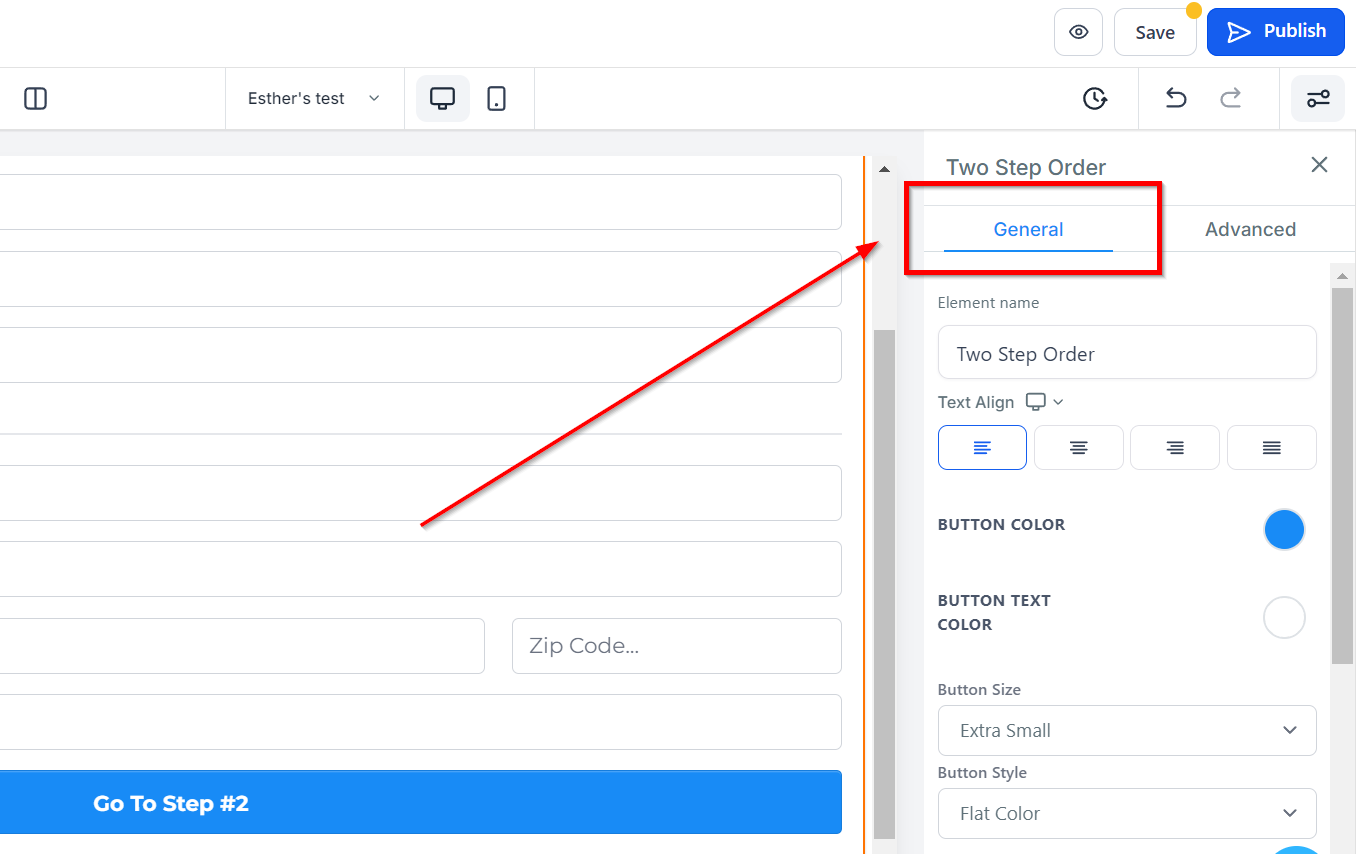
Nom/Titre de l’élément
Sous Paramètres généraux, vous pouvez voir le nom ou le titre par défaut de l’option d’édition sur laquelle vous travaillez sous Nom/Titre de l’élément. Vous avez la possibilité de conserver le titre par défaut ou de le renommer selon vos préférences.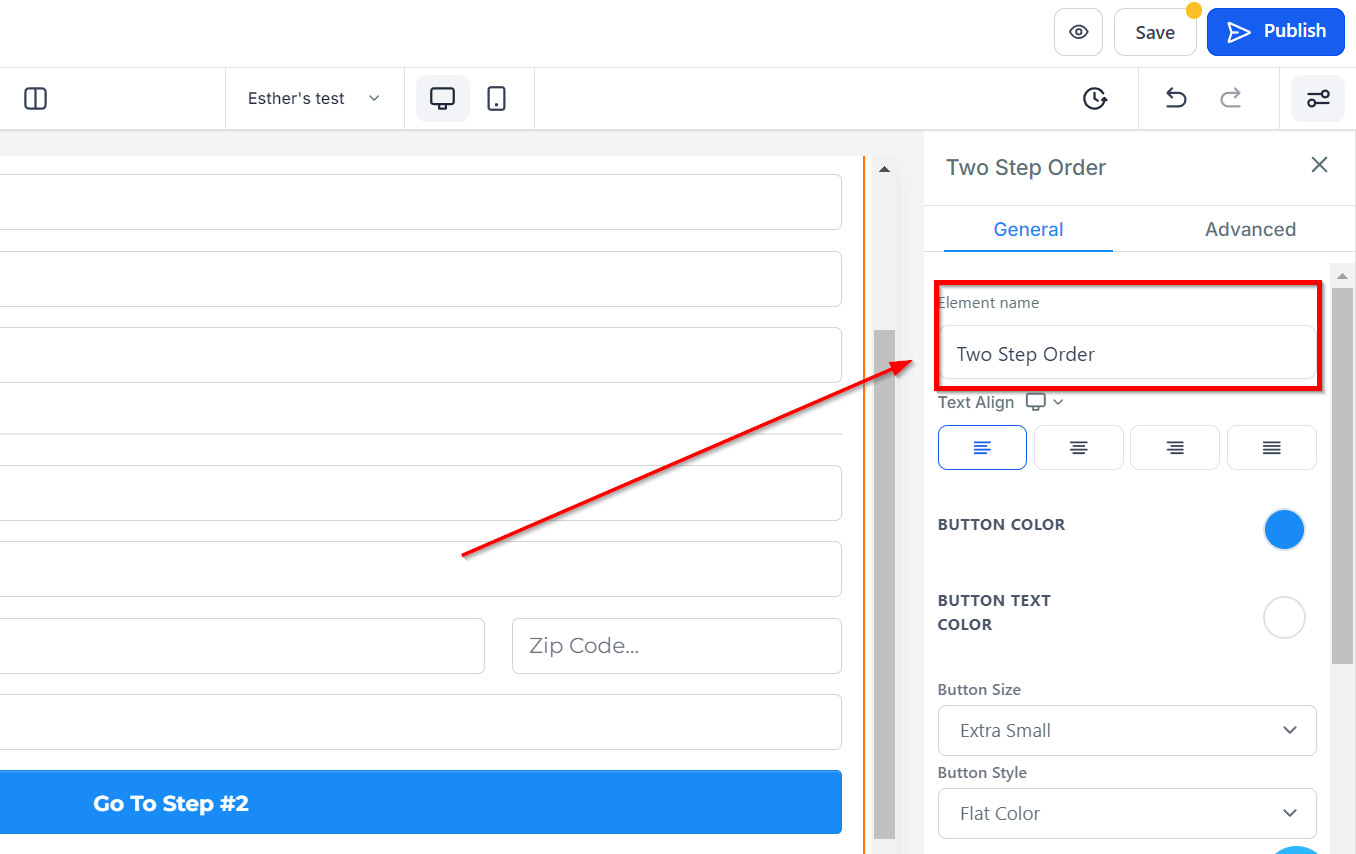
Alignement du texte
Sous Alignement du texte, vous pouvez ajuster la position de votre texte comme vous le souhaitez. Vous pouvez choisir de l’aligner à gauche, au centre, à droite ou de le justifier.
Couleur du bouton
Si vous souhaitez changer la couleur du bouton de votre formulaire de commande, vous pouvez le faire en cliquant sur la couleur que vous souhaitez appliquer.
Si vous ne trouvez pas la couleur que vous recherchez, vous pouvez également ajouter des couleurs personnalisées si vous disposez du code de la couleur exacte que vous souhaitez. Il vous suffit de le saisir dans l’espace prévu et de cliquer sur “ajouter une couleur”.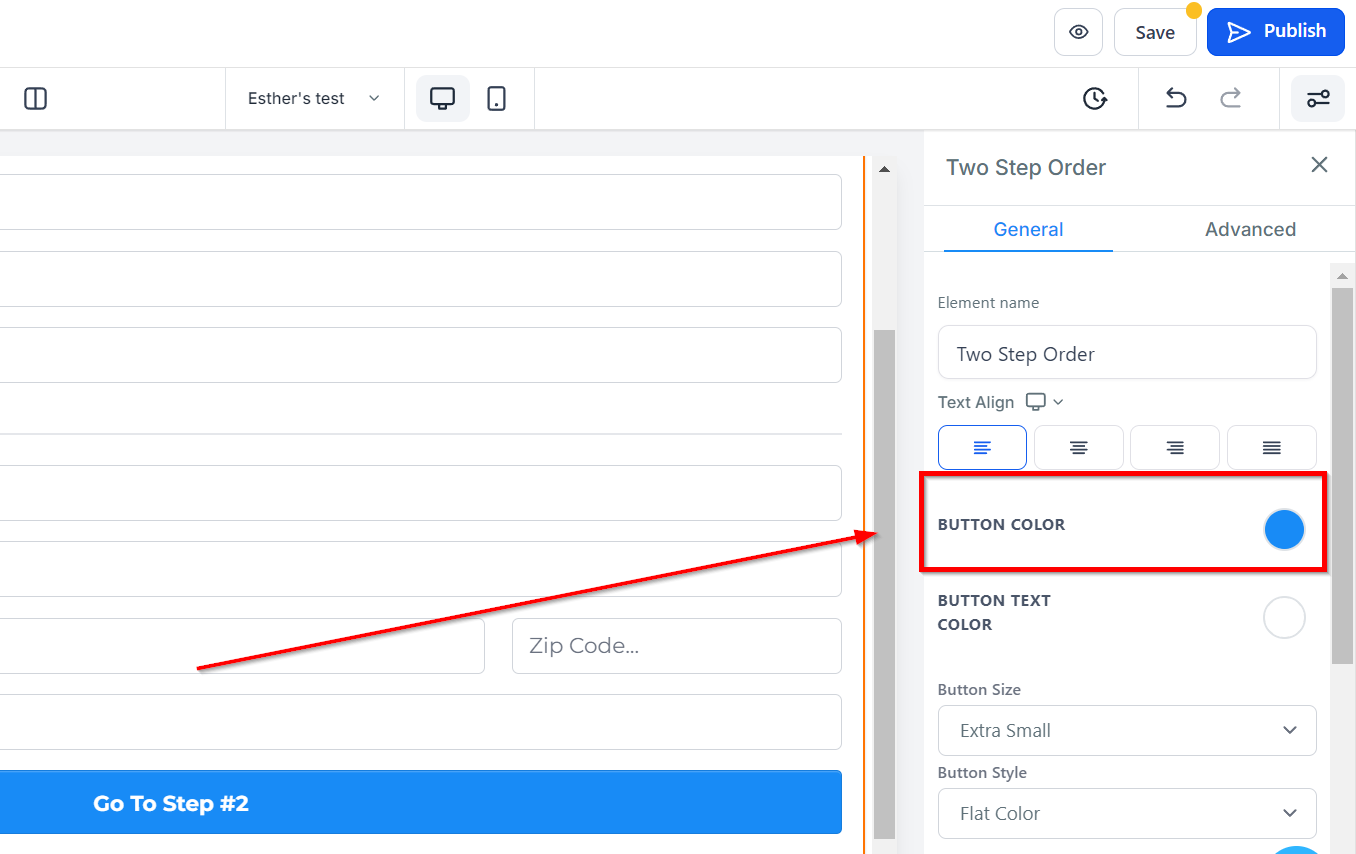
Couleur du texte du bouton
Si vous souhaitez changer la couleur du texte du bouton de votre formulaire de commande, vous pouvez le faire en cliquant sur la couleur que vous souhaitez appliquer.
Si vous ne trouvez pas la couleur que vous recherchez, vous pouvez également ajouter des couleurs personnalisées si vous disposez du code de la couleur exacte que vous souhaitez. Il vous suffit de le saisir dans l’espace prévu et de cliquer sur “ajouter une couleur”.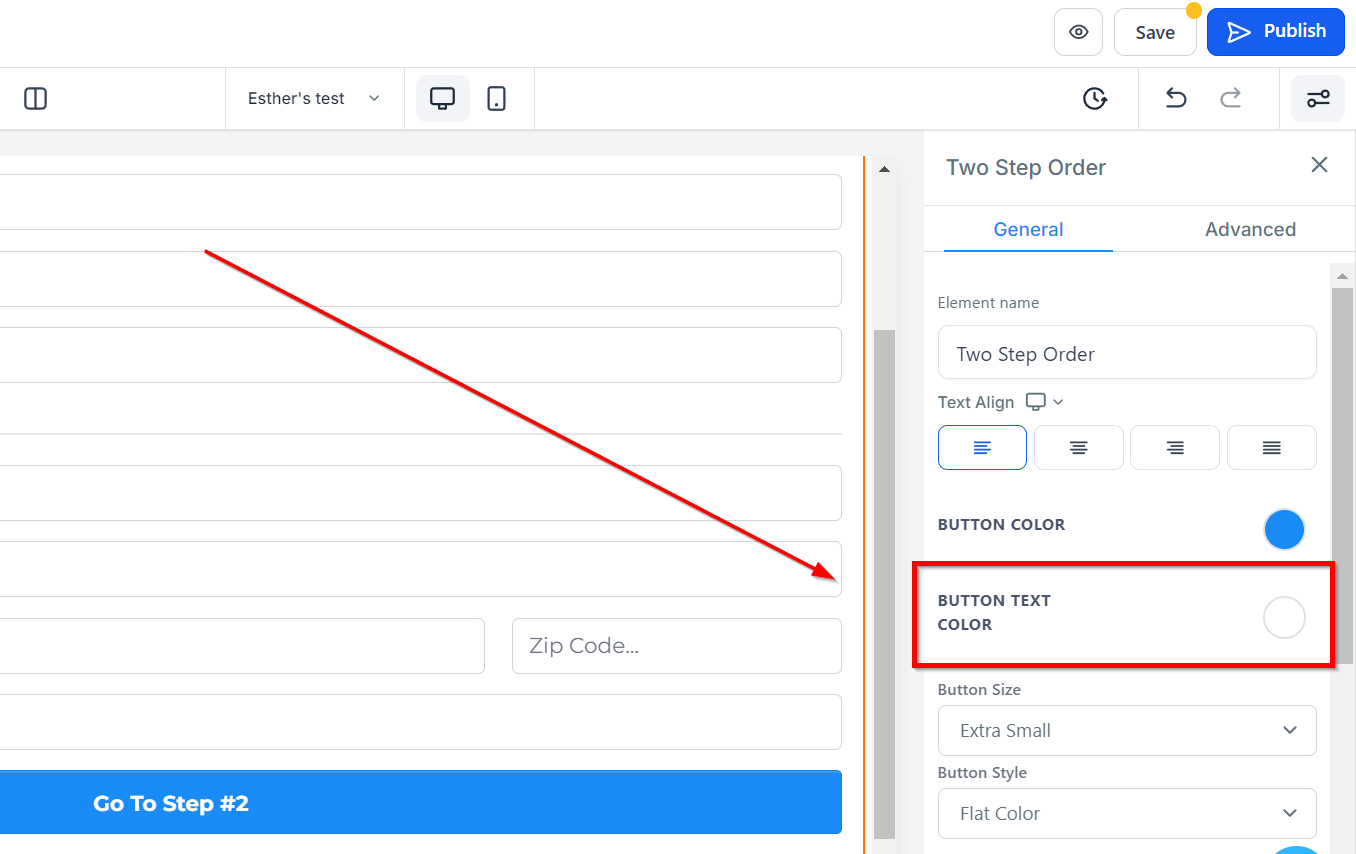
Taille du bouton
Sous Taille du bouton, vous pouvez ajuster la taille de votre bouton selon vos préférences. Vous pouvez choisir parmi les tailles allant de Très Petit à Très Grand.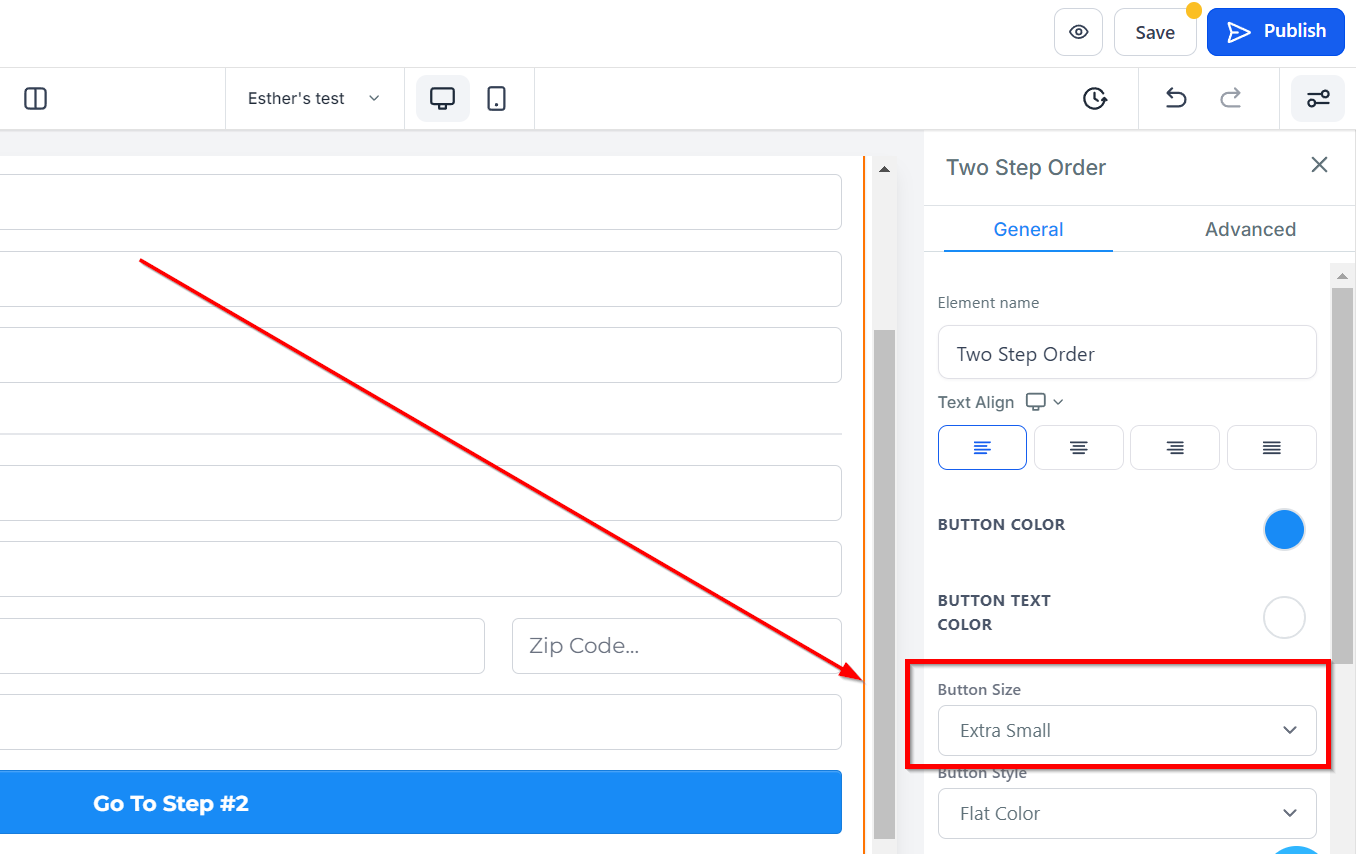
Style du bouton
Pour le Style du bouton, vous pouvez sélectionner un style pour votre bouton en choisissant parmi les options disponibles : Couleur Plate, Dégradé, Style Subtil, et Bord Inférieur.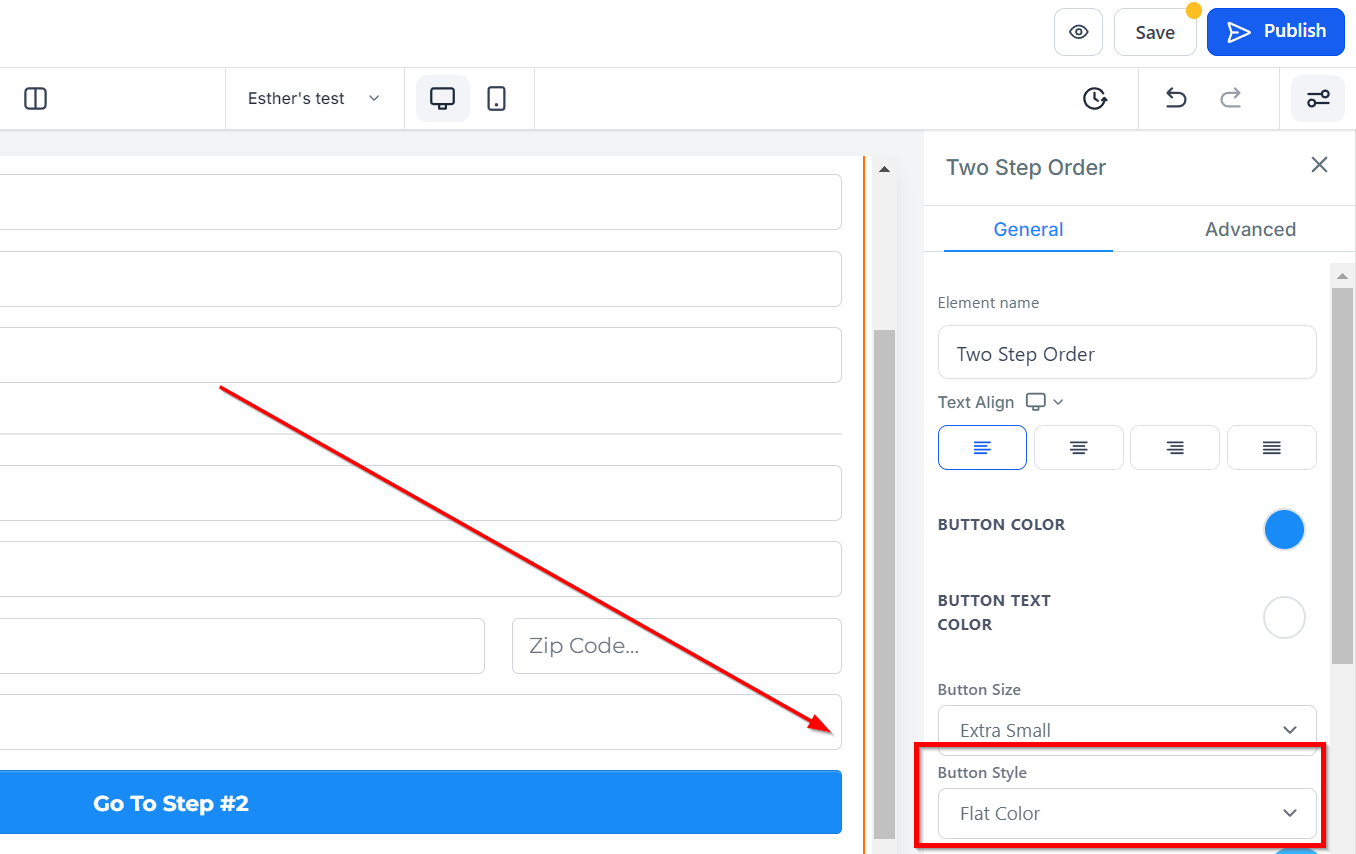
Couleur de fond du champ de saisie
Si vous souhaitez modifier la couleur de fond des champs de saisie de votre formulaire de commande, vous pouvez le faire en cliquant sur la couleur que vous souhaitez appliquer.
Si vous ne trouvez pas la couleur que vous recherchez, vous pouvez également ajouter des couleurs personnalisées si vous disposez du code de la couleur exacte que vous souhaitez. Il vous suffit de le saisir dans l’espace prévu et de cliquer sur “ajouter une couleur”.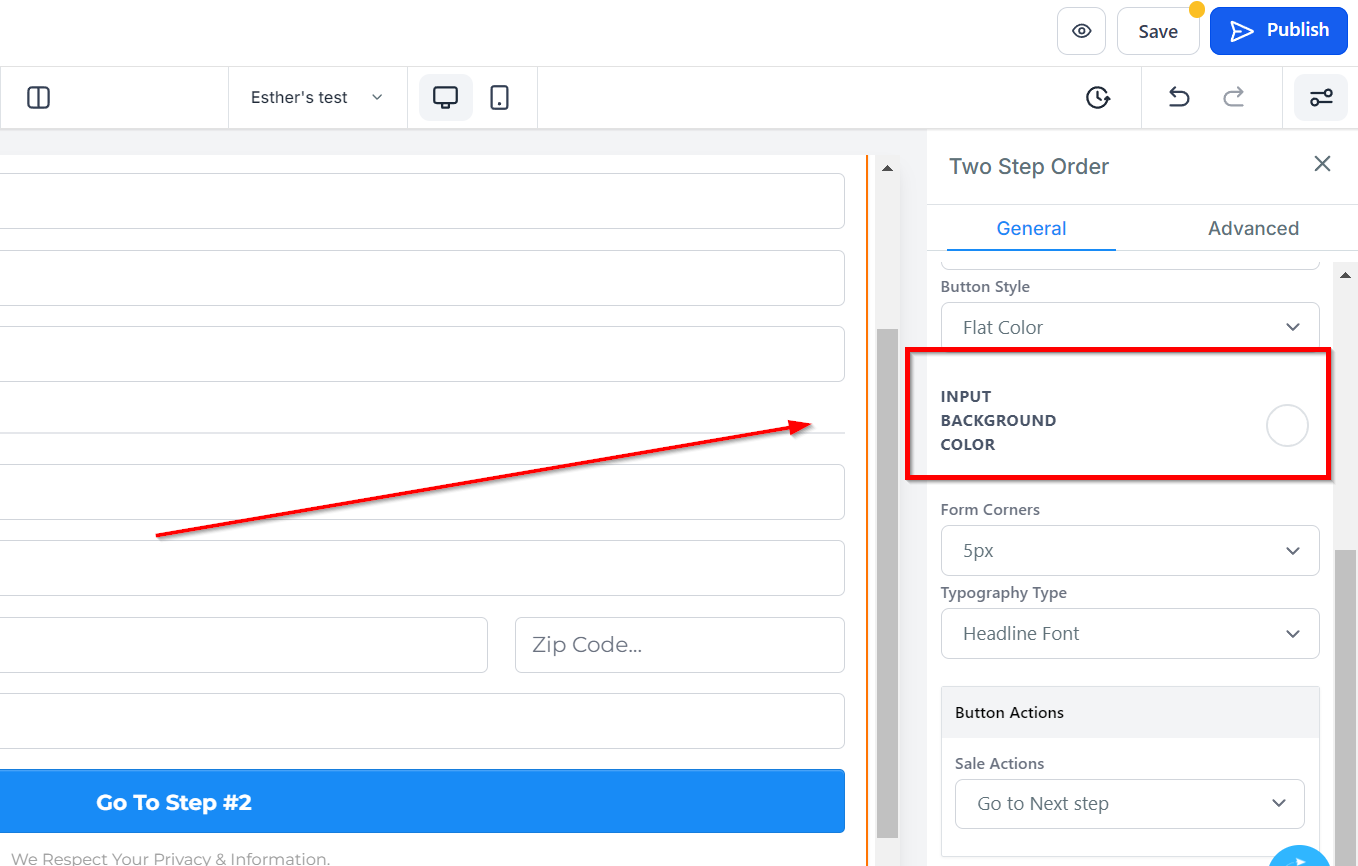
Coins du formulaire
Sous Coins du formulaire, vous pouvez ajuster le degré de courbure des bords de vos champs de formulaire.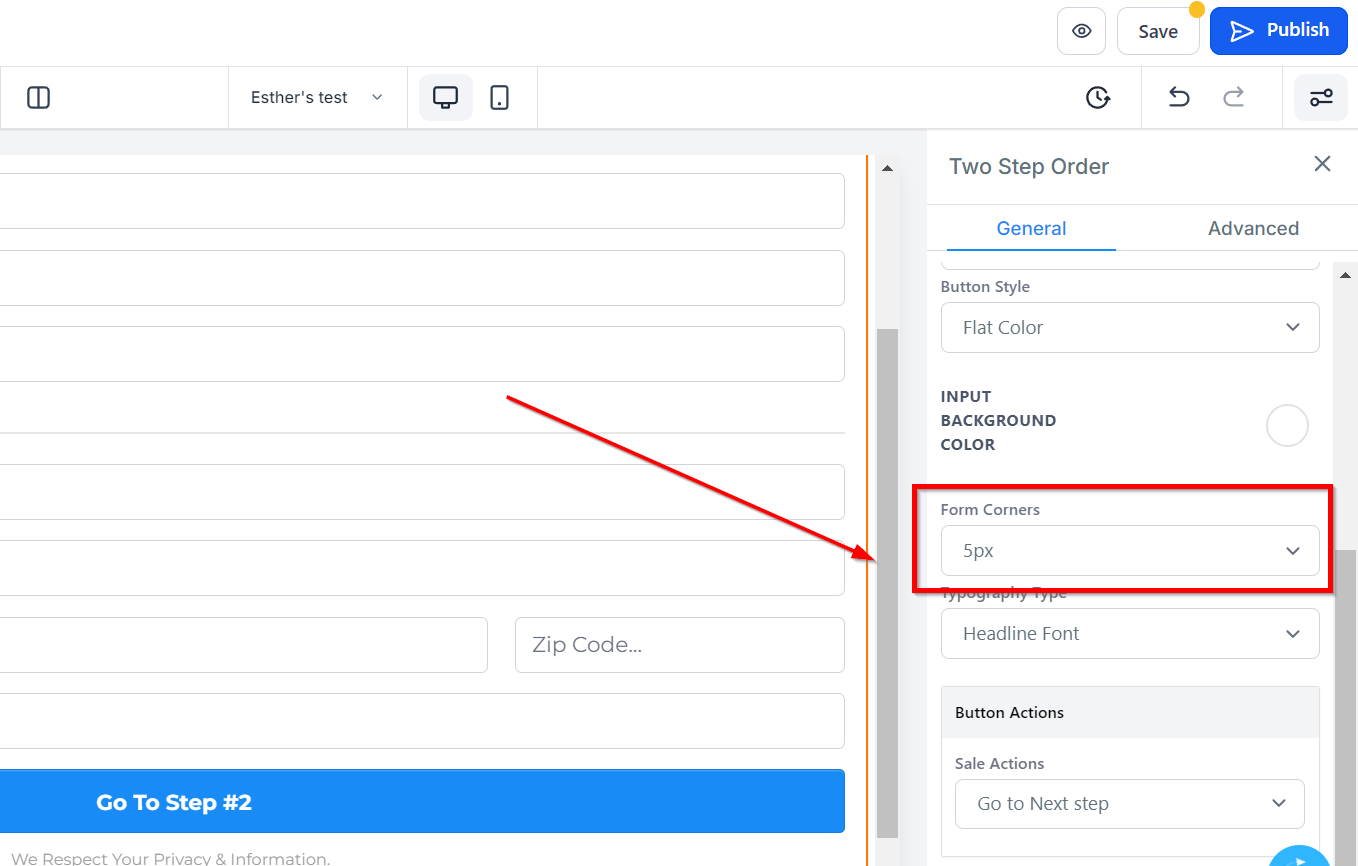
Type de typographie
Vous pouvez choisir le type de police pour votre formulaire en sélectionnant des options dans le menu déroulant. Vous pouvez opter pour utiliser la police de titre ou de contenu configurée dans les paramètres, ou choisir une police personnalisée et sélectionner parmi une variété de polices proposées dans le menu déroulant.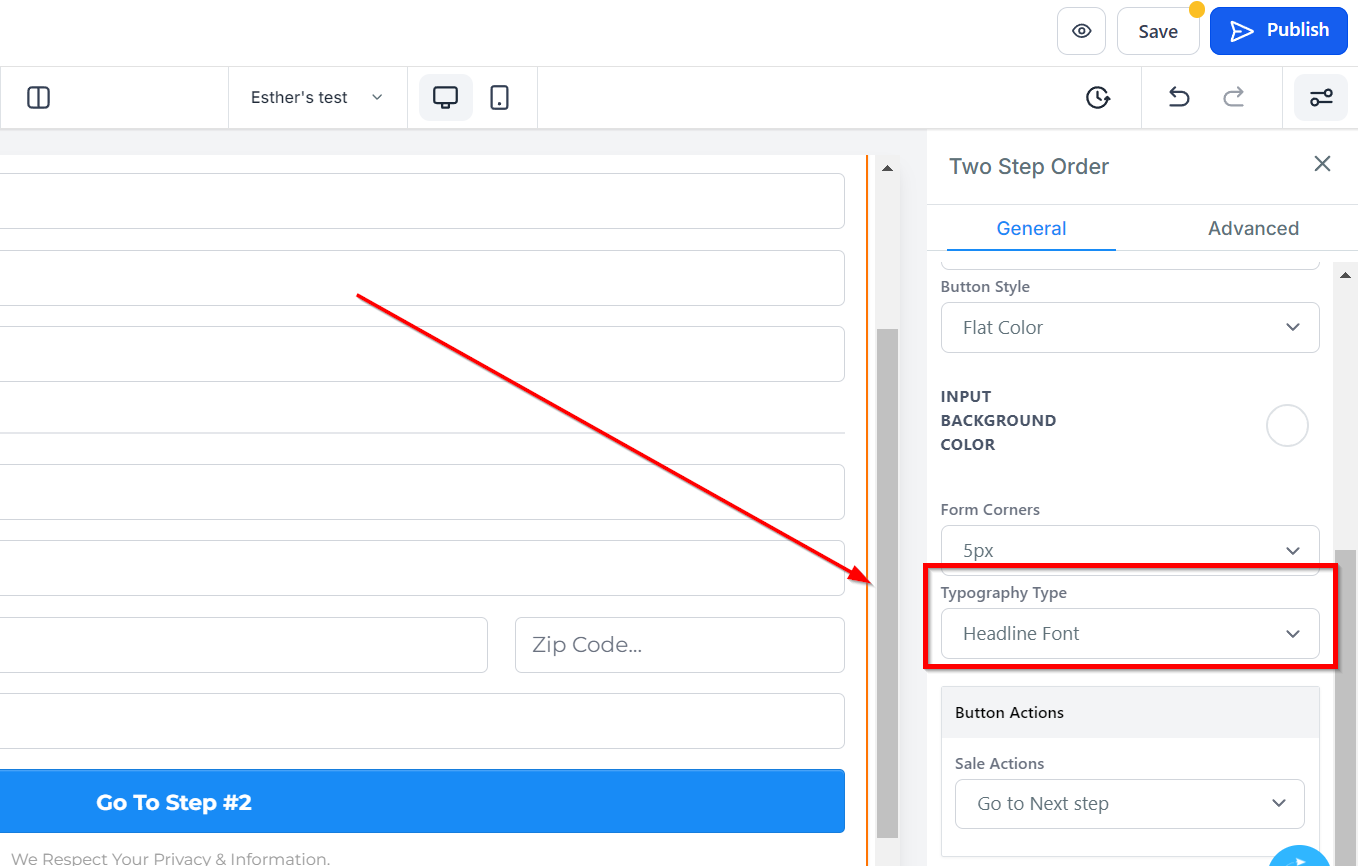
Action du bouton
Actions de vente
Sous Action du bouton, vous avez l’option de choisir entre Ouvrir la popup ou Aller à l’URL du site web pour les Actions de vente.
Site web
Lorsque vous sélectionnez “Aller à l’URL du site web” dans l’icône “Action d’image”, il vous sera demandé de choisir la page du site web que vous souhaitez configurer.
Ouvrir dans un nouvel onglet
Si vous souhaitez que le site web dirige les visiteurs vers un nouvel onglet lorsqu’ils effectuent une action, il vous suffit de l’activer en basculant le bouton.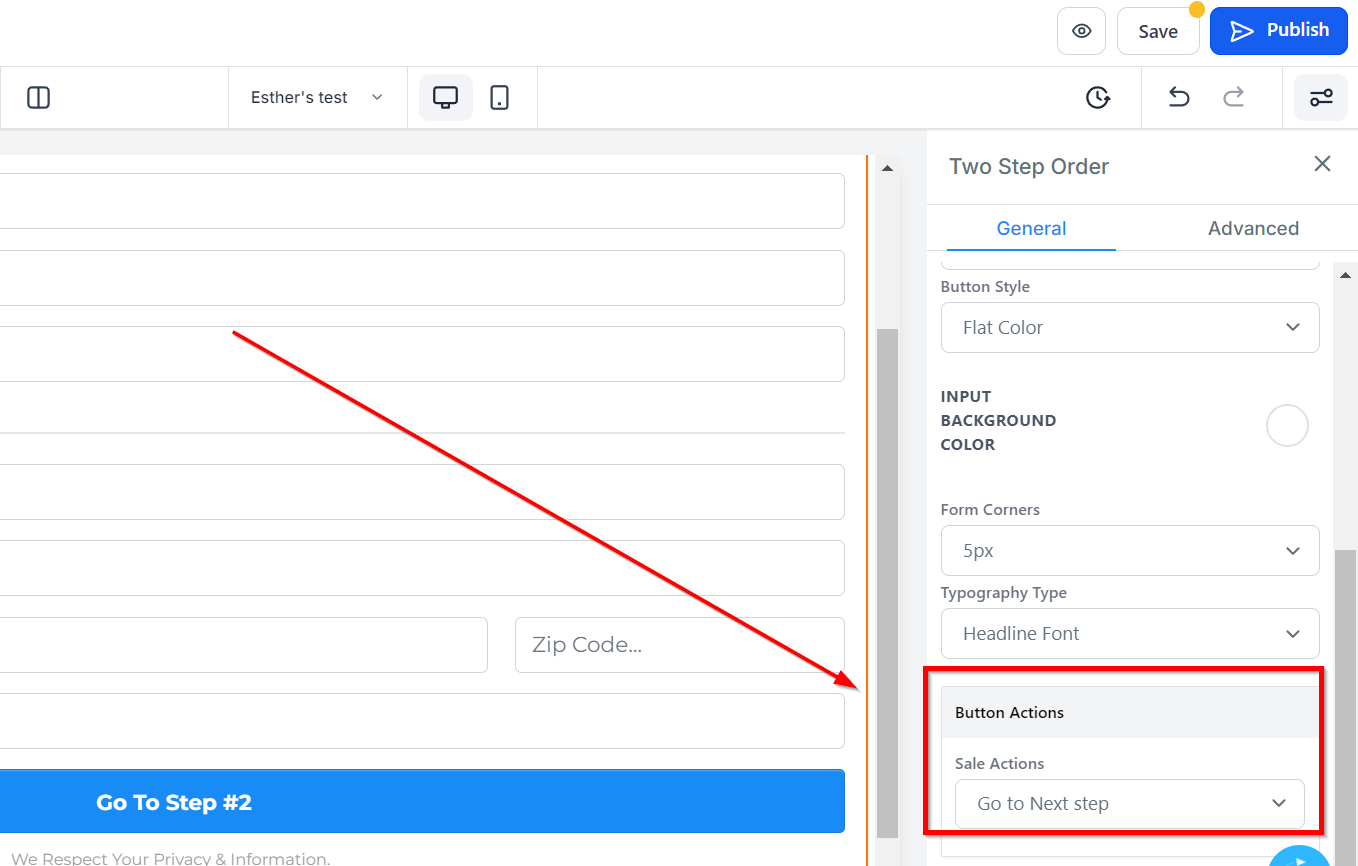
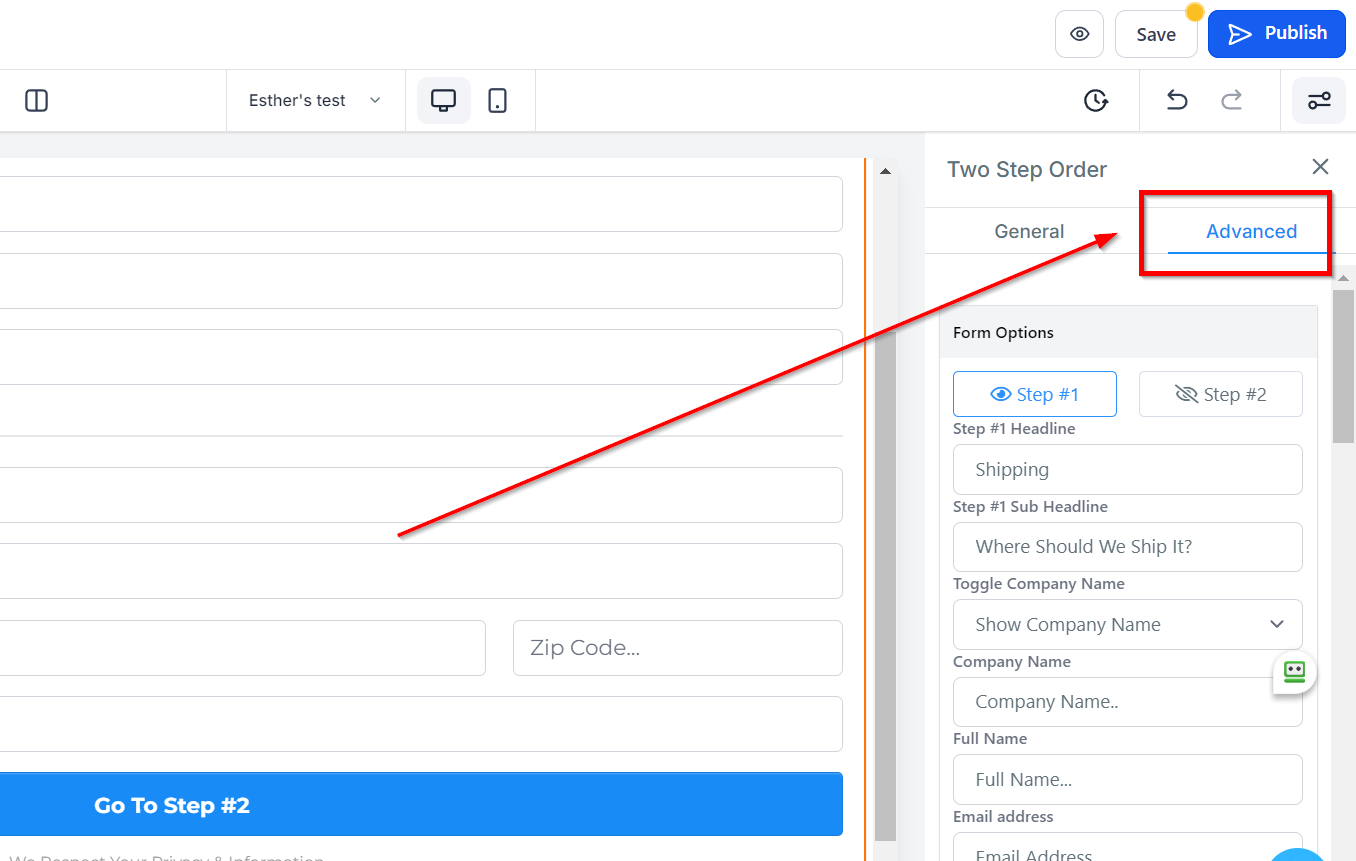
Paramètres avancés
Étape 1
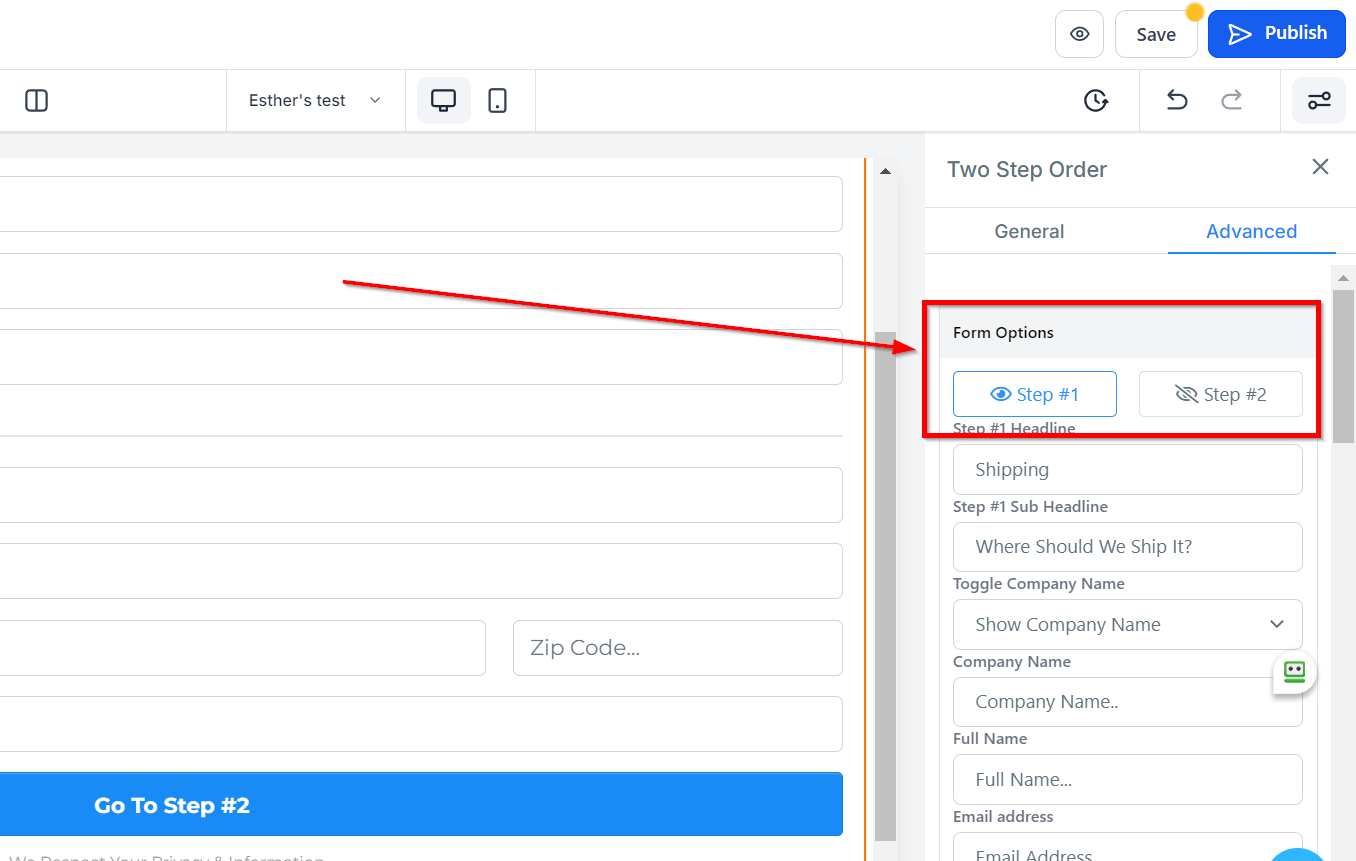
Titre
Ici, vous verrez le nom du titre par défaut, et vous pouvez décider de le laisser tel quel ou de le renommer.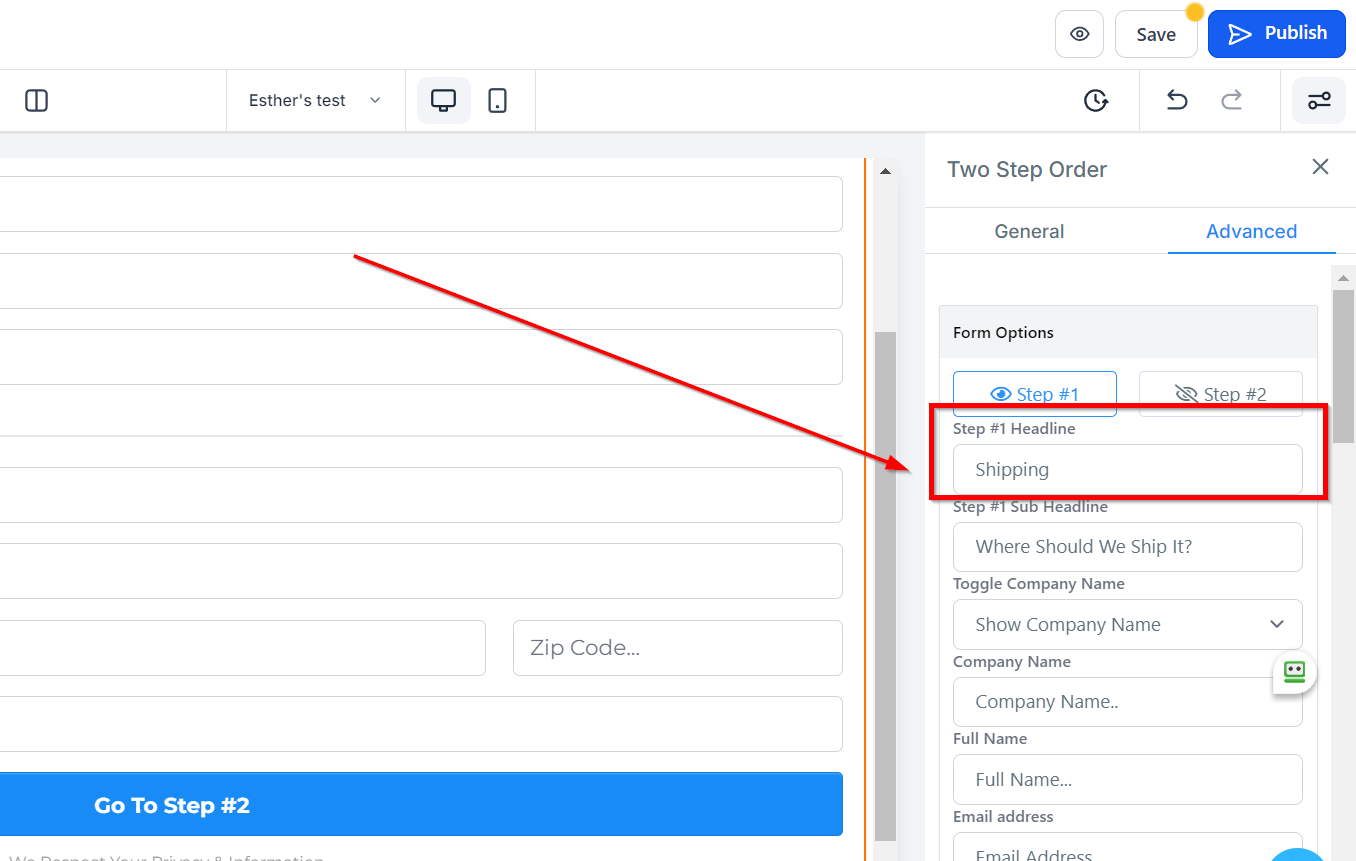
Sous-titre
Comme pour le nom du sous-titre, vous pouvez décider de le modifier ou de le laisser tel quel.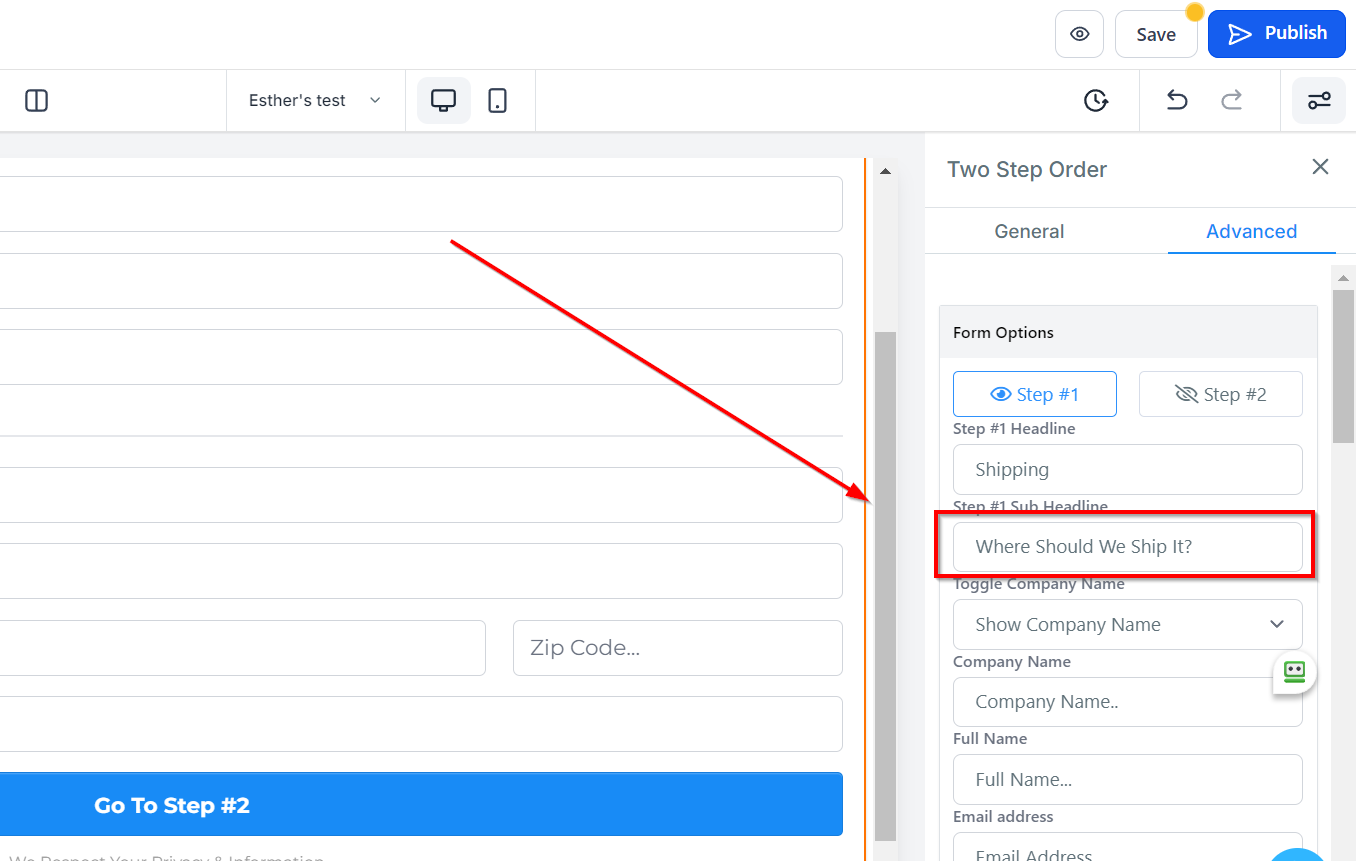
Afficher/Masquer le nom de l’entreprise
Vous pouvez décider d’afficher un champ de formulaire pour le “Nom de l’entreprise” ou de le masquer.
Nom de l’entreprise
Vous pouvez modifier la description dans le champ de formulaire du nom de l’entreprise ici.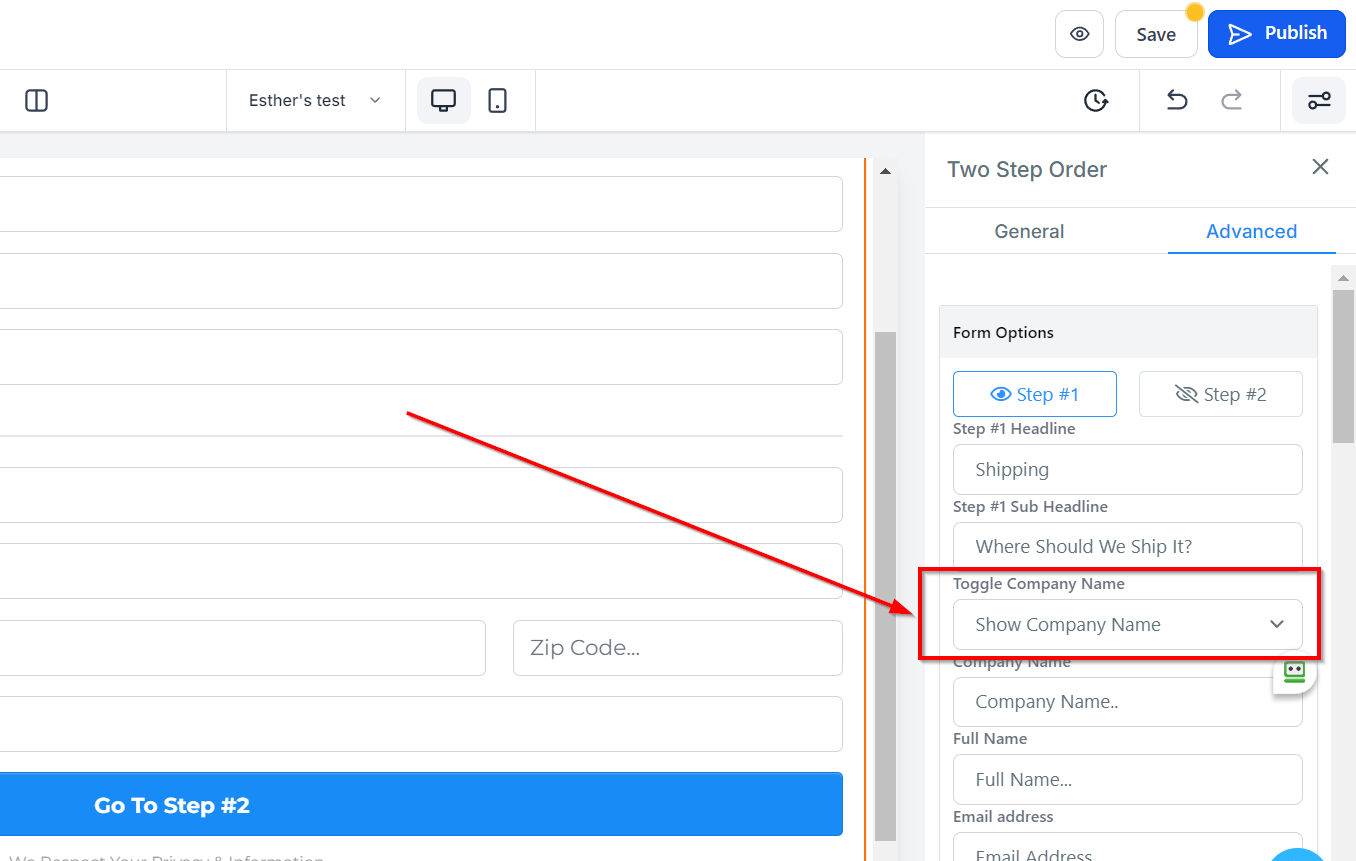
Nom complet
Vous pouvez modifier la description dans le champ de formulaire du nom complet ici.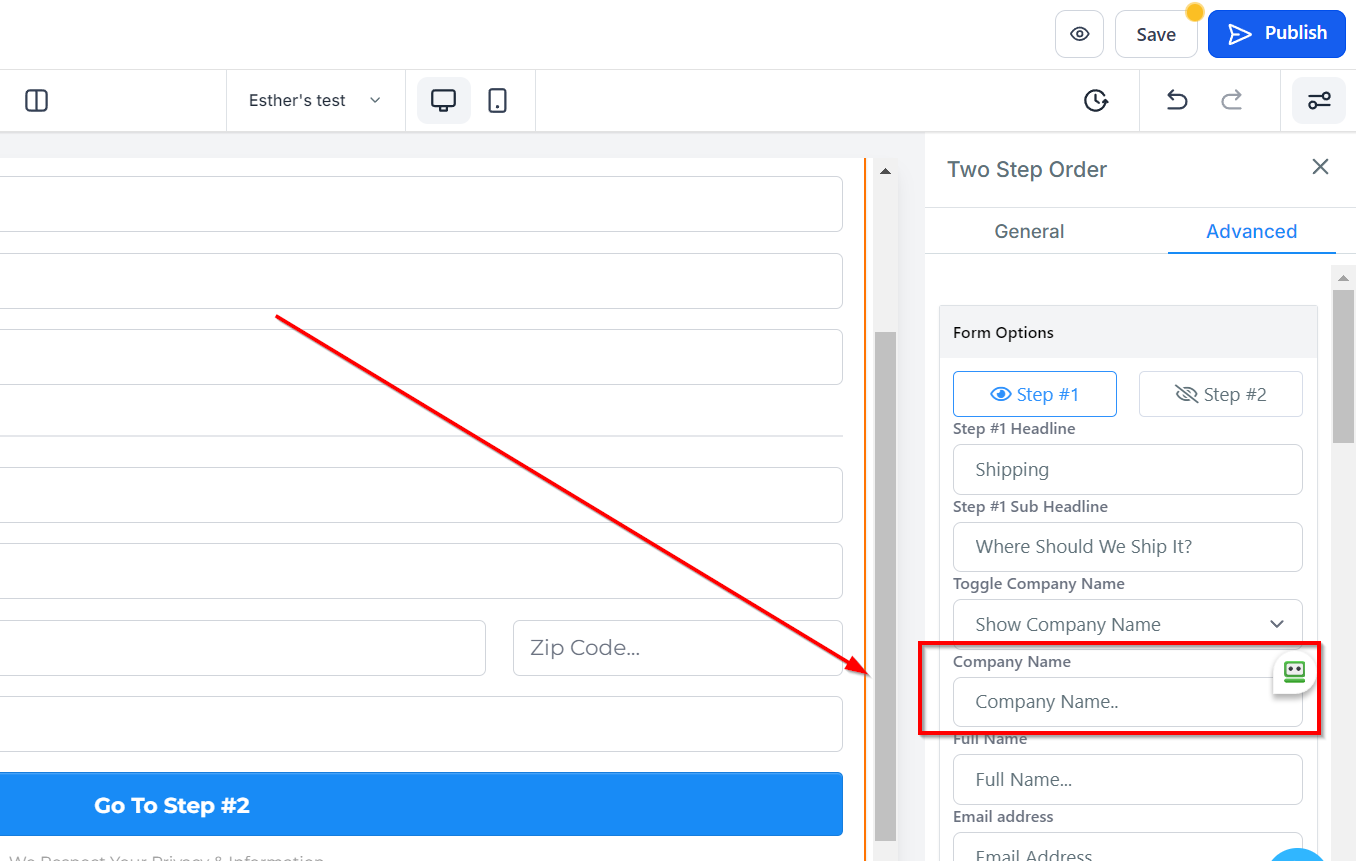
Adresse e-mail
Vous pouvez modifier la description dans le champ de formulaire de l’adresse e-mail ici.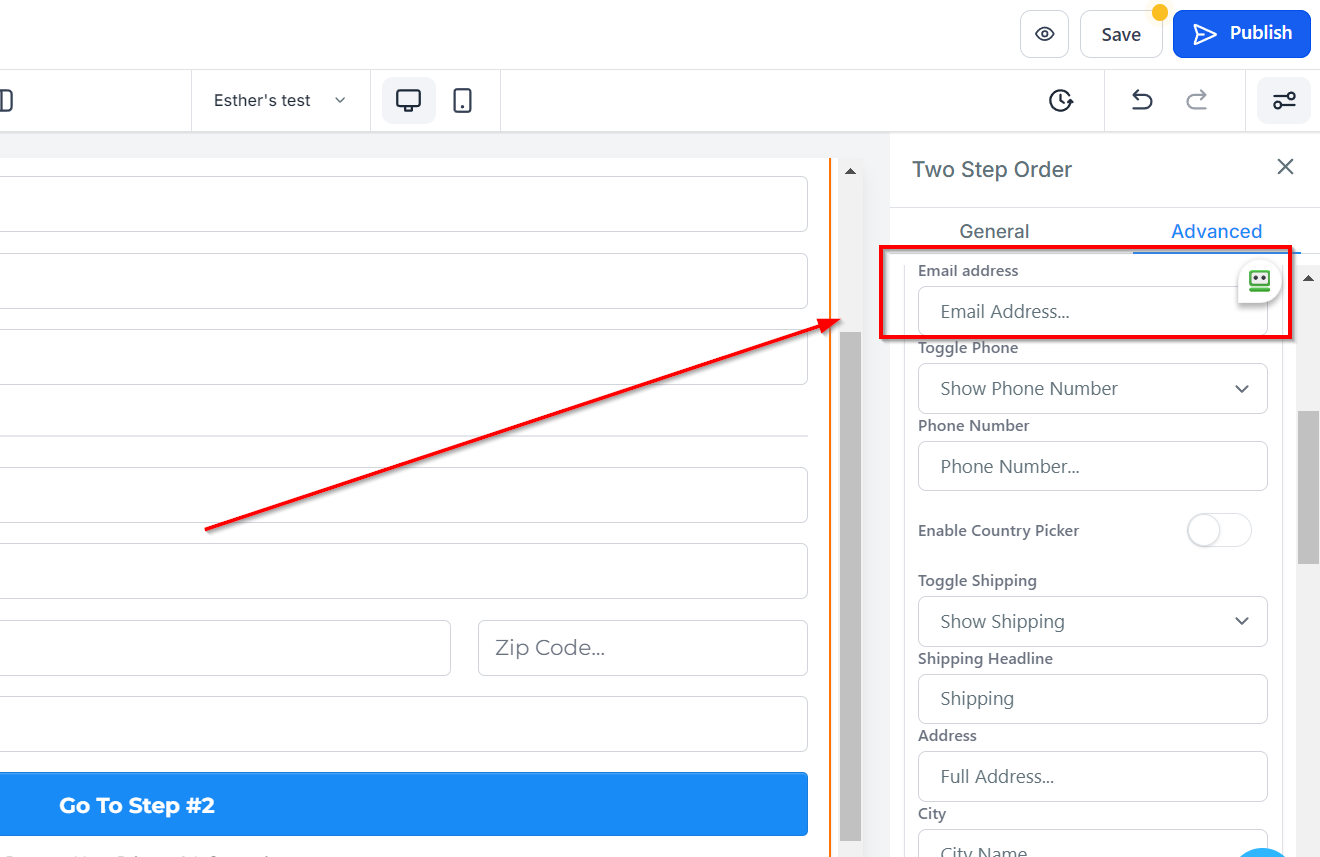
Afficher/Masquer le téléphone
Vous pouvez décider d’afficher un champ de formulaire pour le numéro de téléphone ou de le masquer.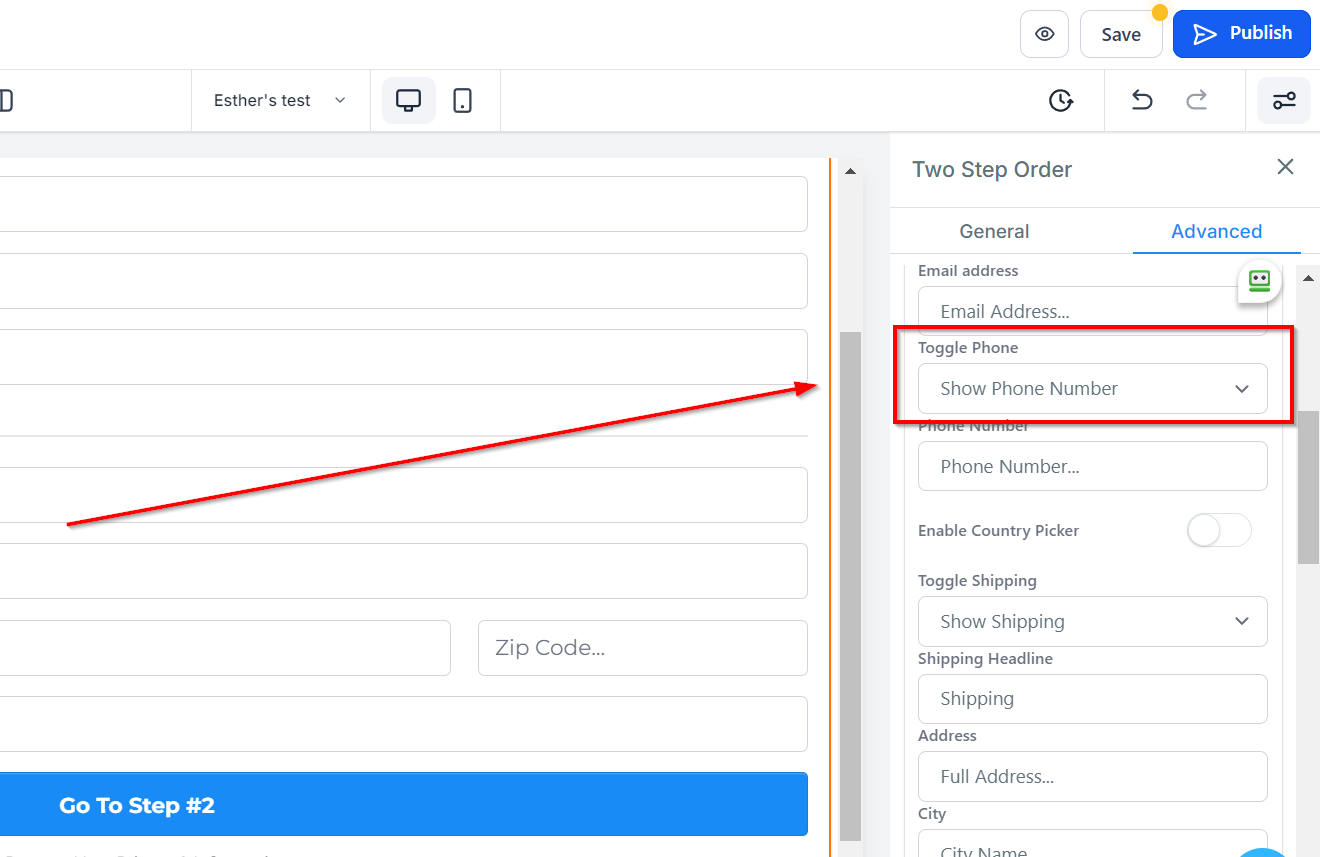
Numéro de téléphone
Vous pouvez modifier la description dans le champ de formulaire du numéro de téléphone ici.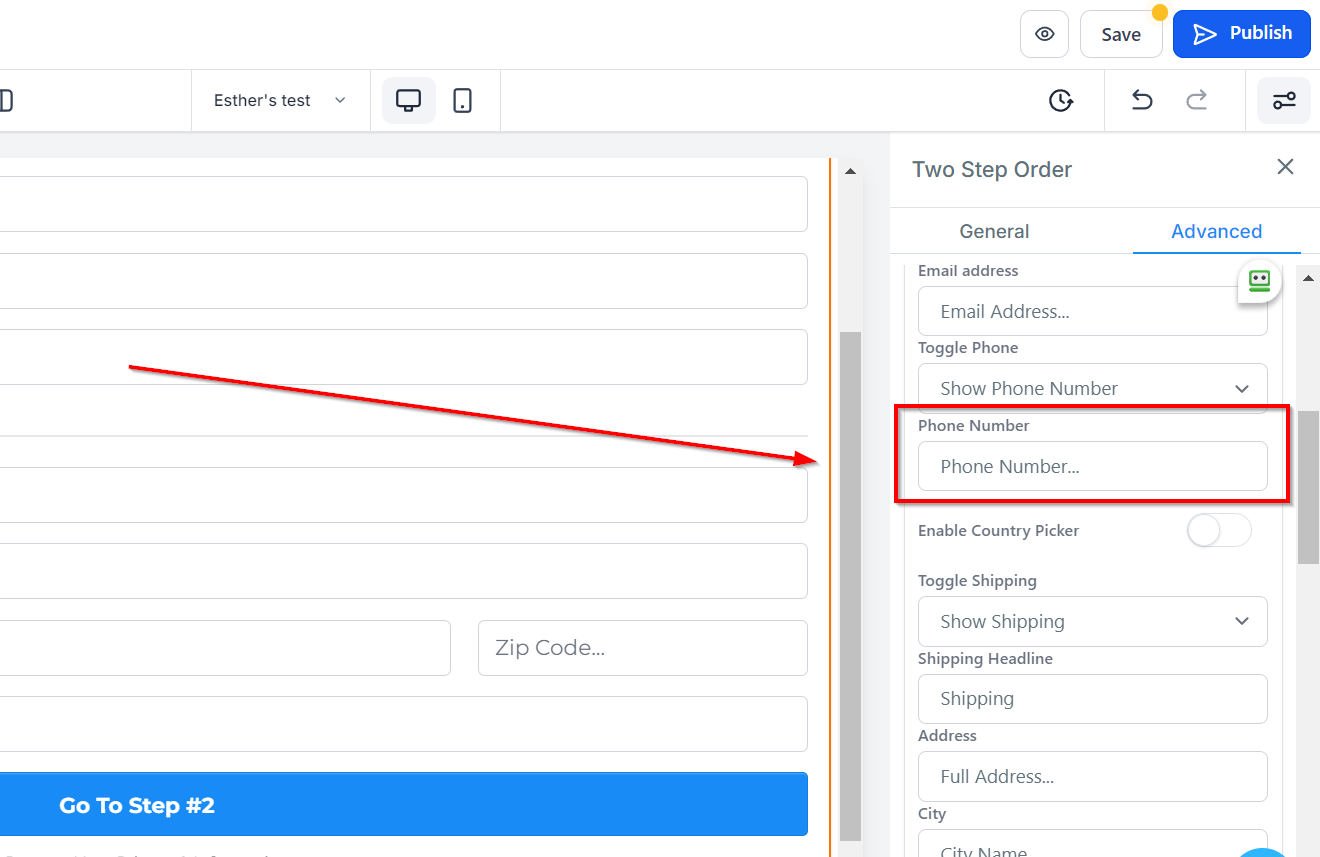
Activer le sélecteur de pays
Vous pouvez activer ou désactiver le sélecteur de pays en utilisant l’option Activer le sélecteur de pays.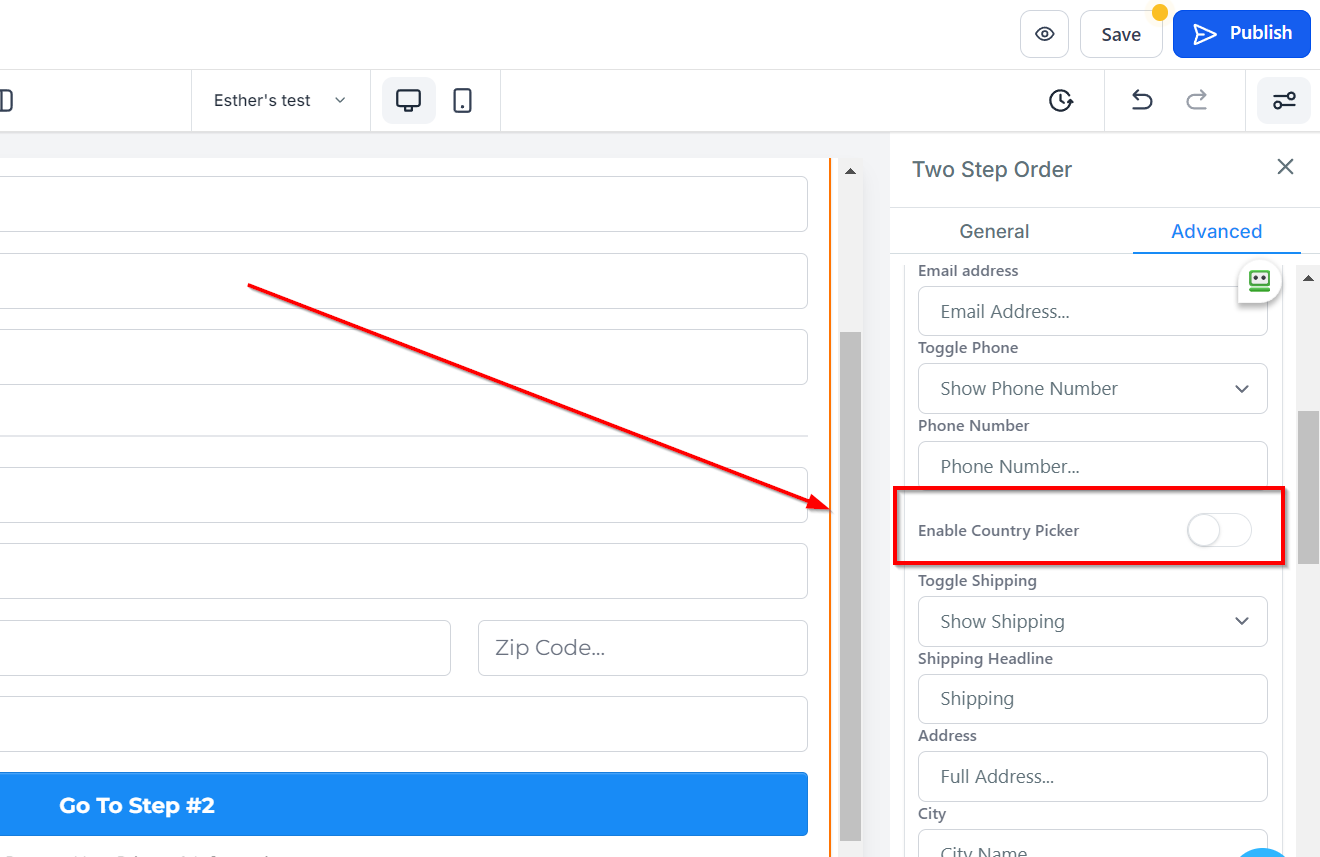
Afficher/Masquer l’expédition
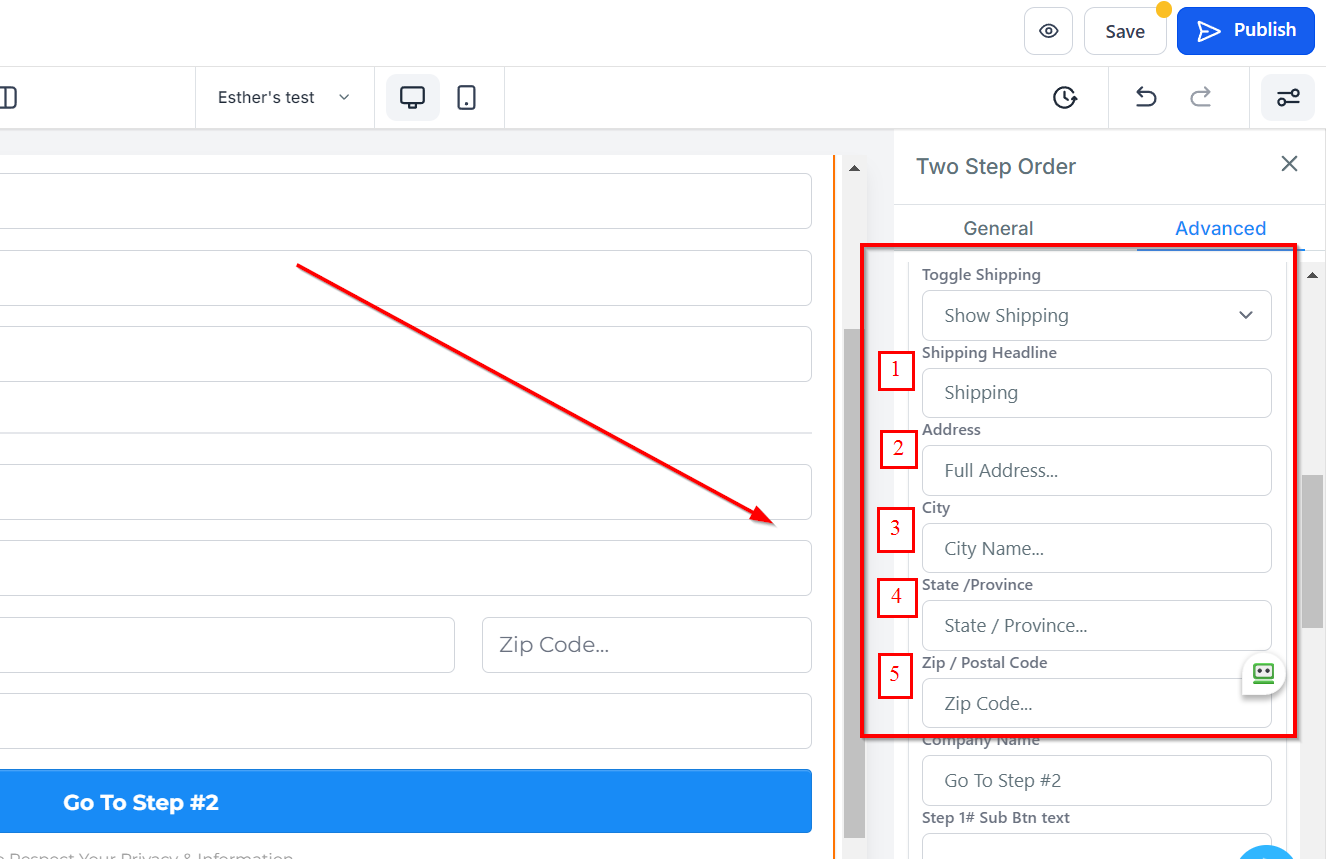
Vous pouvez choisir d’afficher ou de masquer le champ de formulaire pour les informations d’expédition en utilisant la fonction Afficher/Masquer l’expédition. Si vous avez activé l’affichage des informations d’expédition, vous aurez des options pour ces champs.
Titre de l’expédition Ici, vous verrez le titre par défaut de l’expédition et vous pouvez décider de le laisser tel quel ou de le renommer.
Adresse Vous pouvez modifier la description dans le champ de formulaire de l’adresse ici.
Ville Vous pouvez modifier la description dans le champ de formulaire de la ville ici.
État/Province Vous pouvez modifier la description dans le champ de formulaire de l’État/Province ici.
Code postal Vous pouvez modifier la description dans le champ de formulaire du code postal ici.
Texte du bouton
Sous Texte du bouton, vous pouvez personnaliser le texte du bouton pour le formulaire suivant en modifiant le texte.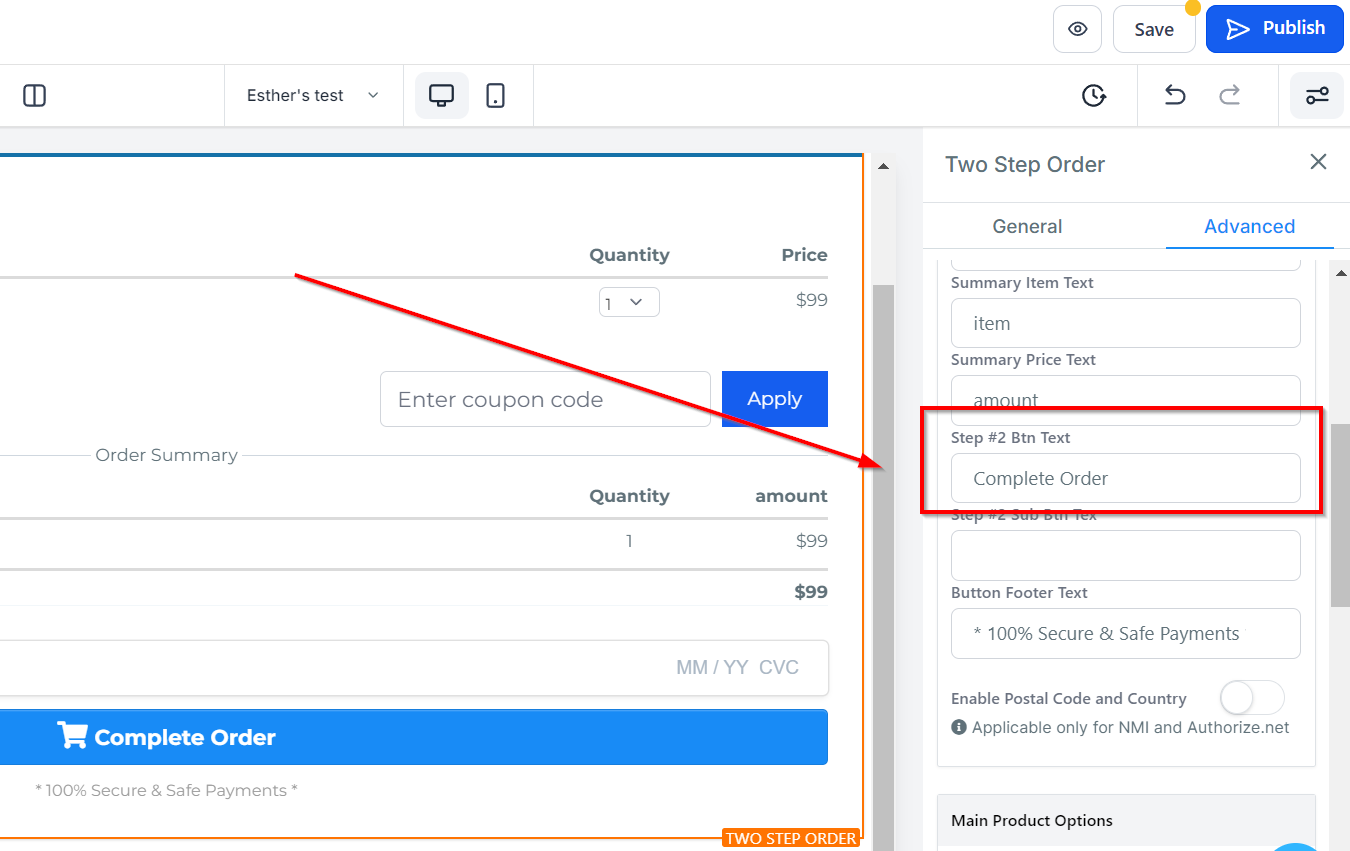
Sous-texte du bouton
Vous pouvez ajouter un sous-texte au bouton en saisissant le nom que vous souhaitez lui donner.
Dans Sous-texte du bouton, vous pouvez ajouter un sous-texte au bouton en entrant le nom préféré.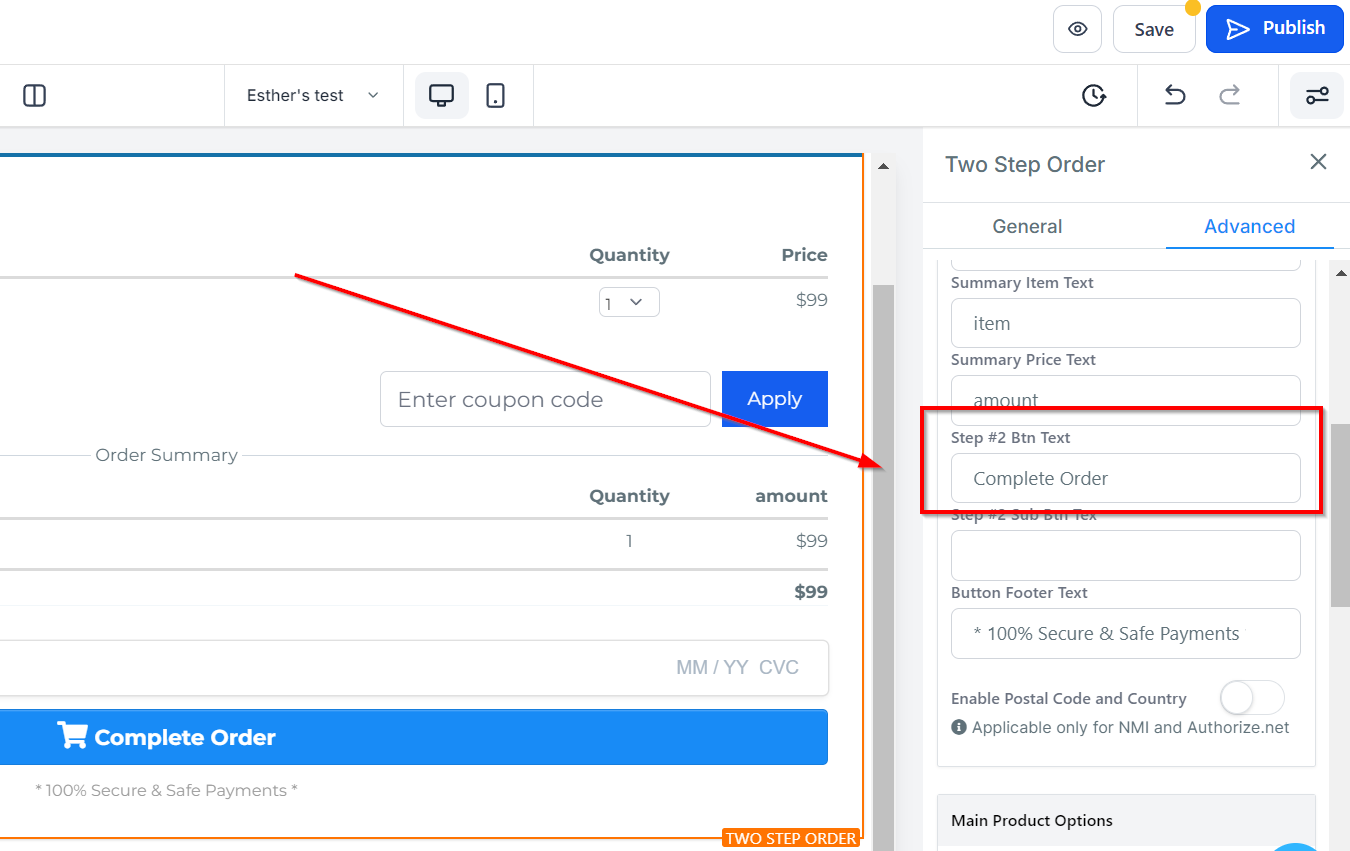
Texte de pied de page du bouton
Vous pouvez ajouter ici toute autre information que vous souhaitez que votre visiteur/client connaisse.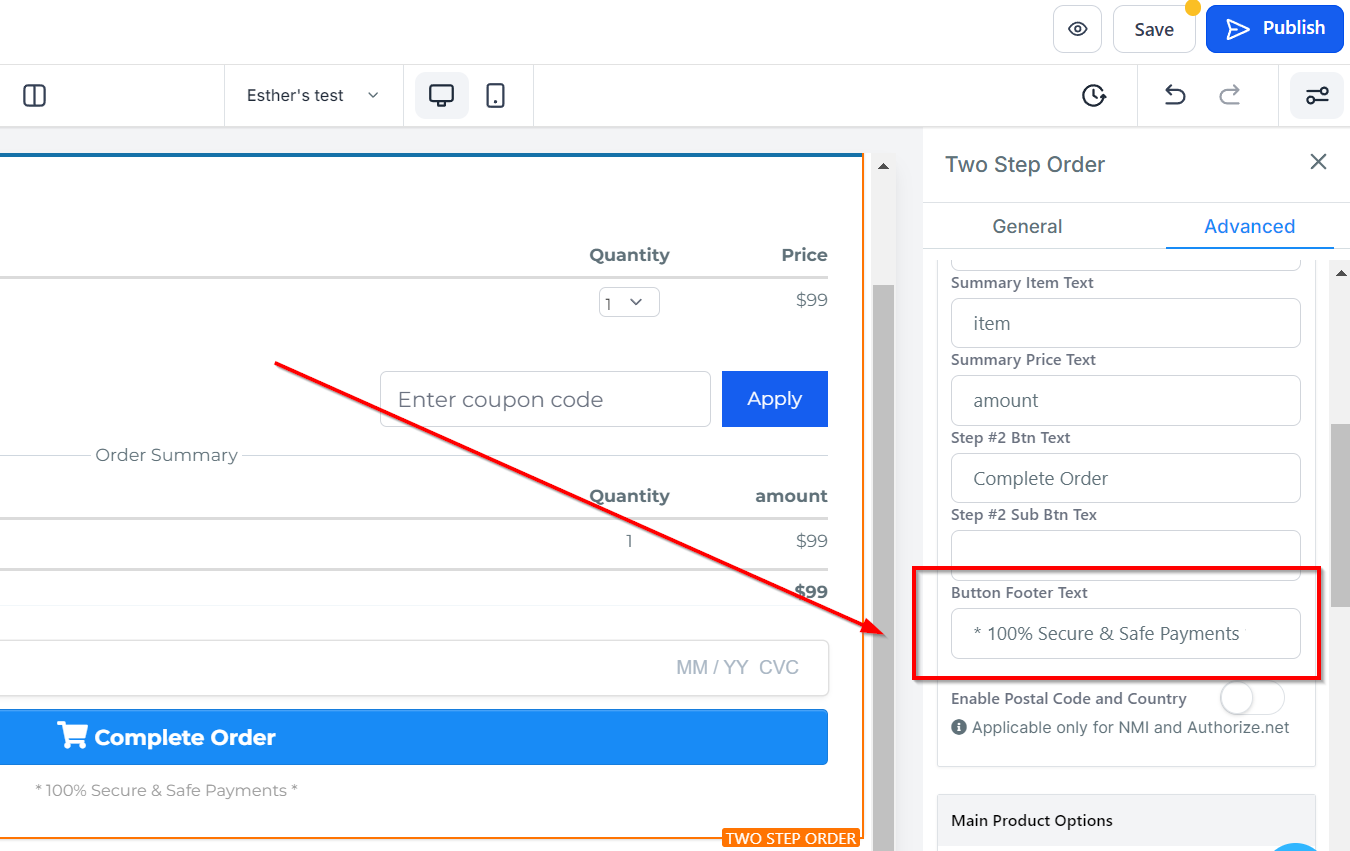
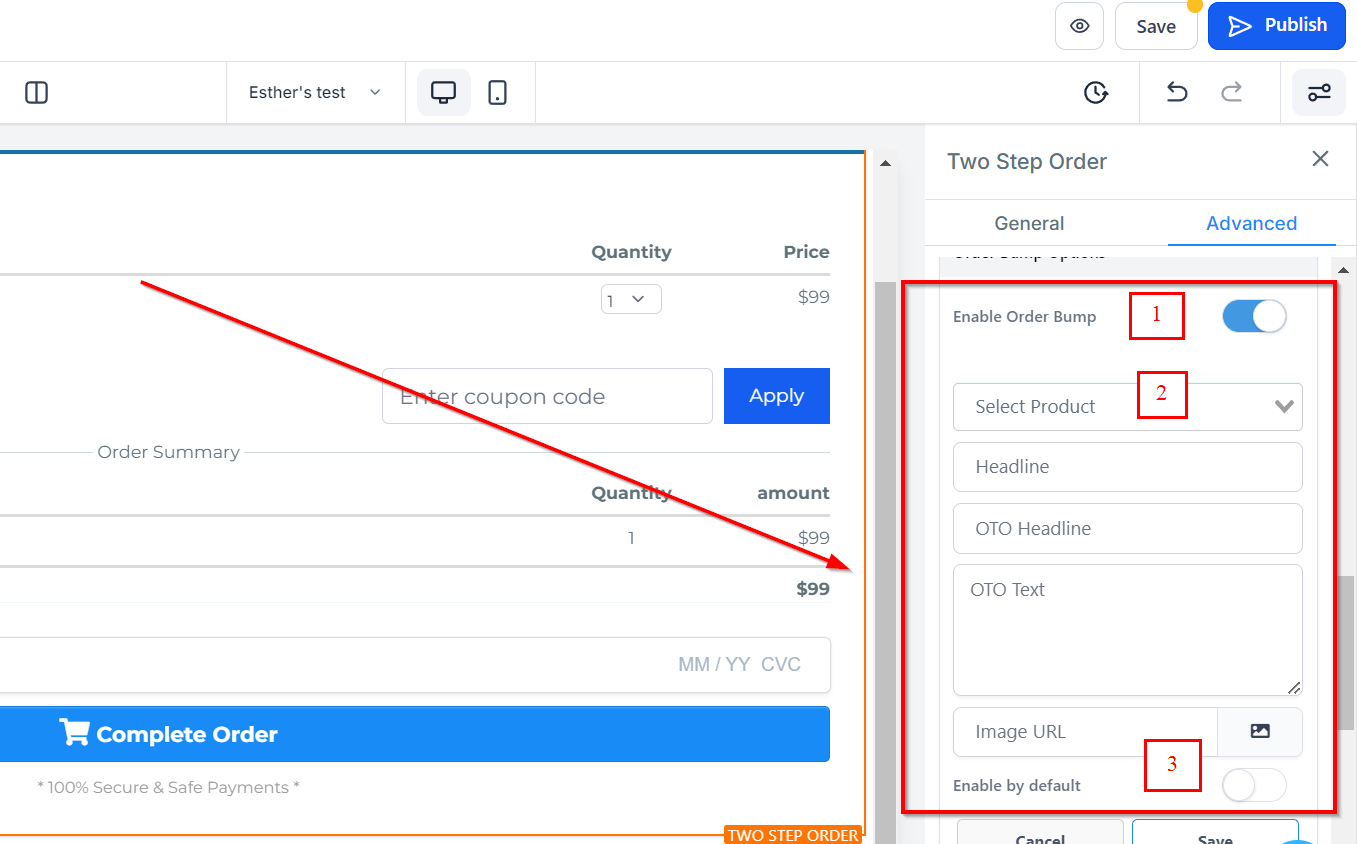
Options de vente additionnelle
Activer les ventes additionnelles Lorsque vous activez l’option des ventes additionnelles, cela vous permet de proposer des ventes additionnelles.
Sélectionner un produit Vous pouvez sélectionner le produit que vous souhaitez ajouter ici.
Activer par défaut “Activer par défaut” vous permet de configurer les ventes additionnelles pour qu’elles soient activées par défaut.
Contact collant
Activez ou désactivez cette option pour ajouter ou supprimer le contact collant. Lorsqu’elle est activée, cette option remplira automatiquement les informations d’un client.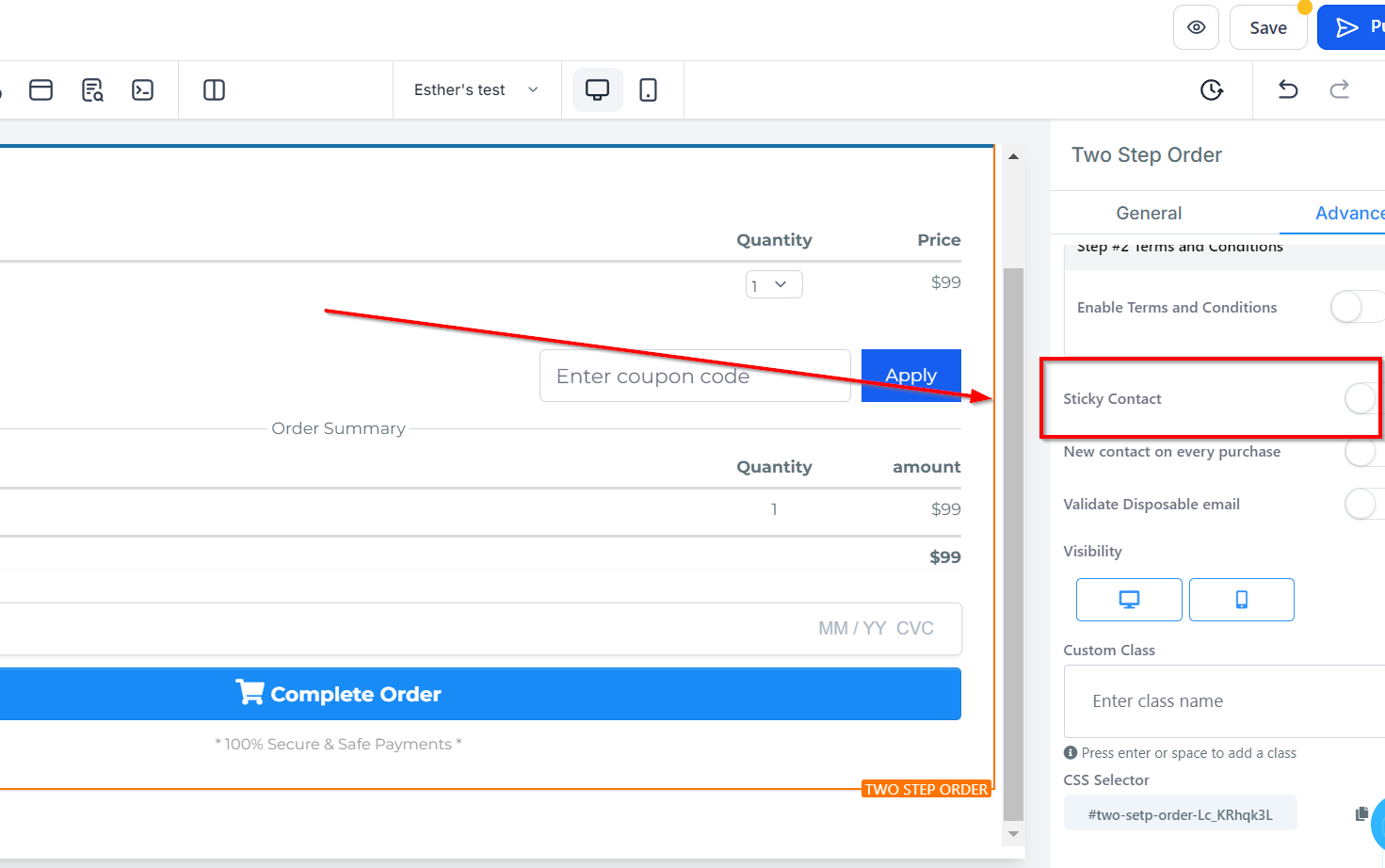
Nouveau contact à chaque achat
Pour créer un nouveau contact à chaque achat, activez ou désactivez l’option Nouveau contact dans l’onglet Chaque achat.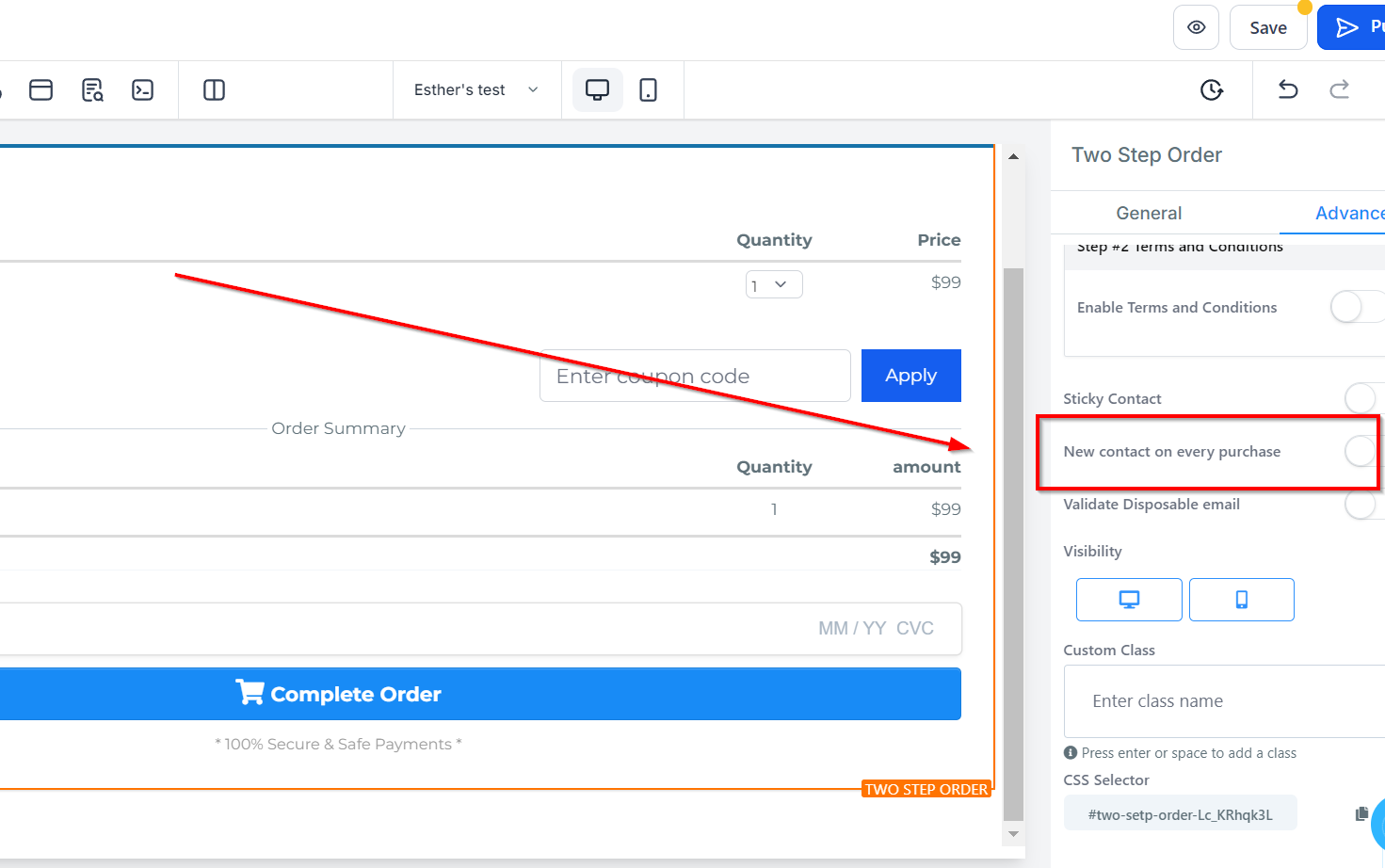
Valider les e-mails jetables
Vous pouvez valider tout e-mail jetable en activant cette option.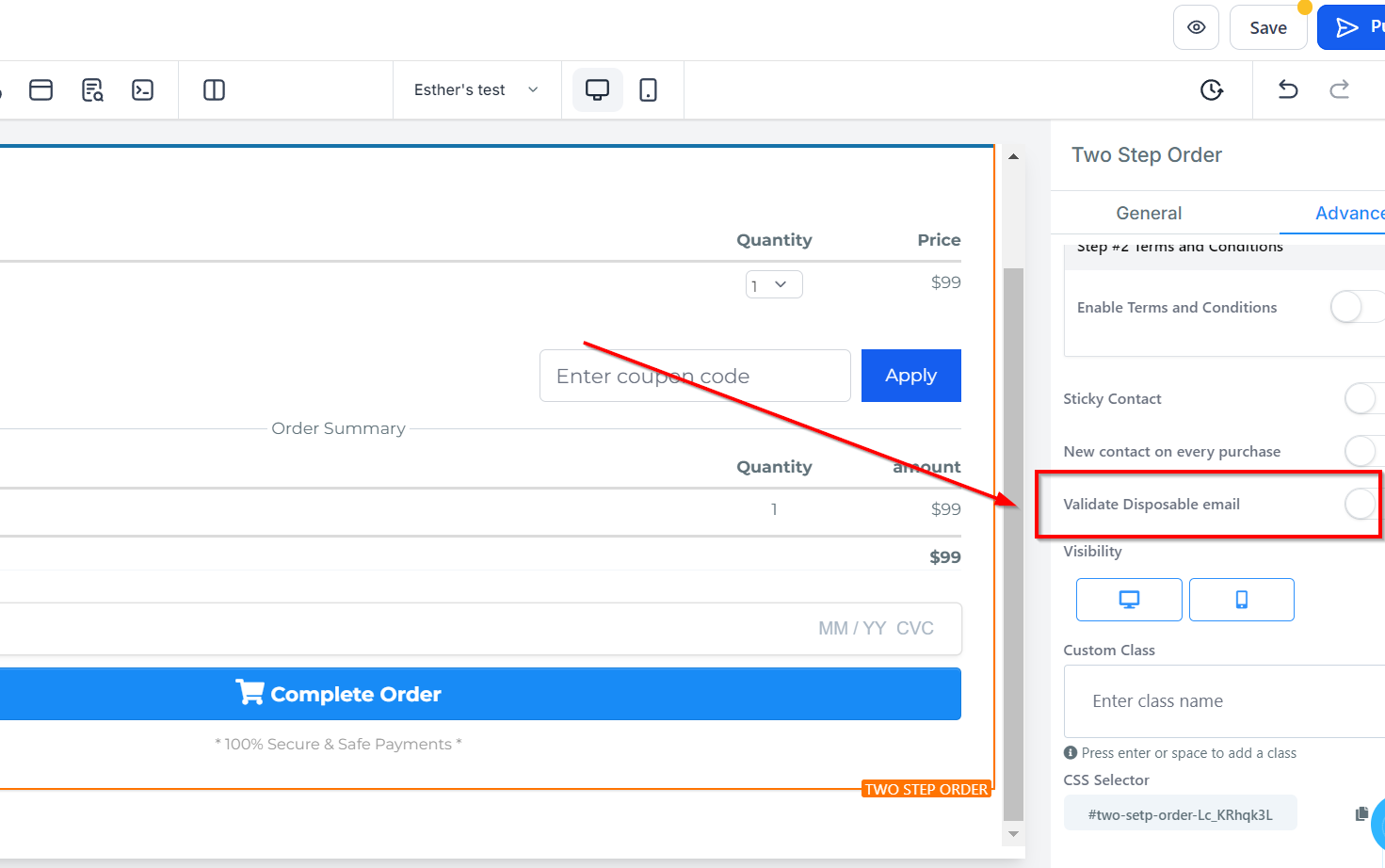
Visibilité
Vous pouvez décider si vous souhaitez que cette option d’édition soit visible uniquement sur les appareils mobiles, sur les ordinateurs de bureau, ou sur les deux en cliquant pour mettre en surbrillance l’icône correspondante.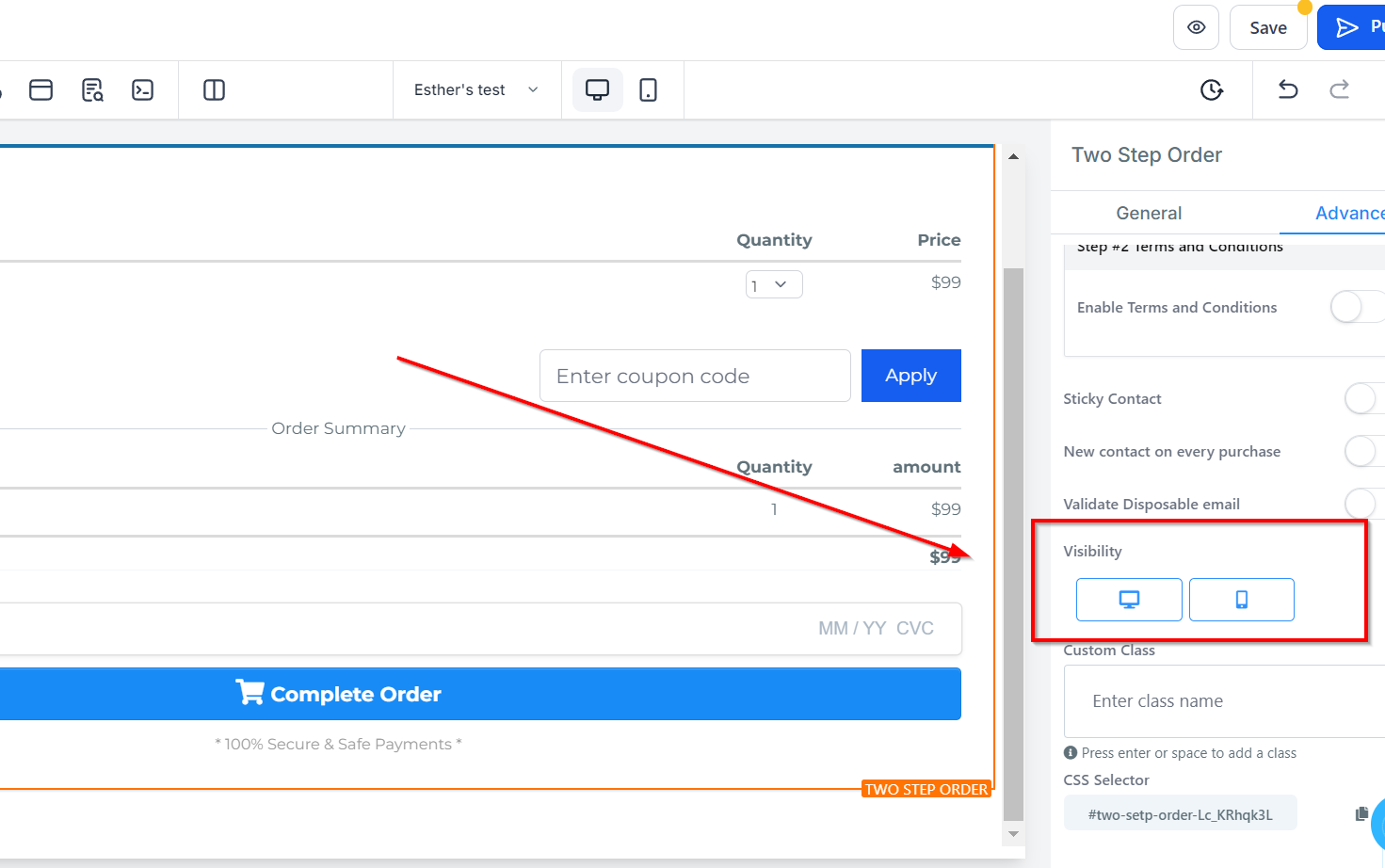
Classe personnalisée
Vous pouvez entrer une Classe personnalisée dans le champ prévu à cet effet, ce qui vous offre encore plus d’options de personnalisation !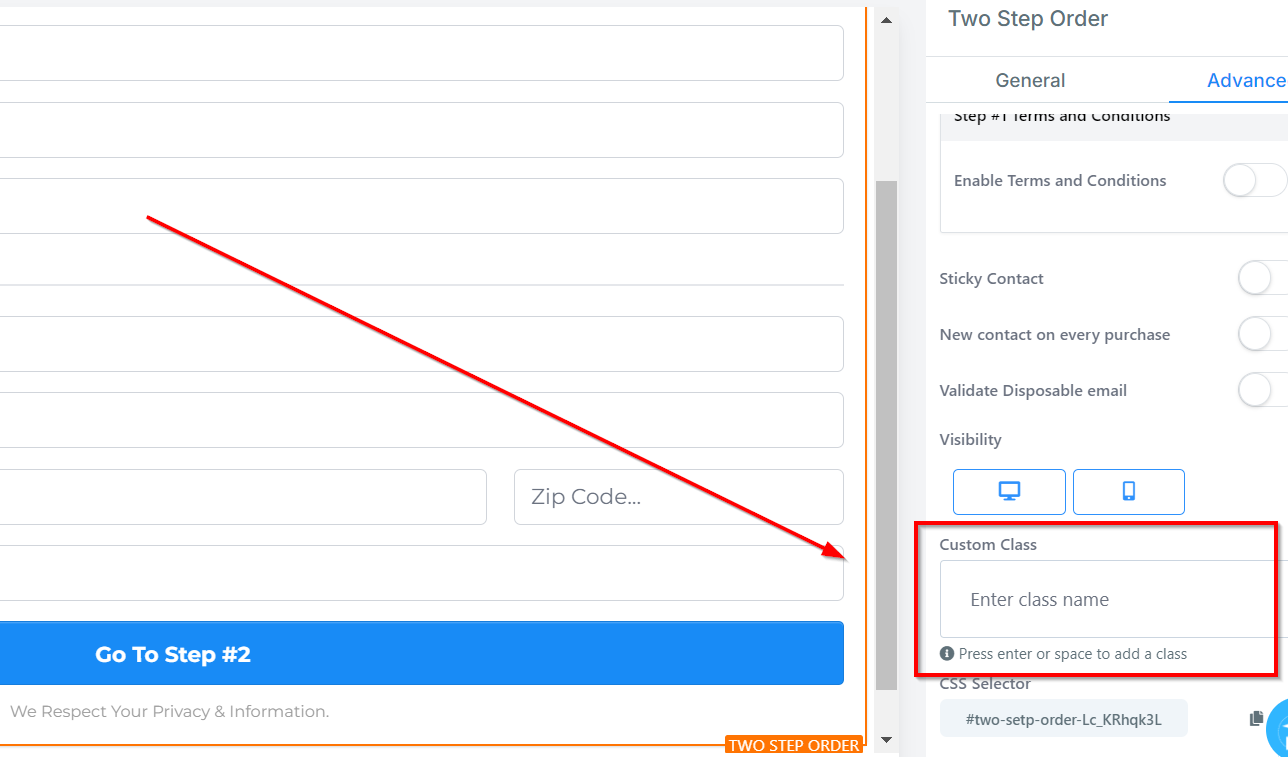
Sélecteur CSS
Si vous avez besoin de copier le CSS personnalisé, cliquez simplement sur l’icône “Copier” à droite du code de référence.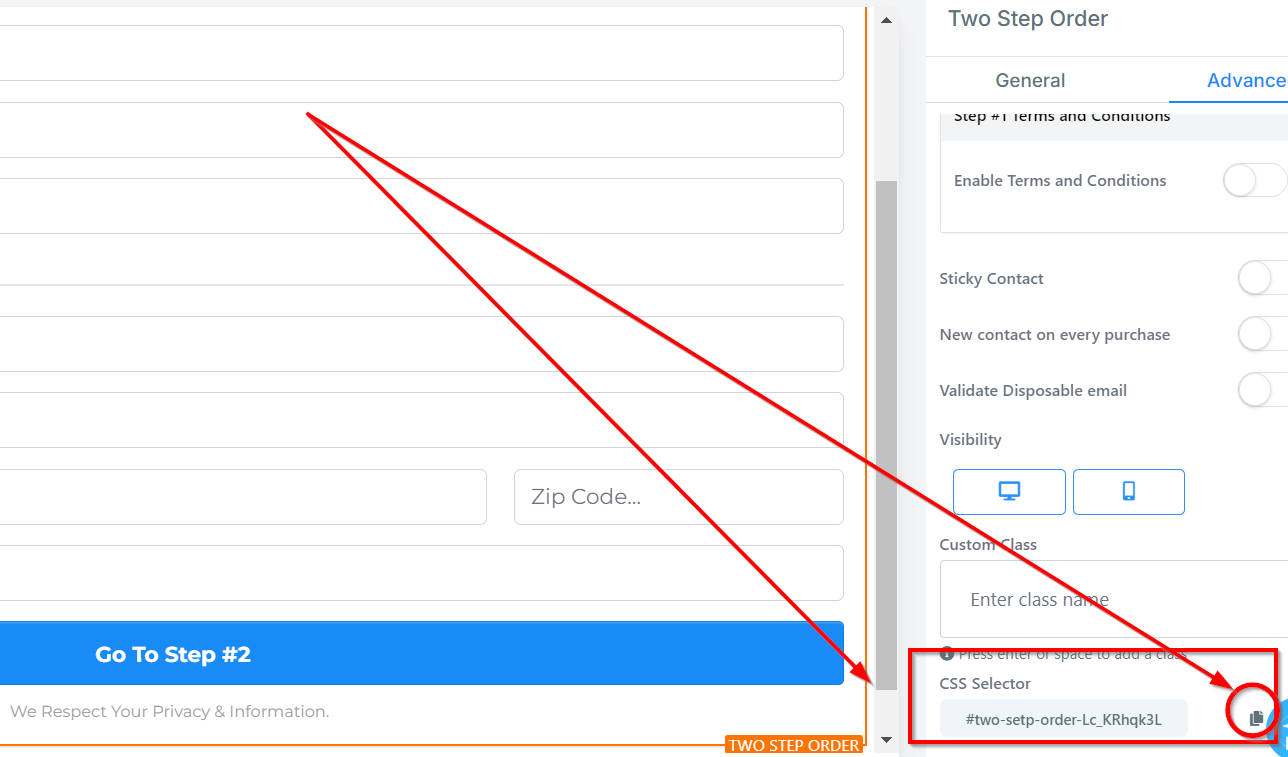
Étape 2
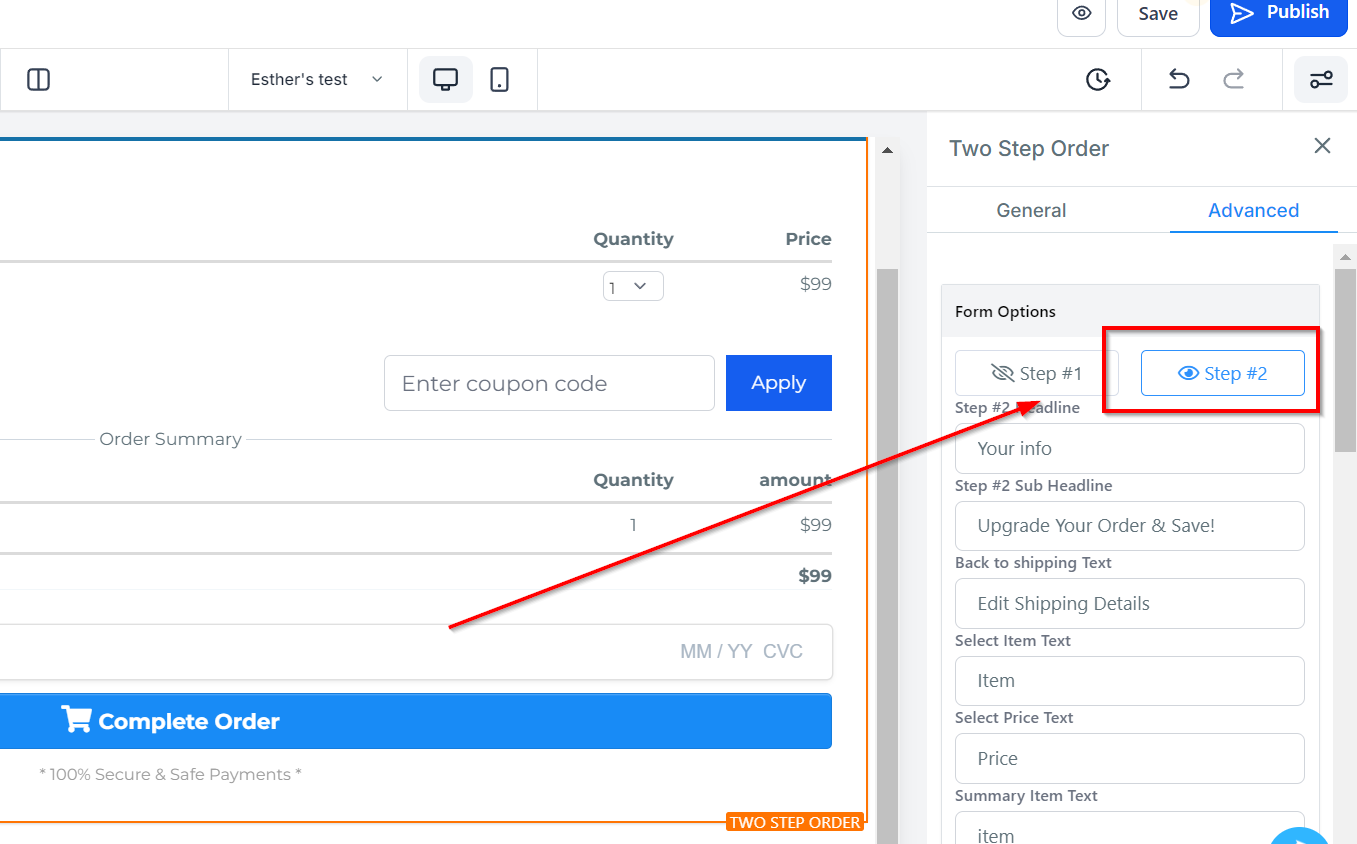
Titre
Ici, vous verrez le nom du titre par défaut, et vous pouvez décider de le laisser tel quel ou de le renommer.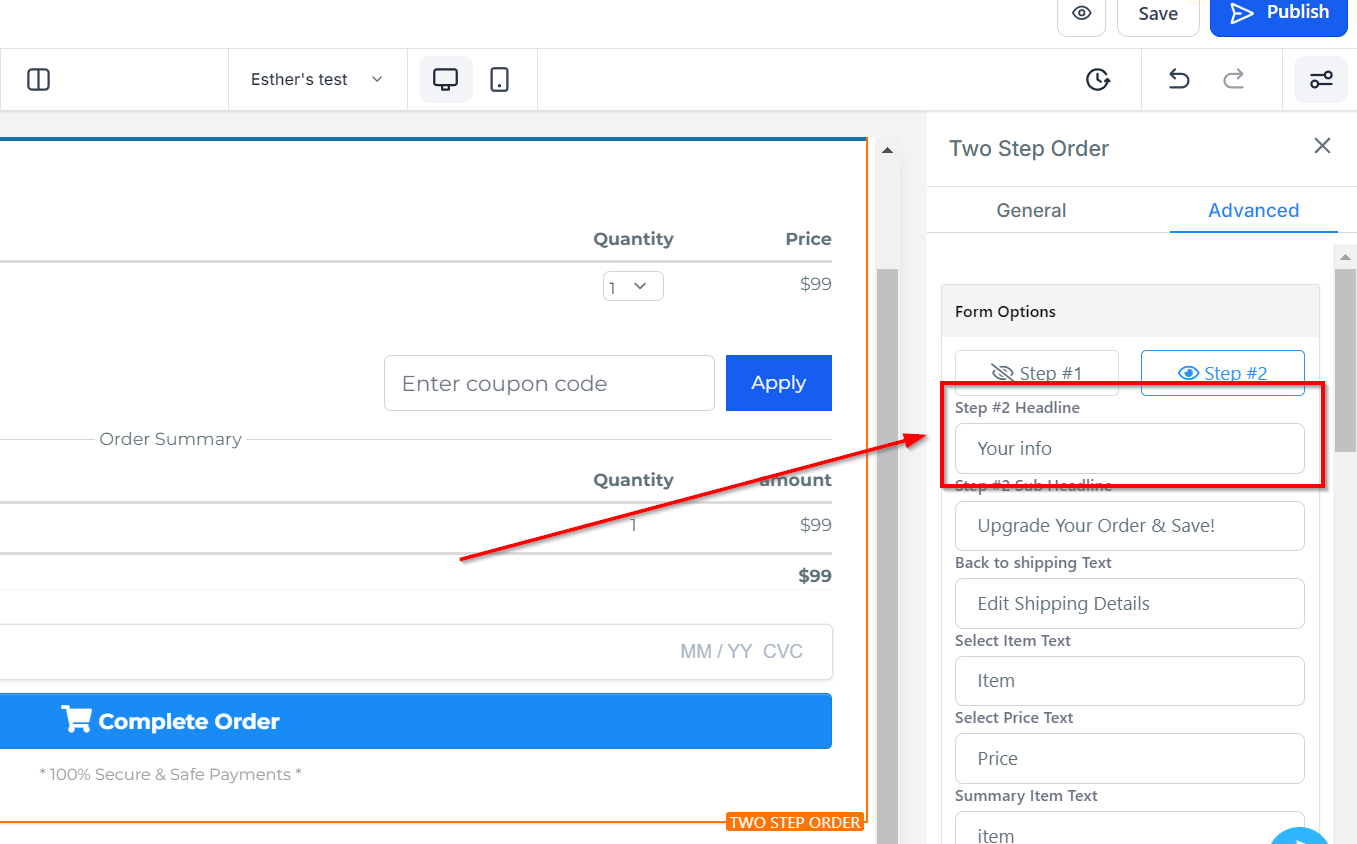
Sous-titre
Comme pour le nom du sous-titre, vous pouvez décider de le modifier ou de le laisser tel quel.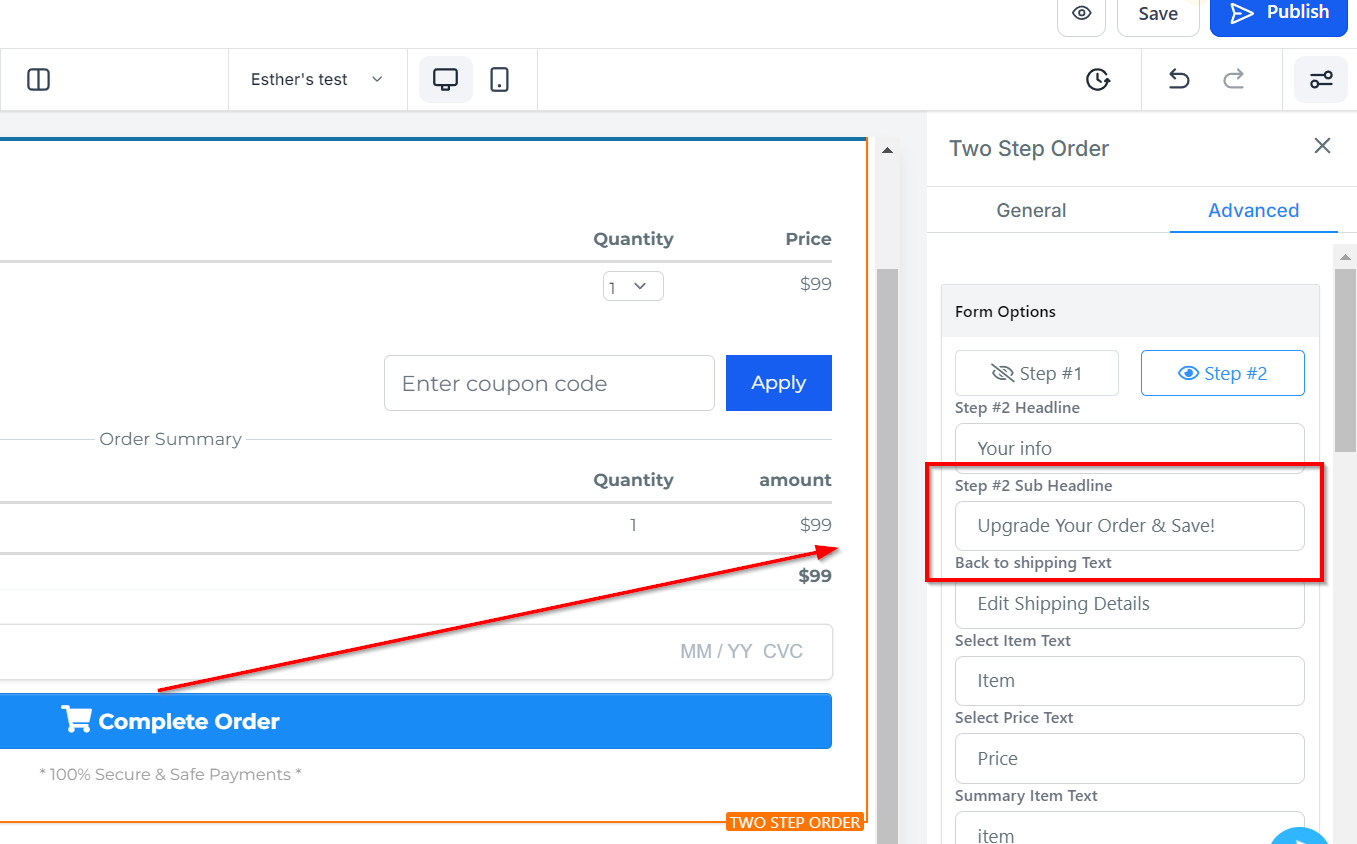
Texte pour retourner à l’expédition
Il s’agit du menu de retour qui vous permet de revenir à l’Étape 1#.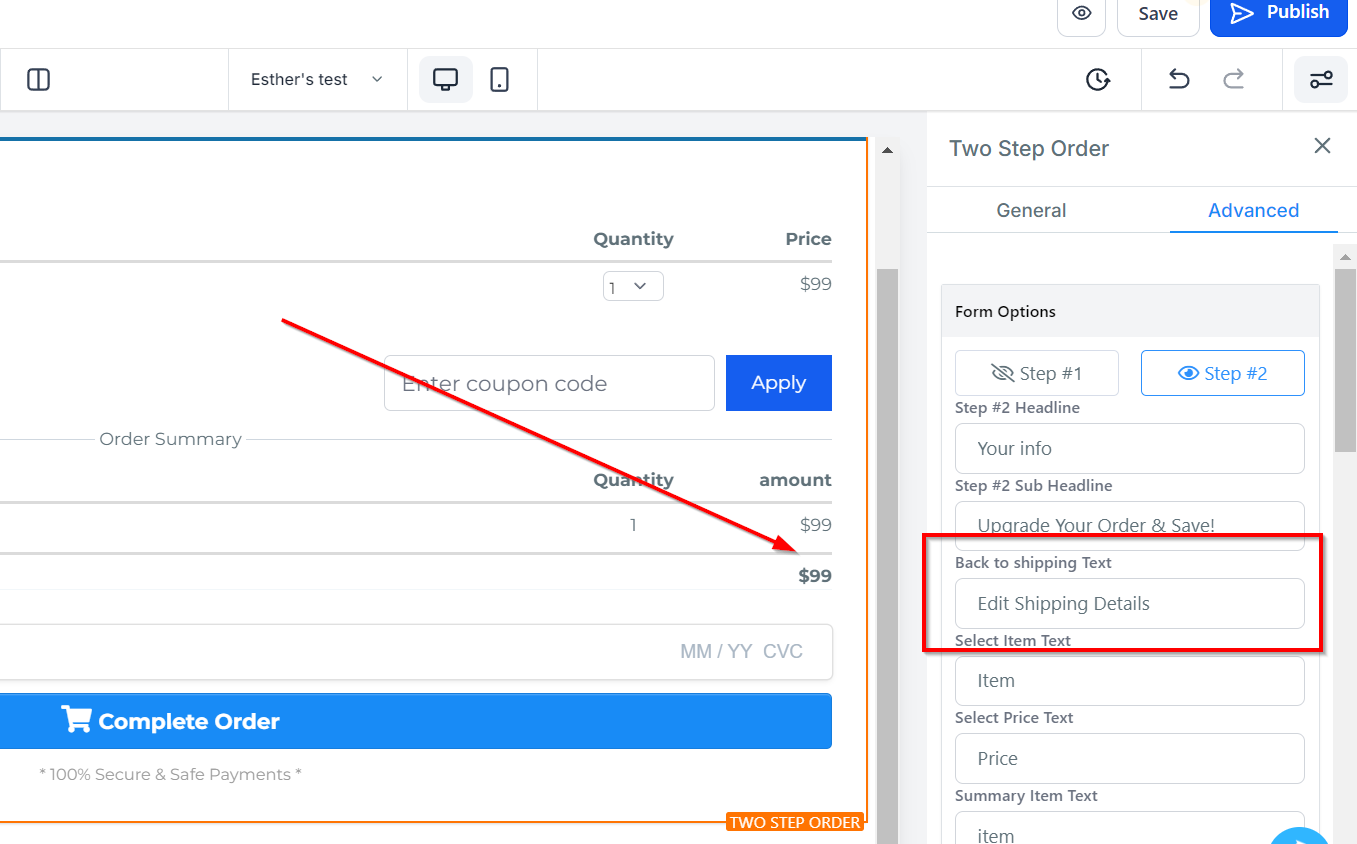
Texte de sélection de l’article et du prix
Vous pouvez modifier la description dans le champ de formulaire de l’article et du prix ici.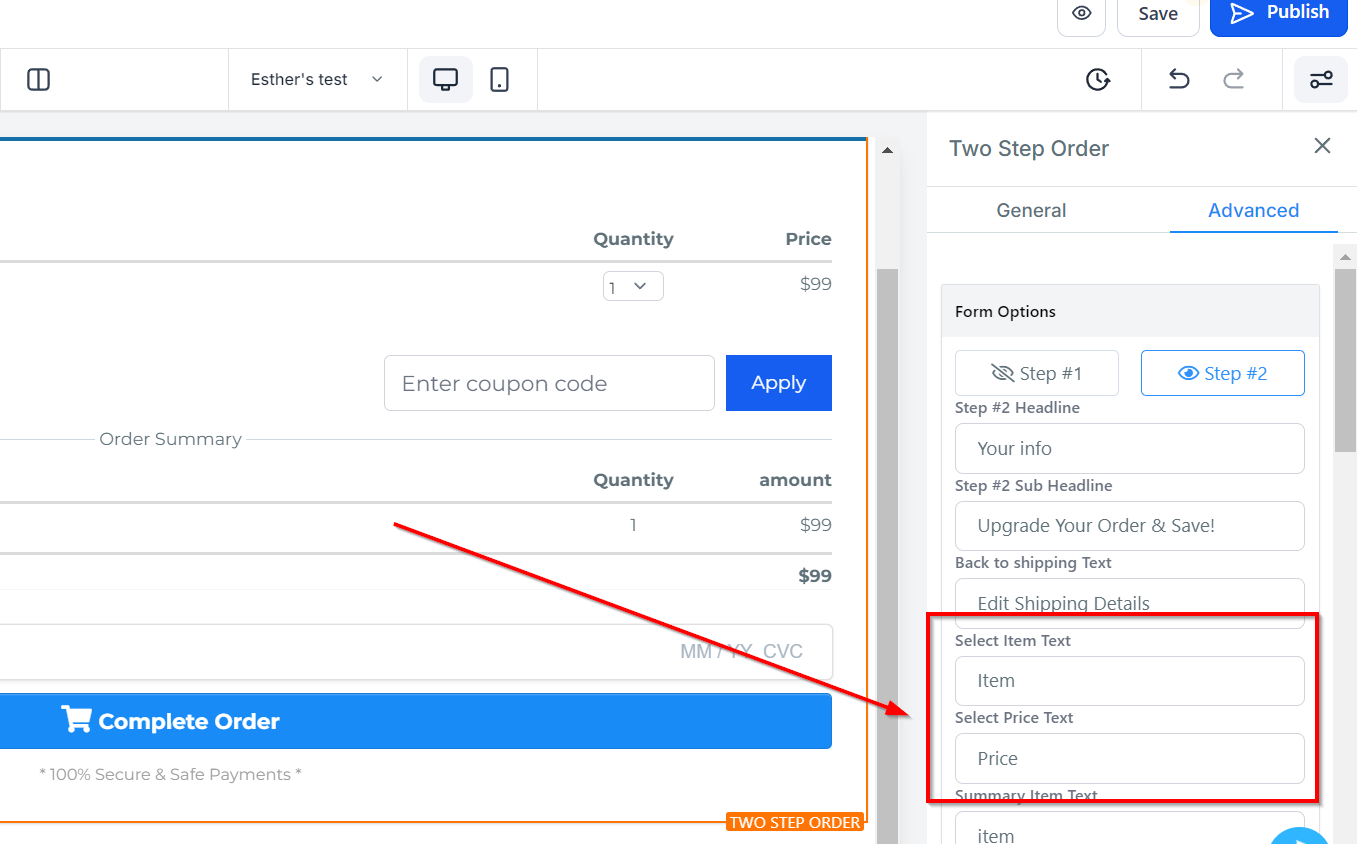
Texte de résumé de l’article et du prix
Vous pouvez modifier la description dans le champ de formulaire du résumé de commande pour l’article et le prix ici.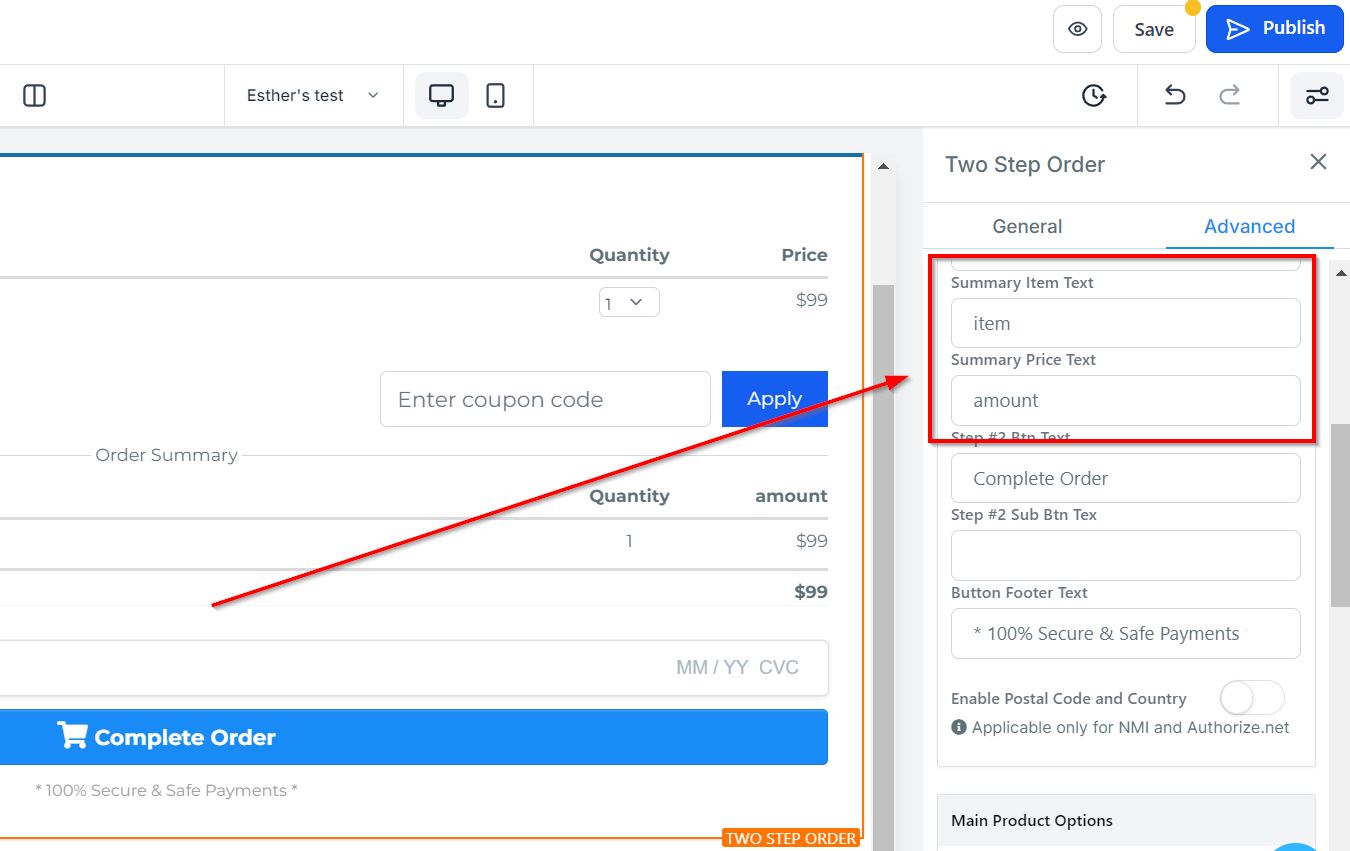
Texte du bouton
C’est le bouton sur lequel vous cliquerez pour passer au formulaire suivant. Vous pouvez modifier le texte.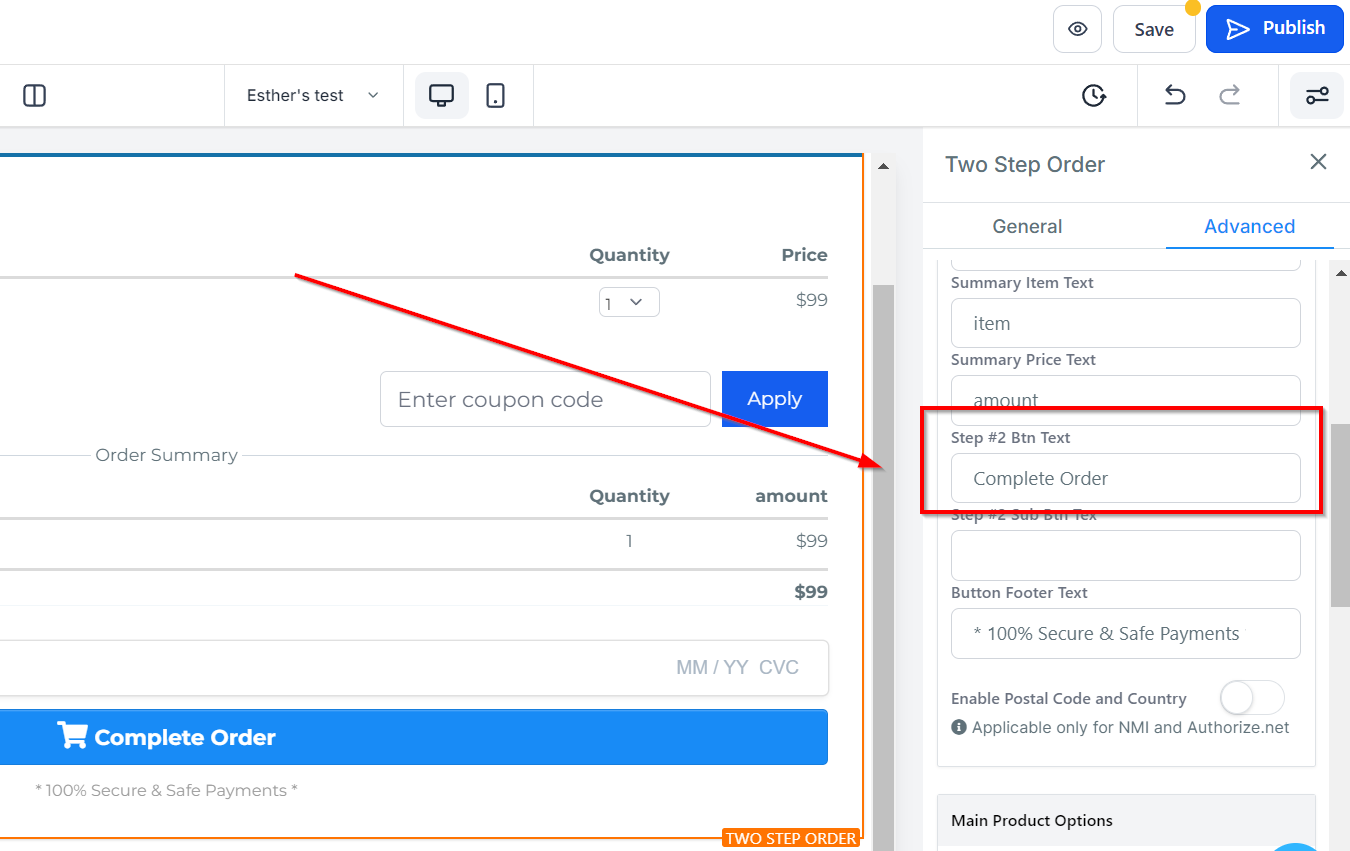
Sous-texte du bouton
Vous pouvez ajouter un sous-texte au bouton en saisissant le nom que vous souhaitez lui donner.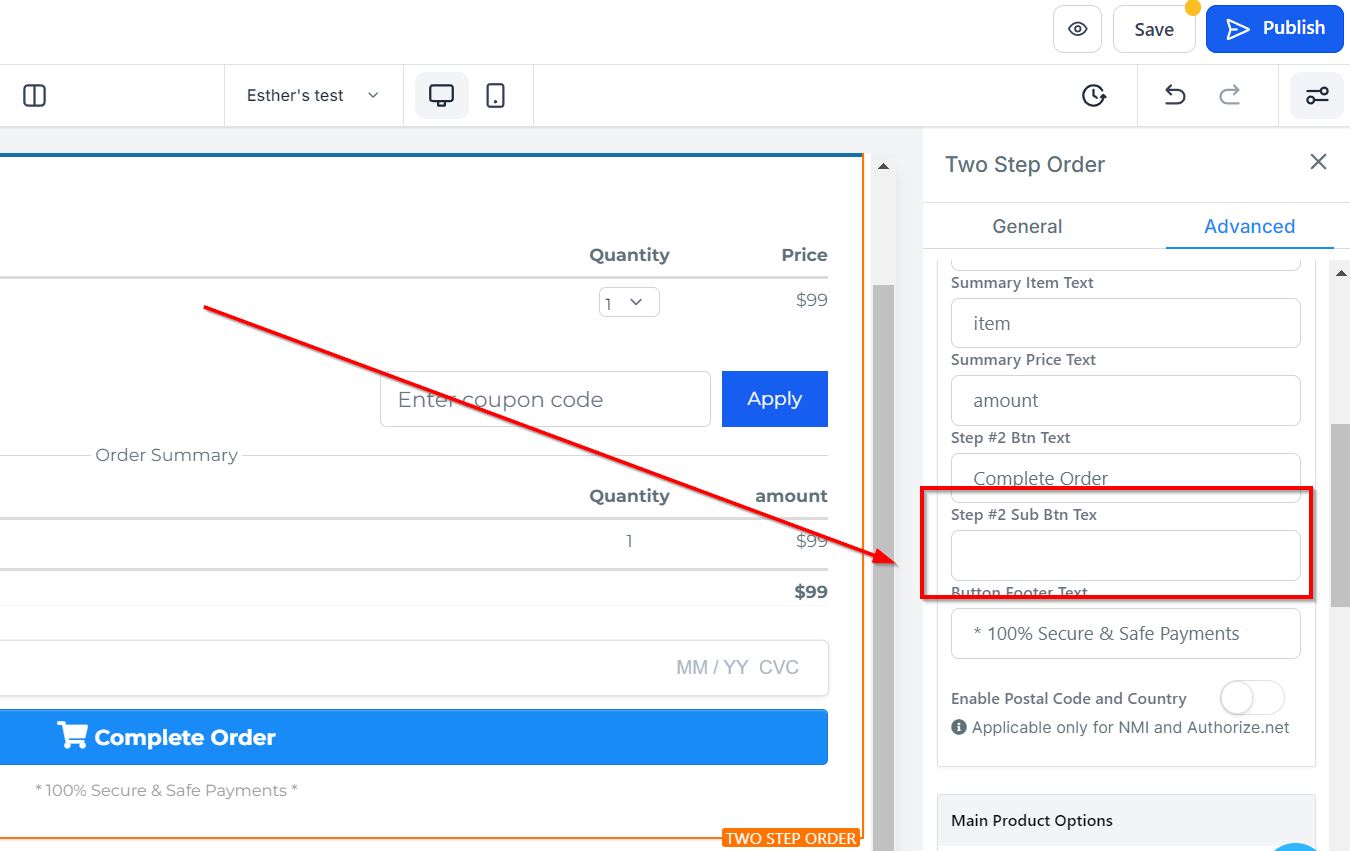
Texte de pied de page du bouton
De plus, vous pouvez ajouter toute autre information importante que vous souhaitez que vos visiteurs/clients connaissent dans la section Texte de pied de page du bouton.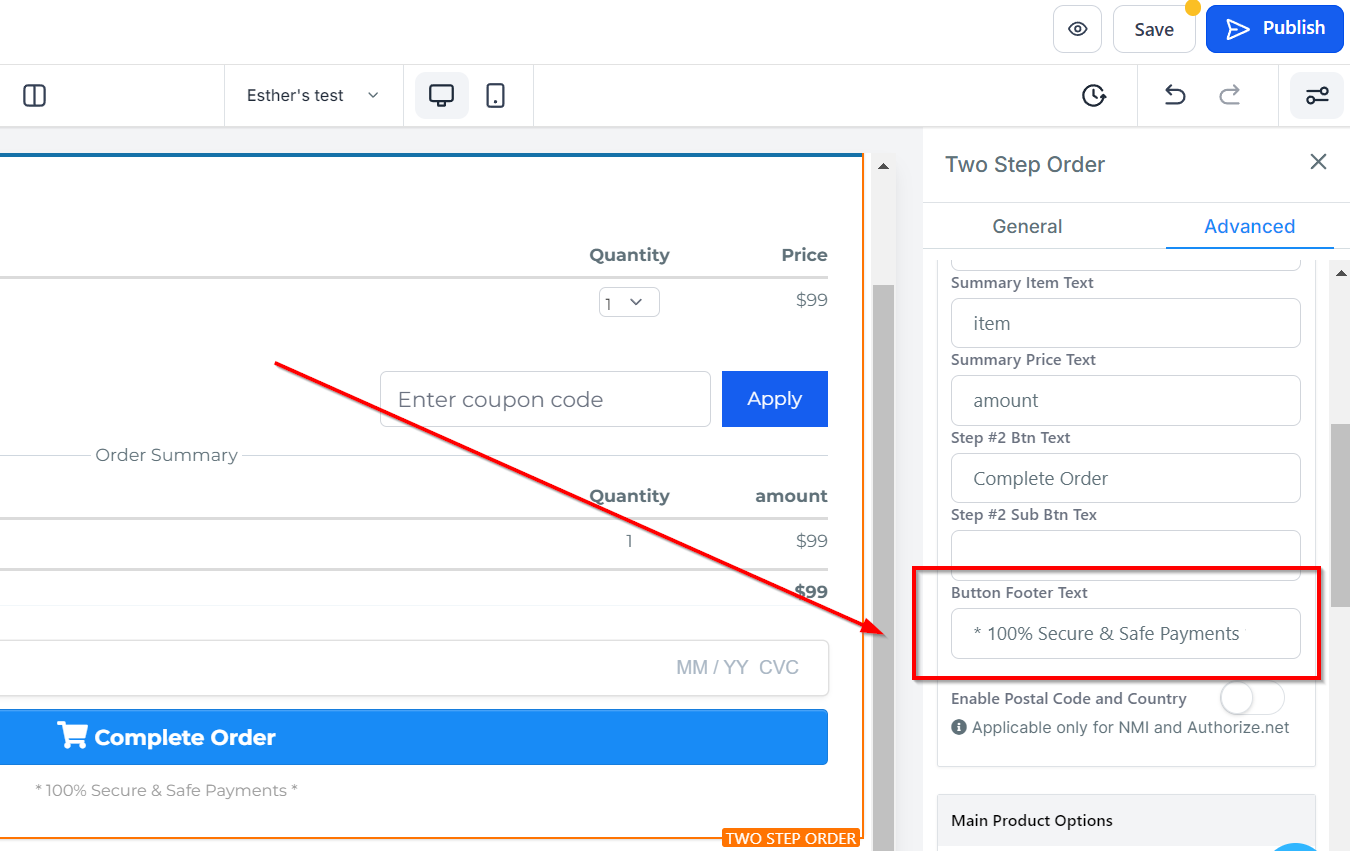
Activer le code postal
Vous pouvez activer ou désactiver le code postal ici.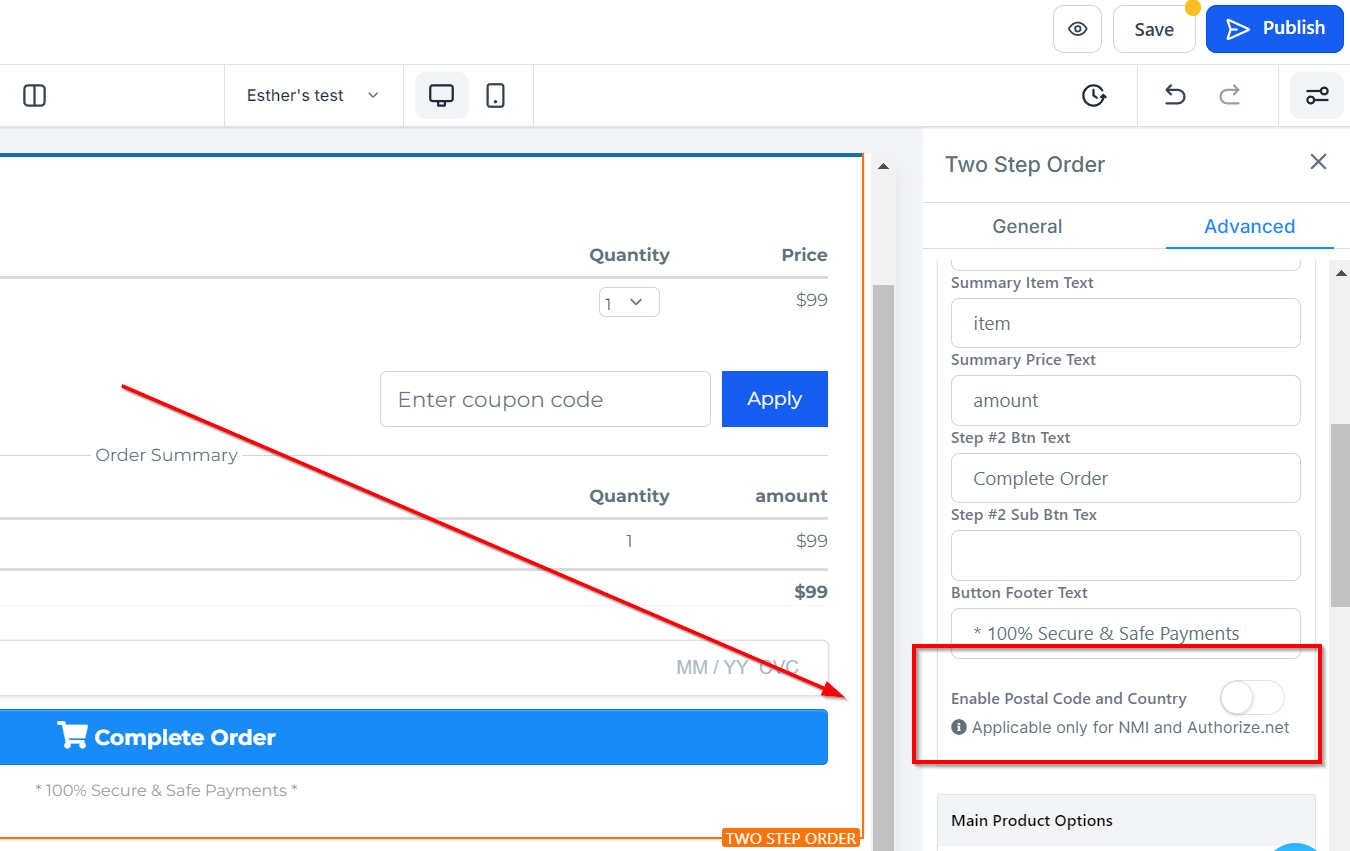
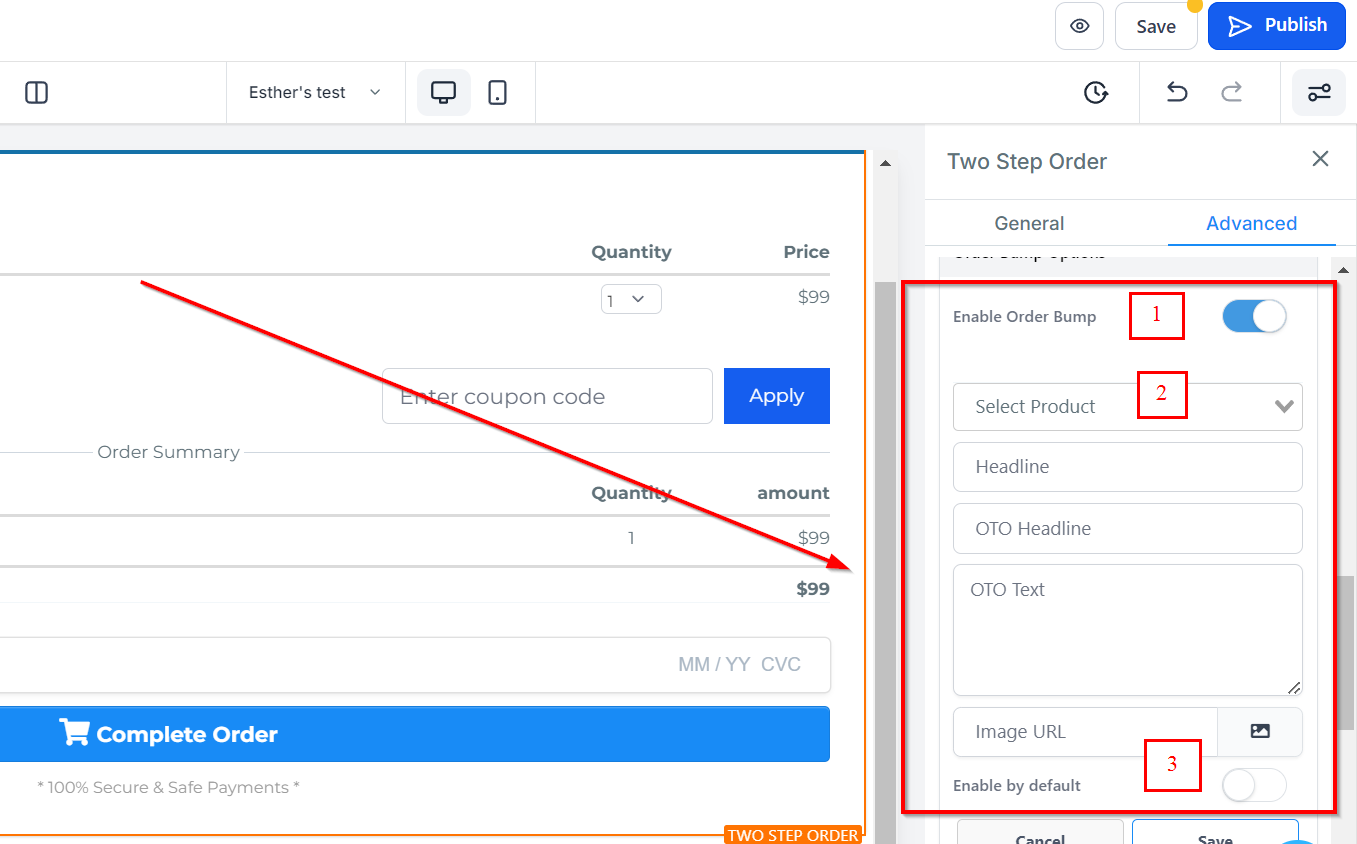
Options de vente additionnelle
Activer les ventes additionnelles Lorsque vous activez l’option des ventes additionnelles, cela vous permet de proposer des produits supplémentaires à l’achat.
Sélectionner un produit Vous pouvez sélectionner le produit que vous souhaitez ajouter ici.
Activer par défaut “Activer par défaut” vous permet de configurer les ventes additionnelles pour qu’elles soient activées par défaut.
Contact collant
Sous Contact collant, vous pouvez activer ou désactiver cette option pour ajouter ou supprimer le contact collant.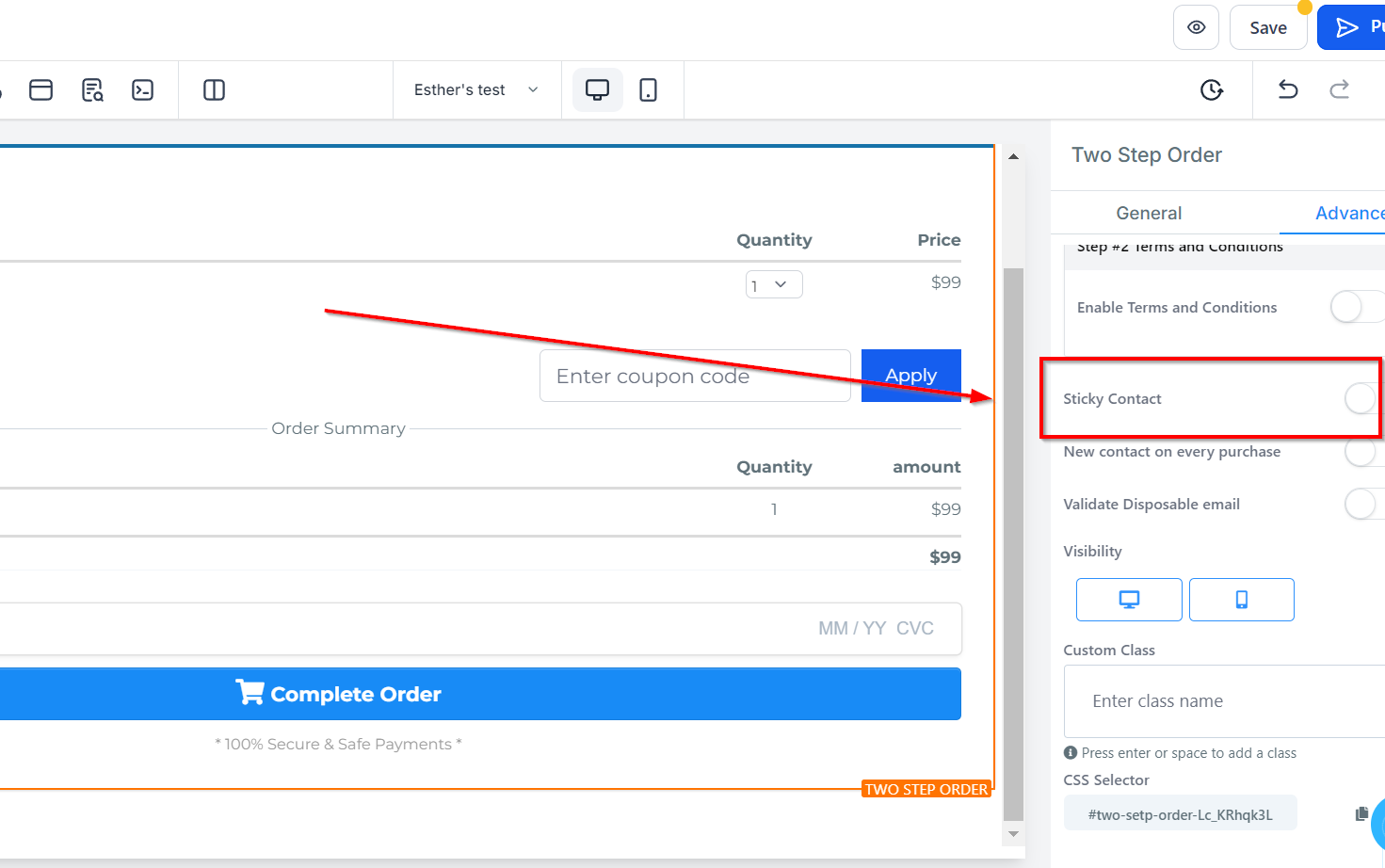
Nouveau contact à chaque achat
Pour créer un nouveau contact à chaque achat, activez ou désactivez l’option Nouveau contact dans l’onglet Chaque achat.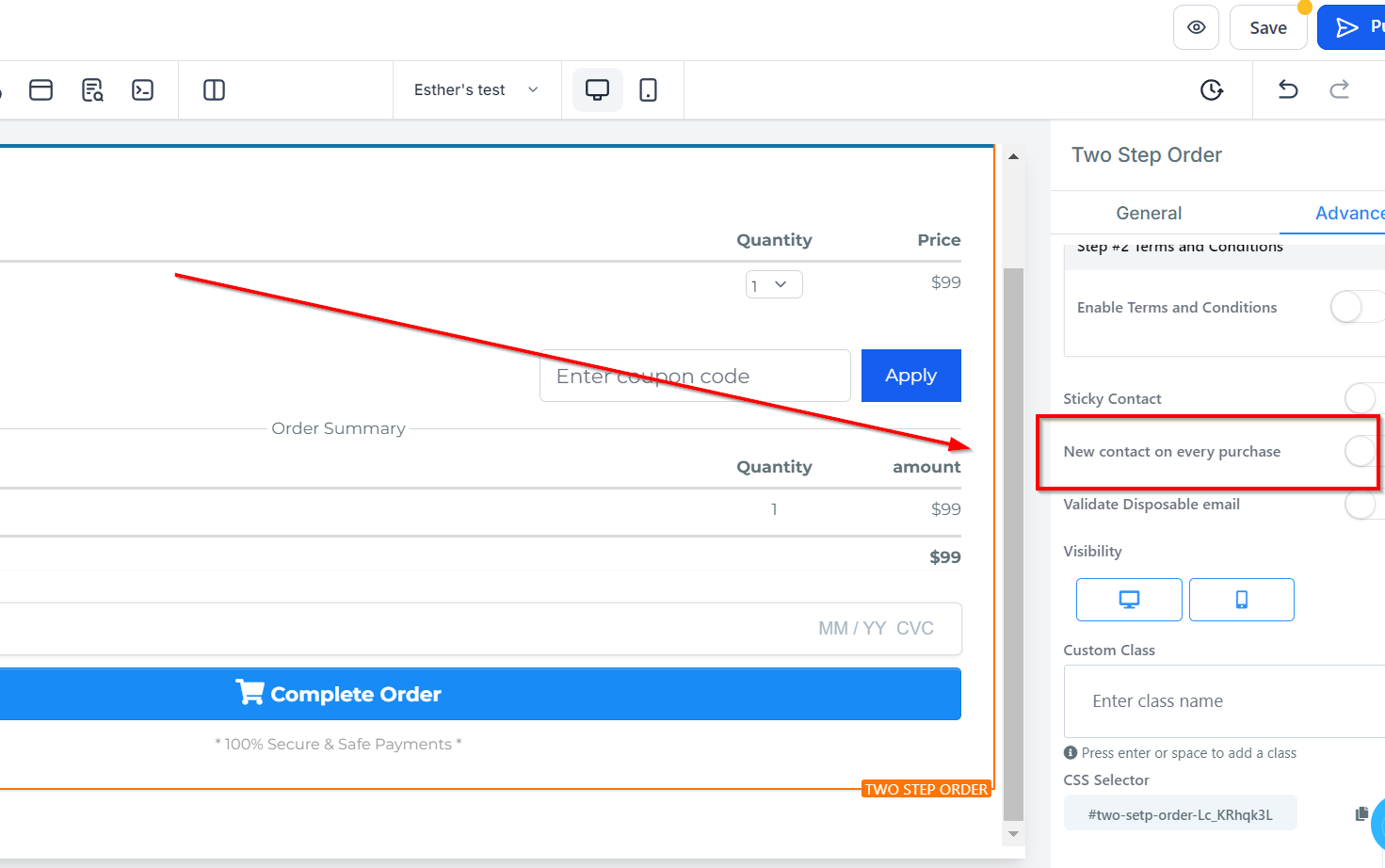
Valider les e-mails jetables
Vous pouvez valider tout e-mail jetable en activant cette option.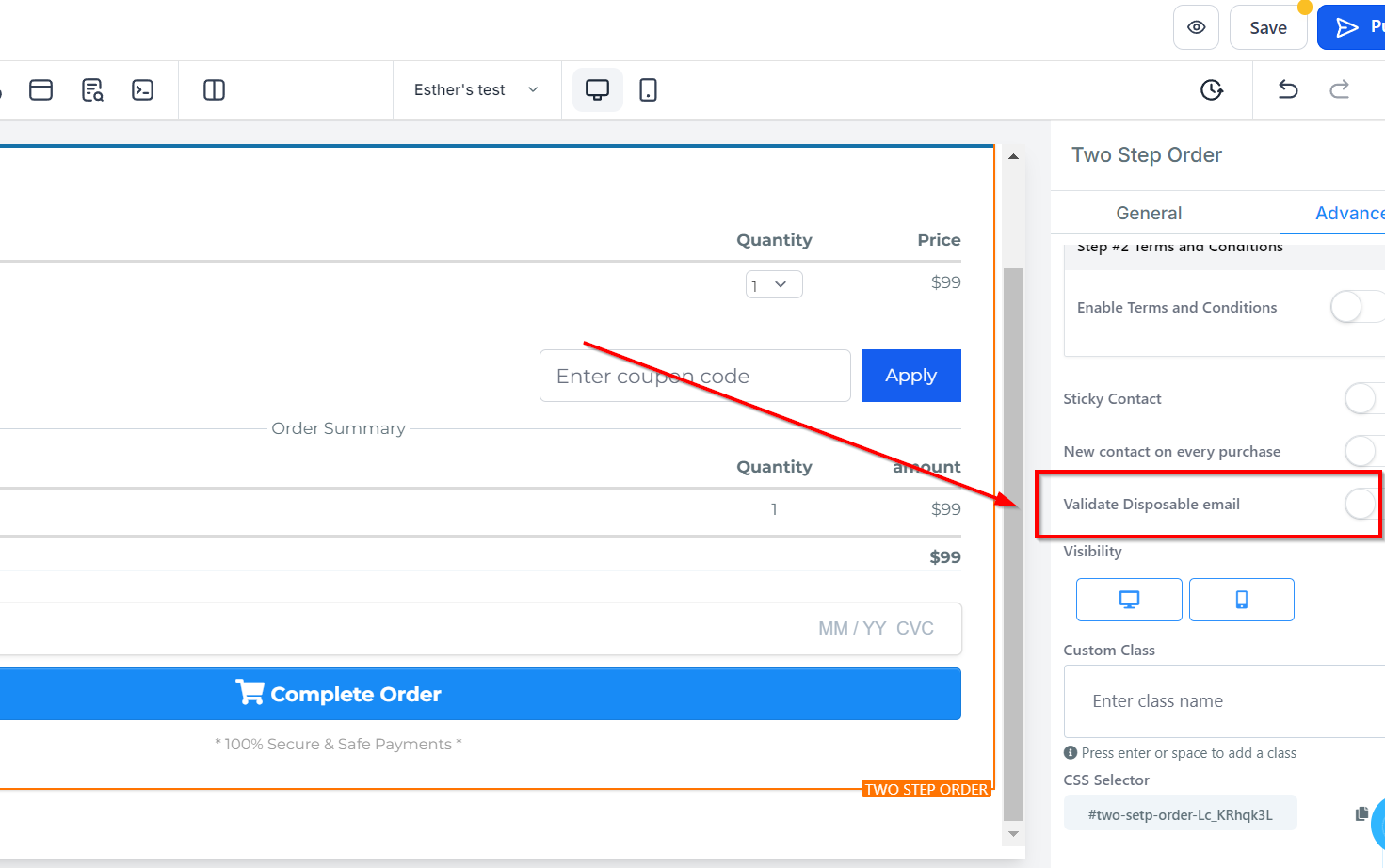
Visibilité
Vous pouvez décider si vous souhaitez que cette option d’édition soit visible uniquement sur les appareils mobiles, sur les ordinateurs de bureau, ou sur les deux en cliquant sur l’icône correspondante pour la mettre en surbrillance.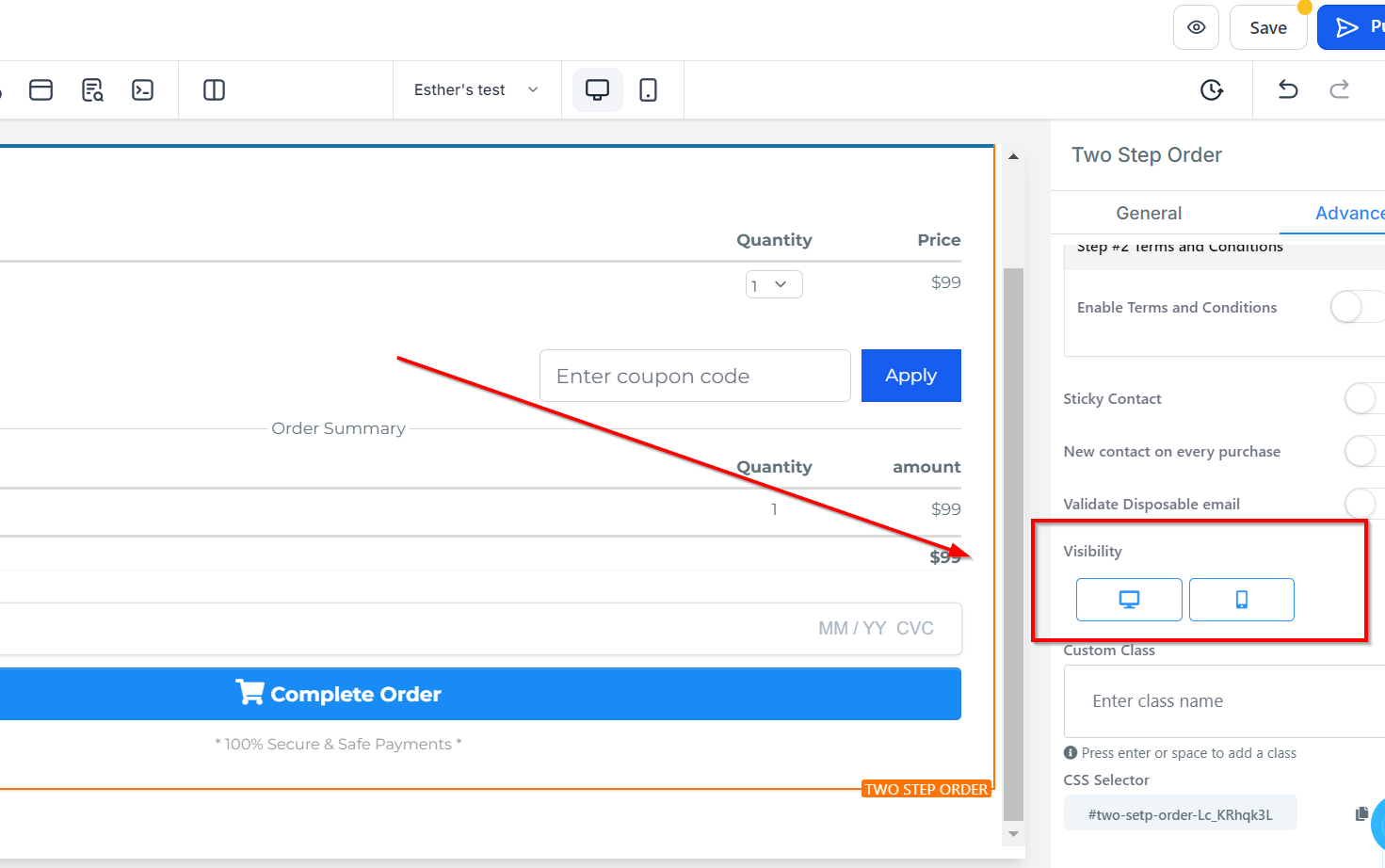
Classe personnalisée
Vous pouvez entrer votre Classe personnalisée dans le champ prévu à cet effet, ce qui vous offre encore plus d’options de personnalisation.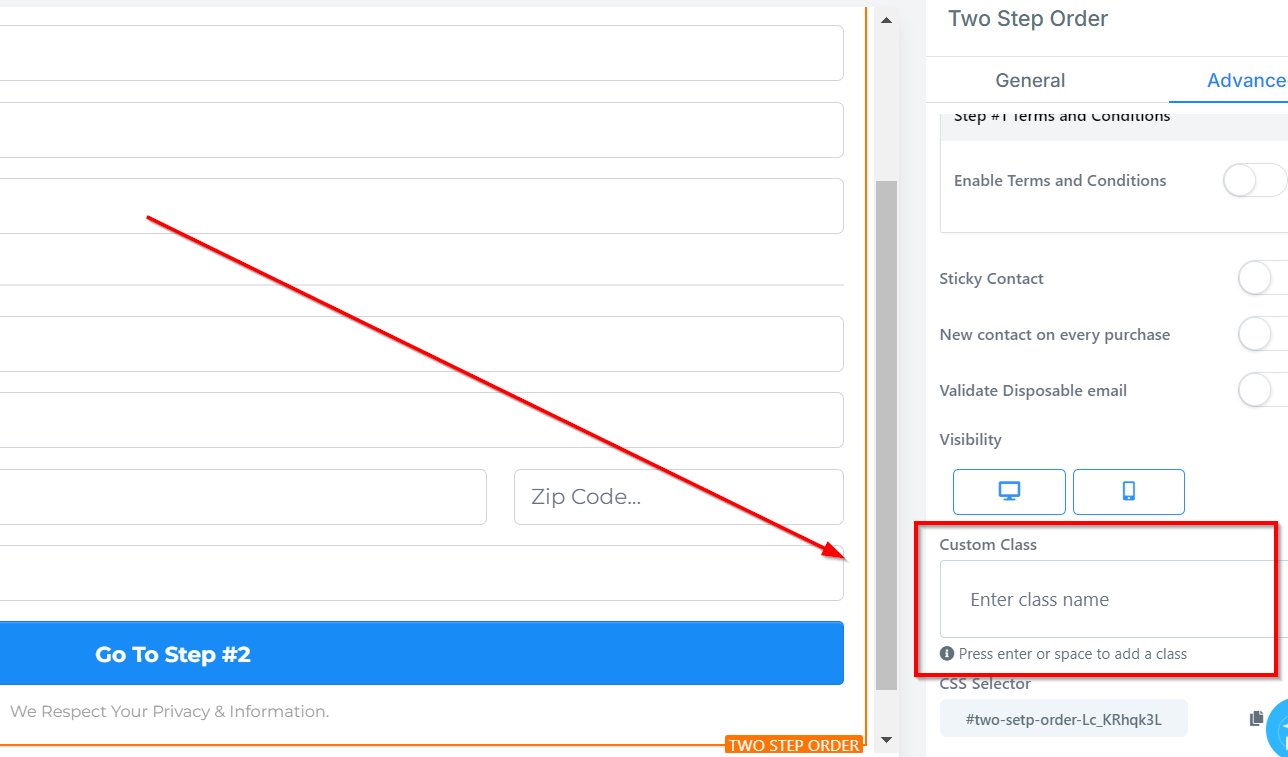
Sélecteur CSS
Si vous avez besoin de copier le CSS personnalisé, il vous suffit de cliquer sur l’icône “Copier” à droite du code de référence.