Style de Ligne et de Boîte dans le Constructeur de Formulaires et d’Enquêtes
Les options de style de Ligne et de Boîte vous permettent d’ajouter des lignes distinctives et des séparateurs à vos champs, vous aidant ainsi à créer des mises en page visuellement attrayantes et bien organisées. Avec l’intégration de ces fonctionnalités, vous avez désormais un contrôle sans précédent sur l’apparence visuelle et la structure de vos champs de formulaire.
Style de Champ en Ligne : Élevez l’esthétique de votre formulaire et de votre enquête en ajoutant des diviseurs élégants entre les champs du formulaire. Choisissez parmi une variété de styles de ligne, y compris les lignes continues, les lignes en pointillés et les lignes en tirets, pour correspondre au ton et au caractère de votre formulaire et de votre enquête.
Style de Champ en Boîte : Transformez les champs de votre formulaire et de votre enquête en boîtes stylées qui captent l’attention et fournissent une délimitation claire pour chaque champ. L’option de boîte améliore la hiérarchie visuelle et la lisibilité de votre formulaire et de votre enquête.
Comment Utiliser les Styles de Champ en Ligne et en Boîte
Sélectionner Ligne ou Boîte
Lors de la conception de votre formulaire, accédez aux onglets Style pour Formulaire ou Enquête, puis choisissez d’ajouter un style de ligne ou de boîte au champ. L’option par défaut serabe the Box Style.
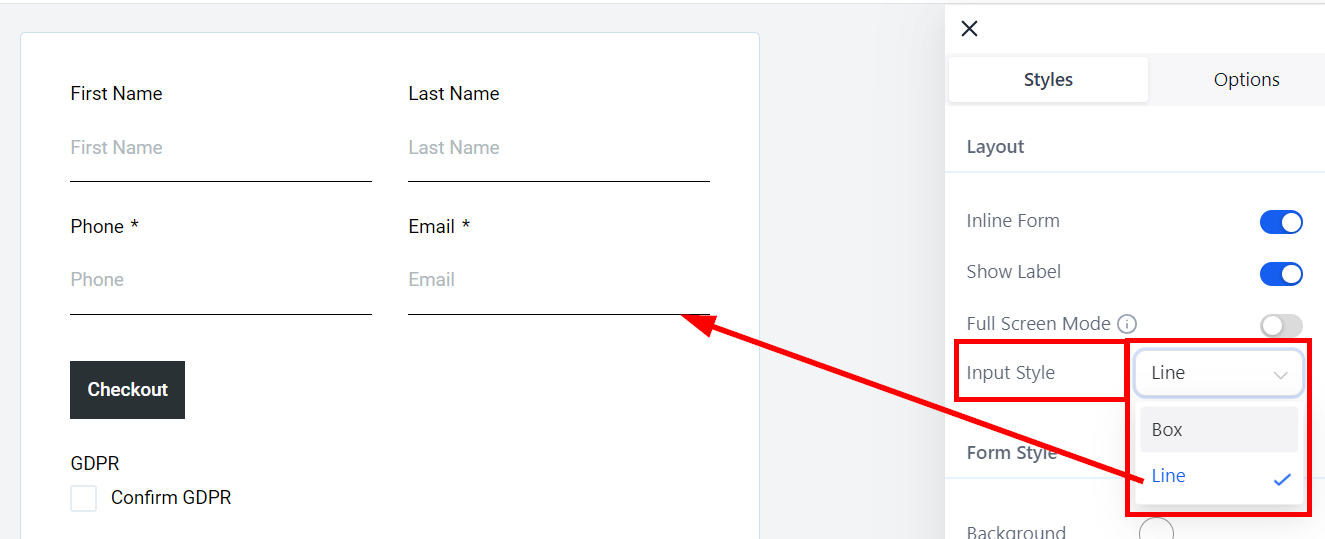
Choisir le Style de Ligne
Si vous optez pour une ligne, faites défiler vers le bas pour sélectionner le style souhaité (continu, en tirets ou en pointillés) dans la section Style des Champs de l’onglet Style, puis personnalisez son apparence. Prévisualisez les modifications en temps réel pour vous assurer qu’elles correspondent à votre design.
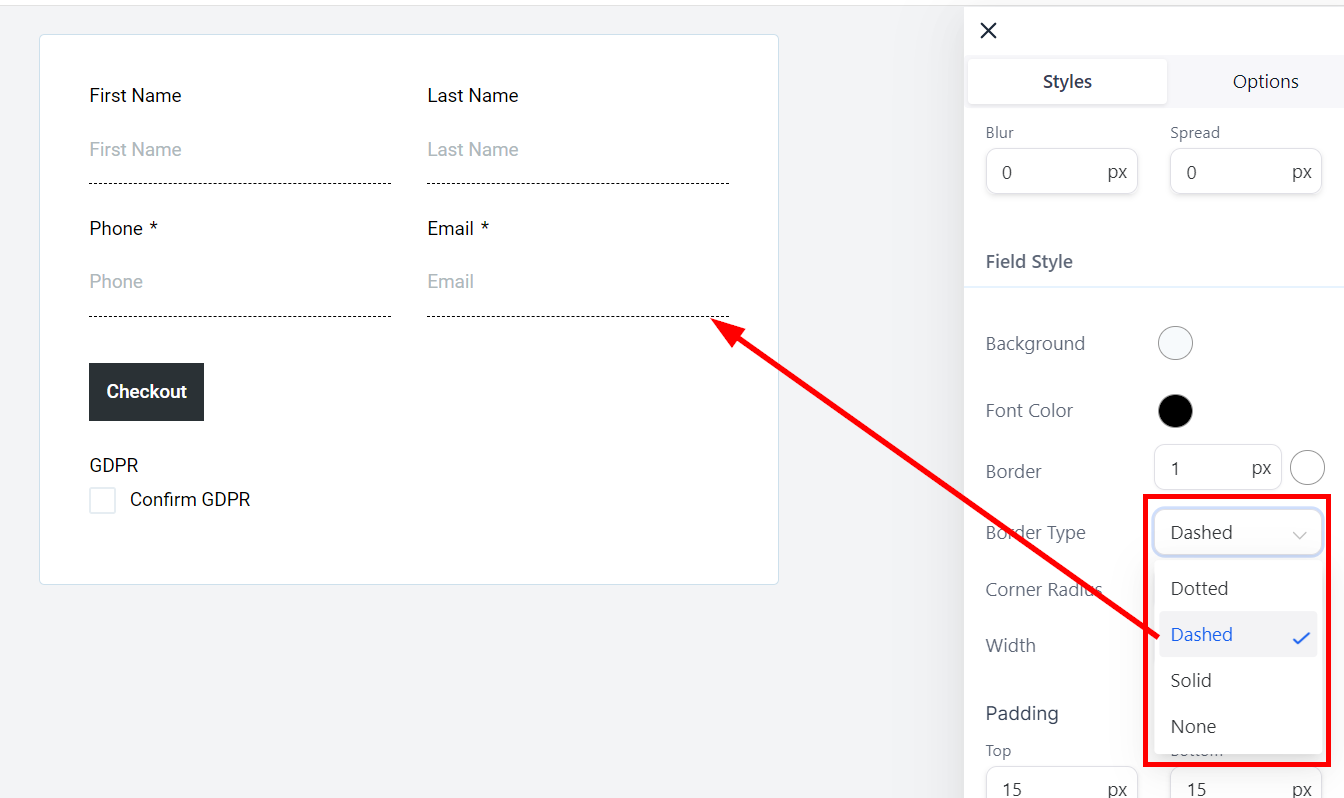
Configurer l’Apparence des Boîtes
Pour l’option de boîte, qui est par défaut, ajustez les paramètres tels que la couleur de la bordure, l’épaisseur de la bordure, le padding, etc., dans la section Style des Champs de l’onglet Style. Observez comment vos champs de saisie se transforment en boîtes modernes et bien définies.

Enregistrer et Publier
Une fois que vous avez perfectionné l’apparence du formulaire avec les styles de lignes et de boîtes, enregistrez votre travail et publiez le formulaire. Vos répondants découvriront le design soigné lorsqu’ils accéderont au formulaire en ligne.
