Synchronisation bidirectionnelle de Gmail
La synchronisation bidirectionnelle pour Gmail permet aux utilisateurs d’intégrer leur compte Gmail avec le CRM et d’activer la synchronisation des e-mails entre les deux plateformes. Cette intégration établit une connexion entre les plateformes lorsque le premier e-mail est envoyé depuis le CRM, et tous les e-mails suivants dans le fil de discussion seront synchronisés entre les deux plateformes.
Synchronisation bidirectionnelle de Gmail
Les utilisateurs peuvent connecter leurs comptes Gmail personnels et synchroniser les e-mails envoyés et reçus entre le CRM et leurs comptes Gmail personnels. Les utilisateurs peuvent utiliser leurs comptes e-mail pour envoyer, recevoir et suivre les e-mails.
La synchronisation sera établie entre les deux plateformes lorsqu’un fil de discussion e-mail est initié depuis le CRM (premier message sortant). Tous les e-mails suivants dans le fil seront synchronisés entre les deux plateformes.
Cette fonctionnalité est un paramètre au niveau de l’utilisateur et n’affecte pas les autres utilisateurs du sous-compte.
Étapes pour connecter
Étape 1
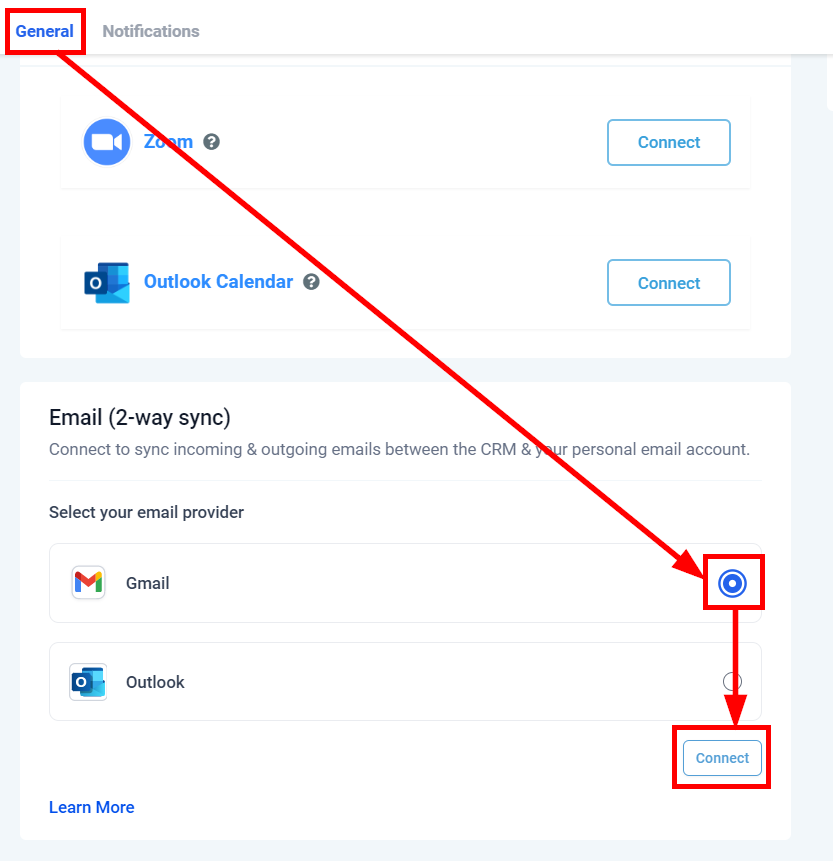
Veuillez vous rendre sur la page des paramètres des sous-comptes. Accédez à l’onglet Profil, puis à l’onglet Général et faites défiler jusqu’à la section Email (synchronisation bidirectionnelle). Là, veuillez sélectionner “Synchronisation bidirectionnelle Gmail” et cliquer sur “Connecter”.
Remarque : Vous ne verrez l’onglet Profil que si vous êtes ajouté au sous-compte que vous consultez à ce moment-là. Vous pouvez également utiliser la connexion en tant qu’utilisateur de ce sous-compte pour accéder à l’onglet Profil.
Étape 2
Il vous sera ensuite demandé de choisir l’un des comptes Gmail disponibles dans ce navigateur ou de connecter un compte Gmail. Sélectionnez le compte dont vous avez besoin ; connecter un nouveau compte nécessitera de saisir les identifiants de ce compte dans la fenêtre contextuelle qui apparaîtra.

Étape 3
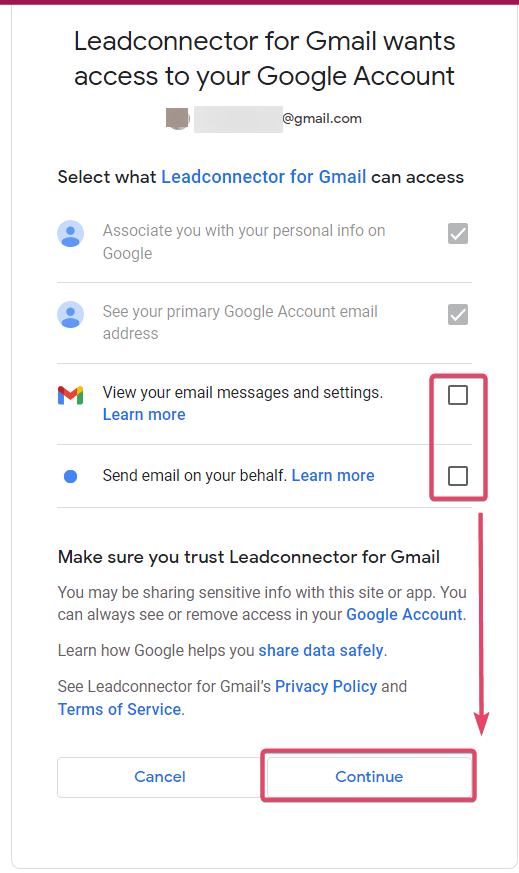
En vous connectant, il vous sera demandé de spécifier les autorisations que vous accordez à LeadConnector pour votre compte Gmail. Assurez-vous de permettre toutes les autorisations et cliquez ensuite sur Activer la continuation.
Étape 4
Une fois que vous avez cliqué sur Continuer, vous verrez votre compte Gmail souhaité connecté dans l’onglet Synchronisation des e-mails en deux sens.

Synchronisation bidirectionnelle entre le CRM et votre compte email
Vous devez envoyer un email à un contact depuis le CRM pour initier la synchronisation entre les deux plateformes.
Veuillez noter : Le premier email sortant doit être initié depuis le CRM pour établir la synchronisation.
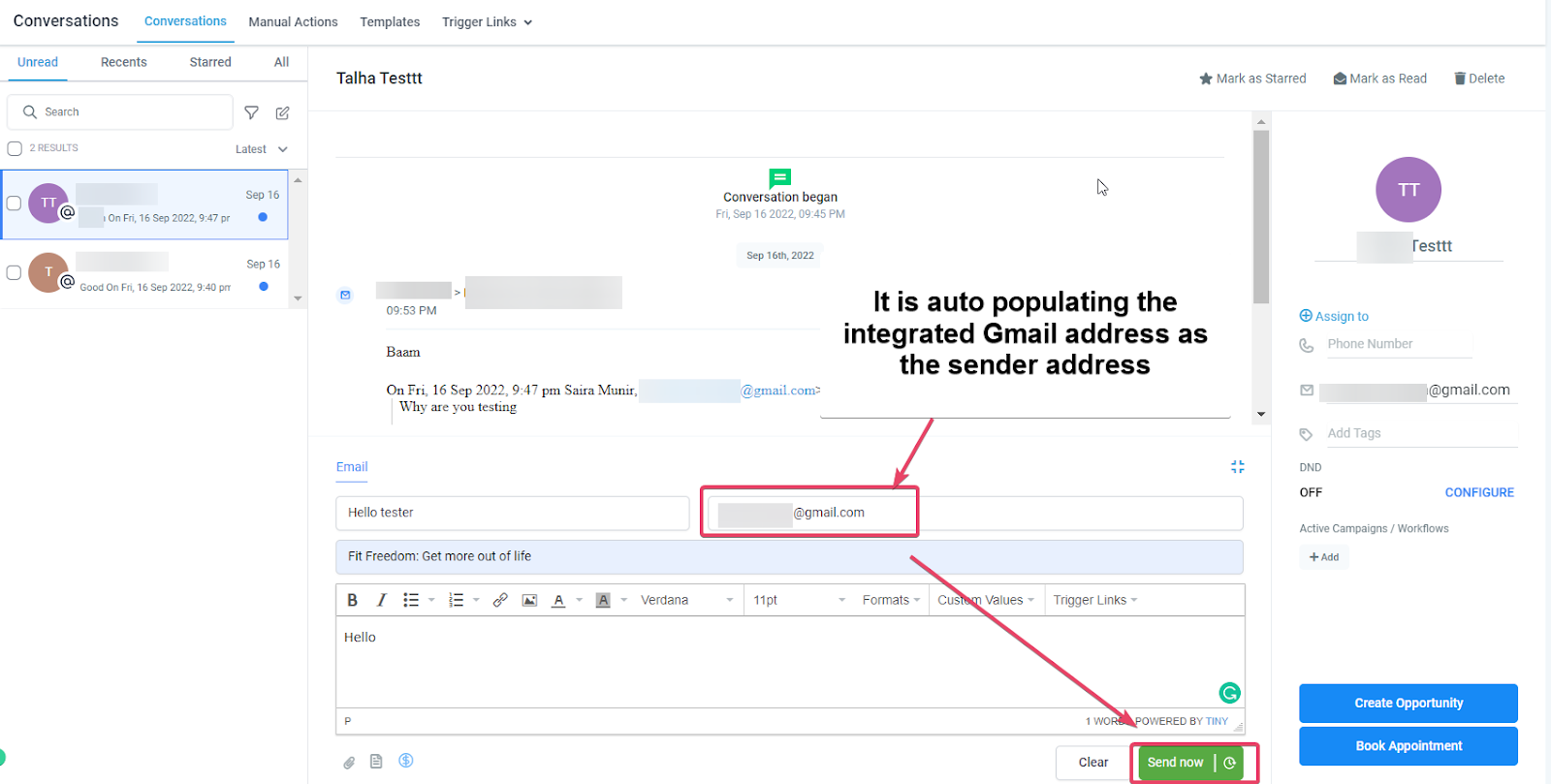
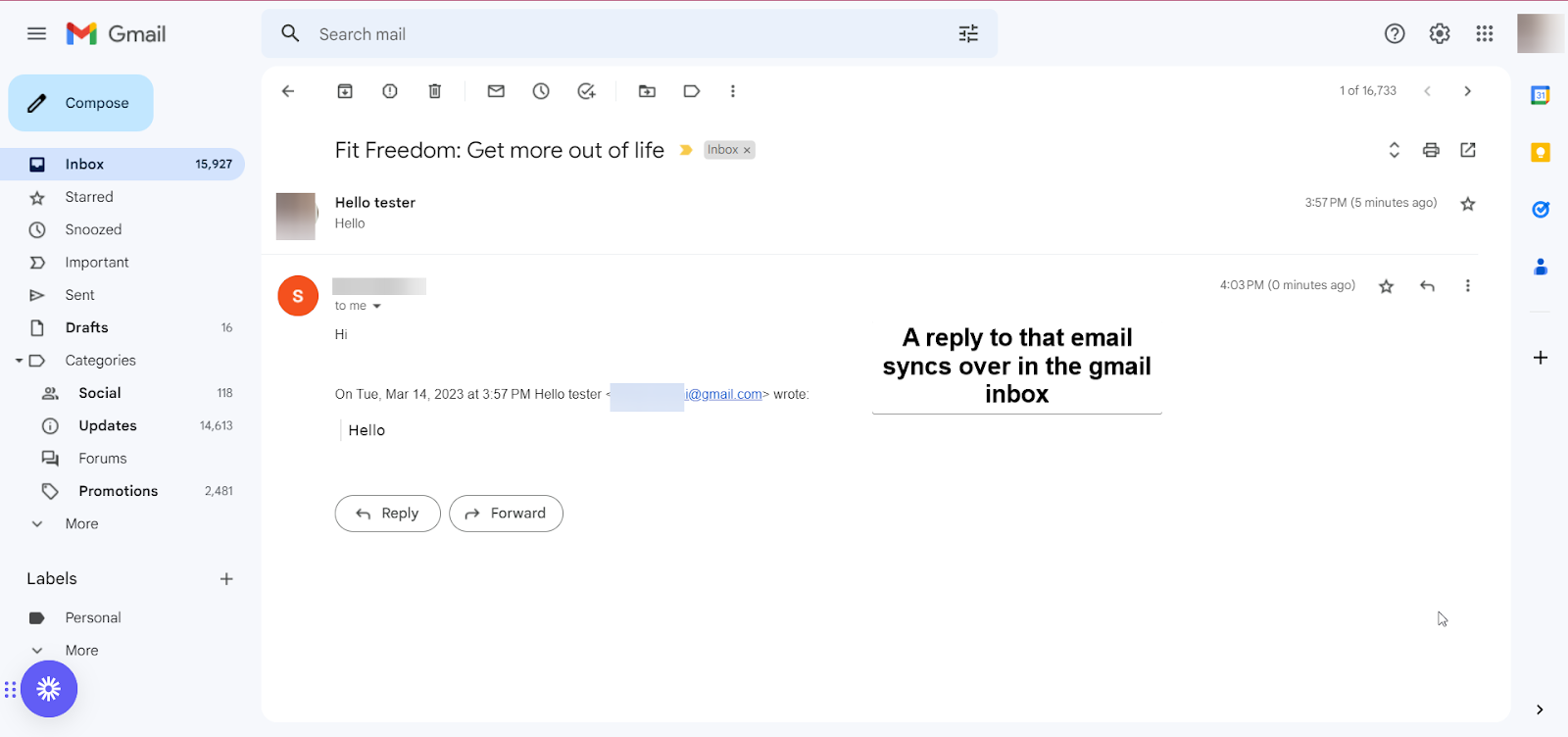
L’email envoyé apparaîtra dans la boîte d’envoi du compte Gmail intégré.

Tous les messages suivants dans le fil de discussion de l’email (initié depuis le CRM) seront synchronisés. Les emails sortants de votre compte email apparaîtront dans le CRM et vice versa.
Veuillez noter : La taille maximale des pièces jointes supportée pour la synchronisation bidirectionnelle Gmail est de 25 Mo.

Autres fonctionnalités
Mettre à jour l’email
Cela permet aux utilisateurs de changer leur adresse email connectée sans déconnecter la connexion précédente.
Les nouveaux emails sortants depuis le CRM commenceront à se synchroniser avec la nouvelle adresse email ajoutée. Les messages futurs dans l’ancienne adresse email connectée (même fil de discussion) cesseront de se synchroniser entre le CRM et l’email personnel.

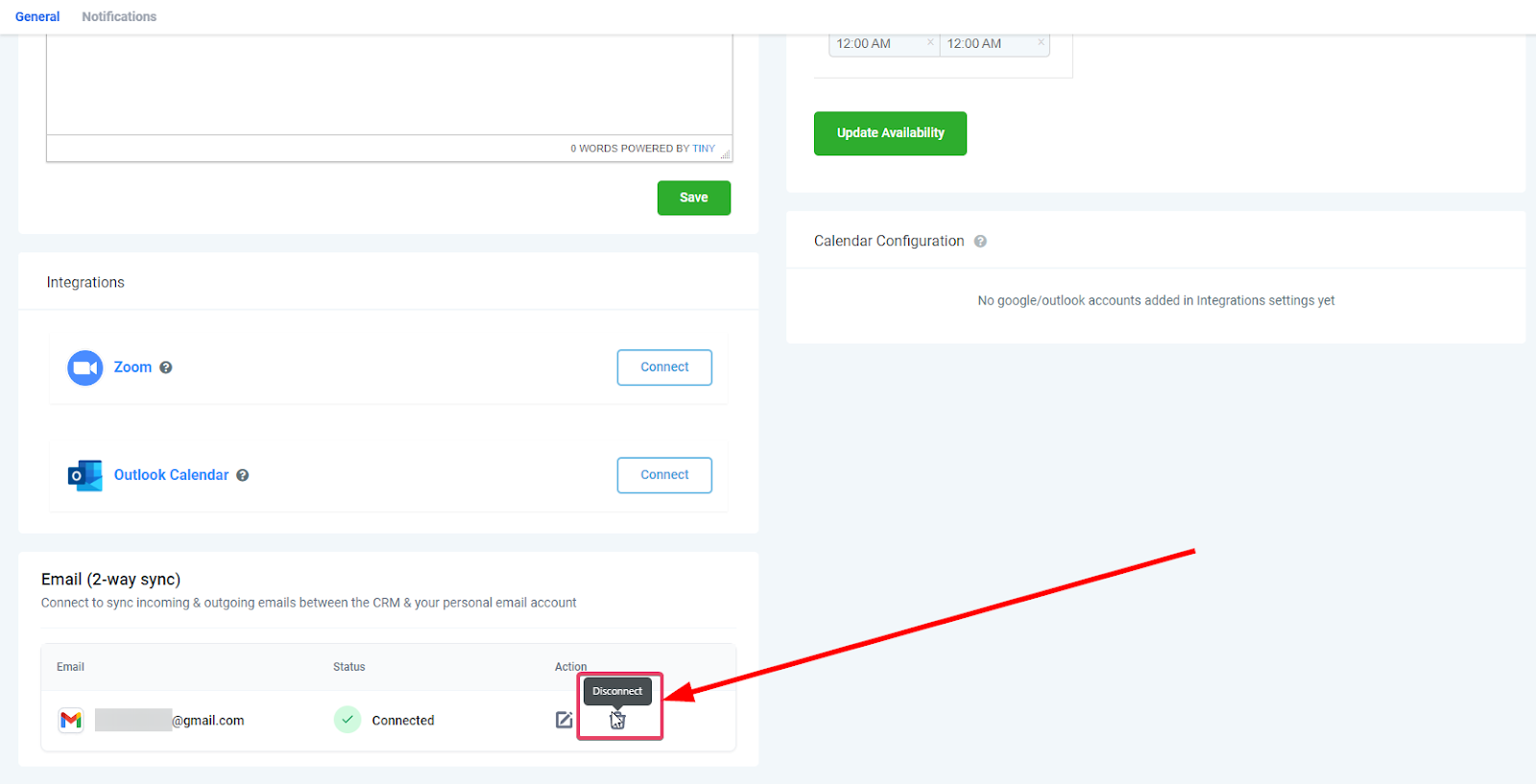
Déconnecter l’email
Cela permet aux utilisateurs de déconnecter leur connexion et d’arrêter la synchronisation avec le CRM. Après la déconnexion, les emails ou messages ne se synchroniseront plus entre les deux plateformes.
Synchronisation bidirectionnelle avec les emails individuels ou en masse et les workflows
Comment fonctionne le mappage du domaine de l’expéditeur pour les différents types d’emails :
Workflow et Automatisation : Les emails continueront à être envoyés à partir du domaine de l’expéditeur configuré dans les workflows et les automatisations.
Email Individuel : Lors de la connexion d’un compte email personnel (Gmail), l’ID email Gmail sera considéré comme le domaine de l’expéditeur pour les emails envoyés par l’utilisateur dans le cadre des emails individuels.
Email en Masse : Si l’utilisateur saisit son ID email (après avoir configuré la synchronisation bidirectionnelle) dans le champ “De”, l’ID email de l’utilisateur sera considéré comme le domaine de l’expéditeur pour les emails en masse. Si le champ est vide, le fournisseur au niveau du sous-compte sera considéré comme le domaine de l’expéditeur.
Email en Masse (ID différent) : Si l’utilisateur entre un ID email différent de celui connecté (Gmail), le fournisseur au niveau du sous-compte sera considéré comme le domaine de l’expéditeur.