Dans cet article, nous allons vous montrer comment configurer un domaine racine. Mais d’abord, qu’est-ce qu’un domaine racine exactement ? Essentiellement, un domaine racine est la forme la plus basique d’une URL – par exemple, “something.com” est un domaine racine. Cependant, “something.something.com” est un sous-domaine. “www” est la forme la plus courante de sous-domaine.
Configurer un domaine racine est utile car cela vous permet de lancer des sites que vous construisez sur votre plateforme. Disons que j’ai construit un site web sur ma plateforme que je souhaite mettre en ligne. Et je veux que whitelabelguides.com soit l’adresse de ce nouveau site.
Pour notre exemple aujourd’hui, je veux configurer le domaine racine whitelabelguides.com. Voici comment procéder en quatre étapes simples :
Étape 1 : Créez un nouveau domaine.
GoDaddy est notre registraire, mais la plupart fonctionnent de manière similaire.
Sur notre plateforme, cliquez sur “Paramètres” dans le menu de gauche, puis cliquez sur “Domaines” dans le menu des paramètres à gauche qui apparaît.
Maintenant, cliquez sur “Ajouter un nouveau domaine” en haut à droite.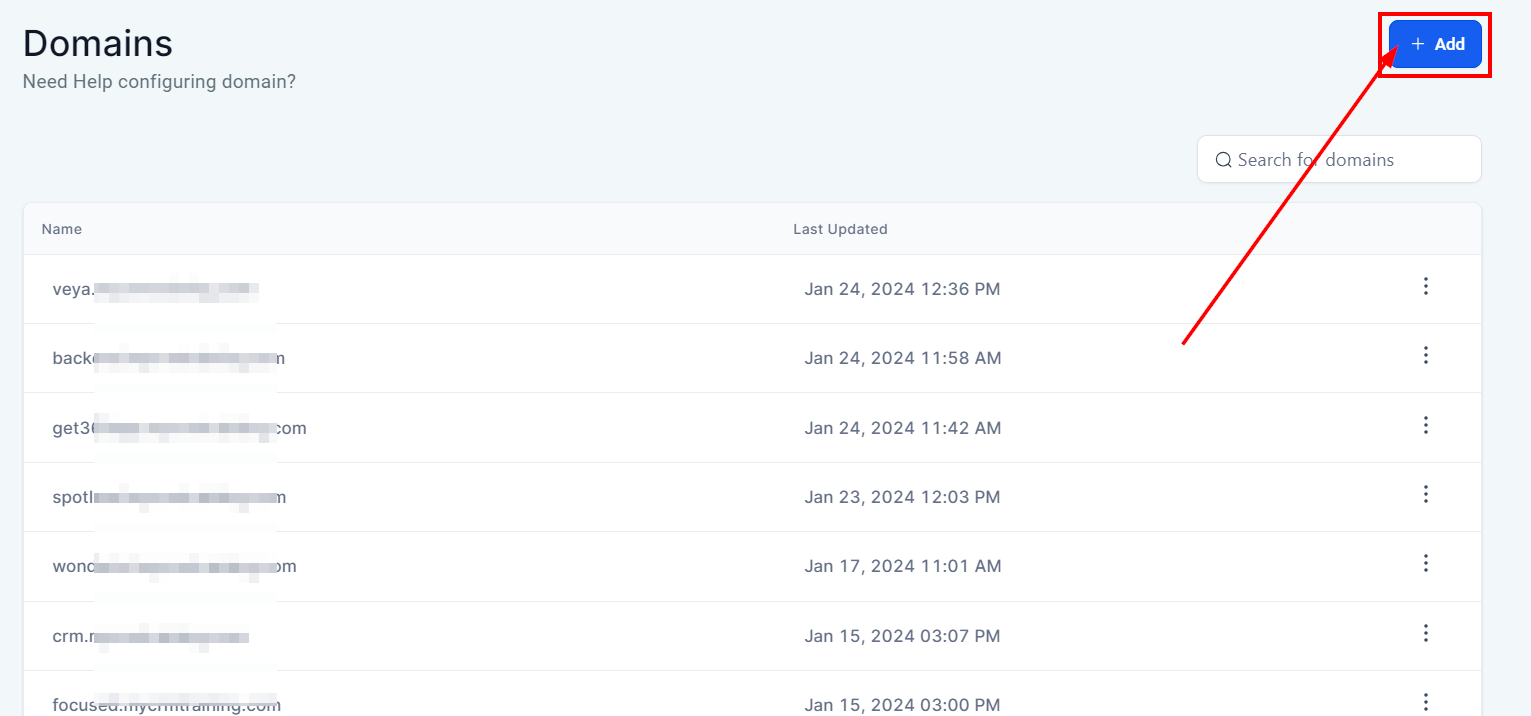
Dans la fenêtre pop-up, ajoutez l’URL de votre nouveau domaine.
Comme il s’agit d’un domaine racine, vous pouvez également ajouter un sous-domaine en activant l’option de sous-domaine.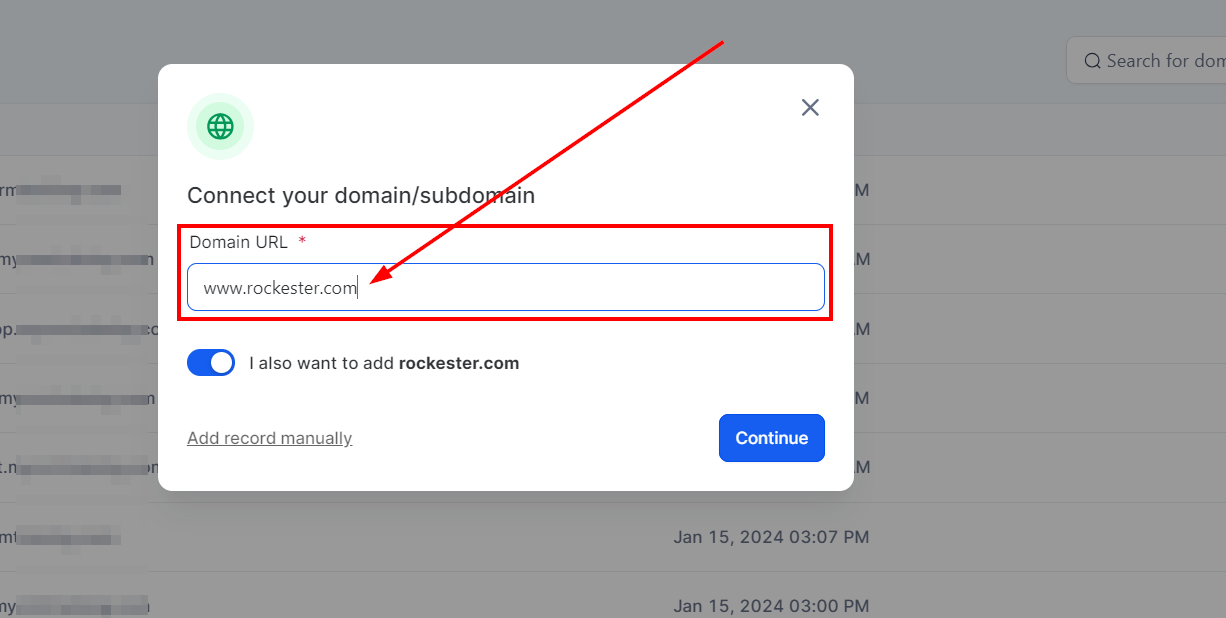
Étape 2 : Créer un enregistrement
Maintenant, passez à votre site web de registraire (le nôtre est GoDaddy) et naviguez vers la page de gestion DNS pour le domaine.
C’est ici que vous allez ajouter votre enregistrement “A”. Si vous avez déjà un enregistrement “A”, cliquez sur l’icône pour modifier l’enregistrement.
Collez ensuite l’adresse IP que vous avez copiée depuis votre plateforme et cliquez sur “Enregistrer”.
Si vous n’avez pas encore d’enregistrement “A”, vous devrez en créer un de toutes pièces. Tout d’abord, cliquez sur “Ajouter”.
Puis, sélectionnez “A” comme type d’enregistrement.
Le champ “Hôte” pour un domaine racine doit toujours être le symbole “@”. Ensuite, collez l’adresse IP de votre plateforme dans le champ “Dirige vers”. De plus, réglez votre TTL à une demi-heure – cela aidera le domaine racine à se propager plus rapidement.
Enfin, cliquez sur “Enregistrer”.
Super ! Nous sommes déjà à mi-chemin, et il est temps de passer à…
Étape 3 : Sélectionner le funnel ou le site web
De retour sur votre plateforme, vous pouvez maintenant cliquer sur “Ajouter”.
Si cela échoue les premières fois, ne vous inquiétez pas. Le domaine racine doit d’abord se propager, ce qui peut prendre un certain temps. Une fois que c’est prêt, un message de succès apparaîtra lorsque vous cliquerez sur “Ajouter”.
Sous le message “Hourra”, vous verrez un menu déroulant avec tous vos funnels et sites web répertoriés. Sélectionnez simplement le funnel/le site web souhaité et cliquez sur “Lier le domaine”.
Étape 4 : Sélectionner la page d’accueil de notre site
Notre dernière étape est souvent négligée – nous devons sélectionner la page d’accueil de notre site. Dans les paramètres du domaine sur votre plateforme, cliquez sur l’icône de modification pour le domaine que vous avez sélectionné.
Ensuite, sélectionnez la page d’accueil souhaitée dans le menu déroulant.
Et enfin, cliquez sur “Enregistrer”.
Voilà ! Notre site est maintenant en ligne sur whitelabelguides.com. Le domaine racine a été configuré correctement.
Pour la plupart des sites, vous voudrez également configurer le sous-domaine www, ce qui est similaire au processus que nous avons utilisé pour ajouter notre domaine. Pour cela, cliquez à nouveau sur “Ajouter un nouveau domaine” sur votre plateforme.
Cette fois, notre domaine sera le sous-domaine www.whitelabelguides.com. Comme il s’agit d’un sous-domaine, nous devrons ajouter un enregistrement CNAME au lieu d’un enregistrement “A”. Sélectionnez et copiez l’URL en rouge, puis passez à votre registraire.
Là, vous créerez un enregistrement CNAME avec “www” comme hôte. Collez l’URL de votre plateforme dans le champ “Dirige vers”, réduisez à nouveau le TTL, puis cliquez sur “Enregistrer”.
Une fois que le sous-domaine s’est propagé, cliquez sur “Ajouter” sur votre plateforme.
Lorsque le message de succès apparaît, sélectionnez le même site web que précédemment dans le menu déroulant.
Enfin, sélectionnez la page d’accueil du sous-domaine www en cliquant sur l’icône de modification.
Sélectionnez la page d’accueil dans le menu déroulant, puis cliquez sur “Enregistrer”.
Et voilà, c’est terminé. Nous avons maintenant le même site sur…