Les champs personnalisés sont utilisés pour capturer toutes les informations que vous souhaitez recueillir auprès d’un client via vos enquêtes ou formulaires.
Organisation des champs personnalisés
Dans cette section, vous avez la possibilité de créer vos propres champs personnalisés. Les champs personnalisés jouent un rôle crucial dans les formulaires et les enquêtes, en capturant des données et des informations uniques qui vont au-delà des questions standard telles que “Nom, Email et Numéro de téléphone”. Ils permettent une collecte de données plus personnalisée et ciblée, vous permettant de recueillir des informations spécifiquement pertinentes pour les besoins de votre entreprise. Que vous ayez besoin de connaître le titre de poste d’un répondant, son produit préféré parmi votre gamme, ou toute autre information qui n’est généralement pas demandée, les champs personnalisés offrent la flexibilité de personnaliser vos outils de collecte de données selon vos exigences spécifiques.
REMARQUE : En fonction de vos autorisations utilisateur, vous pourriez ne pas avoir accès à tous les composants.
Tous les champs
En accédant à l’onglet Valeurs personnalisées, vous trouverez une compilation détaillée de chaque champ personnalisé qui a été créé à ce jour. Cet aperçu complet vous permet de consulter et de gérer facilement tous vos champs personnalisés en un seul endroit..

Menu de recherche
En quelques instants, vous pouvez facilement trouver le champ personnalisé souhaité en utilisant la fonction pratique de la barre de recherche. Cela élimine le besoin de faire défiler chaque élément listé, simplifiant ainsi le processus de localisation des champs personnalisés spécifiques dans vos enregistrements.

Filtre de groupe
Avec l’onglet de filtre de groupe, vous pouvez choisir comment vous souhaitez que le système affiche les champs personnalisés. Passons en revue chaque filtre un par un.
Tous – Ce filtre affichera tous les champs personnalisés de tous les groupes.
Contact – Ce filtre, lorsqu’il est sélectionné, affichera les champs personnalisés créés pour les Contacts.
Informations générales – Ce filtre, lorsqu’il est sélectionné, affichera les champs personnalisés créés pour les Informations générales.
Informations supplémentaires – Ce filtre, lorsqu’il est sélectionné, affichera les champs personnalisés créés pour les Informations supplémentaires.

Actions sur les champs
Les cases à cocher vous permettent de réaliser différentes actions. Vous pouvez sélectionner un seul champ personnalisé ou plusieurs champs, en fonction de l’action que vous souhaitez effectuer.

Menu d’actions en masse
Une fois que vous avez sélectionné les champs personnalisés, vous avez accès à trois actions en masse pratiques :
Déplacer vers un groupe – Avec cette option, vous pouvez déplacer le dossier vers un groupe différent.
Modifier – Cliquez sur cette icône pour modifier les champs personnalisés existants.
Supprimer – Pour supprimer un champ personnalisé, cliquez sur cette icône. Une fois supprimé, un champ personnalisé est définitivement supprimé.

Nom du champ
Dans cette colonne spécifique, vous trouverez les libellés attribués à vos différents champs personnalisés.

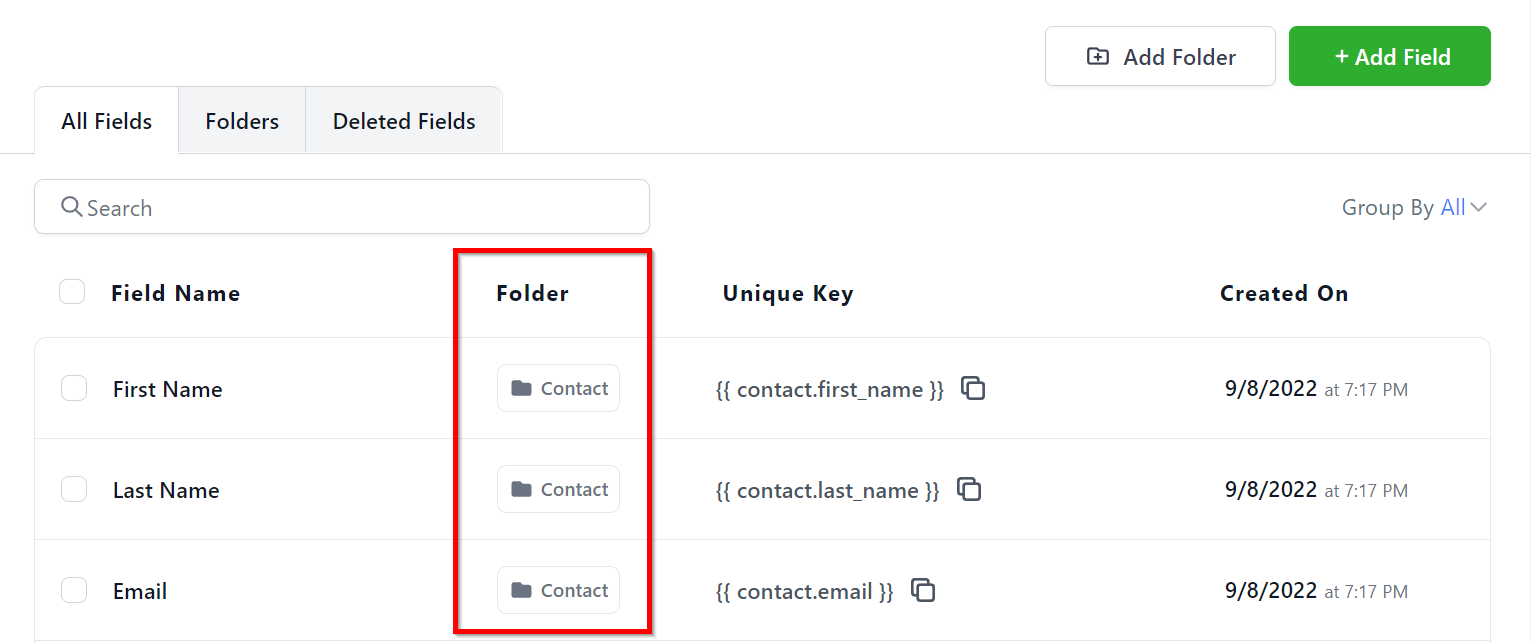
Dossier
Dans cette section, vous trouverez les dossiers correspondants liés à chacun de vos champs personnalisés. Cela vous permet d’identifier facilement quel dossier est associé à un champ personnalisé spécifique.
Clé unique
La clé unique sert d’identifiant lors de l’obtention de données via des webhooks ou de l’intégration d’informations personnalisées dans des canaux de communication tels que les emails et les messages texte. Cette clé est générée automatiquement, prenant un format basé sur le nom attribué à votre champ personnalisé, garantissant ainsi un processus d’intégration fluide.

Copier la clé unique
En cliquant sur l’icône à double carré, vous pouvez copier facilement la clé unique et la coller ensuite à l’emplacement souhaité.

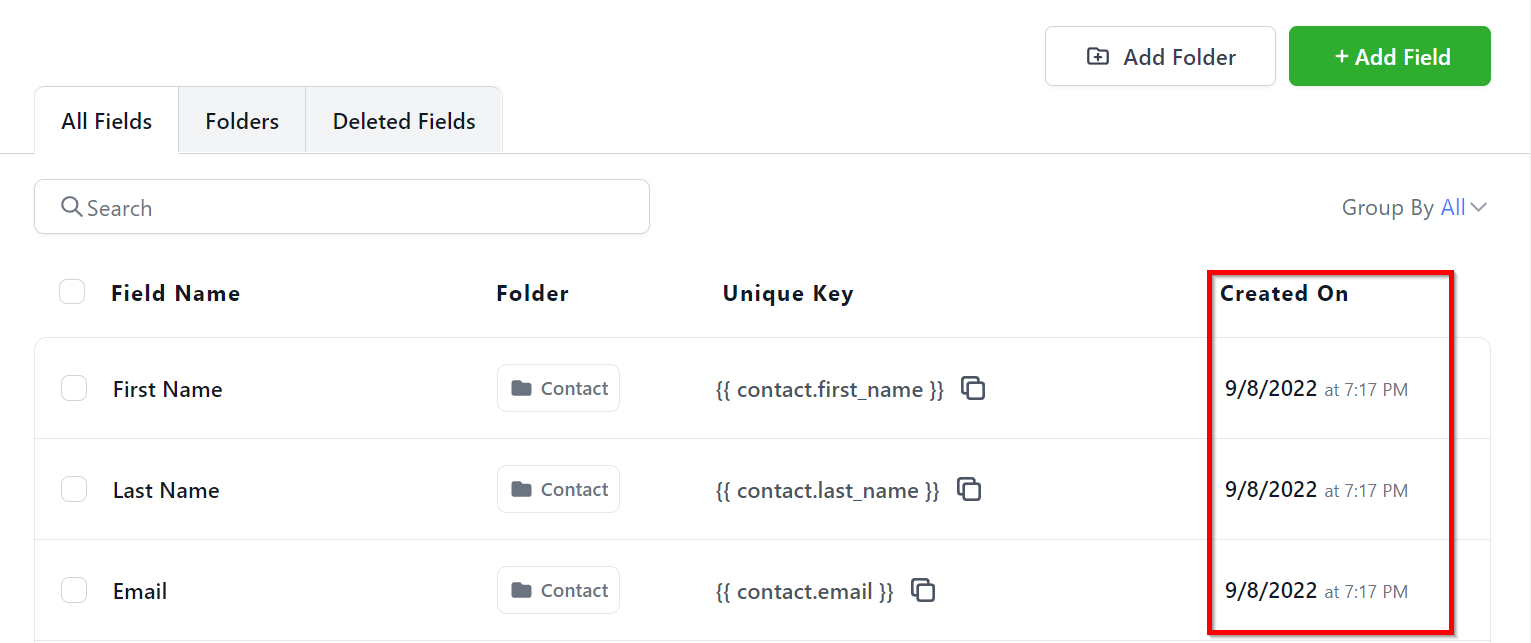
Date de création
Dans la colonne Date de création, vous trouverez la date et l’heure précises auxquelles chaque champ personnalisé a été initialement créé.
Dossiers
Pour consulter les dossiers que vous avez créés, cliquez sur l’onglet Dossiers. Vous y verrez une liste des dossiers que vous avez créés.

Menu Hamburger
Vous pouvez utiliser cette icône pour faire glisser et déposer les champs personnalisés que vous avez déjà créés afin de les organiser.

Nom du dossier
Cette colonne affichera le nom de chaque dossier. Ce nom peut toujours être modifié si nécessaire.

Champs
Ici, vous pouvez voir le nombre de champs créés à l’intérieur de chaque dossier affiché dans la liste.

Créé le
Cette colonne affichera la date et l’heure de création de chaque dossier.

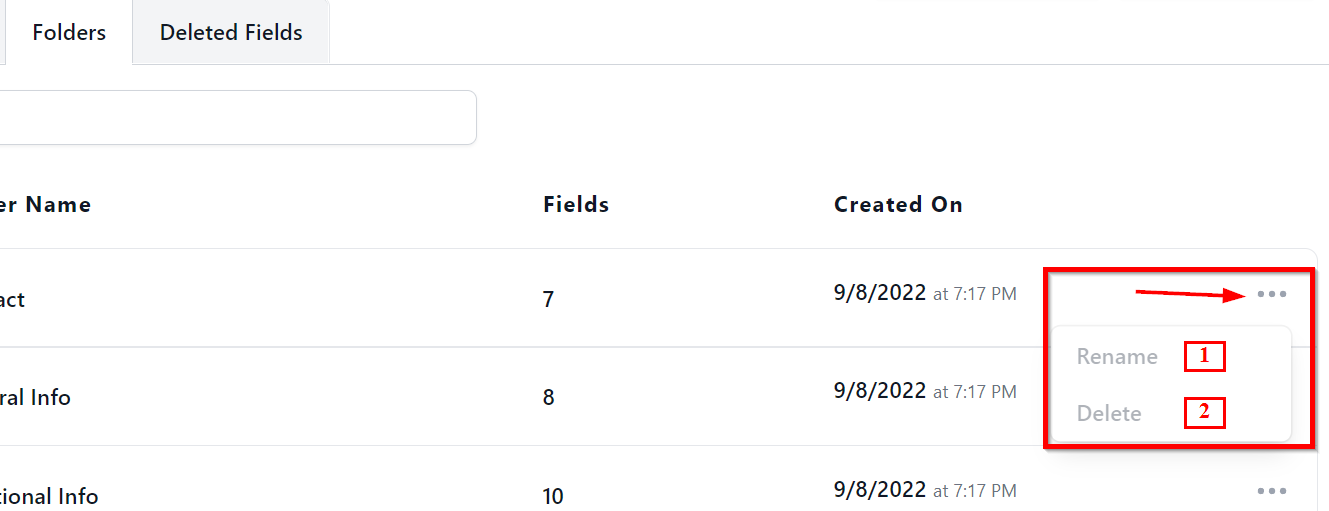
Menu d’actions des dossiers
Comme indiqué dans l’image ci-dessous, le menu à trois points ouvrira un menu d’actions.
Supprimer – Vous permet de supprimer un dossier individuel.
Renommer – Vous permet de renommer le dossier.
Champs supprimés
Dans l’onglet Champs supprimés, vous pourrez voir les champs personnalisés qui ont été précédemment supprimés. En cliquant sur le lien de redirection, vous serez dirigé vers la page d’audit de votre CRM où vous pourrez consulter les éléments précédemment supprimés.

Ajouter un dossier
Vous avez la possibilité de créer un nouveau dossier spécifiquement pour vos champs personnalisés en sélectionnant simplement le bouton “Ajouter un dossier”.

Ajouter un champ
Pour créer un champ personnalisé, repérez le bouton vert “Ajouter un champ” en haut à droite de l’écran, cliquez dessus, et un pop-up apparaîtra. Vous pourrez y remplir tous les détails nécessaires pour ajouter votre champ personnalisé.
