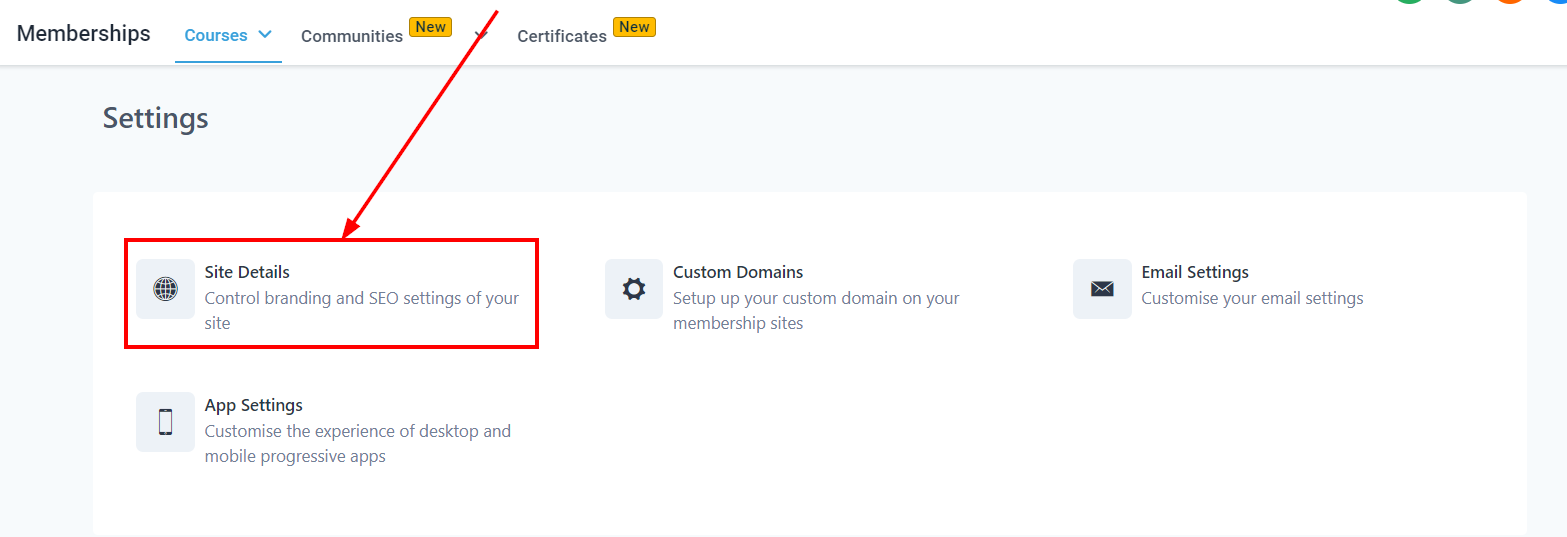
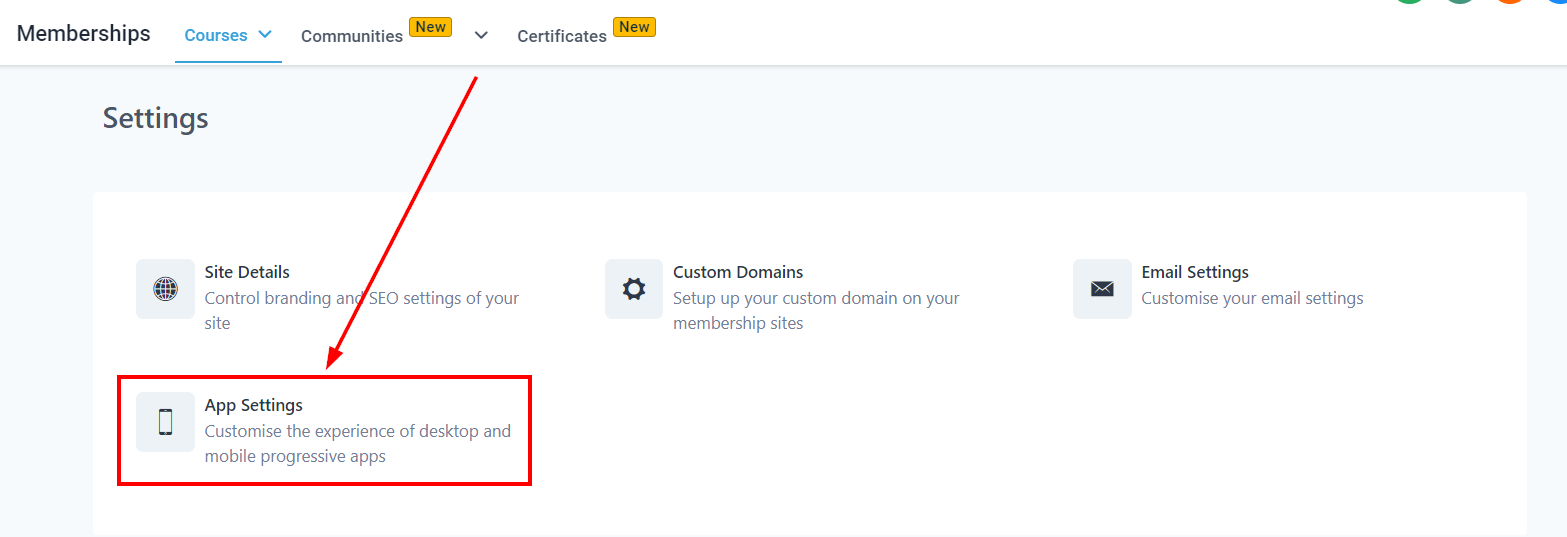
Cette section vous permet de personnaliser l’ensemble de votre portail d’abonnement pour votre compte. Avant de mettre en ligne l’un de vos portails, vous devez configurer ces trois (3) sections ci-dessous de manière à ce qu’il soit plus facile pour les visiteurs de les trouver.
Détails du site
Ici, vous pouvez configurer les informations de votre site et la marque.
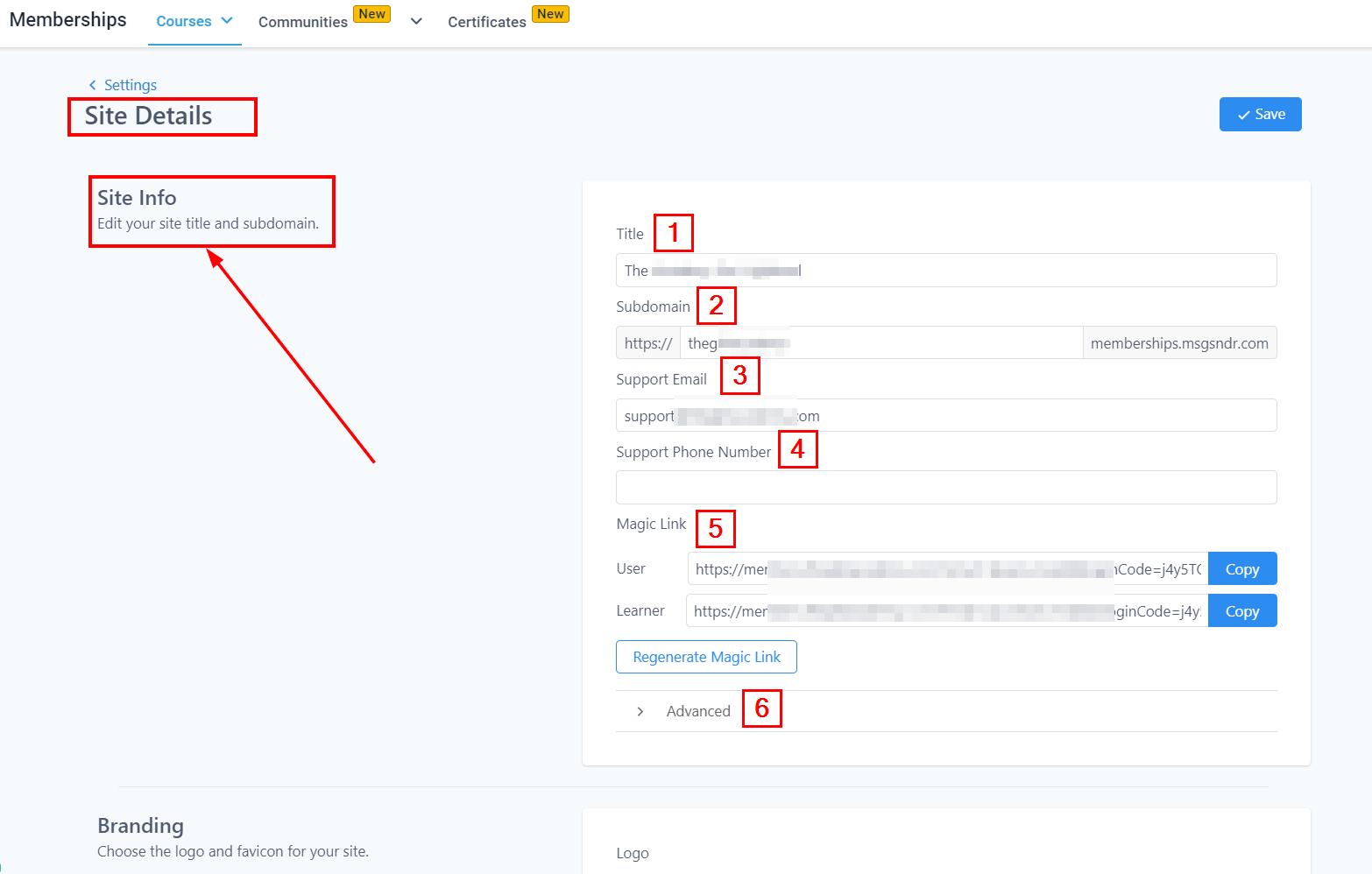
Informations sur le site
Titre
Vous pouvez personnaliser le titre de votre portail d’abonnement ici. Le nom que vous utilisez sera celui de l’ensemble du portail, il est donc conseillé d’utiliser le nom de votre entreprise.
Sous-domaine
Pour le sous-domaine, vous devez le modifier par rapport au sous-domaine par défaut pour en choisir un plus simple afin qu’il soit plus facile à retenir, car ce sera le lien pour les identifiants de connexion de vos visiteurs.
Email de support
Ajoutez ici une adresse email de support où les visiteurs peuvent vous contacter, vous ou votre équipe, pour toute demande.
Numéro de téléphone de support
Vous pouvez également ajouter un numéro de téléphone de support ici où les visiteurs peuvent vous contacter, vous ou votre équipe, pour toute demande.
Lien magique
Si vous souhaitez partager l’accès à votre cours avec quelqu’un sans qu’il ait à payer ou s’abonner au cours, vous pouvez générer un lien magique à lui envoyer. Une fois que vous changez le
Avancé
Ici, vous pouvez gérer votre JS personnalisé, CSS, et code de suivi.
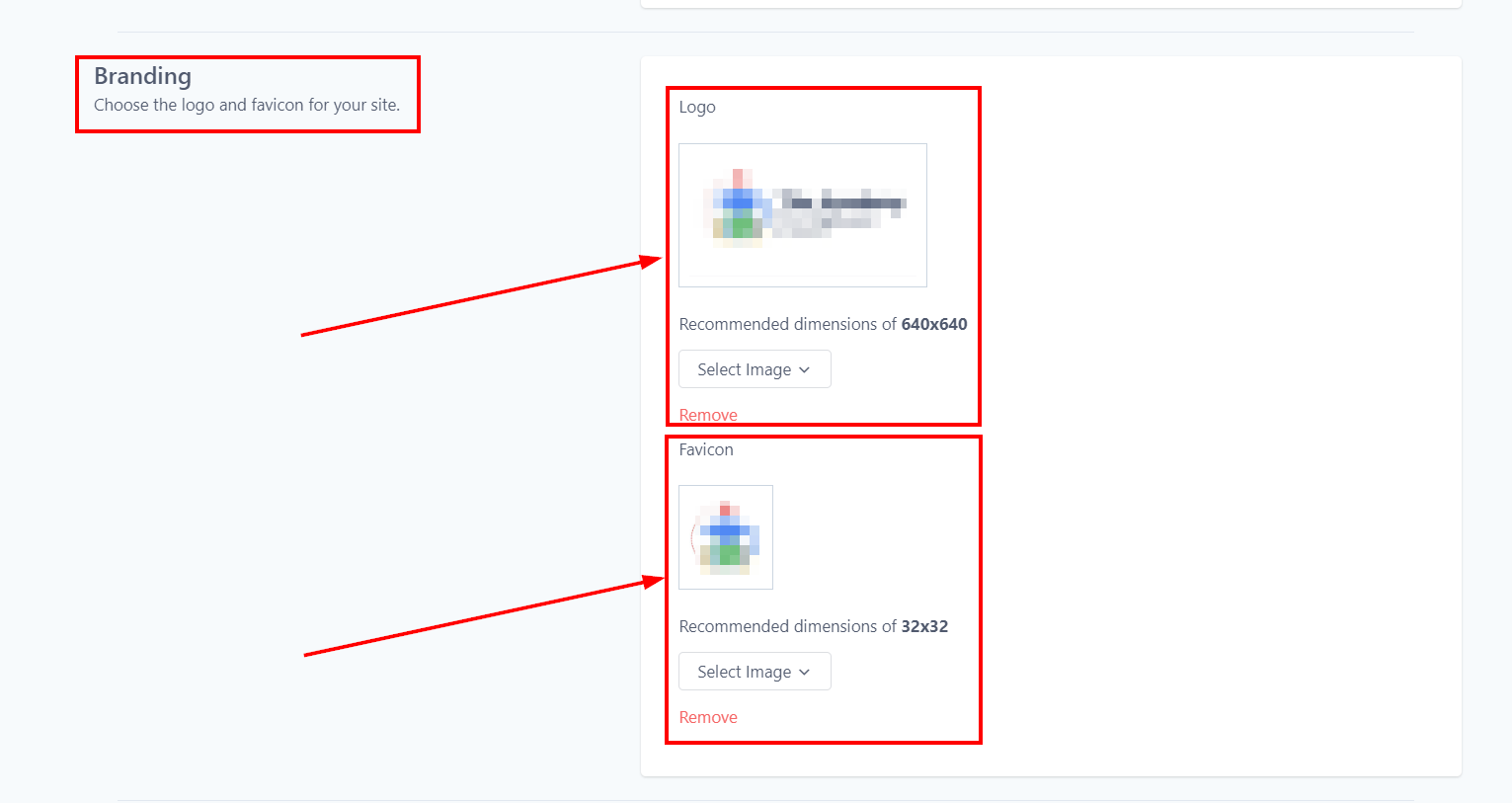
Branding
Logo
Ajoutez le logo de votre marque à votre site. Assurez-vous que les dimensions recommandées de l’image sont de 640×640. Lorsque vous cliquez sur le menu “Sélectionner une image” sous l’icône Image, puis cliquez sur “Télécharger de nouveaux fichiers”, vous serez dirigé vers la page de téléchargement où vous pouvez télécharger l’image que vous souhaitez utiliser depuis votre appareil local.
Favicon
Ajoutez votre favicon à votre site. Assurez-vous que les dimensions recommandées de l’image sont de 32×32. Lorsque vous cliquez sur le menu “Sélectionner une image” sous l’icône Image, puis cliquez sur “Télécharger de nouveaux fichiers”, vous serez dirigé vers la page de téléchargement où vous pouvez télécharger l’image que vous souhaitez utiliser depuis votre appareil local.
Domaines Personnalisés
Cela vous aide à configurer votre domaine personnalisé sur votre site d’adhésion.
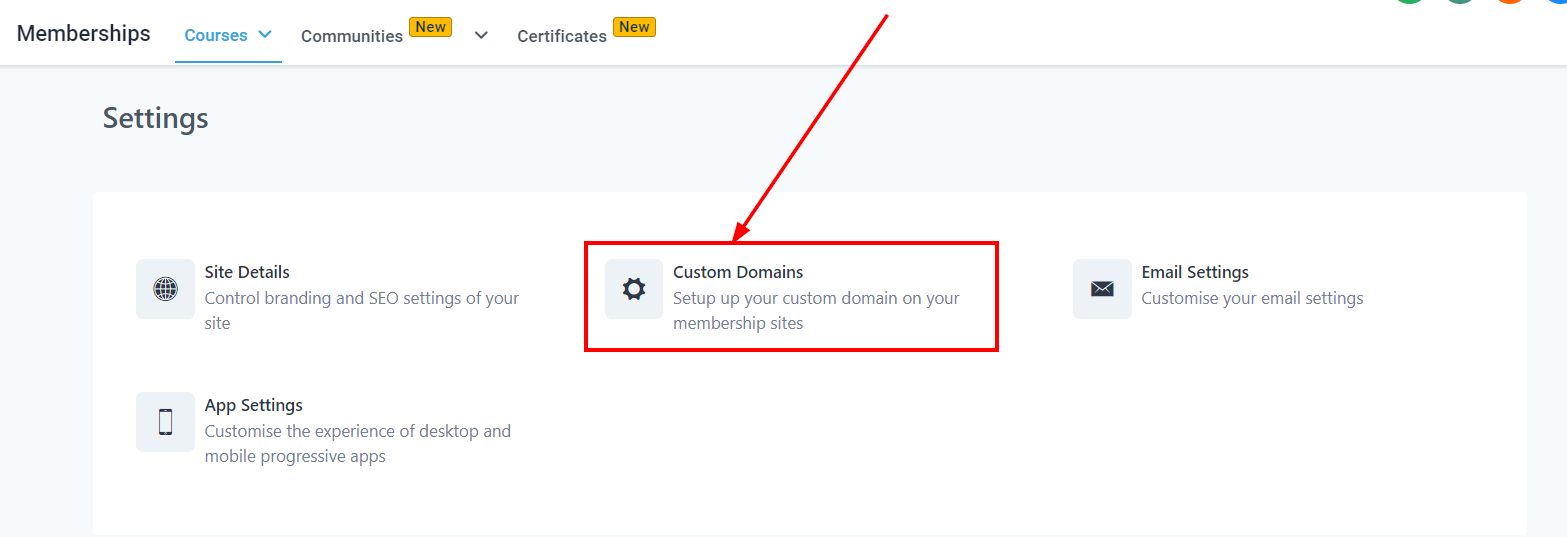
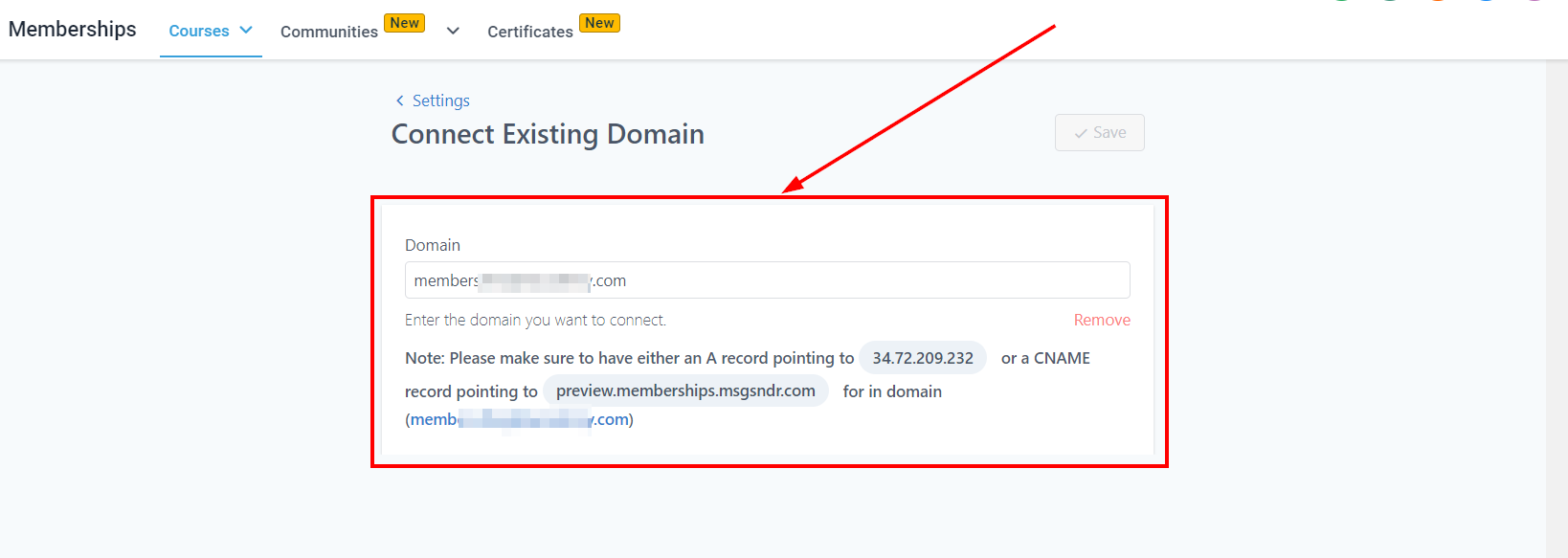
Connecter un Domaine Existant
Pour ajouter un domaine personnalisé à votre site, vous devez générer le domaine, puis l’ajouter dans l’espace prévu. N’oubliez pas d’ajouter un enregistrement CNAME à vos paramètres de domaine.
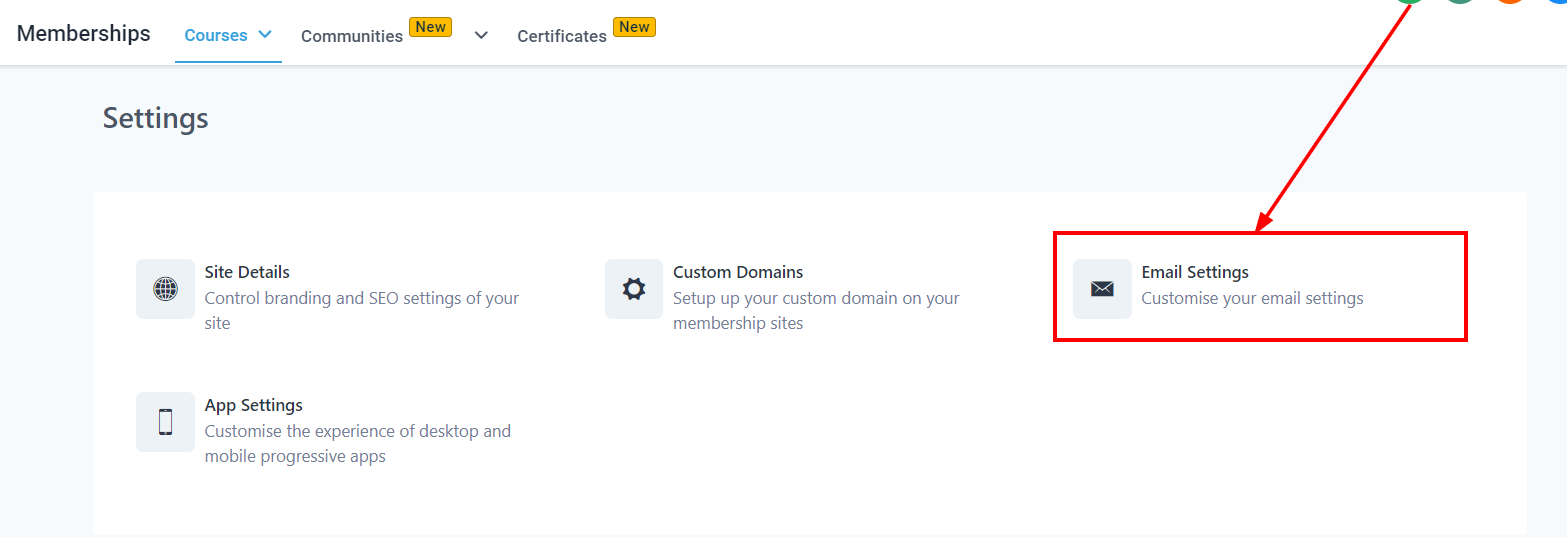
Paramètres des Emails
Vous pourrez personnaliser vos emails ici, en particulier pour les tunnels de vente/sites web.
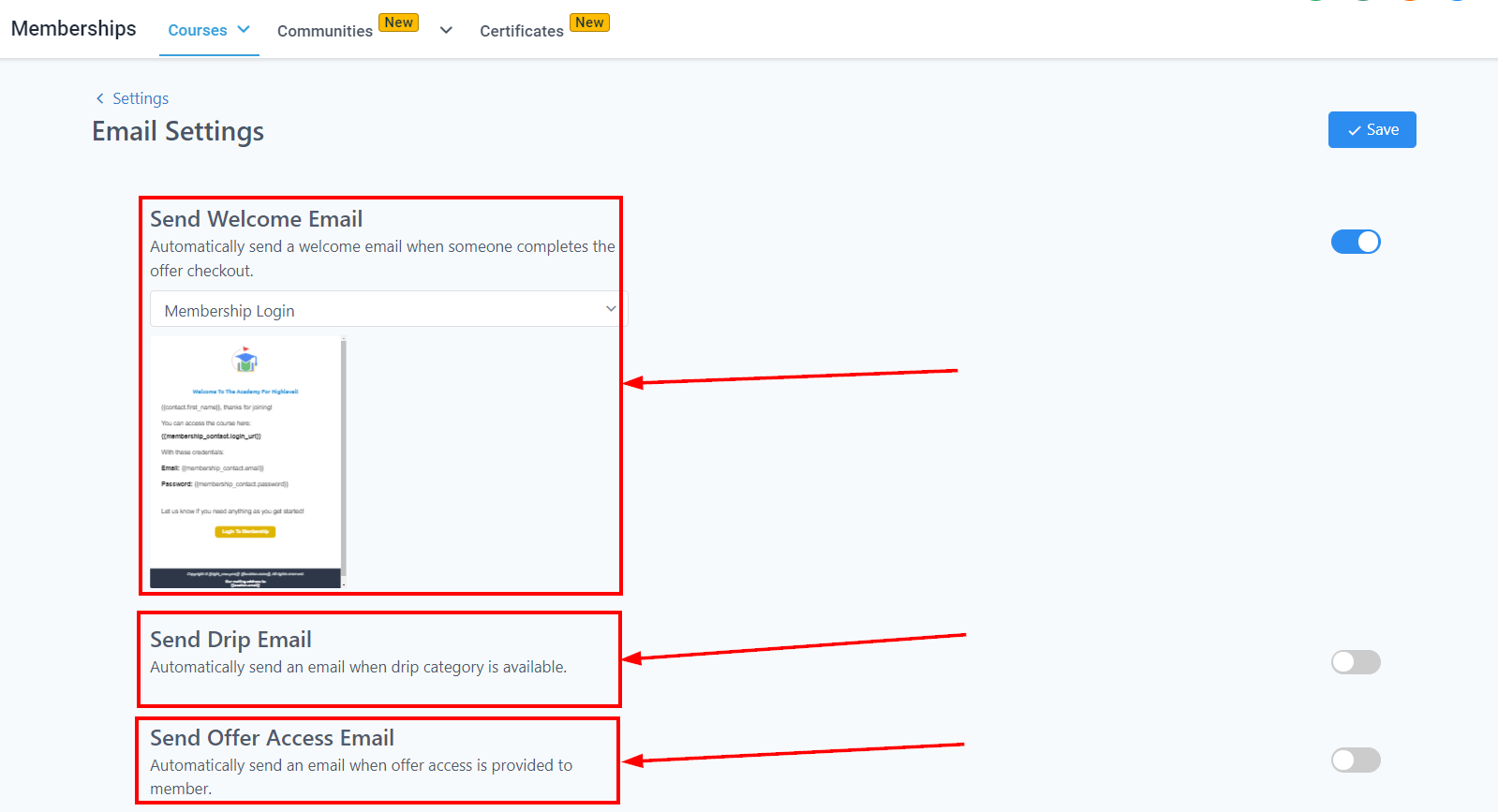
Paramètres des Emails
Envoyer un Message de Bienvenue
Si vous souhaitez que vos visiteurs reçoivent un message de bienvenue, activez cette option. Il s’agit du message de bienvenue par défaut que chaque visiteur reçoit lorsqu’il s’inscrit. Vous pouvez créer le message de bienvenue dans les Modèles.
Envoyer un Message en Drip
Si vous souhaitez que vos visiteurs reçoivent un message en drip, activez cette option. Cela envoie automatiquement un email lorsque la catégorie de drip est disponible.
Envoyer un Email d’Accès à l’Offre
Cela enverra automatiquement un email lorsque l’accès à l’offre est fourni au membre.
Paramètres de l’Application
Activer PWA
L’Application Web Progressive (PWA) est un type d’application web qui peut fonctionner à la fois comme une page web et une application mobile sur n’importe quel appareil. Activez cette option pour l’activer !
Détails de l’Application
Ici, vous pouvez entrer le nom de l’application. Vous pouvez également choisir un nom court pour votre application si le nom original est trop long ou complexe. Fournissez une brève description pour aider les visiteurs à comprendre ce que fait votre application.
Icône de l’Application
Ces icônes apparaîtront à divers endroits comme le tiroir des applications et l’écran de démarrage. Il y a deux tailles d’image à télécharger : les dimensions recommandées de 512×512 et les dimensions recommandées de 192×192.
Lorsque vous cliquez sur le menu “Sélectionner une image” sous l’icône de l’image, puis sur “Téléverser de nouveaux fichiers”, vous serez dirigé vers la page de téléversement où vous pouvez télécharger l’image que vous souhaitez utiliser depuis votre appareil local.
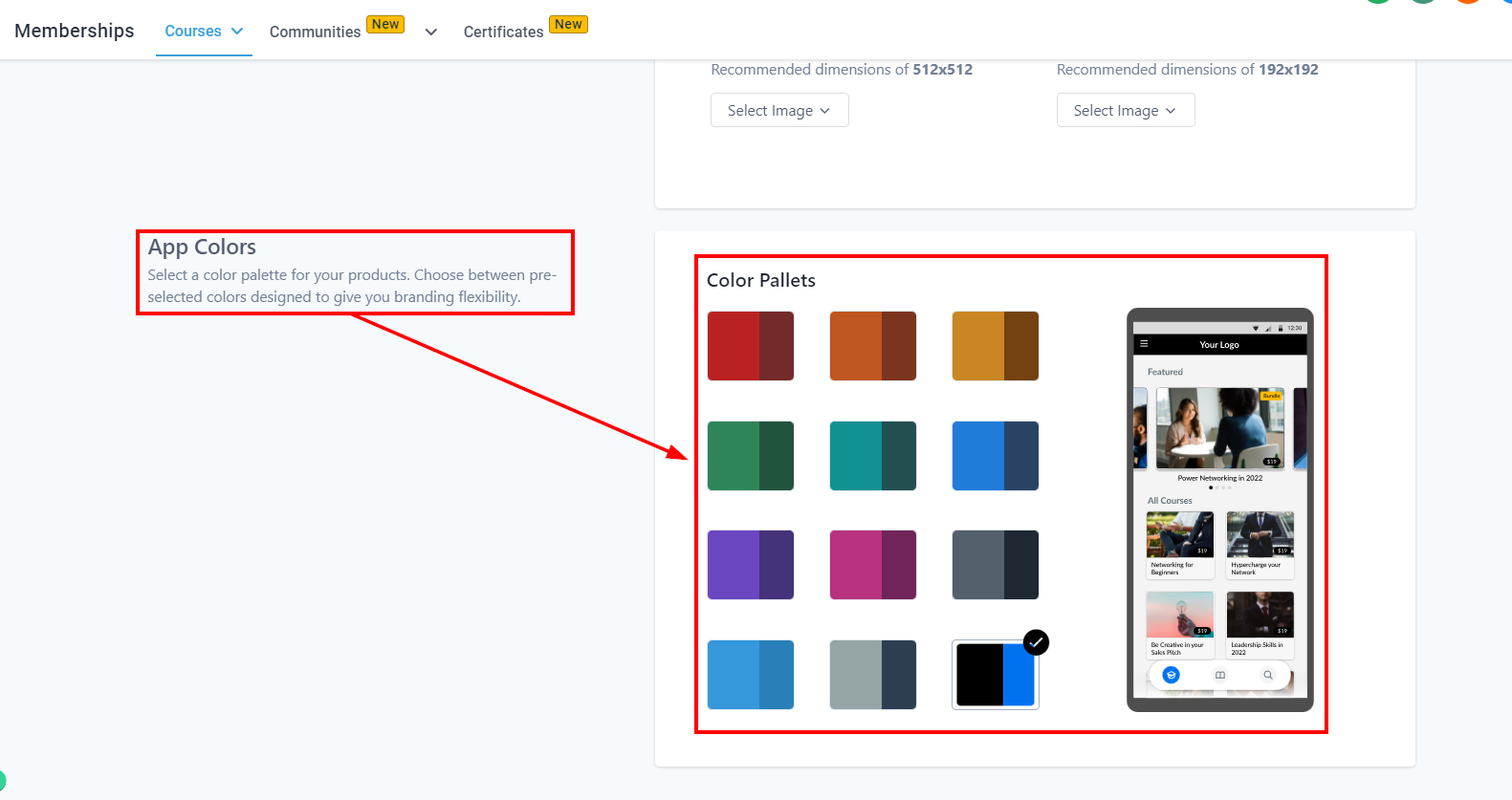
Couleurs de l’Application
Sélectionner une Palette de Couleurs
Choisissez une palette de couleurs pour vos produits. Optez pour des couleurs pré-sélectionnées conçues pour offrir une flexibilité de marque.
Enregistrer les Modifications
Lorsque vous avez terminé vos modifications, cliquez sur le bouton Enregistrer pour ne pas perdre vos changements.