Envoyer une campagne email est une méthode importante pour engager votre audience, et cette section vous aidera à comprendre les différentes façons de le faire. Nous allons passer en revue chaque étape ensemble et discuter de la manière dont vous pouvez configurer et personnaliser les informations de votre audience, ainsi que choisir les options d’envoi les plus appropriées. Prêt à en savoir plus ? C’est parti !
Envoyer ou Planifier une Campagne Email
C’est ici que vous définirez les informations de votre audience et les options d’envoi. Dans le prochain article, nous les aborderons une par une.
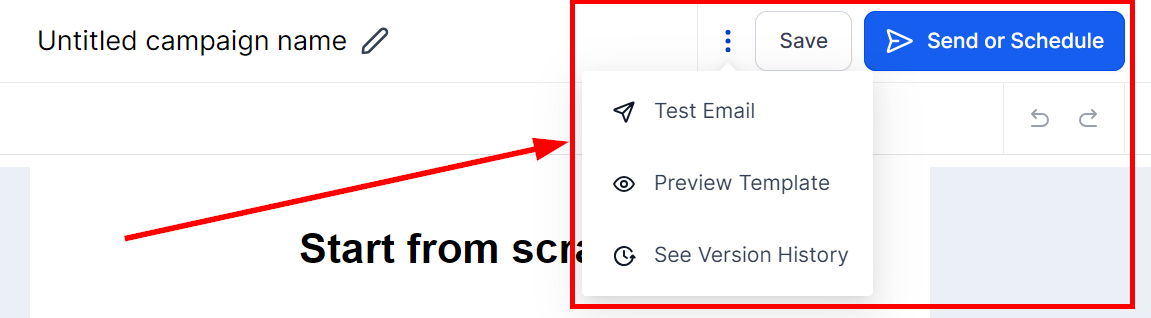
Envoyer ou planifier des campagnes
Options d’envoi :
Si vous cherchez des moyens d’envoyer ou de planifier votre campagne, le bouton “Envoyer ou Planifier” est là pour vous aider ! Ici, vous pouvez décider quand et comment votre message doit être envoyé aux destinataires, que ce soit immédiatement, en lots, à une date et une heure ultérieures, ou en utilisant la planification RSS. Assurez-vous simplement de garder vos options ouvertes pour que vos communications soient envoyées de la meilleure manière possible !
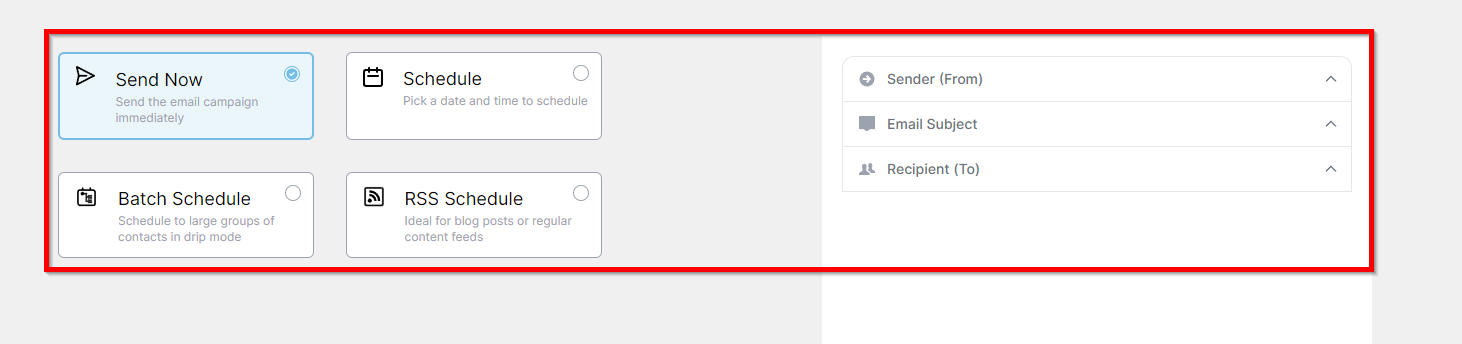
Envoyer Maintenant
L’option “Envoyer Maintenant” enverra la campagne à vos destinataires immédiatement. Vous devrez remplir les informations suivantes :
Expéditeur (De)
Objet de l’Email
Destinataire (À)
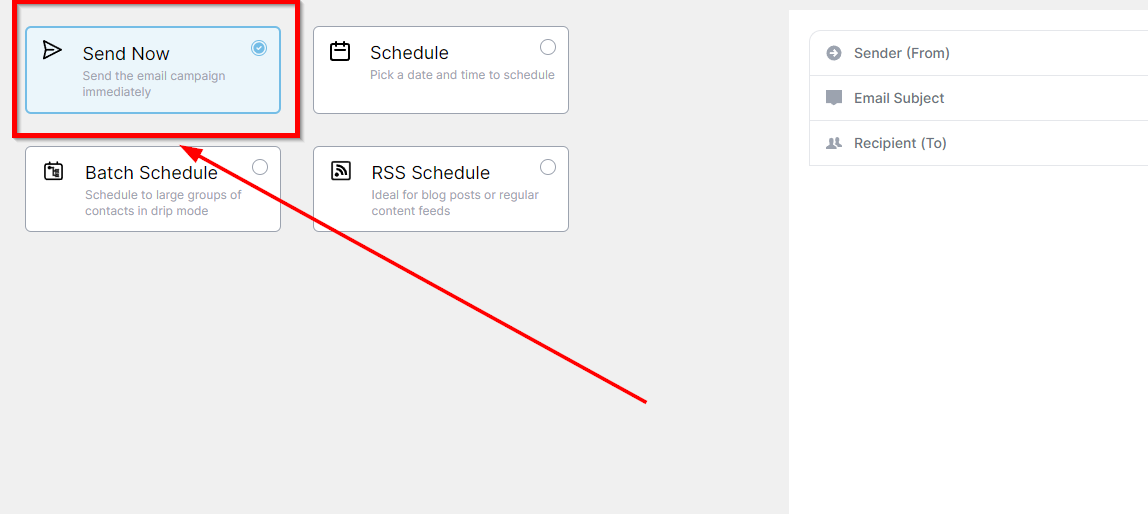
Cliquez pour Envoyer la campagne immédiatement
Planification
L’option “Planification” vous permettra de sélectionner la date et l’heure auxquelles vous souhaitez que votre campagne soit envoyée. Pour créer une campagne email réussie, vous devez fournir :
Expéditeur (De)
Objet de l’Email
Destinataire (À)
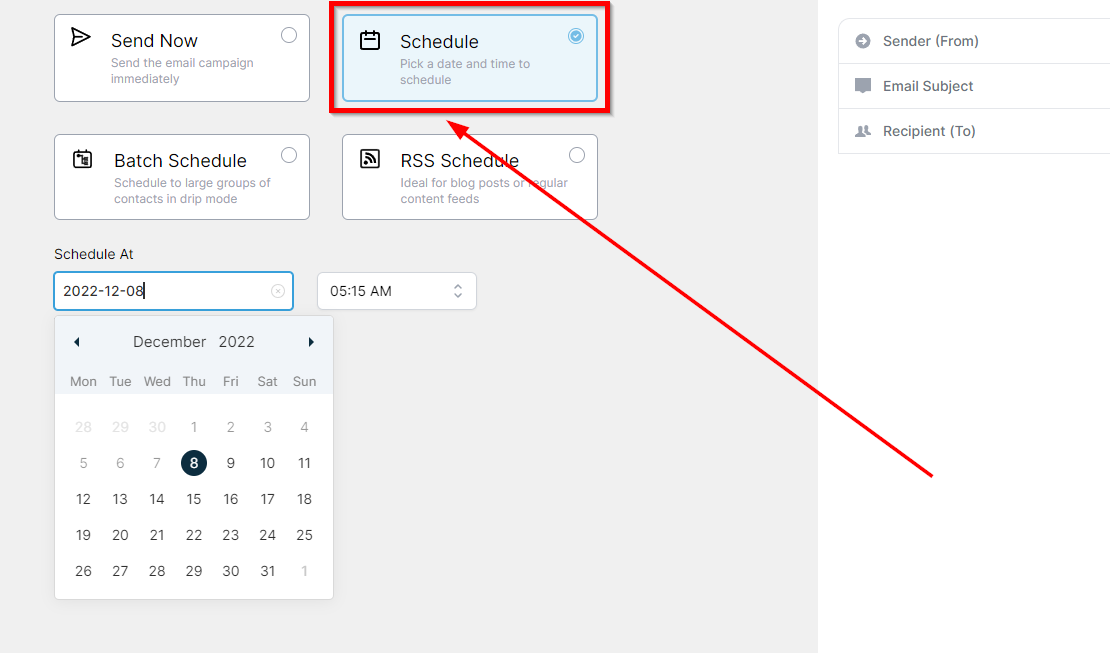
Cliquez pour planifier une date et une heure pour envoyer la campagne
Planification en Lots
La fonction “Planification en Lots” vous permet de diviser votre liste d’audience en lots, vous donnant ainsi le contrôle sur le nombre d’emails envoyés par jour ou par semaine selon vos besoins. Lors de l’utilisation de cette fonctionnalité, vous devrez fournir :
Expéditeur (De)
Objet de l’Email
Destinataire (À)
Début le
Comme indiqué dans l’image ci-dessous, vous pouvez définir la date et l’heure auxquelles vous souhaitez envoyer la première quantité de lots.
Nombre de Destinataires
Ici, vous voyez le nombre total de destinataires sélectionnés pour la planification en lots.
Qualité du Lot
Cela montre le nombre de destinataires qui recevront chaque lot.
Répéter Après
Sélectionnez l’intervalle de temps entre l’envoi de chaque lot.
Envoyer le
Sélectionnez les jours de la semaine où vous souhaitez que l’email soit envoyé.
Spécifiez l’Heure de Début et de Fin
Vous pouvez décider de l’heure exacte de début et de fin pour l’envoi des emails.nd time of each day you have chosen.

Cliquez pour envoyer la campagne par lots
Planification RSS
La fonction “Planification RSS” vous permet de créer un calendrier pour vos articles de blog ou mises à jour que vous souhaitez envoyer à votre liste d’emails.
Expéditeur (De)
Objet de l’Email
Destinataire (À)
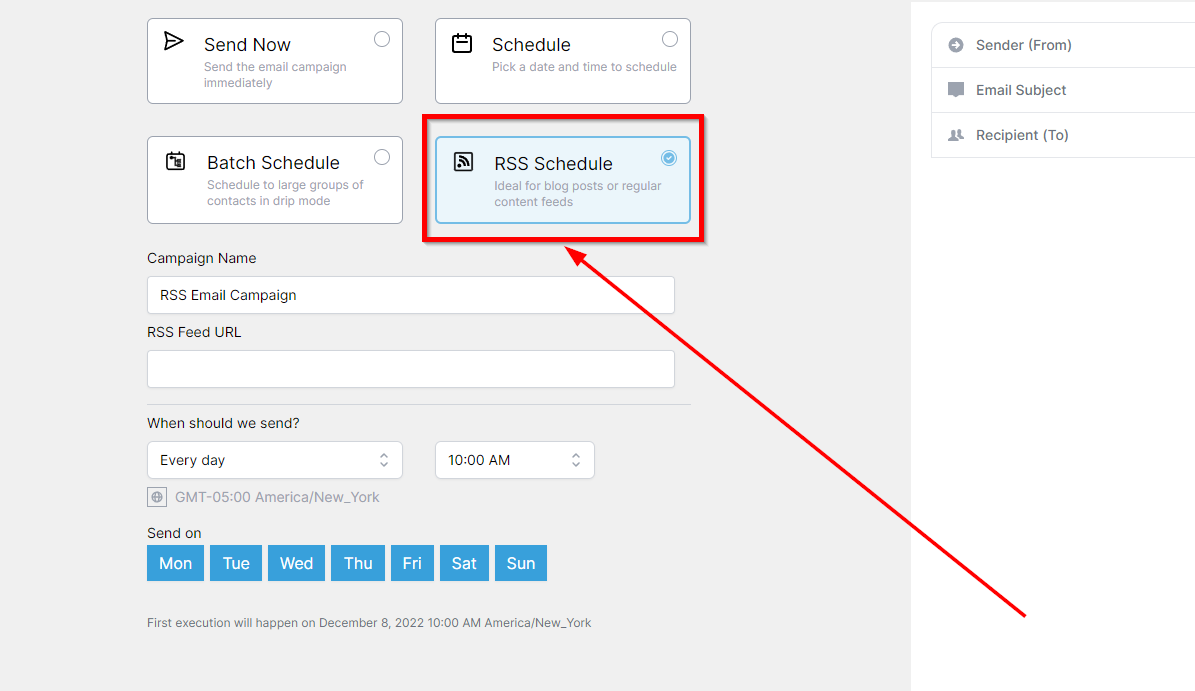
Cliquez pour envoyer la campagne à partir des articles de blog et des mises à jour
Expéditeur (De)
Lors de la configuration d’une campagne email, plusieurs informations doivent être fournies. Tout d’abord, dans la section Expéditeur (De), saisissez l’adresse email et le nom qui apparaîtront dans la boîte de réception du destinataire en tant qu’expéditeur. Cette étape est cruciale pour établir un point de contact clair et maintenir une apparence professionnelle dans vos communications par email.
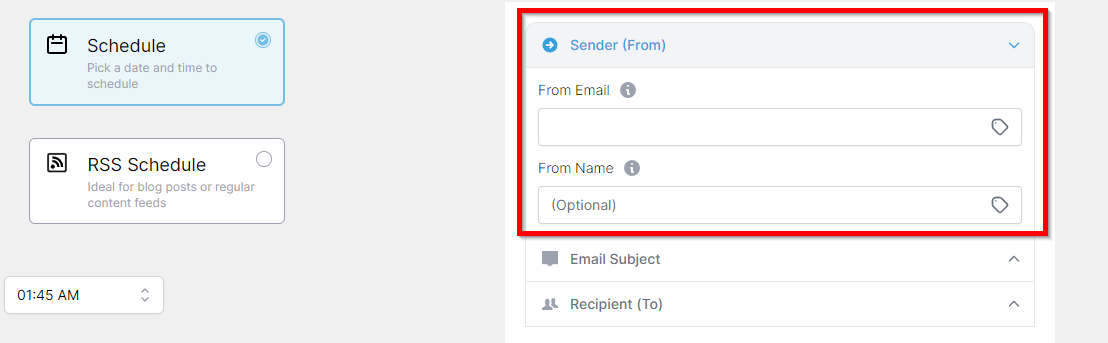
Remplissez le formulaire de l’expéditeur Remplissez l’objet de l’email
Objet de l’Email
Passons à l’étape suivante : localisez la section Objet de l’Email et saisissez la ligne d’objet souhaitée. En outre, fournissez un texte de prévisualisation qui sera affiché dans certains clients de messagerie. En créant une ligne d’objet et un texte de prévisualisation accrocheurs, vous pouvez attirer l’attention de vos destinataires et les inciter à ouvrir et lire votre email, augmentant ainsi l’efficacité de votre communication.
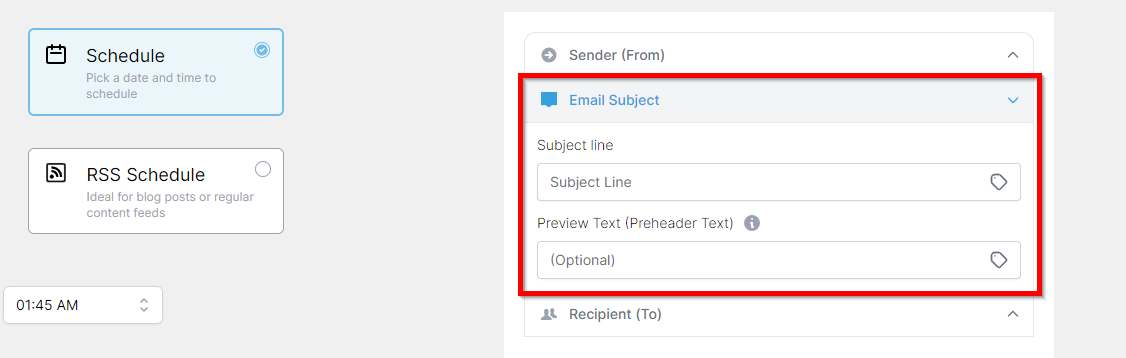
Remplissez l’objet de l’email
Destinataire (À) :
Enfin, dans la section Destinataire (À), saisissez les détails de vos destinataires. Vous avez la possibilité de les choisir parmi les contacts existants, les listes intelligentes, ou les tags dans votre système. En utilisant ces options, vous pouvez cibler efficacement des individus ou des groupes spécifiques, garantissant ainsi que votre email atteigne l’audience appropriée et atteigne son objectif.
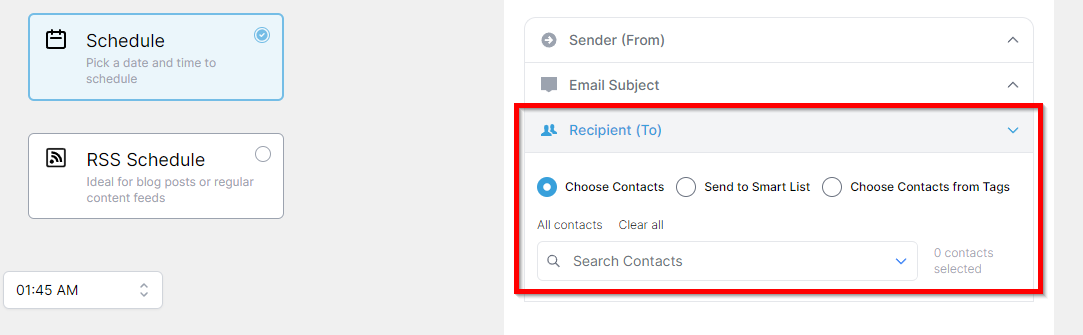
Choisissez parmi les options de destinataires
Choisir des Contacts
En optant pour la fonctionnalité Choisir des Contacts, vous avez la possibilité de sélectionner des destinataires directement à partir de vos contacts existants dans le système. Pour simplifier davantage le processus, utilisez la barre de recherche pour localiser rapidement des individus spécifiques en entrant leurs informations pertinentes. Cette fonctionnalité vous permet de cibler et d’engager efficacement votre audience souhaitée dans vos campagnes email.
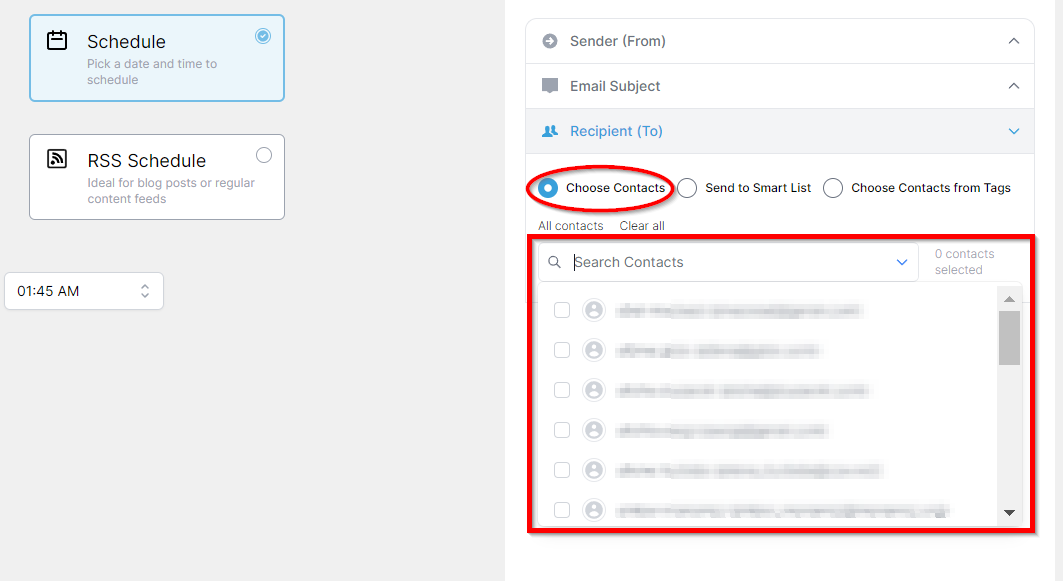
Choisissez un destinataire dans la liste de contacts
Envoyer à une Liste Intelligente
La fonctionnalité “Envoyer à une Liste Intelligente” vous permet d’envoyer votre campagne email à une liste intelligente que vous avez créée dans la section des contacts de votre CRM.
Conditions Avancées
Supposons que vous avez déjà programmé votre campagne email pour une date future et que vous avez 100 contacts dans la liste intelligente à laquelle vous souhaitez envoyer la campagne. Maintenant, imaginez que, en raison de facteurs externes, 10 contacts supplémentaires sont ajoutés à la même liste intelligente. Vous devez décider si vous souhaitez inclure les nouveaux contacts dans votre campagne email ou la limiter aux 100 contacts originaux. Vous pouvez faire ce choix en sélectionnant l’option souhaitée dans le menu déroulant des Conditions Avancées.
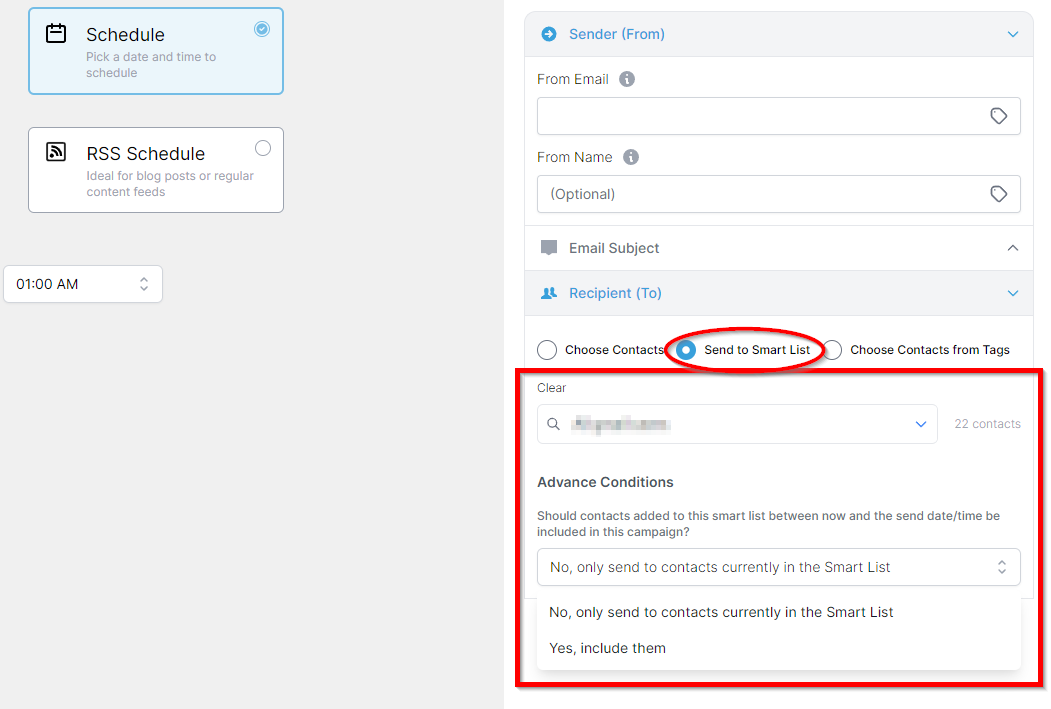
Choisissez un destinataire dans la liste intelligente
Choisir des Contacts par Tags
Pour envoyer votre campagne email aux contacts ayant des tags spécifiques, sélectionnez le tag pertinent dans le menu déroulant, qui affiche les tags que vous avez créés dans votre CRM. Les contacts associés au tag sélectionné seront ajoutés à la campagne email.
Conditions Avancées
Supposons que vous avez programmé une campagne email pour une date future et que vous avez sélectionné un tag avec 50 contacts associés. Plus tard, 10 contacts supplémentaires sont ajoutés au même tag en raison d’événements externes ; dans ce scénario, vous devez décider si vous souhaitez inclure les nouveaux contacts dans votre campagne email ou la limiter aux 50 contacts originaux. Vous pouvez prendre cette décision en sélectionnant l’option souhaitée dans le menu déroulant des Conditions Avancées.

Choisir un destinataire à partir des tags de contacts
Menu d’Actions
Dans le processus de création de campagne email, vous rencontrerez ces trois options : Annuler, Enregistrer et Envoyer.
Annuler – Si vous ne souhaitez pas enregistrer les modifications que vous avez effectuées, vous pouvez simplement cliquer sur Annuler et revenir au menu précédent.
Enregistrer – Utilisez cette option pour enregistrer les modifications que vous avez apportées à vos options d’envoi, de planification et de ciblage de l’audience.
Envoyer – Utilisez cette option lorsque vous avez déjà conçu votre campagne email, défini l’audience, la ligne d’objet, et tout le reste, et que vous souhaitez envoyer votre campagne immédiatement ou la planifier.
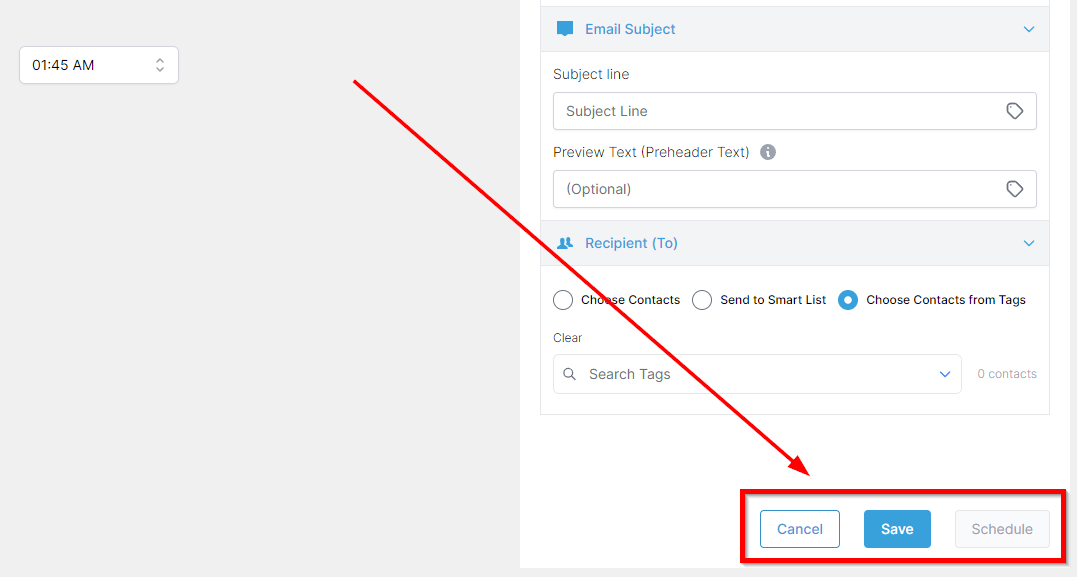
Menu d’actions