Vous permet de vous connecter à d’autres fournisseurs de services de messagerie. Dans cet article, nous allons apprendre comment connecter le SMTP de Sendinblue à votre CRM.
Si vous préférez utiliser d’autres fournisseurs de services de messagerie en plus de ceux intégrés dans votre CRM, vous pouvez utiliser l’option “Autre” dans les paramètres des services de messagerie SMTP. Dans cet article, nous nous concentrerons sur la façon de connecter le SMTP de Sendinblue à votre CRM.
Avant de pouvoir configurer le SMTP dans votre système pour utiliser Sendinblue comme fournisseur de services de messagerie,

Option d’expéditeur
Sélectionnez l’option d’expéditeur qui permet aux abonnés de vous reconnaître en tant qu’expéditeur.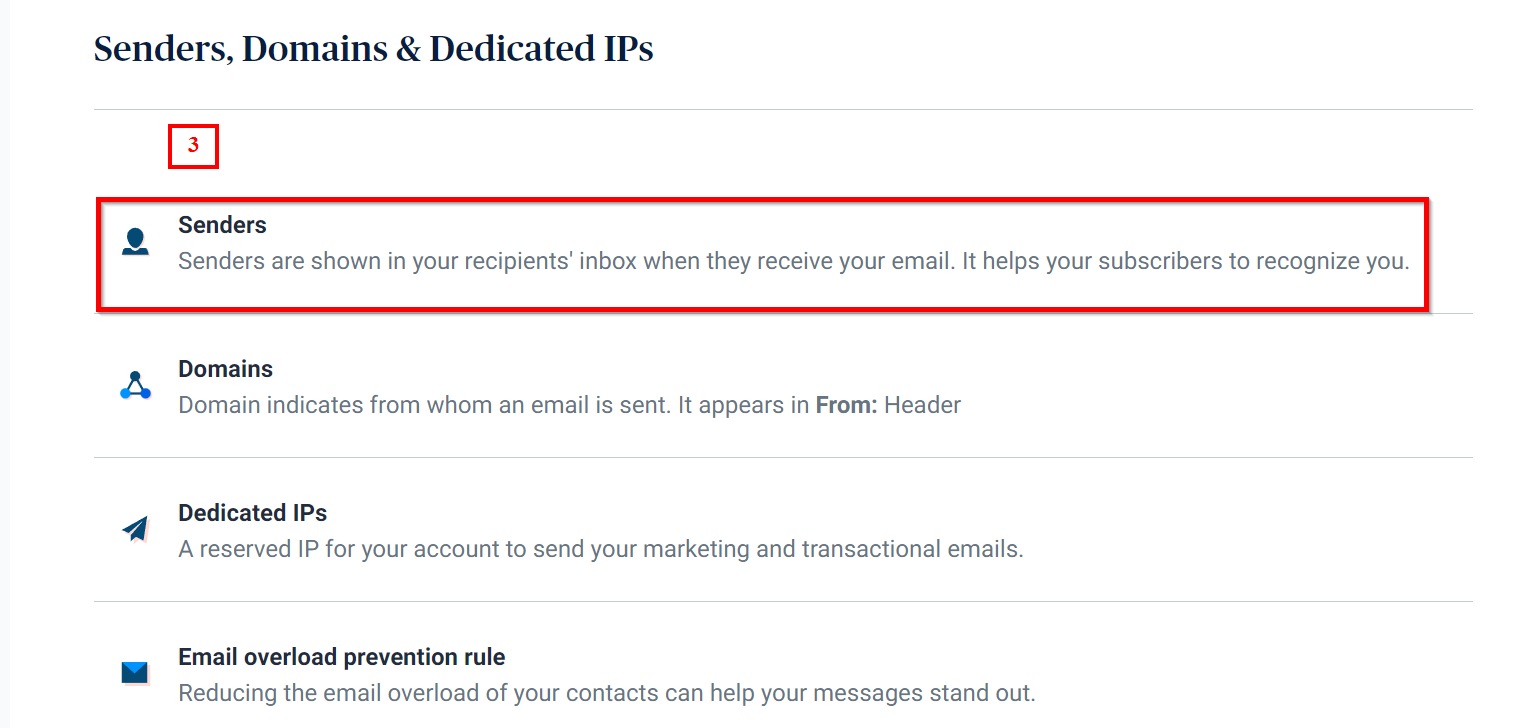
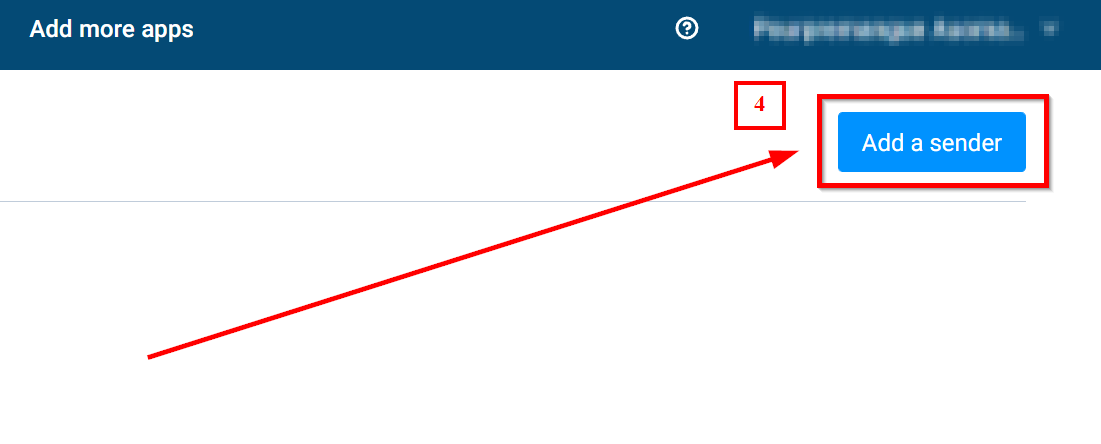
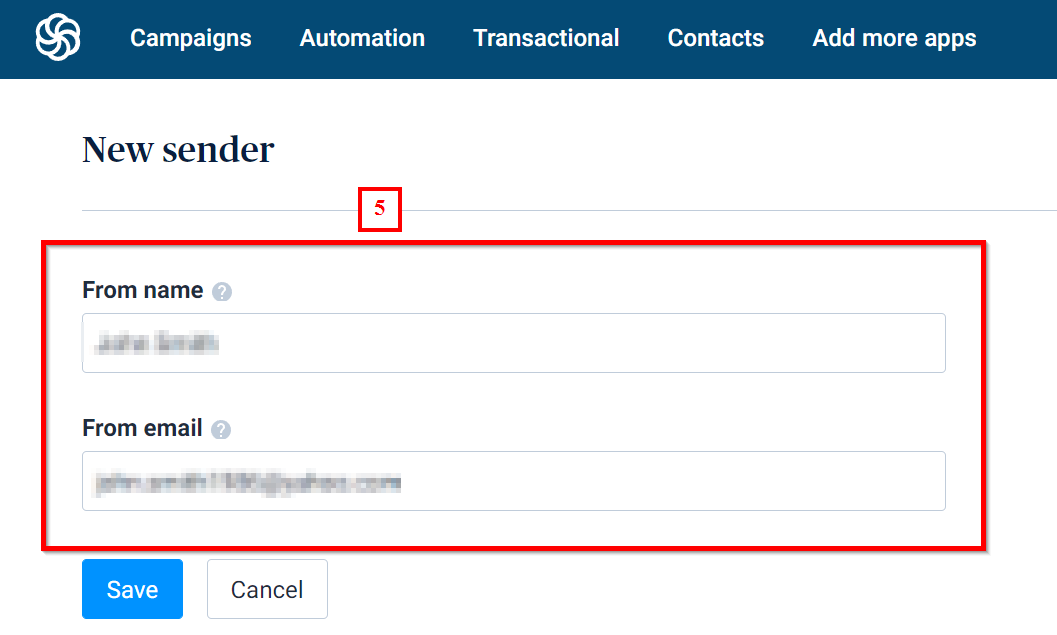
Ajouter un expéditeur
Cliquez sur le bouton “Ajouter un expéditeur” pour ajouter le nom et l’email de l’expéditeur qui apparaîtront comme le nom et l’email de l’expéditeur dans la boîte de réception de votre destinataire. N’oubliez pas de l’enregistrer !
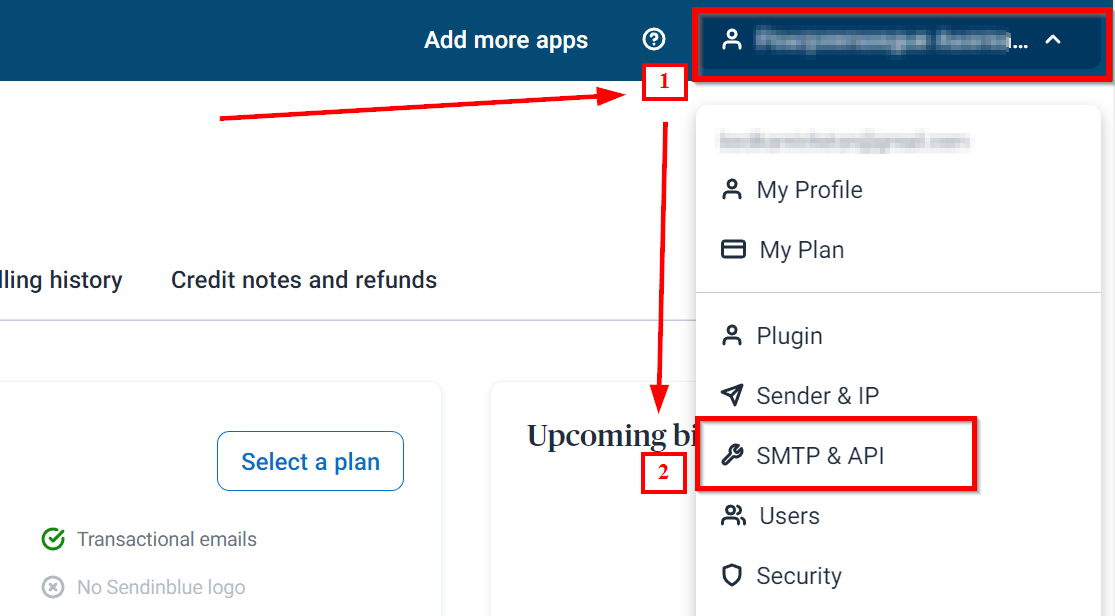
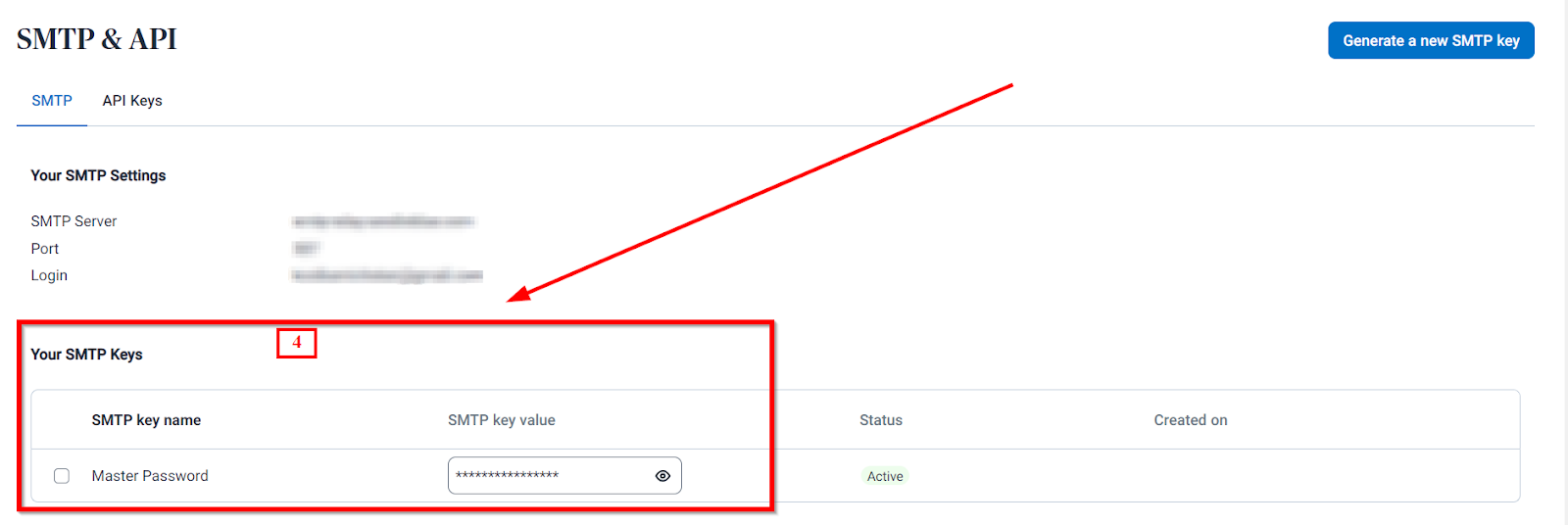
Comment récupérer les détails SMTP de votre compte Sendinblue ?
Choisissez SMTP & API.
Cliquez sur votre nom dans le menu en haut à droite.
Paramètres SMTP
4.Paramètres SMTP
Ajouter un service de messagerie
Pour connecter le SMTP de Sendinblue à votre CRM, accédez d’abord à la section Paramètres de votre CRM et trouvez la section Services de messagerie. Une fois dans les services de messagerie, cliquez sur l’onglet Ajouter un service pour lancer le processus de connexion du SMTP de Sendinblue à votre CRM.

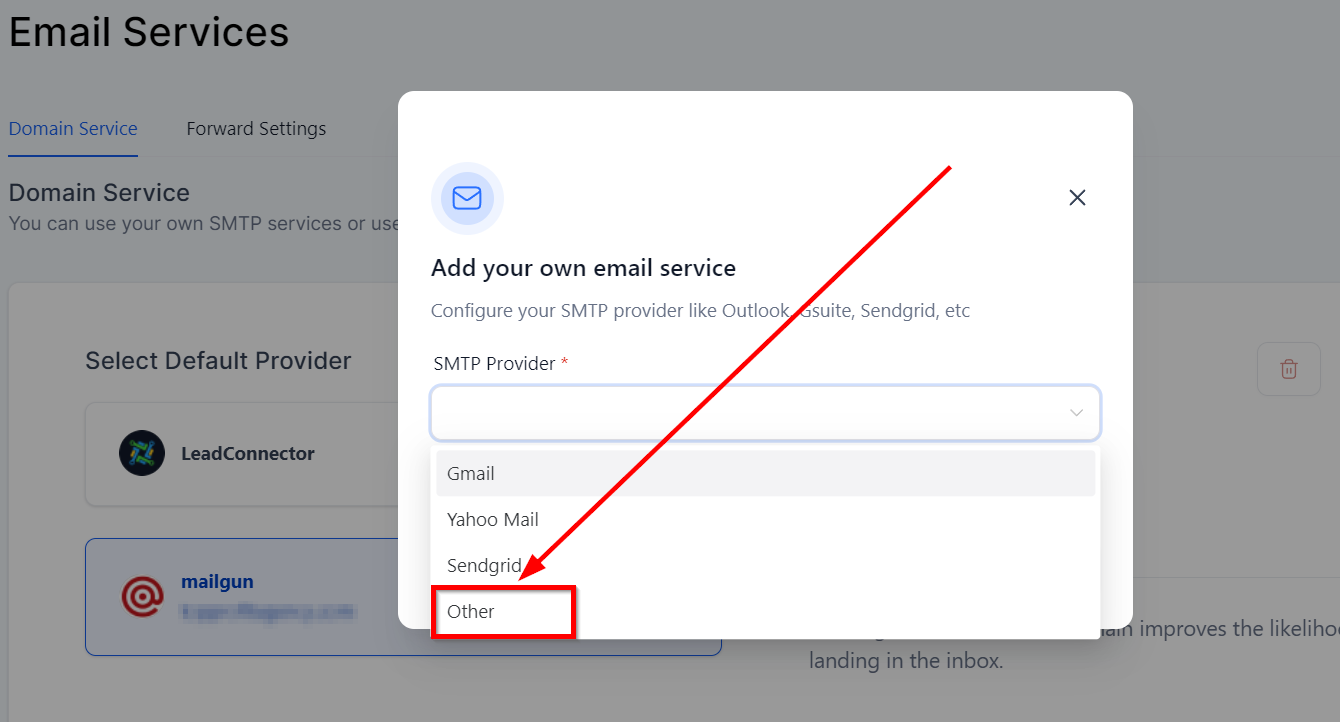
Sélection du fournisseur SMTP “Autre”
Pour choisir Sendinblue comme votre fournisseur SMTP, sélectionnez l’option Autre. Cela vous permettra de connecter le SMTP de Sendinblue en utilisant la clé unique que vous avez récupérée de votre compte Sendinblue.
Configuration d’un autre SMTP
Nom du fournisseur : Donnez un nom pour votre identification.
Serveur SMTP : Récupérez l’adresse SMTP dans la section des paramètres SMTP de Sendinblue.
Numéro de port SMTP : Entrez le numéro de port.
Nom d’utilisateur : Il s’agit de l’adresse email que vous avez utilisée pour créer votre compte Sendinblue.
Email : Il s’agit de l’adresse email que vous souhaitez utiliser pour l’envoi des emails.
Mot de passe : Allez dans la section “Mot de passe principal” dans les clés SMTP de Sendinblue, copiez le mot de passe et collez-le dans le champ du mot de passe.

Enregistrement des paramètres
Après avoir configuré et apporté les modifications nécessaires aux paramètres de votre fournisseur SMTP, assurez-vous d’enregistrer les changements effectués. Une fois cela fait, vous êtes prêt à utiliser votre nouveau fournisseur de service SMTP connecté.