E-mails
Pour en savoir plus sur la création de modèles d’e-mails pour diverses campagnes de marketing par e-mail, consultez la section “Formation au Marketing par E-mail” sous le menu “Formation Avancée” du centre d’aide !
Marketing par E-mail – Modèles
Dans cette section, vous bénéficierez d’un guide détaillé sur toutes les fonctionnalités disponibles dans votre CRM pour créer et gérer des campagnes et promotions par e-mail comme un professionnel.
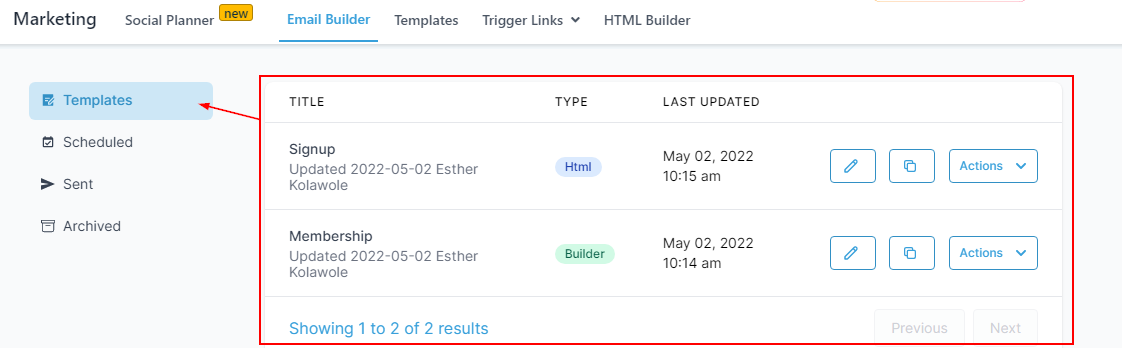
Ceci est la page d’accueil de votre créateur d’e-mails. Vous y trouverez tous les modèles d’e-mails existants que vous avez créés, la possibilité de créer de nouveaux modèles d’e-mails ainsi que de modifier un modèle d’e-mail existant.
Tous les modèles d’e-mails existants peuvent être trouvés ici.
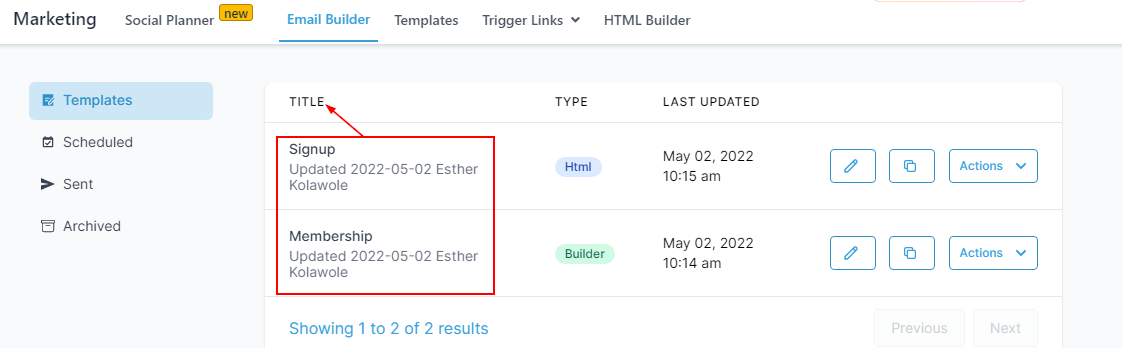
Titre
Ici, vous verrez le titre de l’e-mail ainsi que la personne qui l’a créé, et la date à laquelle il a été créé ou dernièrement mis à jour..
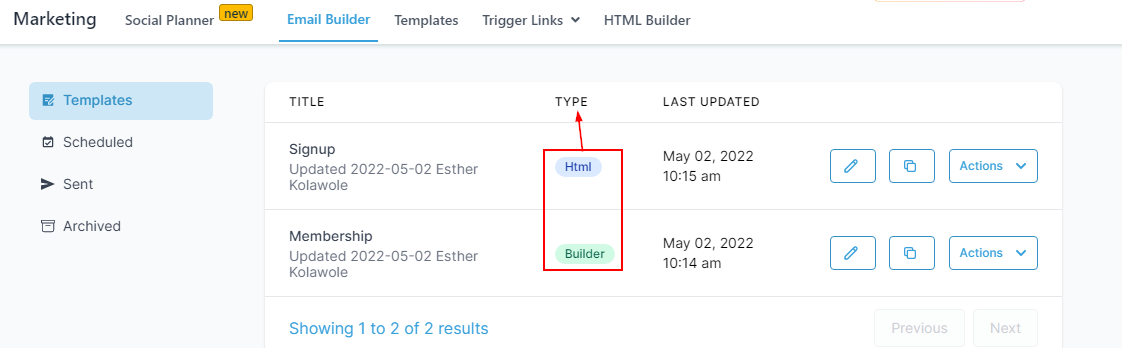
Type
Le type d’e-mail pour chaque e-mail créé sera listé ici. Nous avons les types de modèle “Builder” et “HTML”..
Dernière Mise à Jour
Une fois que vous enregistrez les modifications apportées à un modèle d’e-mail, la date et l’heure de ces modifications seront mises à jour et affichées ici.

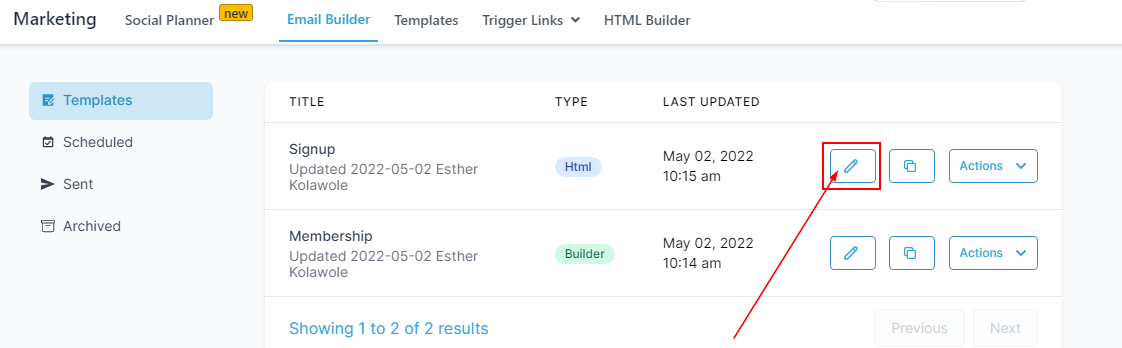
Modifier
Vous pouvez modifier vos campagnes e-mail existantes ici. N’oubliez pas d’enregistrer les modifications que vous apportez avant de quitter la page de modification..
Cloner
Vous pouvez cloner un modèle d’email existant sans avoir à recréer un email de zéro en cliquant sur cette icône.

Action
Cliquer ici ouvrira davantage de paramètres pour vos modèles d’email, comme expliqué dans les étapes ci-dessous.

Partager
Cela vous permettra de partager uniquement votre modèle d’email avec d’autres comptes au sein de votre CRM.

Voir
Cela vous permettra de prévisualiser votre modèle d’email. Vous serez dirigé vers une page où vous pourrez voir à quoi l’email ressemblera lorsqu’il sera envoyé.

Statistiques
Ici, vous pouvez consulter les statistiques de chaque campagne d’email créée.

Archiver
Cela vous permettra d’archiver votre modèle d’email. Vous pouvez facilement le désarchiver en cliquant sur le menu déroulant “action” de l’email archivé et en sélectionnant “désarchiver”..

Supprimer
Cela vous permettra de supprimer votre modèle d’email. Lorsque vous cliquez sur supprimer, cet email sera définitivement retiré de votre compte.

Marketing par Email – Programmé
Les campagnes d’email programmées pour une date et une heure ultérieures peuvent être filtrées en cliquant ici.
Vous pouvez CLIQUEZ ICI pour en savoir plus sur la façon de programmer une campagne d’email..
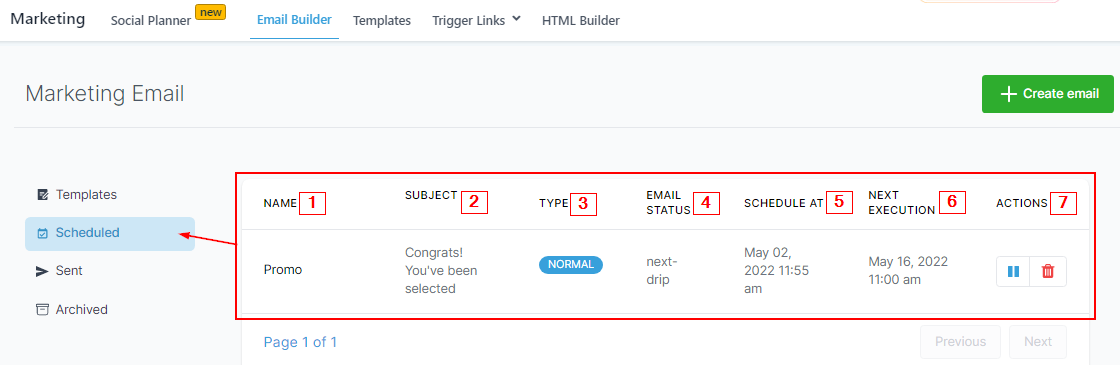
Nom de l’Email
Ceci est le titre du modèle d’email.
Objet
Ceci est l’objet du mail. Le destinataire verra cet objet dans le mail qu’il reçoit.
Type
Ici, vous verrez le type de programmation pour la campagne d’email.
Statut de l’Email
Vous pouvez vérifier le statut de votre email ici.
Programmé à
La date et l’heure auxquelles la campagne d’email a été créée et programmée seront affichées ici.
Prochaine Exécution
Vous pouvez voir la date et l’heure auxquelles la campagne d’email est prévue dans cette colonne.
Action
Dans cette colonne, vous pouvez soit mettre en pause la campagne d’email programmée, soit supprimer l’email.
Marketing par Email – Envoyé
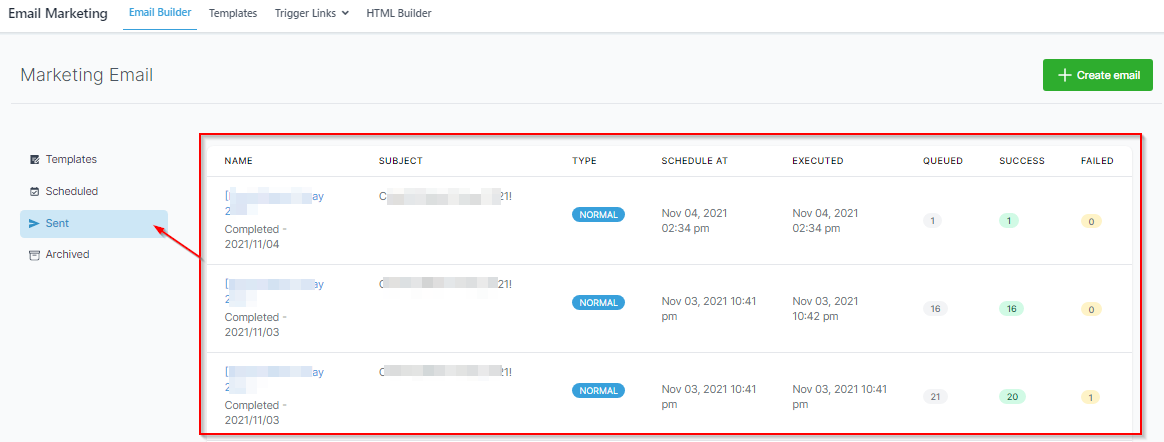
Toutes les campagnes d’email déjà envoyées peuvent être filtrées ici. Les colonnes importantes à surveiller sont les colonnes “En attente”, “Réussi” et “Échoué”. Cela permet de connaître le statut des emails envoyés.
Marketing par Email – Archivé
Toutes les campagnes d’email archivées peuvent être trouvées ici. Vous pouvez désarchiver l’email à tout moment en cliquant sur le bouton “action” et en sélectionnant “Désarchiver”.
