Mises en Page d’Email
Éléments de Mise en Page
La première étape pour ajouter un élément est d’ajouter d’abord une mise en page. Glissez-déposez l’une des mises en page que vous souhaitez utiliser.
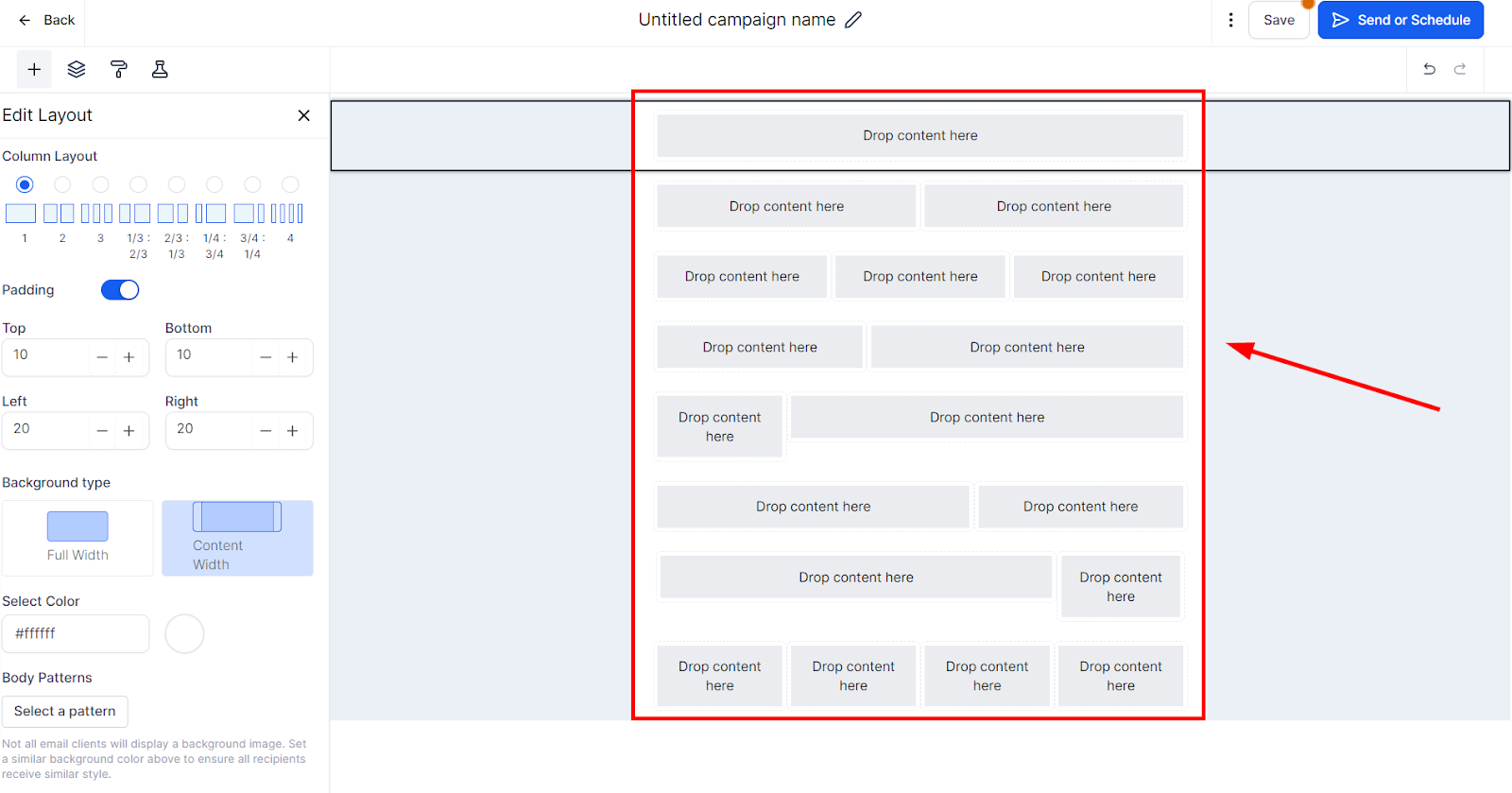
Modification des Paramètres de Mise en Page
Mise en Page des Colonnes
Vous pouvez facilement modifier la mise en page des colonnes de votre modèle d’email en choisissant parmi différentes options telles que simple, double, triple, 1/3:2/3, 2/3:1/3, et quad (4) colonnes. Cette fonctionnalité vous offre une plus grande flexibilité pour concevoir votre modèle d’email en fonction de vos besoins et préférences spécifiques. Sélectionnez simplement la mise en page des colonnes qui convient le mieux à votre email et personnalisez-la pour obtenir le look et la sensation souhaités.
Par exemple, nous avons sélectionné une mise en page triple dans les paramètres comme montré ci-dessous.
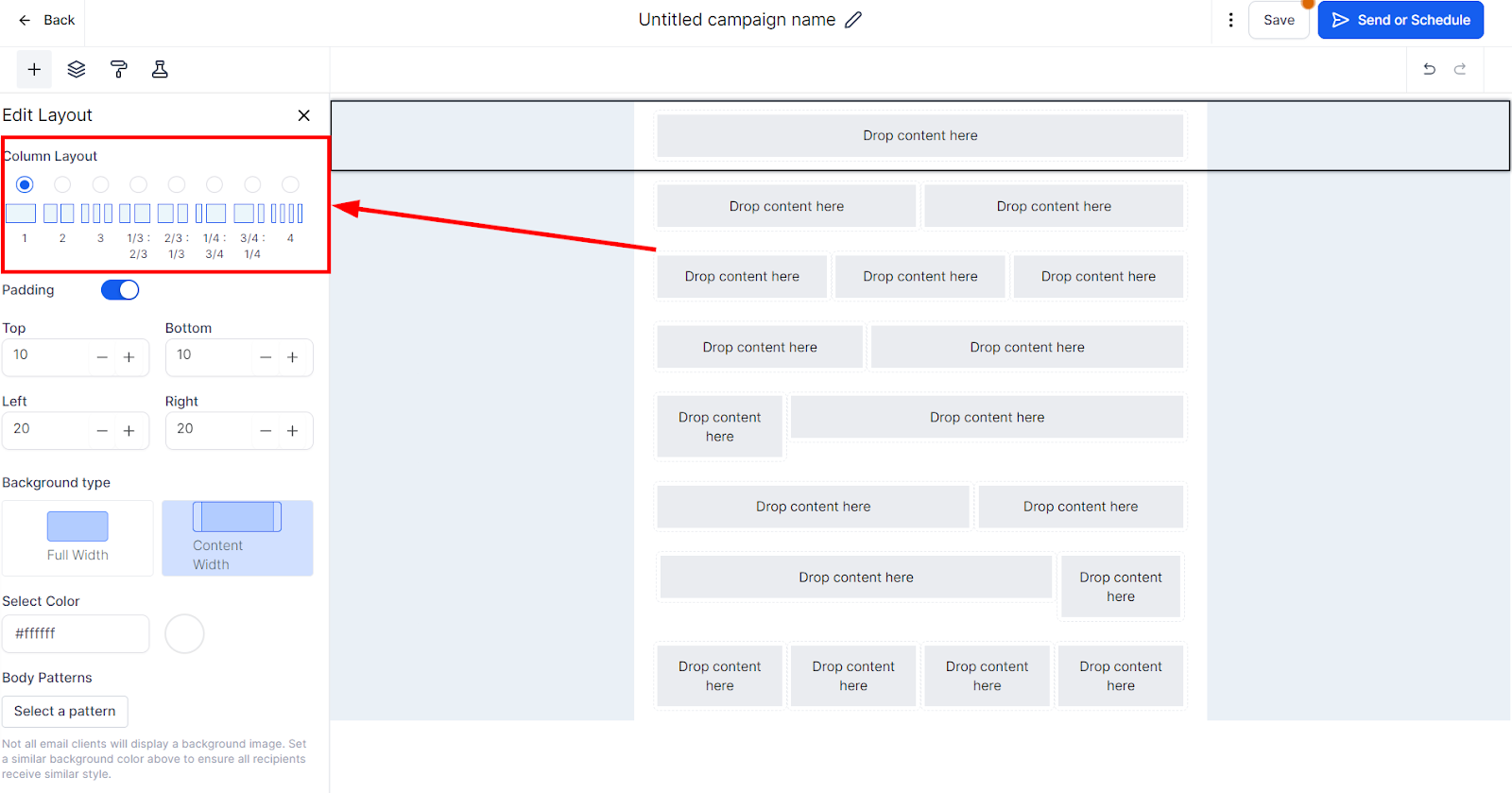
Drag and drop the layout
Marges
La prochaine étape pour créer votre modèle d’email est l’ajustement des marges. Les marges font référence à l’espacement autour des sections de votre email, et vous pouvez facilement les activer ou les désactiver. Si vous souhaitez ajouter plus d’espace en haut de votre email, vous pouvez augmenter les marges en utilisant les icônes pour le haut, le bas, la gauche et la droite. Une fois que vous avez ajusté les marges, vous remarquerez que votre modèle d’email apparaît avec une mise en page plus large qu’auparavant. Cette fonctionnalité vous permet de créer un email plus visuellement attrayant avec une plus grande flexibilité et des options de personnalisation.
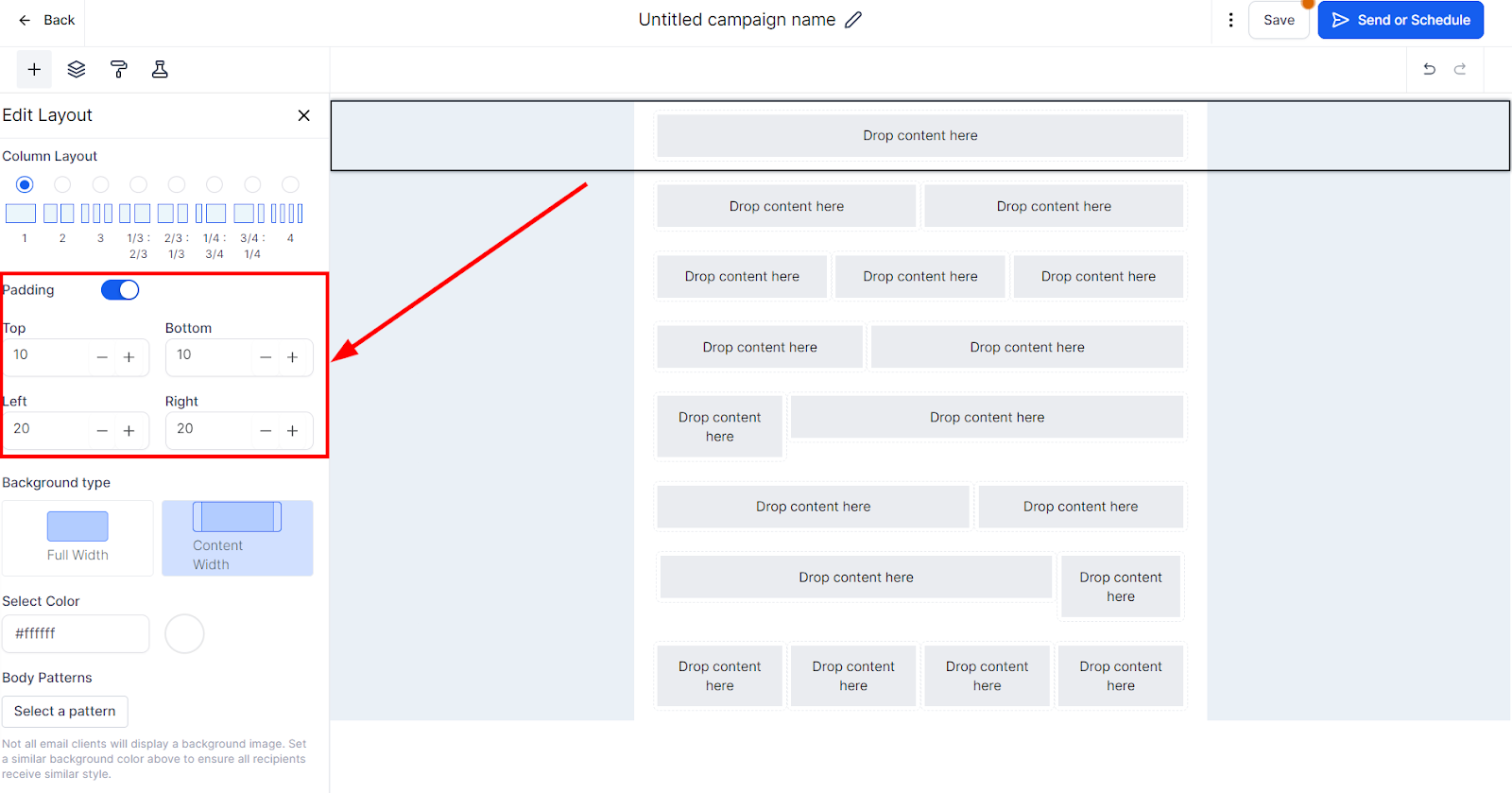
Layout Padding
Type de Fond
Après avoir ajusté les marges de votre modèle d’email, la prochaine étape est la sélection du type de fond. Vous pouvez choisir de rendre votre email en pleine largeur ou contenu dans une largeur de contenu. De plus, vous pouvez personnaliser les couleurs de l’arrière-plan et même sélectionner des motifs pour que votre modèle d’email se démarque. Utilisez cette fonctionnalité pour ajouter une touche unique à votre modèle d’email qui reflète l’identité et le style de votre marque.
Une fois que vous êtes satisfait des paramètres de votre section, cliquez sur le bouton “Terminé” comme indiqué ci-dessous.
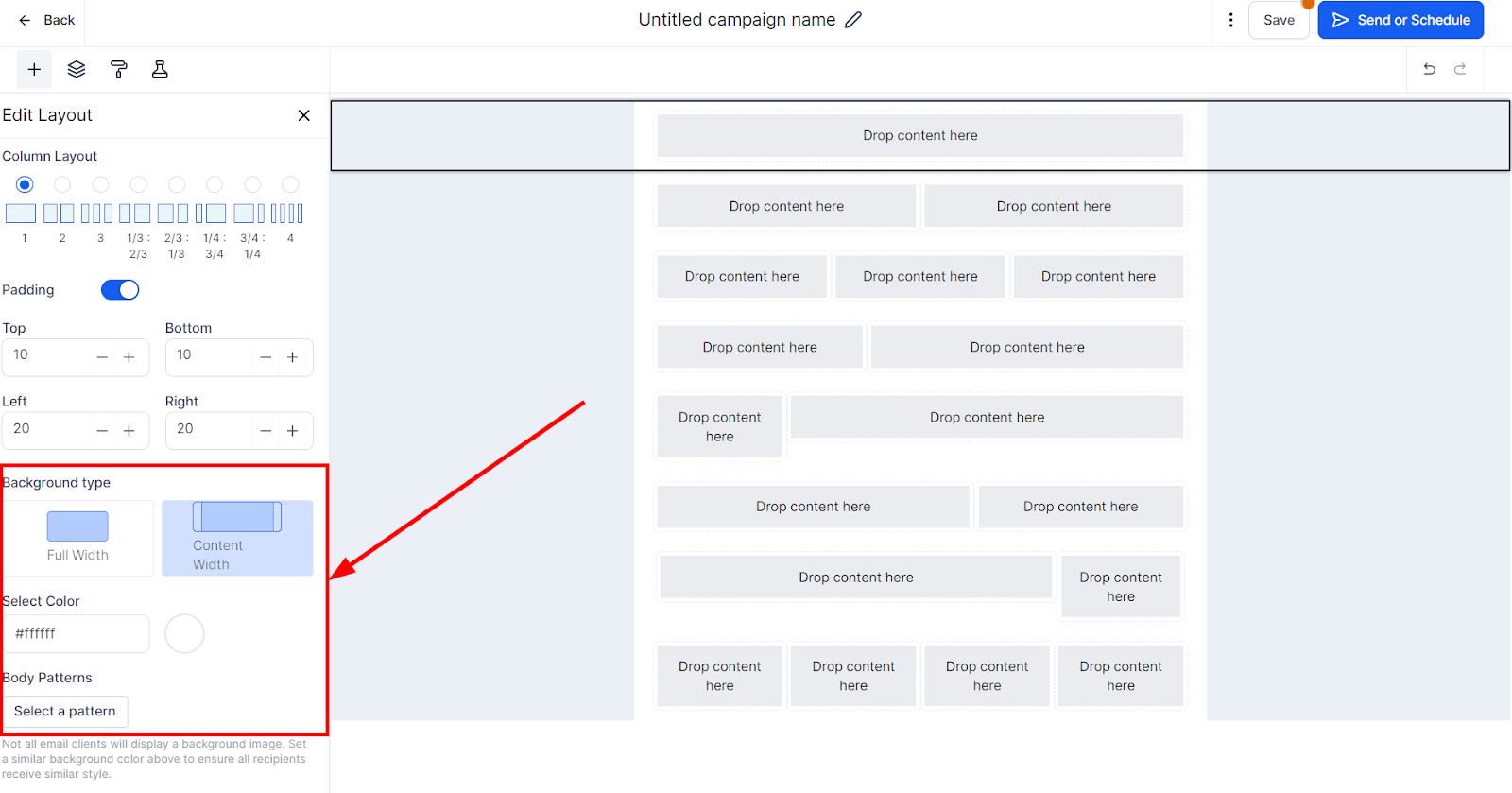
Arrière-plan