Onglet Apparence
Modifier l’apparence
L’onglet Apparence dans l’éditeur d’e-mails permet d’accéder aux paramètres globaux qui s’appliquent à tous vos e-mails par défaut. Ces paramètres incluent les réglages du modèle, les boutons, les diviseurs et le CSS personnalisé. Comprendre ces paramètres est essentiel pour vous aider à créer un design cohérent sur tous vos e-mails.
Vous pouvez utiliser ces réglages pour personnaliser l’apparence de votre modèle d’e-mail, ajouter des boutons, des diviseurs et créer du CSS personnalisé. En utilisant ces fonctionnalités, vous pouvez créer un modèle d’e-mail au look professionnel qui s’aligne avec l’identité et le style de votre marque.
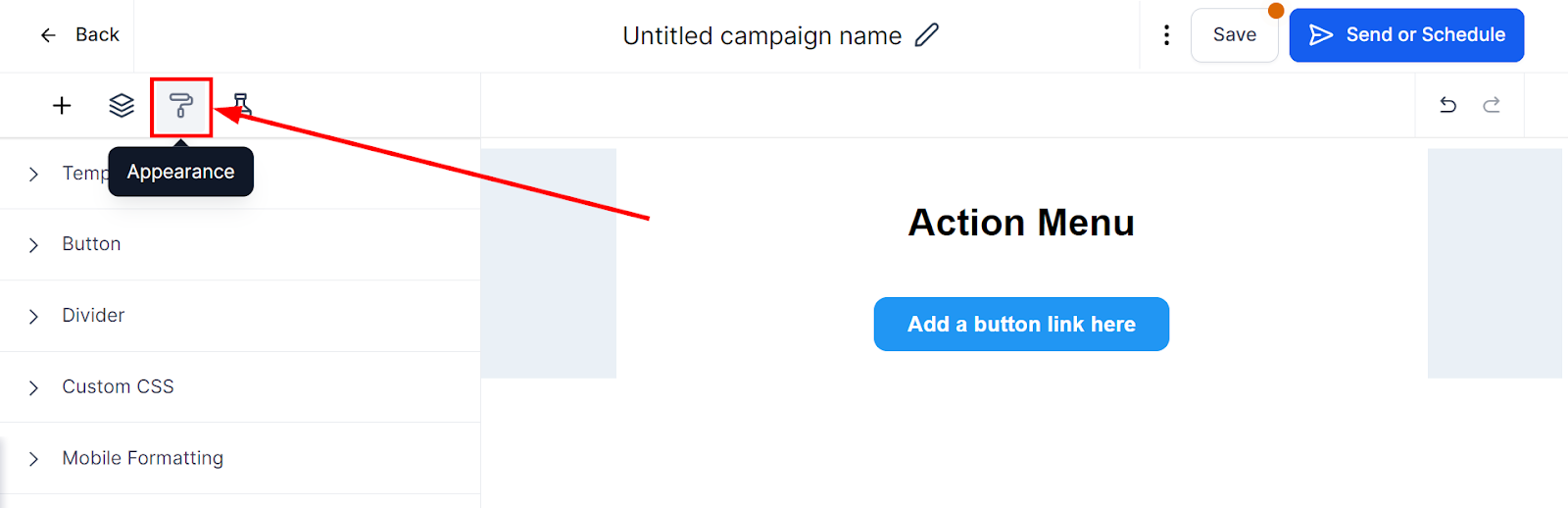
Onglet Apparence
Modèle
Dans l’éditeur d’e-mails, vous pouvez accéder à la section Détails du modèle pour contrôler trois aspects : la couleur de fond, la couleur du corps, et la largeur du contenu.
- Couleur de Fond – Choisissez et personnalisez les couleurs de vos e-mails selon les couleurs de votre marque ou pour les faire ressortir ; vous pouvez définir les couleurs par défaut ici.
- Couleur du Corps – Modifiez et personnalisez la couleur du corps de votre e-mail ici.
- Largeur du Contenu – Vous pouvez augmenter ou diminuer la largeur du contenu de vos e-mails ici.
- Image de Fond – Vous pouvez ajouter une image à utiliser comme arrière-plan ici.

Détails du modèle
Bouton
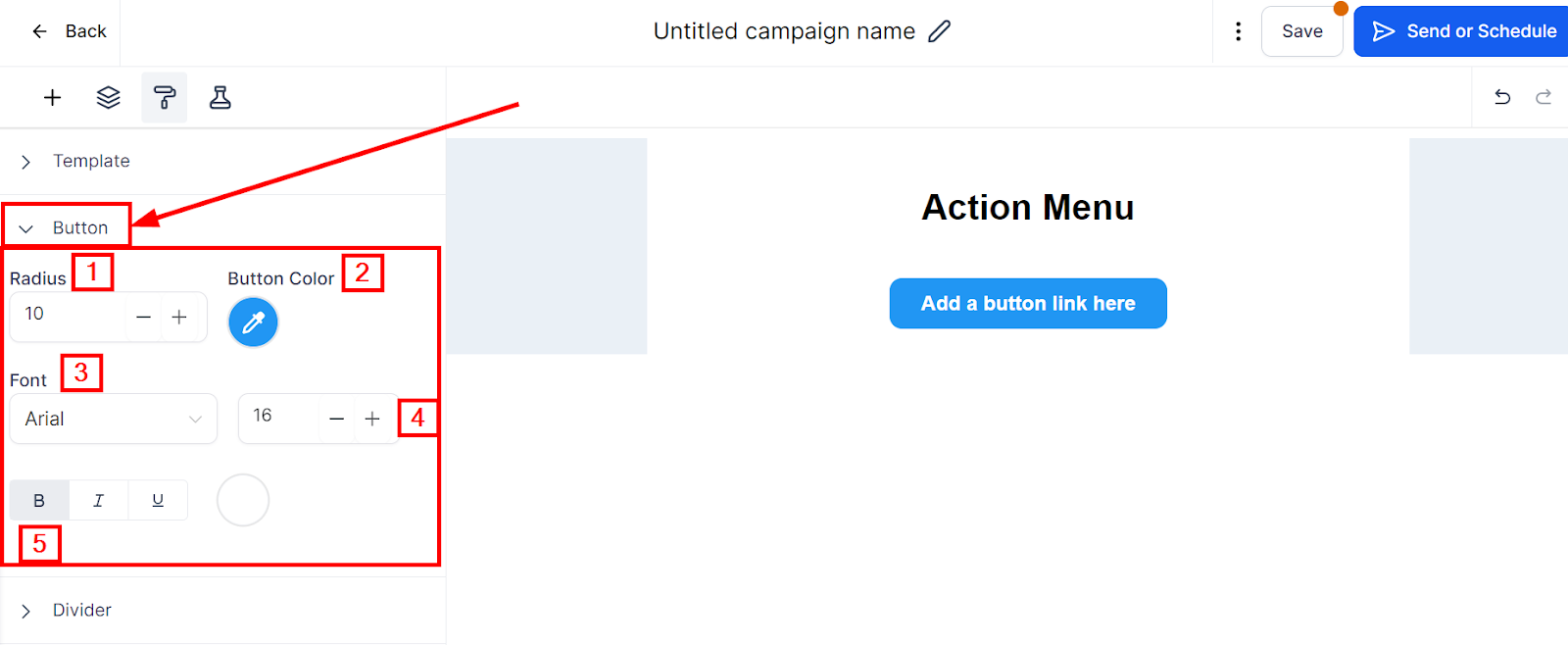
La section Bouton fournit des contrôles pour personnaliser les boutons dans vos e-mails, généralement utilisés comme Appels à l’Action.
- Rayon – Ajustez la taille de vos boutons, les rendant plus grands ou plus petits selon la mise en page de votre e-mail.
- Couleur du Bouton – Sélectionnez les couleurs de votre marque ou des couleurs qui s’alignent avec l’identité de votre marque pour créer des boutons qui se démarquent efficacement.
- Polices – Choisissez parmi une gamme de types de polices et ajoutez des formats tels que gras, italique et souligné à vos boutons.
- Taille de la Police – Choisissez une taille de police qui s’harmonise bien avec la taille de votre bouton ou vice versa pour obtenir un design équilibré et esthétiquement agréable.
Séparateur
Les séparateurs permettent de mettre en valeur les éléments dans votre modèle d’e-mail et ajoutent un attrait visuel en divisant les sections de contenu. Dans les paramètres des séparateurs, vous pouvez contrôler davantage l’apparence des séparateurs dans votre modèle d’e-mail.
Les options de contrôle dans les paramètres des séparateurs sont :
- Hauteur – Ajustez la hauteur de vos séparateurs, les rendant plus épais ou plus fins selon le design de votre e-mail.
- Couleur – Sélectionnez les couleurs que vous souhaitez pour vos séparateurs, soit en accord avec les couleurs de votre marque, soit avec une couleur contrastante pour qu’ils se démarquent.
- Style – Vous pouvez choisir entre Solide, Pointillé et Tirets dans la section Style. Choisir le bon style vous aide à obtenir l’apparence et la sensation souhaitées pour votre modèle d’e-mail.
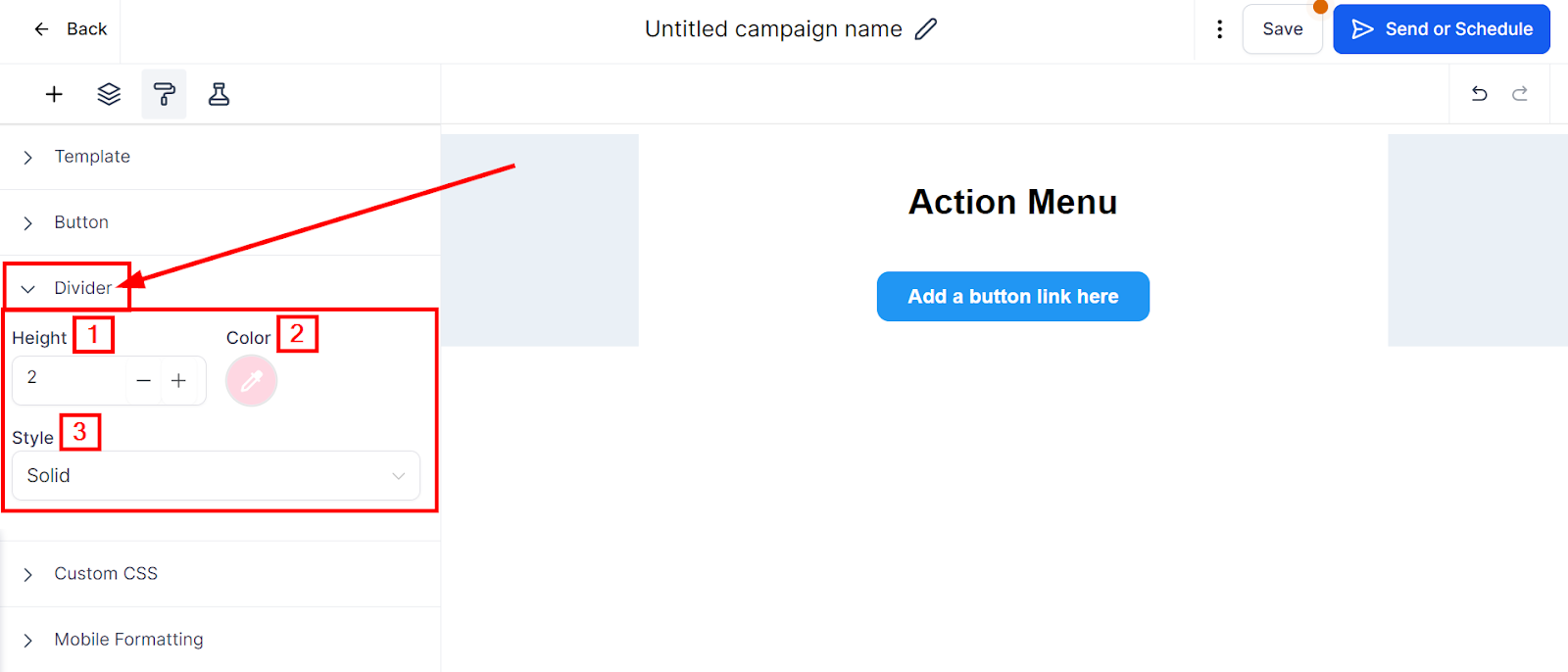
Divider
CSS Personnalisé
Si vous êtes un expert en HTML et souhaitez un niveau de personnalisation supplémentaire pour votre modèle d’e-mail, vous pouvez utiliser le type de bloc Code. Cette option vous permet d’écrire votre propre code personnalisé pour obtenir le design d’e-mail souhaité.
Cependant, nous recommandons de faire preuve de prudence lors de l’utilisation de cette fonctionnalité, car elle est destinée à ceux qui possèdent des compétences en HTML. Si vous n’êtes pas sûr de la manière d’utiliser cette fonctionnalité, nous vous recommandons de revoir les Bases de l’Email HTML ou d’apprendre davantage sur les blocs de code. Utilisez cette fonctionnalité pour créer des designs d’e-mail complexes et repousser les limites de vos capacités de design d’e-mail.
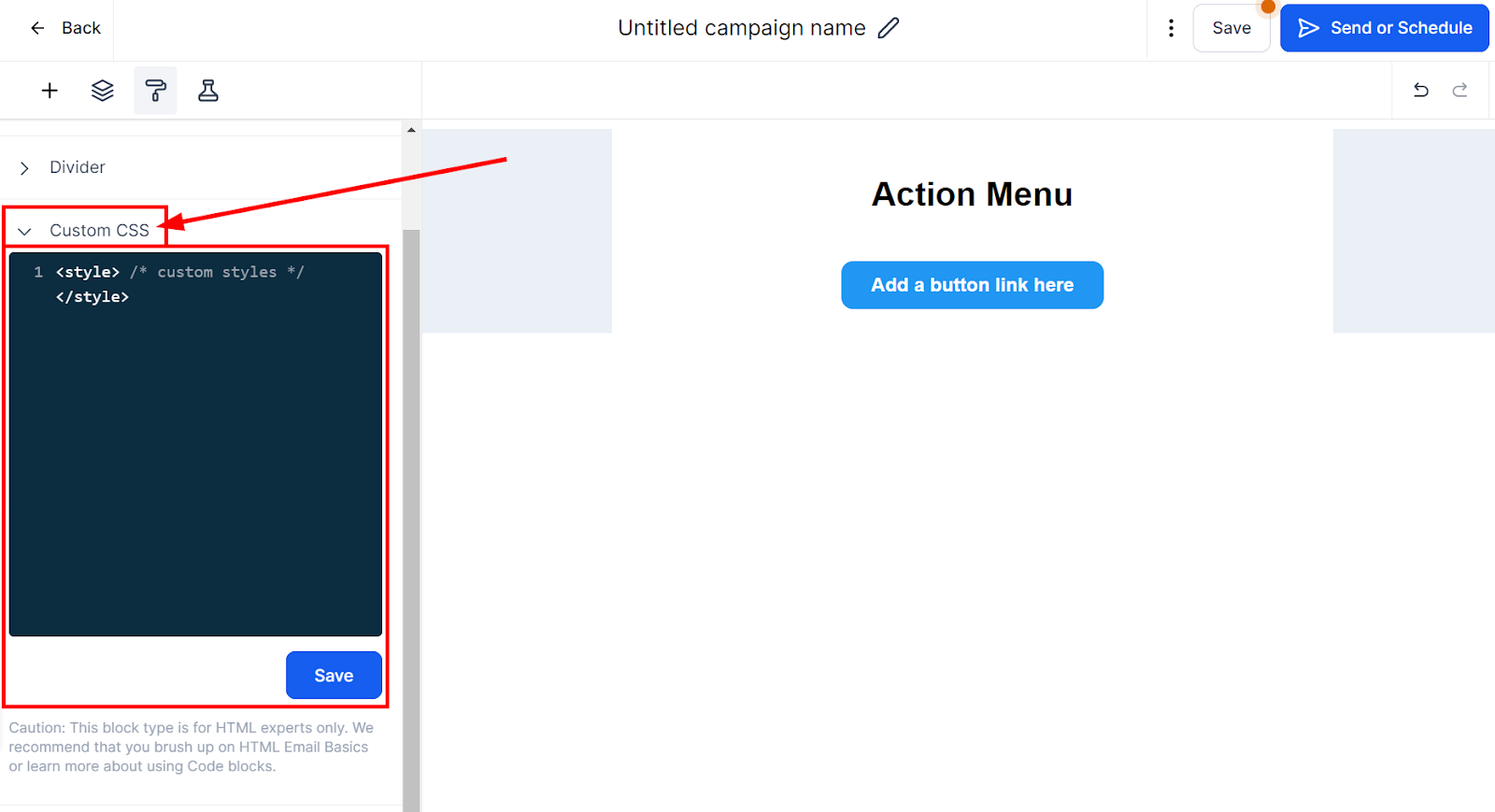
Écrire votre propre code
Formatage Mobile
Les paramètres suivants ne fonctionneront que dans la version mobile du modèle d’e-mail, dans les clients de messagerie qui supportent les media queries.
Dans le formatage mobile, vous trouverez des options pour différents styles, hauteurs de police et alignements. Pour la taille de la police ou le style des boutons, le bascule doit être activé pour appliquer le formatage mobile.
Une fois les paramètres appliqués pour mobile, cliquez sur les trois points après avoir enregistré le modèle pour prévisualiser en vue mobile.
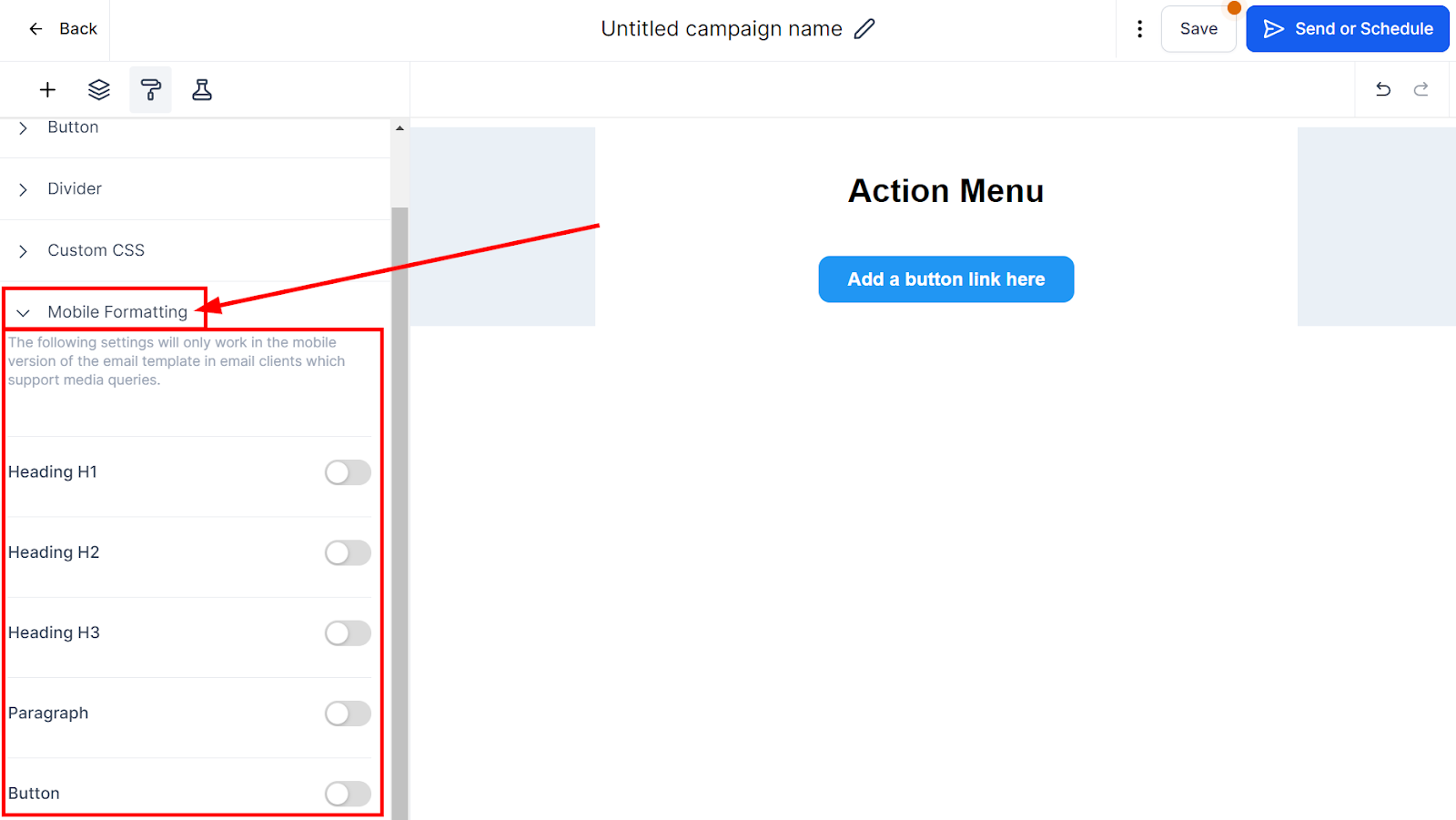
Modifier le formatage mobile