L’action “Ajouter à Google Analytics” dans un flux de travail est utilisée pour déclencher un événement dans Google Analytics. Ce déclencheur d’événement nécessite que les utilisateurs saisissent des paramètres spécifiques au sein du flux de travail. Cette technique est idéale lorsque les utilisateurs souhaitent suivre des événements au-delà de la simple consultation ou visite de la page, tels que les soumissions de formulaires, les inscriptions des utilisateurs ou les appels de support.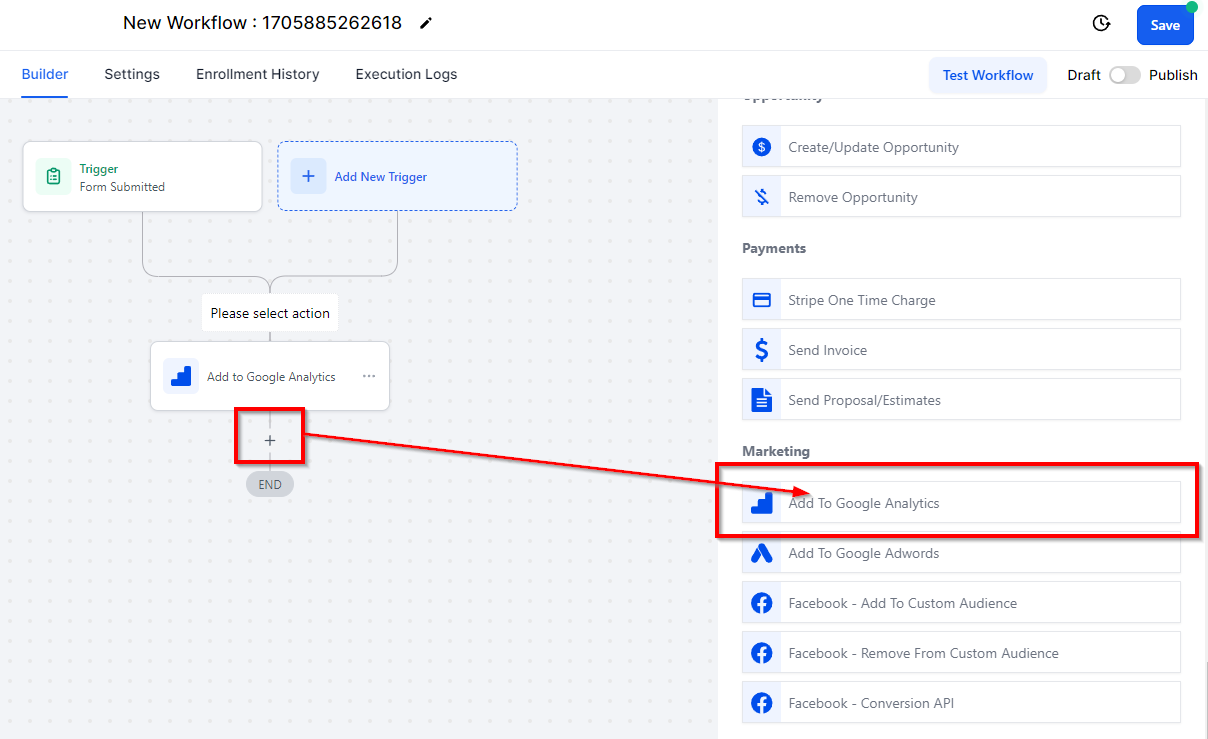
Type d’action
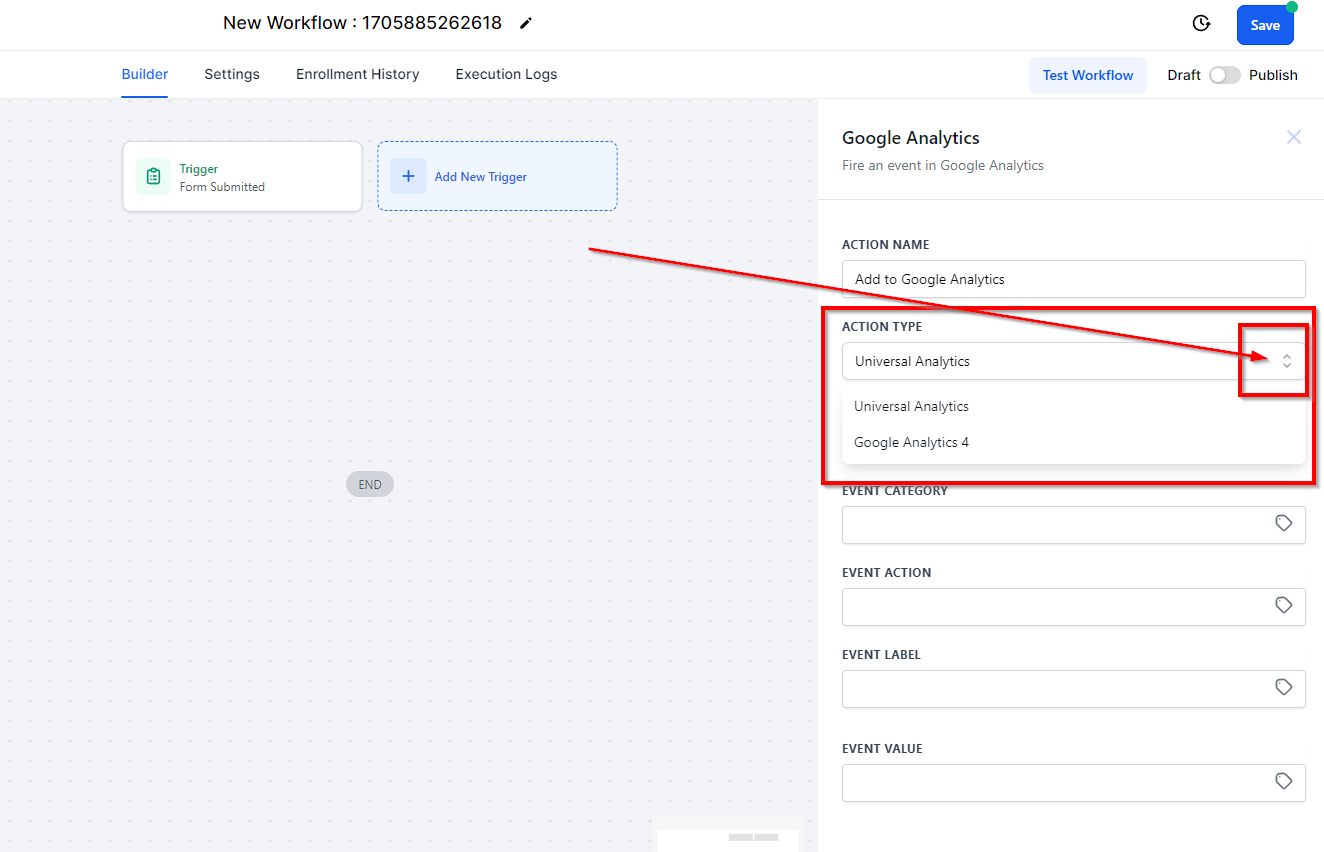
Modifier l’action
- Nom de l’action : Saisissez le nom de l’action ici ou utilisez le nom par défaut.
- Type d’action :
- ID de suivi : Il existe deux types d’ID de suivi : UA (Universal Analytics) et GA4 (Google Analytics pour utilisateurs).
- POUR LES UTILISATEURS UA :
- Ouvrez Google Analytics et cliquez sur l’onglet ‘Admin’.
- Dans la colonne de gauche, cliquez sur ‘Informations de suivi’, puis sur ‘Code de suivi’.
- Votre code sera disponible ici. Les codes commencent par “UA.”
- Copiez et collez-le dans l’espace prévu dans le workflow sur lequel vous travaillez.
- POUR LES UTILISATEURS GA4 :
- Ouvrez Google Analytics et cliquez sur l’onglet ‘Admin’.
- Dans la colonne de gauche, cliquez sur ‘Paramètres de la propriété’, puis sur ‘ID de la propriété’.
- Votre code sera disponible ici. Les codes seront des chiffres.
- Copiez et collez-le dans l’espace prévu dans le workflow sur lequel vous travaillez.
Étiquette de l’événement : Étiquetez l’événement pour une identification facile. Par exemplee, ‘Back Friday form submission’.
Catégorie de l’événement : Saisissez la catégorie de l’événement ici, par exemple, ‘Soumission de formulaire’. Vous pouvez également utiliser la valeur personnalisée pour ajouter une catégorie.
Action de l’événement : Ajoutez l’action de l’événement que vous souhaitez déclencher lorsque un visiteur consulte la Soumission de formulaire. Par exemple, ‘Sortie du formulaire d’inscription’.
Valeur de l’événement : Ajoutez une valeur dynamique avec des balises d’icônes petites à l’événement ici.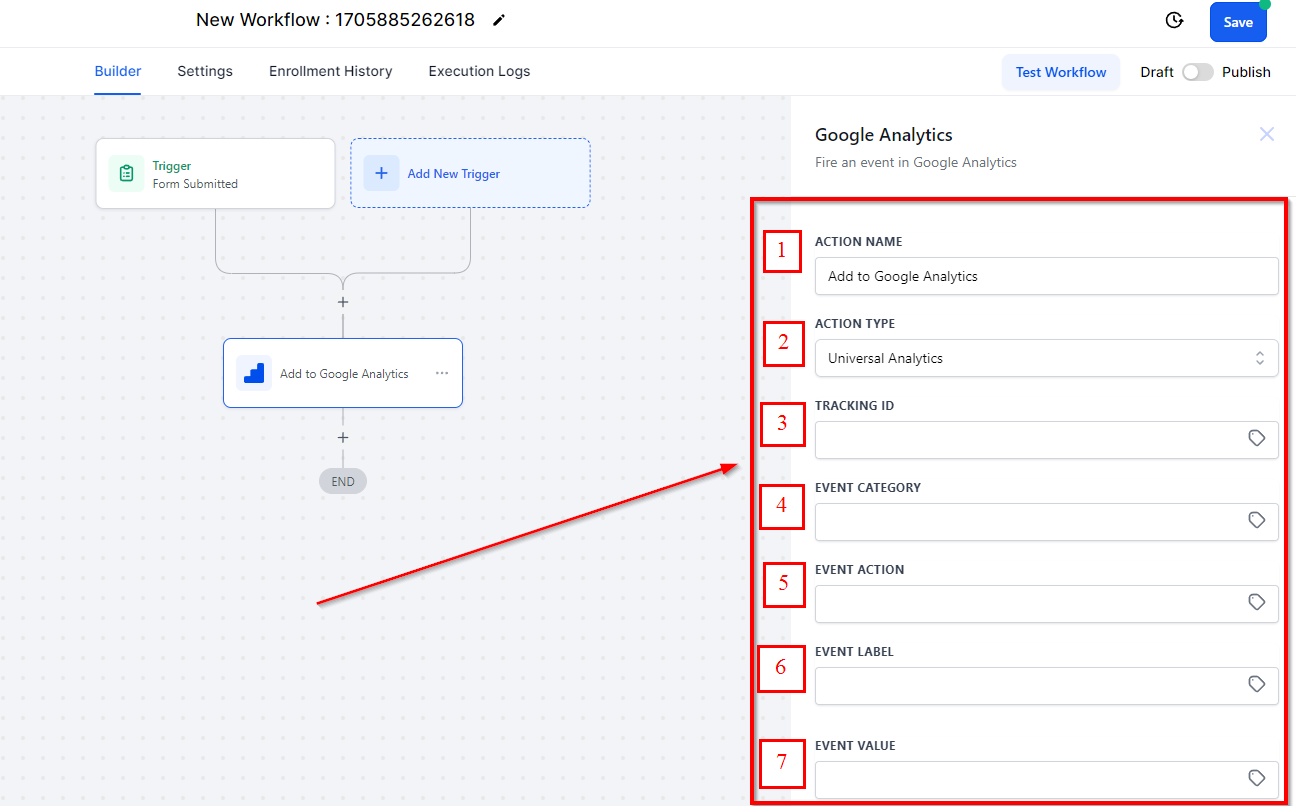
Pour catégoriser le trafic en fonction d’une source spécifique, nous avons un ensemble de règles prédéfinies en place. Ces règles consistent à vérifier l’URL complète de la page et le domaine référent disponible. Vous trouverez ci-dessous des informations supplémentaires concernant les règles et les sources utilisées pour le suivi.
| Attribute | Rules | utm_medium | utm_source |
|---|---|---|---|
| Google Organic | Referring domain is the Google search engine | organic | |
| Paid Search | If the utm_source is google and the referring domain is google.com. | CPC | |
| facebook.com | referral | ||
| Paid Social | The “utm_medium” parameter contains “cpc” where utm_source is facebook.com | CPC | |
| Direct Traffic or Bookmarked | When there are no referring domains or tracking URLs. | none | Direct |
| Referral | example.com | referral | example.com |
| Social Media | Referring domain is a social media site like | ||
| Facebook, Instagram, Youtube, credit, Twitter, Naver, Pinterest | social | Social Referring Site | |
| Display Traffic | example.com | cmp, banner, display | example.com |
Remarque : Si vous avez défini à la fois utm_medium et utm_source, nous les utiliserons. Si l’un d’eux est manquant, nous les catégoriserons selon le tableau ci-dessous.
Nous passons le GCLID (Google Click Identifier) pour reconnaître chaque clic unique.
FAQ
Comment trouver la catégorie, l’action et le libellé dans GA4 ?
Un événement Universal Analytics a une Catégorie, une Action et un Libellé et est un type de hit à part entière. Dans les propriétés Google Analytics 4, chaque “hit” est un événement ; il n’y a pas de distinction entre les types de hits. Par exemple, lorsqu’un utilisateur consulte une page de votre site web, un événement page_view est déclenché. Les événements de Google Analytics 4 n’ont pas de notion de Catégorie, Action et Libellé et, contrairement aux rapports Universal Analytics, les rapports Google Analytics 4 ne montrent pas la Catégorie, l’Action et le Libellé. Il est donc préférable de repenser votre collecte de données en termes de modèle Google Analytics 4 plutôt que de transférer votre structure d’événements existante vers Google Analytics 4.
Comment vérifier dans GA4 si la configuration fonctionne ou non ?
Veuillez vous rendre dans Google Analytics et visiter la propriété GA4. Dans la navigation, allez dans Reporting > Acquisition Reports. Si la configuration est correcte, les données apparaîtront ici. Nous vous recommandons d’ajouter des filtres pour la source et le moyen (marqués en rouge).