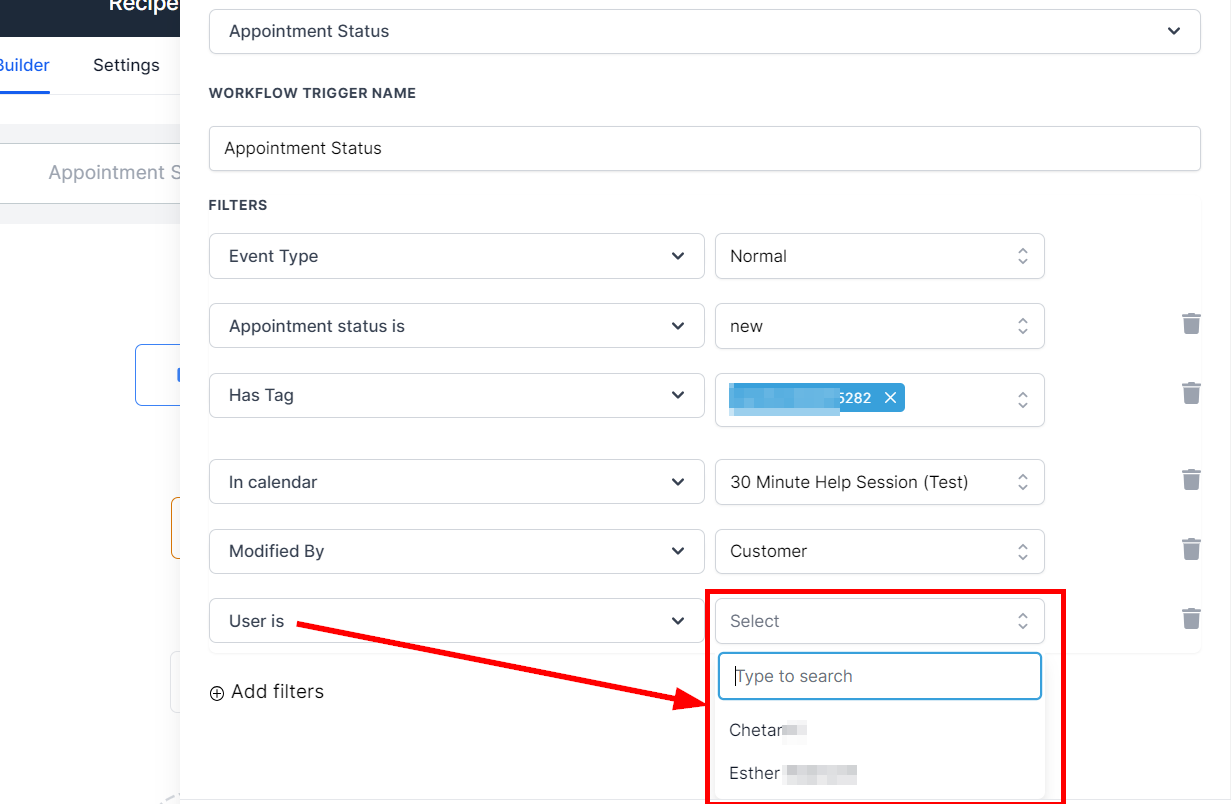
Le déclencheur de statut du rendez-vous est conçu pour s’activer lorsqu’un rendez-vous est en cours de planification ou lorsque le statut d’un rendez-vous a changé. Cela déclenchera votre flux de travail en fonction du filtre de statut du rendez-vous que l’utilisateur choisit. Cette fonctionnalité permet aux entreprises de créer des flux de travail plus spécialisés avec différents niveaux d’automatisation et de personnalisation en fonction des filtres utilisés.
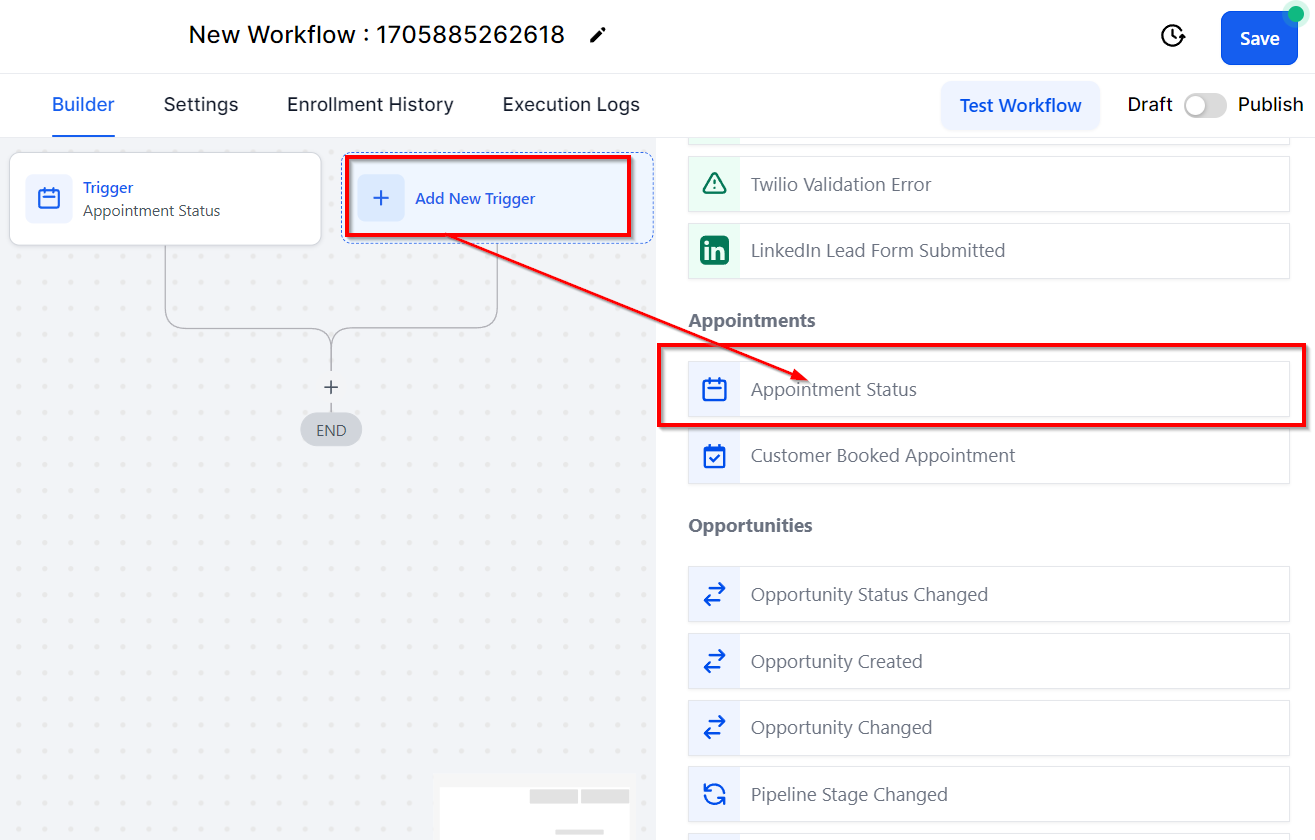
Tous les filtres
Type d’événement
Avec le filtre Type d’événement, vous pouvez sélectionner le type d’événement que vous souhaitez utiliser pour déclencher le flux de travail : Normal, Récurrent, ou l’un des deux pour activer le déclencheur. C’est le premier filtre de déclencheur que vous choisissez ; il est défini par défaut.
Statut du rendez-vous est
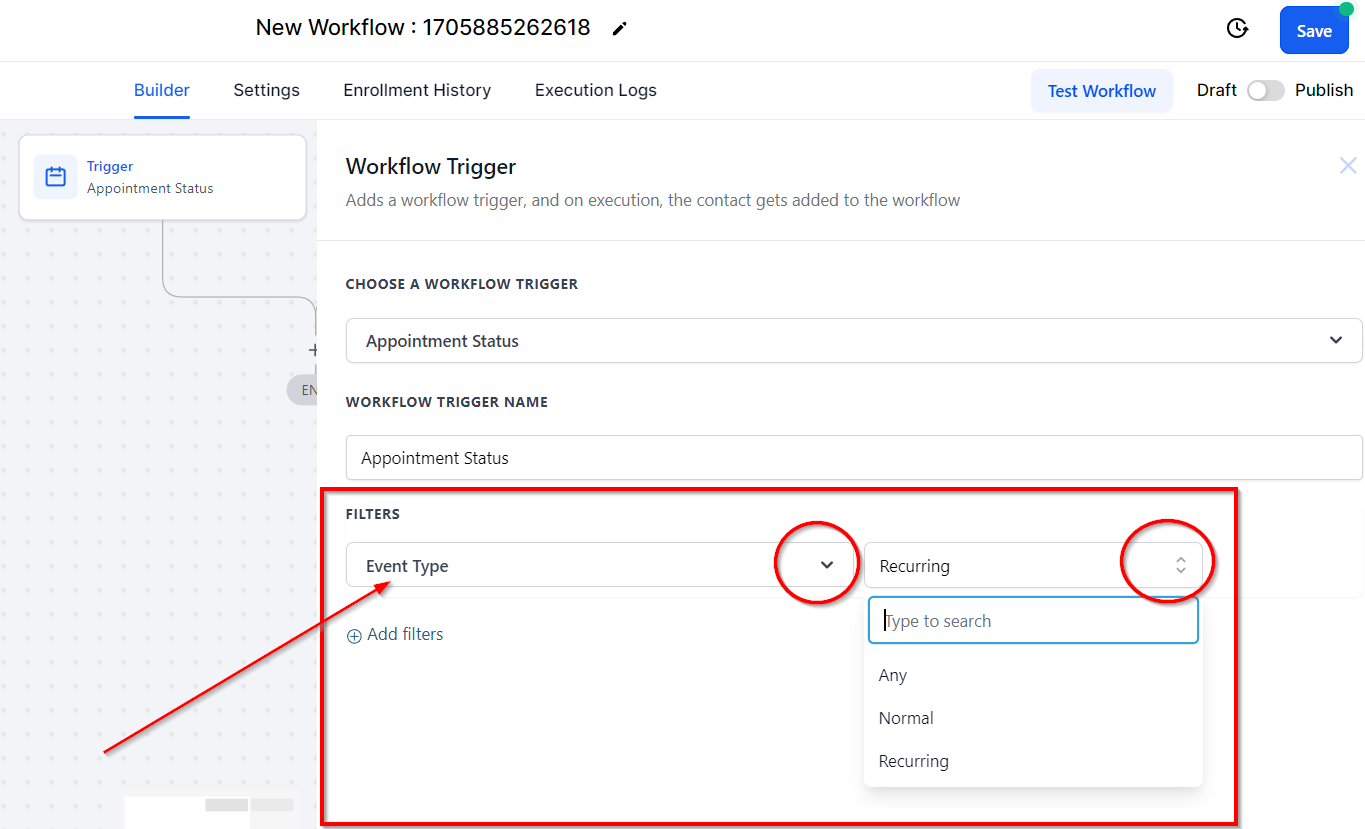
Les utilisateurs peuvent accéder à diverses options de filtrage dans la fonctionnalité Filtres de la plateforme pour personnaliser leurs flux de travail. L’un de ces filtres est “Statut du rendez-vous est”, qui permet aux utilisateurs de sélectionner des déclencheurs spécifiques en fonction du statut d’un rendez-vous. Les utilisateurs peuvent choisir de déclencher le flux de travail lorsque :
Le rendez-vous est invalide.
Il y a un nouveau rendez-vous, ou
Le rendez-vous est confirmé, ou
Le rendez-vous est annulé, ou
Le client/prospect s’est présenté au rendez-vous, ou
Le client/prospect ne s’est pas présenté au rendez-vous (No-Show), ou
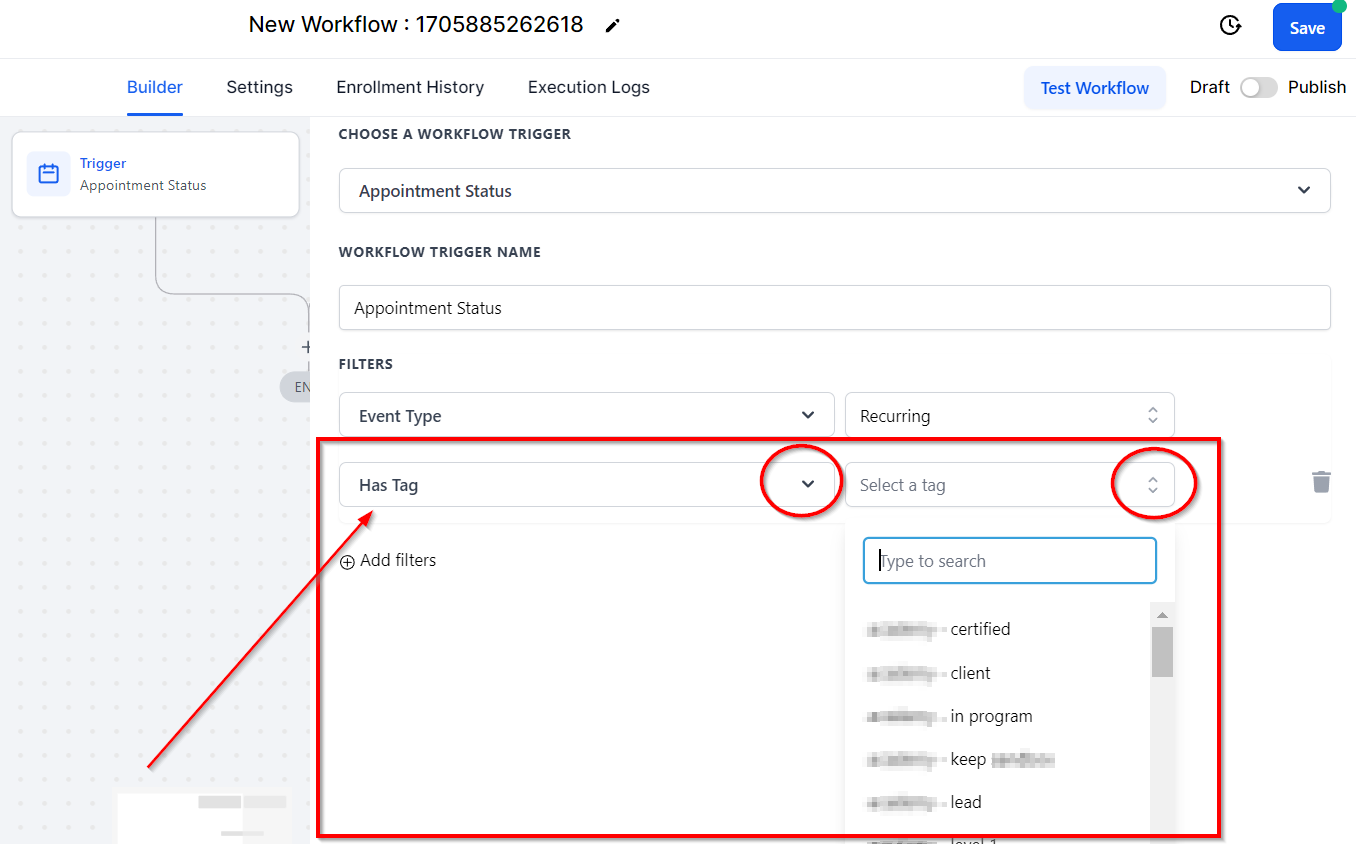
A le tag
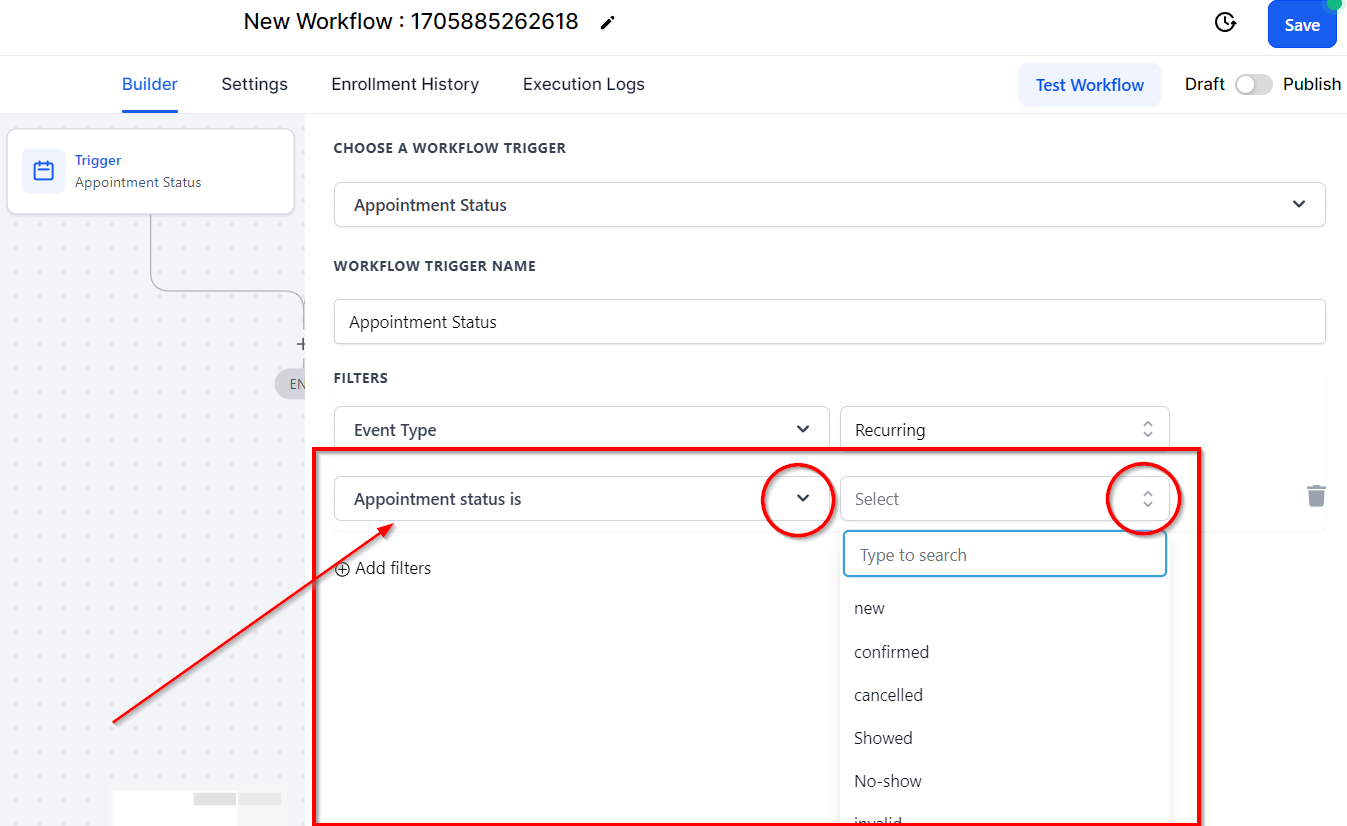
Vous pouvez utiliser le filtre “A le tag” pour déclencher le flux de travail lorsqu’un statut de rendez-vous a changé pour un contact avec un tag spécifique. Une fois que vous avez sélectionné le filtre “A le tag”, un menu déroulant apparaîtra, vous permettant de sélectionner le tag que vous souhaitez utiliser.
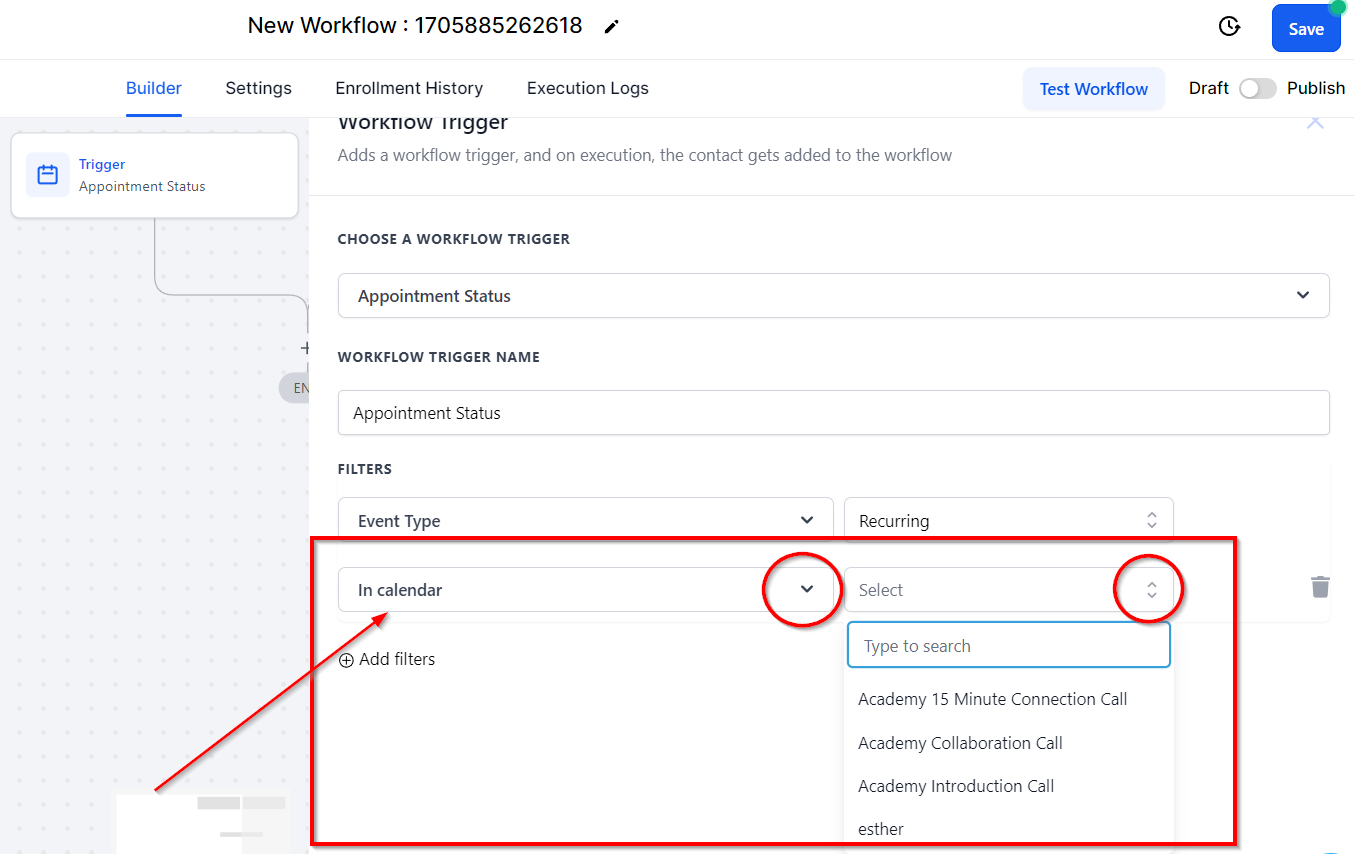
Dans le calendrier
Vous pouvez utiliser le filtre “Dans le calendrier” pour déclencher le flux de travail lorsqu’un statut de rendez-vous a changé dans un calendrier spécifique. Une fois que vous avez choisi le filtre “Dans le calendrier”, un autre menu déroulant apparaîtra pour vous permettre de sélectionner le calendrier que vous souhaitez utiliser.
Par exemple, si le calendrier de Jim John (un représentant commercial) a été sélectionné dans le filtre “Dans le calendrier”, et qu’un client confirme un rendez-vous sur ce calendrier, le flux de travail sera déclenché.
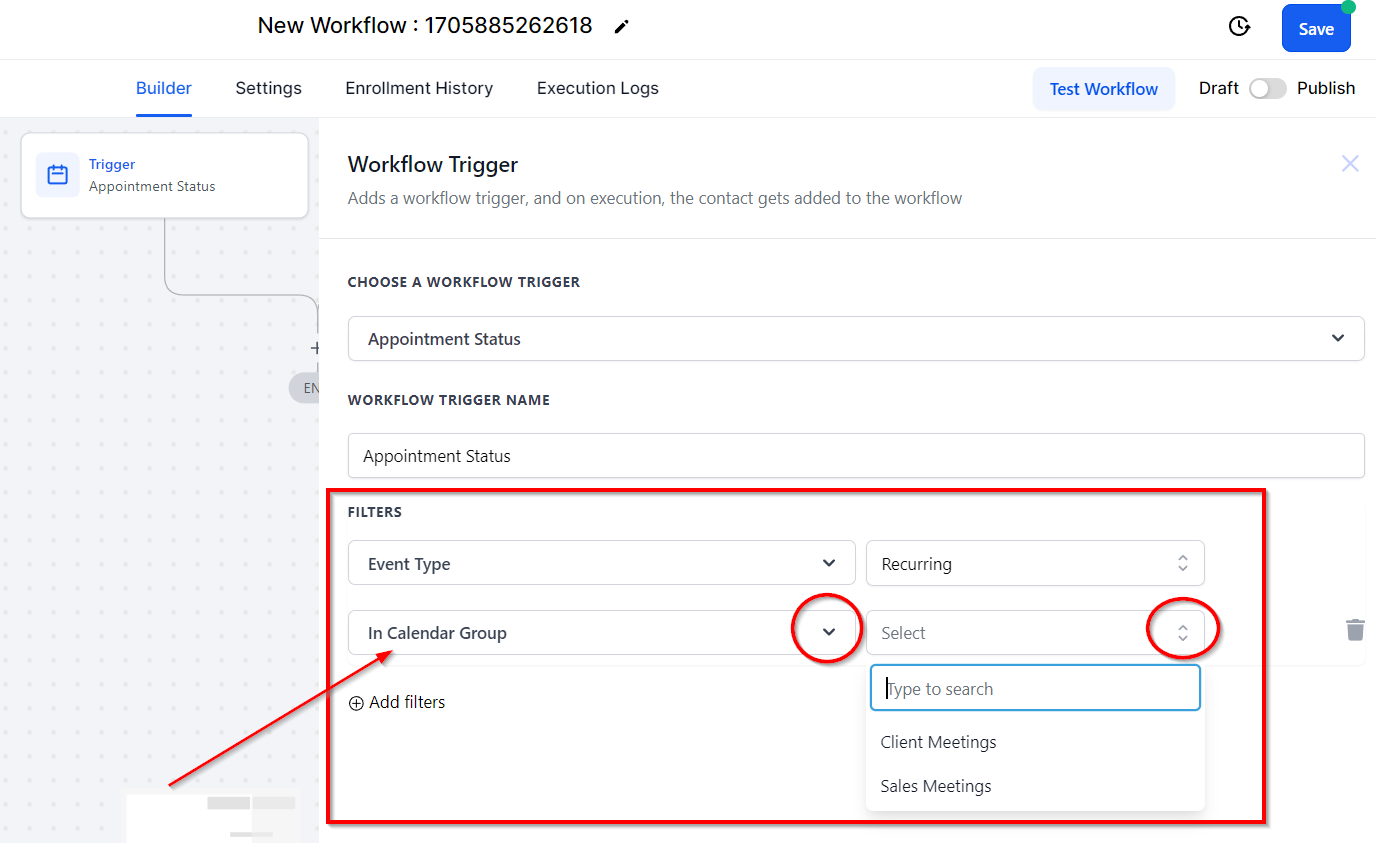
Dans le groupe de calendriers
Vous pouvez également utiliser le filtre “Dans le groupe de calendriers” pour déclencher le flux de travail lorsqu’un statut de rendez-vous a changé dans un groupe de calendriers spécifique. Une fois que vous avez sélectionné le filtre “Dans le groupe de calendriers”, un menu déroulant apparaîtra pour vous permettre de sélectionner le groupe de calendriers que vous souhaitez utiliser.
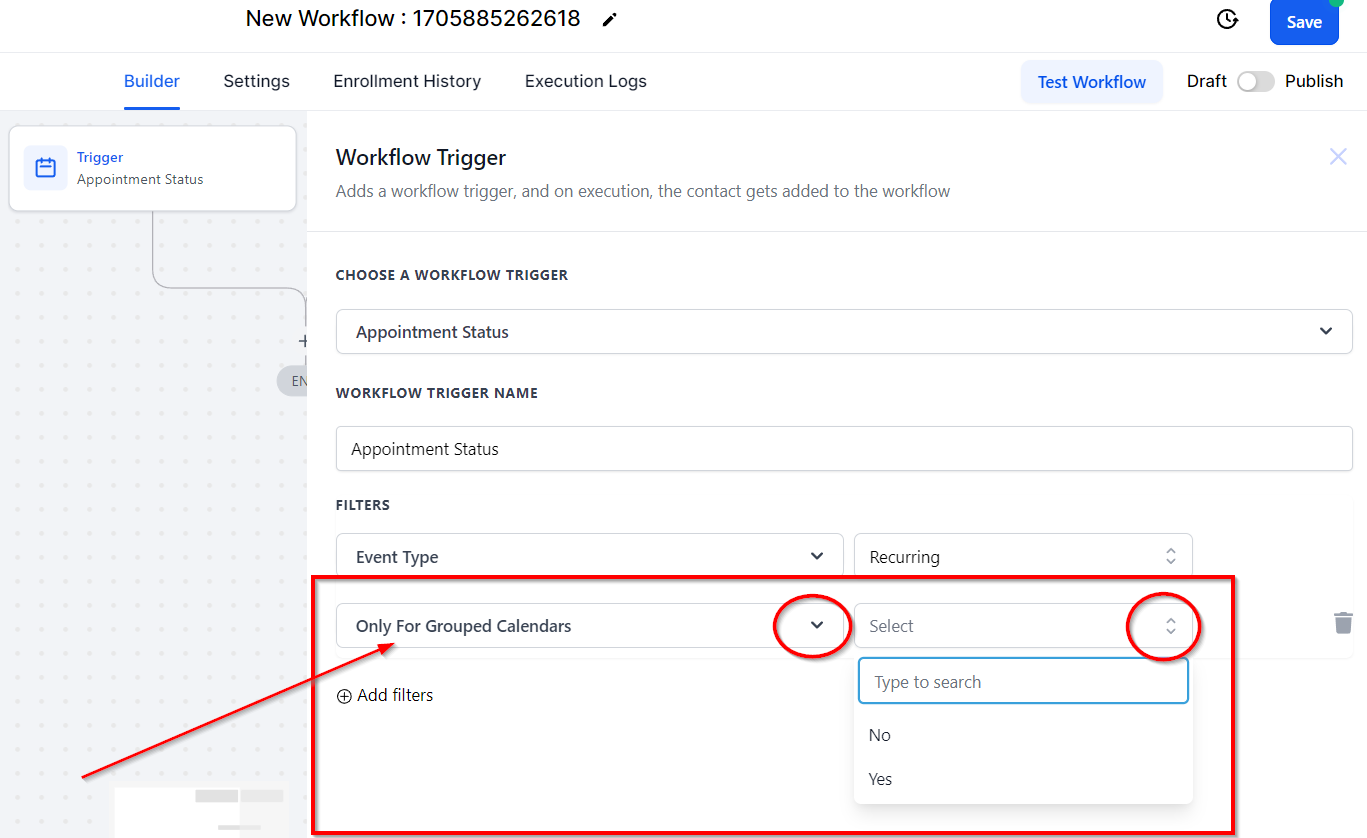
Uniquement pour les calendriers groupés
Le filtre “Uniquement pour les calendriers groupés” vous permet de choisir si le flux de travail doit être déclenché uniquement pour les calendriers de groupe. Une fois que vous avez sélectionné le filtre “Uniquement pour les calendriers groupés”, un menu déroulant apparaîtra pour vous permettre de sélectionner Oui ou Non.
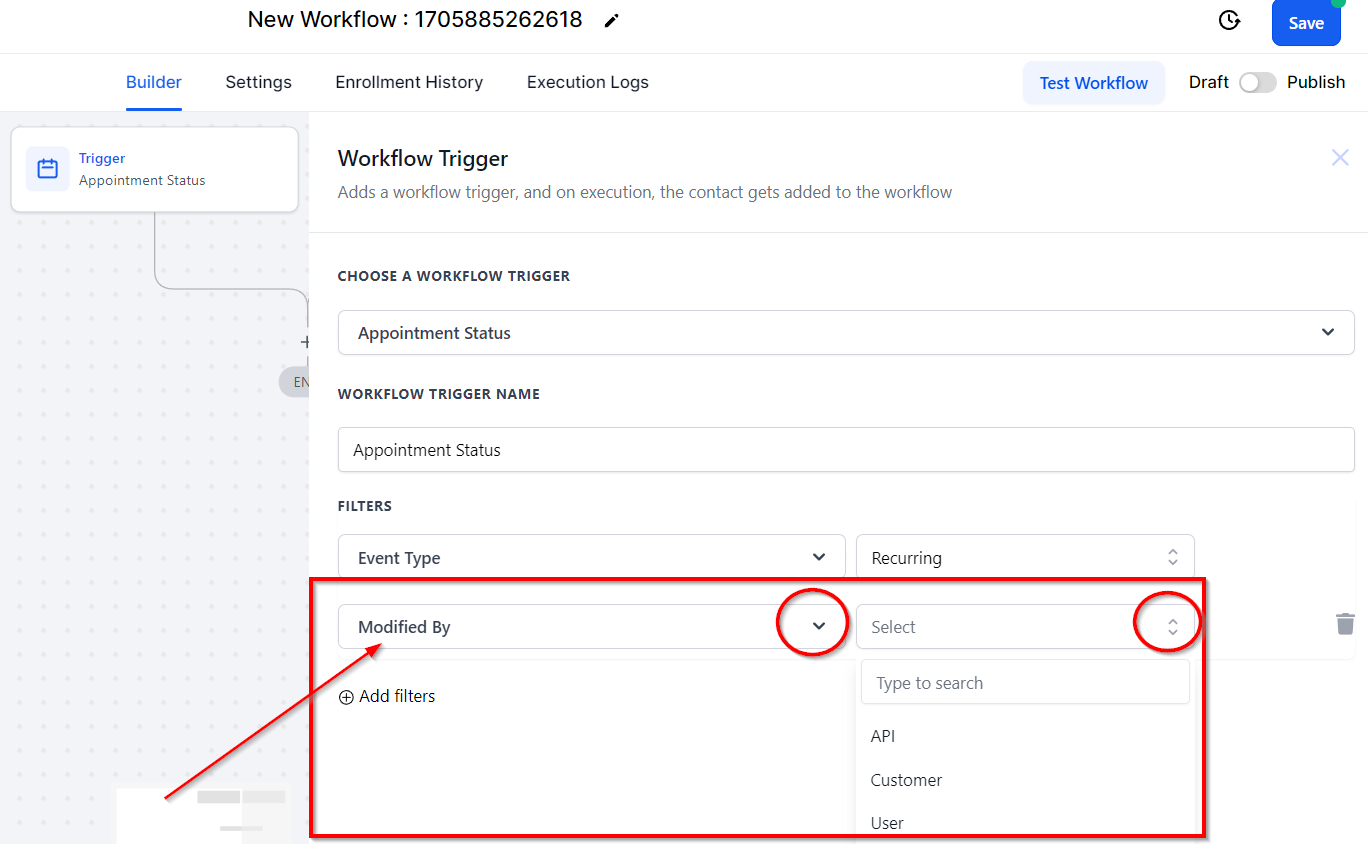
Modifié par
Si vous souhaitez que le déclencheur s’active lorsqu’une modification est apportée, vous pouvez utiliser le filtre “Modifié par”. Une fois que vous avez choisi ce filtre, vous pouvez sélectionner la modification qui doit déclencher le flux de travail : API, Client ou Utilisateur.
L’utilisateur est
Le filtre “L’utilisateur est” déclenchera un flux de travail lorsque le statut d’un rendez-vous est modifié pour un rendez-vous lié à un membre spécifique de l’équipe. Une fois que vous avez sélectionné le déclencheur “L’utilisateur est”, un menu déroulant apparaîtra pour vous permettre de sélectionner le membre de l’équipe.