Élément bouton
Ajout de l’élément bouton
Les statistiques ont prouvé qu’inclure un bouton d’appel à l’action (CTA) dans vos e-mails est un moyen efficace d’augmenter le taux de conversion. Avec le CRM, vous pouvez ajouter un bouton CTA à votre e-mail, hyperlié à une URL de destination.
Cette fonctionnalité vous permet d’encourager votre audience à passer à l’action, que ce soit pour visiter votre site web, télécharger une ressource ou effectuer un achat. Utilisez cette fonctionnalité pour stimuler l’engagement et optimiser le succès de vos campagnes d’e-mails.
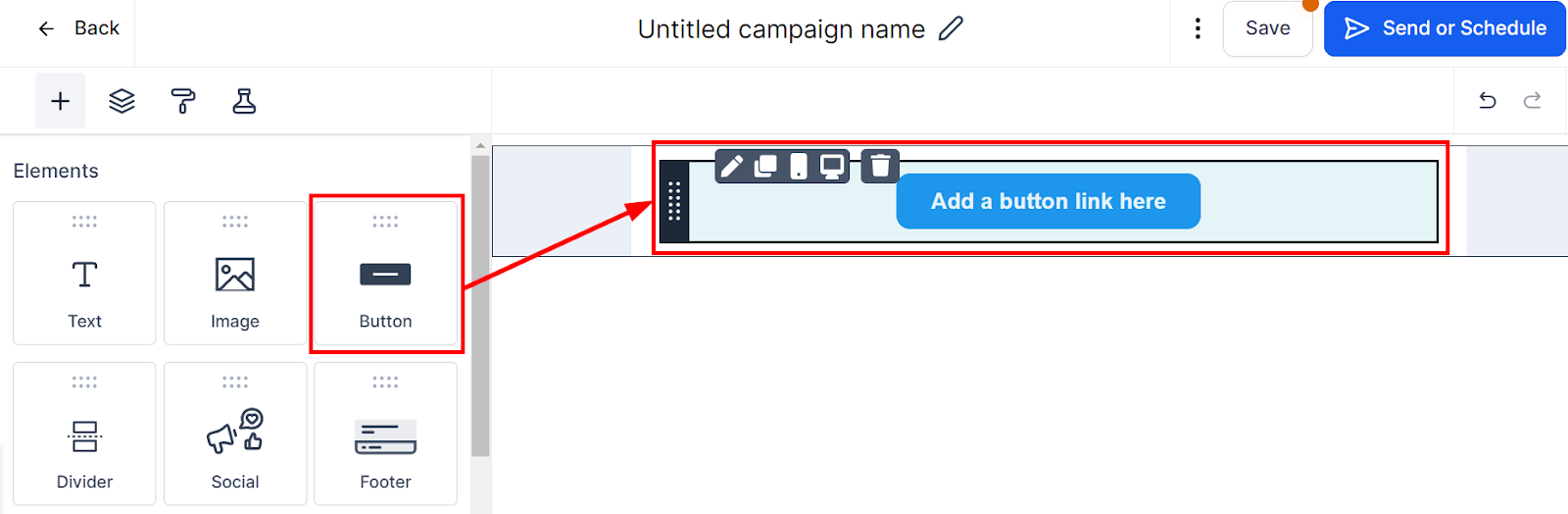
Faites glisser et déposez pour ajouter l’élément bouton
Édition de l’élément bouton
Vous pouvez accéder aux options d’édition de l’élément bouton en cliquant sur l’icône en forme de crayon. Voici comment procéder :
Ajuster le padding : Modifiez le padding autour de votre bouton en ajustant les espaces en haut, en bas, à gauche et à droite pour assurer le meilleur positionnement possible.
Saisir le texte du bouton : Entrez le texte que vous souhaitez afficher sur le bouton.
Personnaliser la police : Ajustez la police selon vos préférences en sélectionnant le type de typographie, la taille de la police, et en choisissant de mettre le texte en gras, en italique ou de le souligner si vous le souhaitez.
Choisir l’action du bouton : Dans le menu déroulant, sélectionnez l’action souhaitée pour le bouton (URL, e-mail, fichier, téléphone ou autre) et remplissez les informations appropriées pour votre sélection.
Aligner le bouton : Utilisez le menu déroulant d’alignement pour aligner le bouton à gauche, à droite ou au centre.
Largeur du bouton : Si vous souhaitez que votre bouton prenne la largeur entière de l’e-mail, activez l’option correspondante.
Sélectionner la couleur : Choisissez une couleur pour votre bouton en cliquant sur le sélecteur de couleur et en sélectionnant une couleur parmi les options disponibles. Si vous ne trouvez pas la couleur désirée, sélectionnez “avancé” et entrez un code de couleur personnalisé.
Ajuster le rayon : Pour ajuster le rayon autour de votre bouton, utilisez le champ numérique pour entrer un nombre ou le curseur pour ajuster le rayon selon vos besoins.
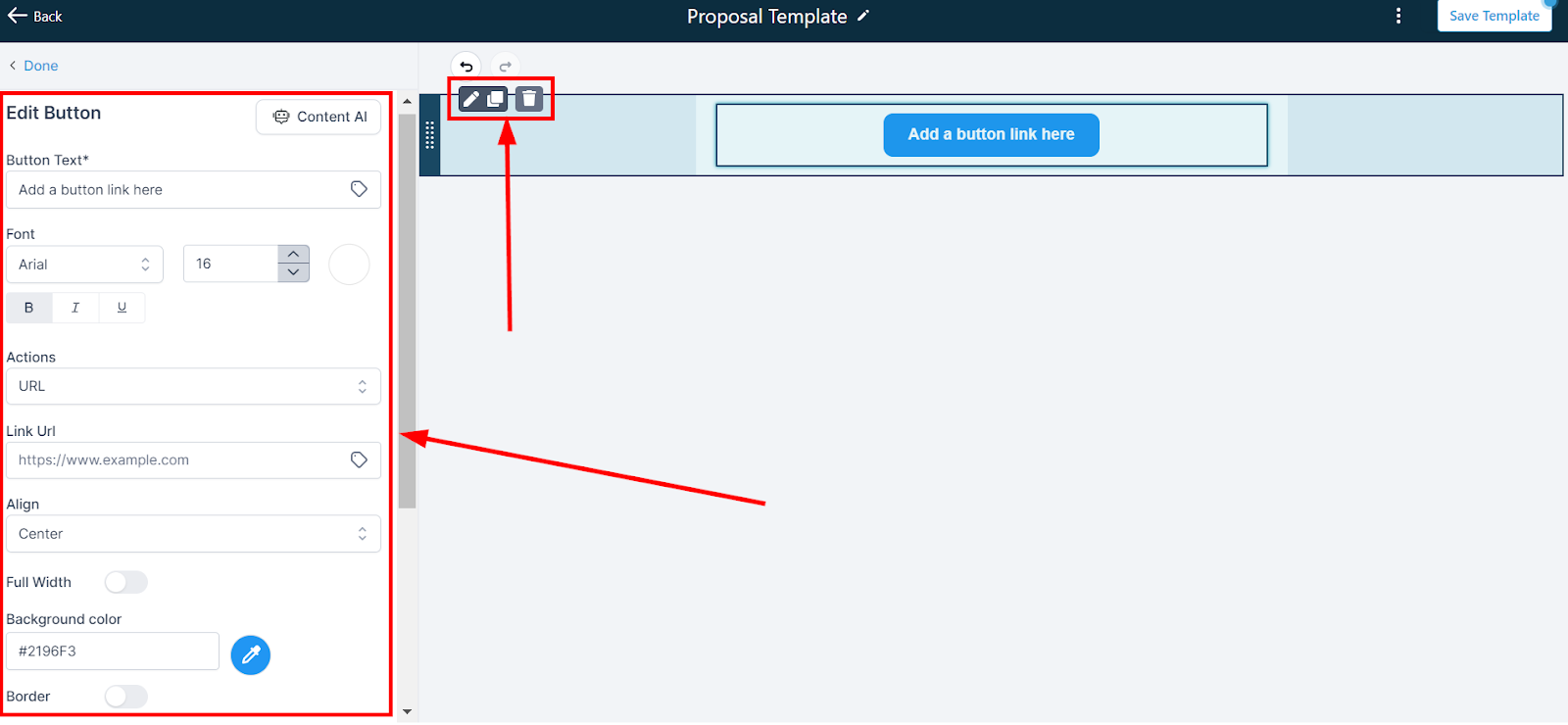
Éditez votre élément bouton