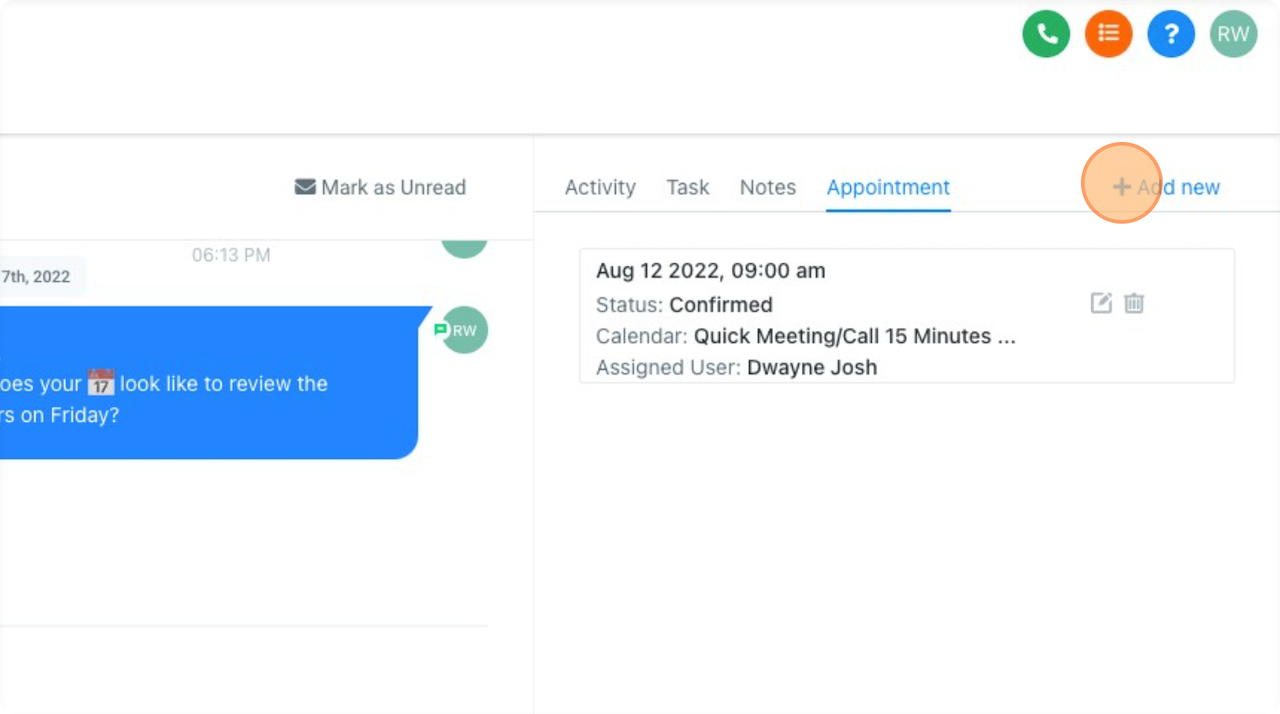
La section “Rendez-vous” est un excellent moyen d’avoir un aperçu des rendez-vous à venir et passés. Vous pouvez également voir des détails sur les rendez-vous, tels que :
- Date et heure du rendez-vous
- Statut du rendez-vous
- Calendrier sur lequel le rendez-vous a été réservé
- Utilisateur assigné
Planification manuelle des rendez-vous
Si vous souhaitez planifier un nouveau rendez-vous manuellement, vous pouvez le faire en accédant à l’onglet Contacts et en sélectionnant le contact avec lequel vous souhaitez prendre rendez-vous.
Options du panneau de rendez-vous
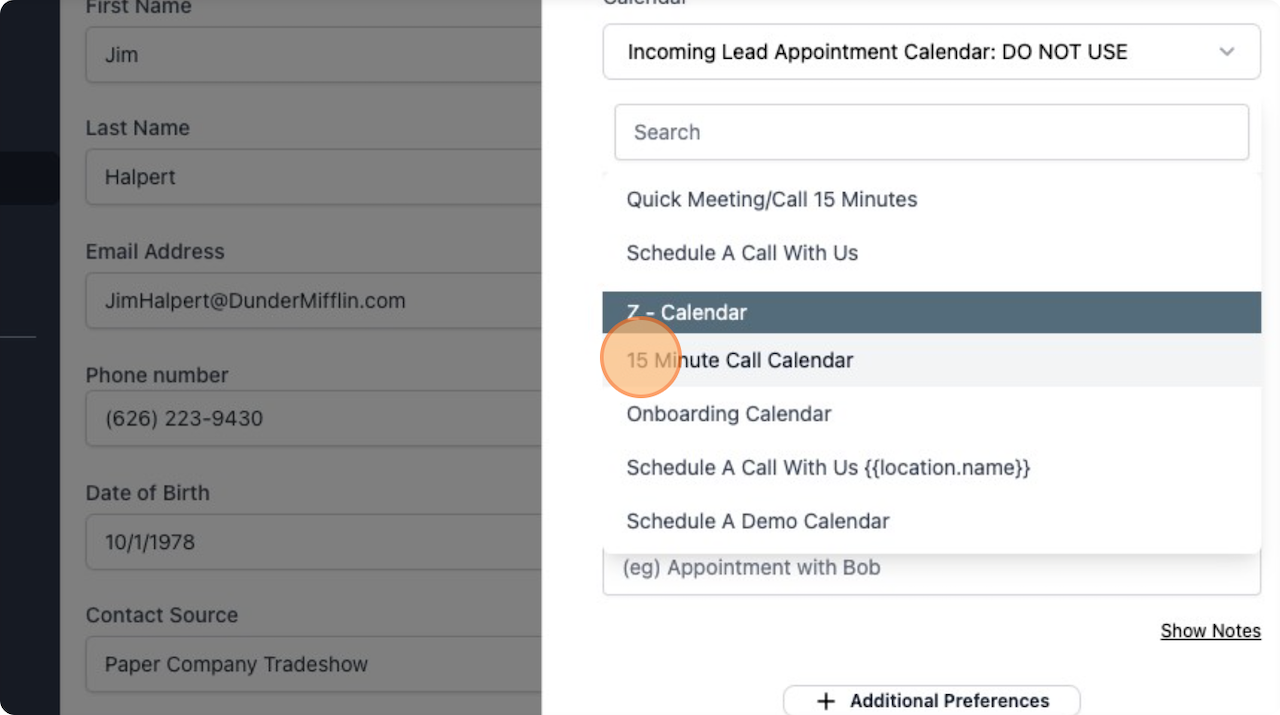
Choisir un calendrier
Tout d’abord, choisissez un calendrier sur lequel vous souhaitez réserver le rendez-vous.
Choisir un jour
Ensuite, choisissez un jour. Les jours non disponibles sont masqués. Vous pouvez sélectionner et définir vos jours disponibles dans le CRM ainsi que sur chaque calendrier.
Choisir une plage horaire
Vos heures non disponibles ne seront pas affichées. Vous ne pouvez choisir que parmi les heures disponibles pour le jour sélectionné.
Titre du rendez-vous
Vous pouvez donner un titre à votre rendez-vous. Si ce champ est laissé vide, le titre par défaut que vous avez créé dans le calendrier spécifique sera utilisé. Pour personnaliser les calendriers individuels, modifiez-les dans les paramètres de votre CRM.
Nom du contact
Entrez le nom du contact.
Email du contact
Entrez l’adresse email du contact.
Téléphone du contact
Entrez le numéro de téléphone du contact.
Date de naissance du contact
Optionnellement, entrez la date de naissance du contact.
Fuseau horaire du contact
Il est important de saisir correctement le fuseau horaire du contact. Les emails et messages de suivi seront envoyés en fonction de leur fuseau horaire.
Lieu de la réunion
Vous pouvez définir un lieu de réunion personnalisé. Si ce champ est laissé vide, le lieu par défaut établi dans le calendrier spécifique sera utilisé. Pour personnaliser les calendriers individuels, modifiez-les dans les paramètres de votre CRM.
Statut
Définissez votre statut utilisateur comme étant libre ou occupé pendant chaque tranche horaire.
Statut du rendez-vous
Définissez le statut du rendez-vous comme confirmé, invalide, annulé, présent ou absent. Ces statuts peuvent être utilisés pour l’automatisation des suivis futurs dans votre CRM.
Notes supplémentaires
Ce champ permet à vous ou votre équipe de prendre des notes lors de la réservation d’un rendez-vous. Ces notes peuvent être utiles pour la réunion ultérieure.
Accéder à l’onglet des détails du contact
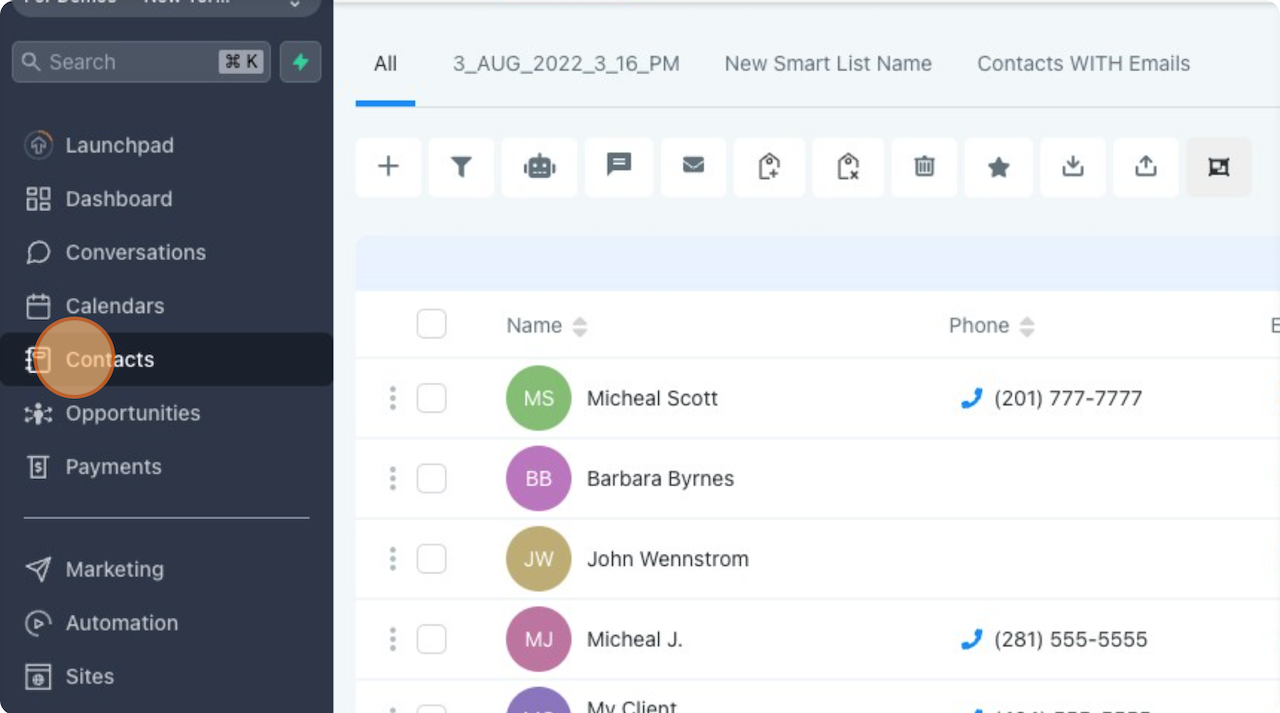
Cliquez sur “Contacts”.
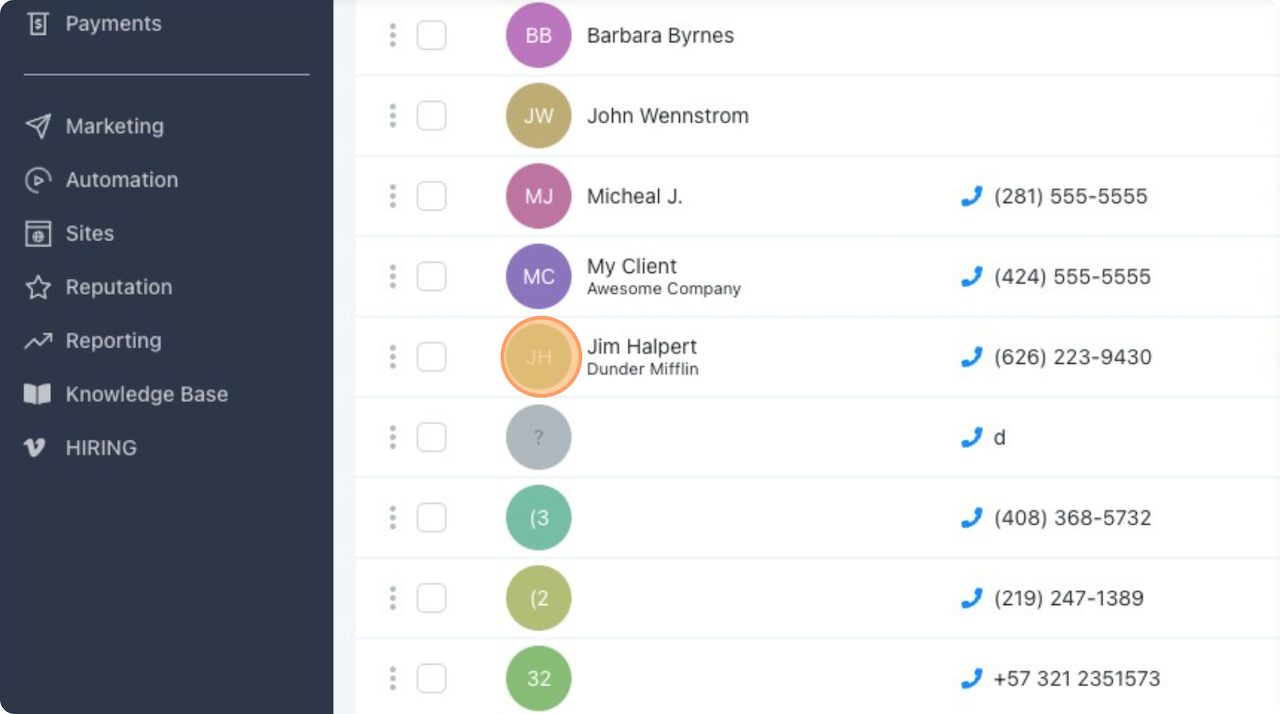
Cliquez sur le contact que vous souhaitez afficher.
Cliquez sur “Rendez-vous”
Cliquez sur le bouton “+ Ajouter un nouveau”.
Cliquez sur “Calendrier de rendez-vous des prospects entrants : NE PAS UTILISER”.
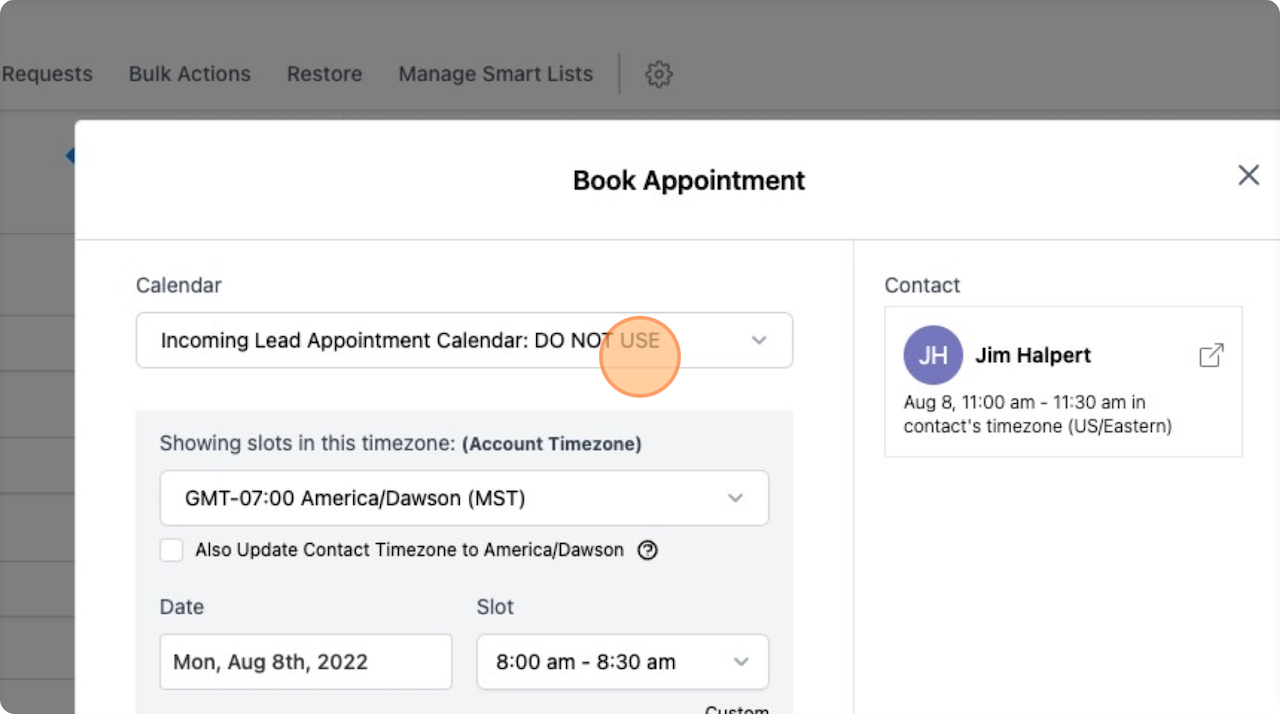
Sélectionnez le calendrier sur lequel vous souhaitez réserver le rendez-vous.
Click the “Team Member“ field.
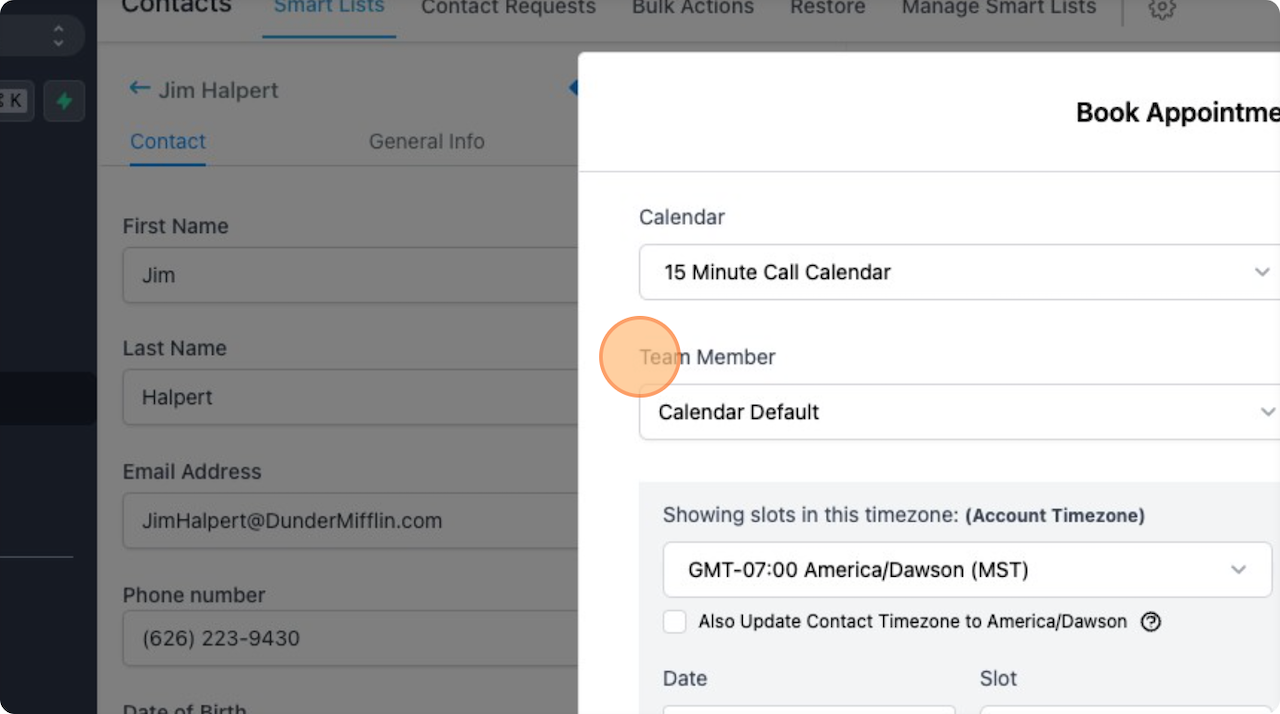
Cliquez sur le champ “Date”.
Sélectionnez la date de votre rendez-vous.