Onglet Paramètres
L’onglet Paramètres dans les flux de travail vous offre la possibilité de gérer la communication, les contacts, les conversations et la séquence des flux de travail. Lorsque vous créez des flux de travail, consultez l’onglet Paramètres pour vous assurer que les communications sont envoyées au moment approprié.
Pour en savoir plus sur les flux de travail et comment les construire, consultez la section “Formation sur les flux de travail” dans le menu du centre d’aide sous “Formation avancée” !

Gestion des contacts
Les flux de travail avec des déclencheurs basés sur des rendez-vous accepteront les contacts plusieurs fois, que l’option “Autoriser plusieurs” soit activée ou non.
Autoriser la réentrée :
Ce paramètre détermine si un contact peut réintégrer le flux de travail une fois qu’il est terminé ou supprimé. L’activation de l’option “Autoriser la réentrée” permet à un contact de revisiter un flux de travail, à condition qu’il soit inactif. Cela permet également à un même contact de réintégrer le flux de travail après l’avoir quitté. Si le contact tente de réintégrer le flux de travail alors qu’il est encore inscrit, il sera ignoré.
Remarque :
Les flux de travail qui utilisent un déclencheur basé sur un rendez-vous ou une facture permettront aux contacts d’entrer plusieurs fois, indépendamment de l’état du paramètre “Autoriser la réentrée”. Même si l’option “Autoriser la réentrée” n’est pas activée, ces déclencheurs spécifiques annuleront le paramètre et autoriseront les mêmes contacts à réintégrer le flux de travail après l’avoir terminé ou avoir été supprimés.
Ce paramètre est souvent mal compris ; il ne permet pas à un contact de réintégrer un flux de travail s’il est déjà actif. Il permet plutôt la réinscription d’un contact qui a soit entièrement terminé le flux de travail, soit été supprimé manuellement.
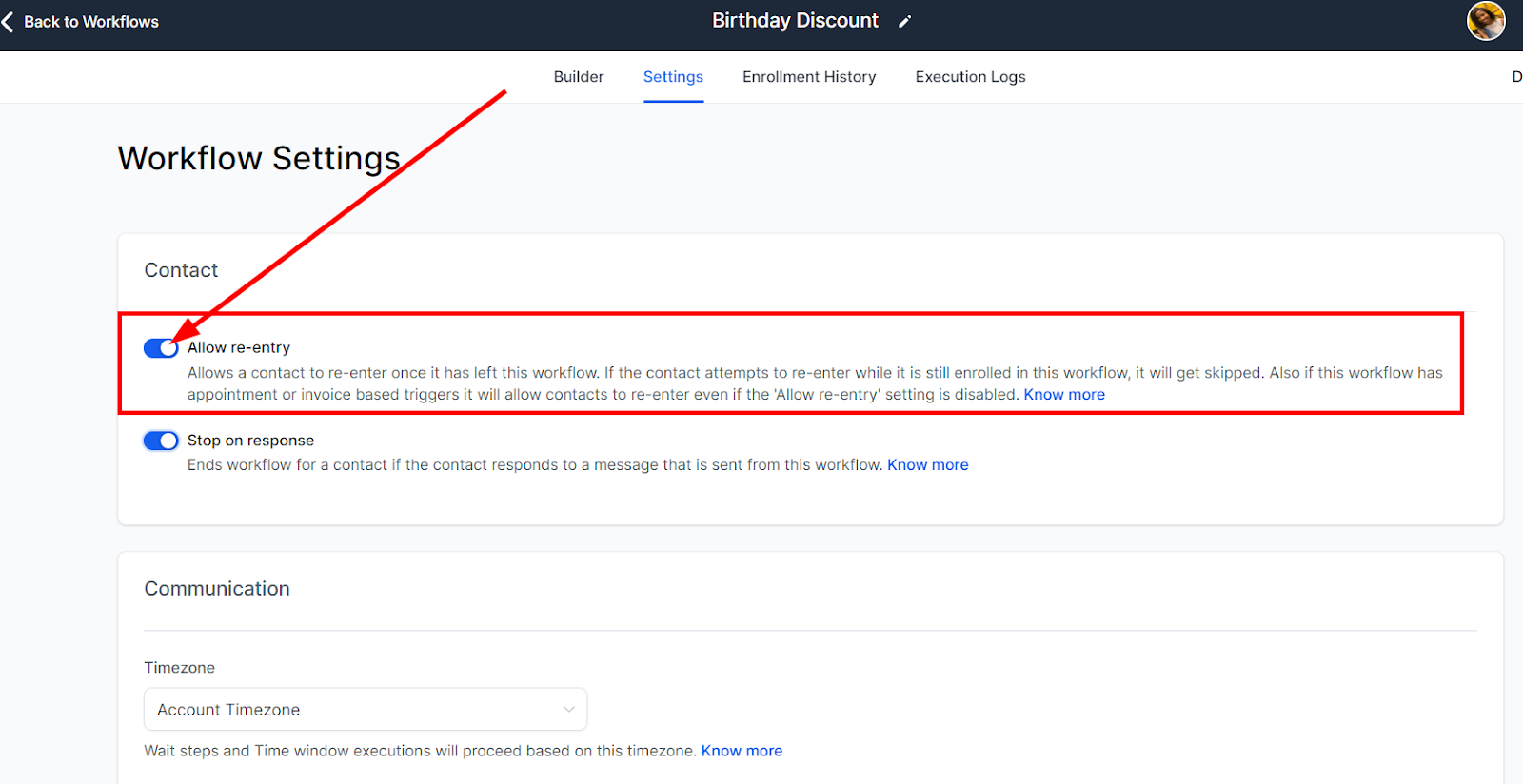
Cliquez pour autoriser plusieurs contacts dans un seul flux de travail
Arrêt en cas de réponse
Lorsque cette option est activée, le bouton “Arrêt en cas de réponse” met fin au flux de travail pour un contact s’il répond à un message généré par le flux de travail. Ces options offrent flexibilité et contrôle pour gérer les contacts au sein d’un flux de travail.
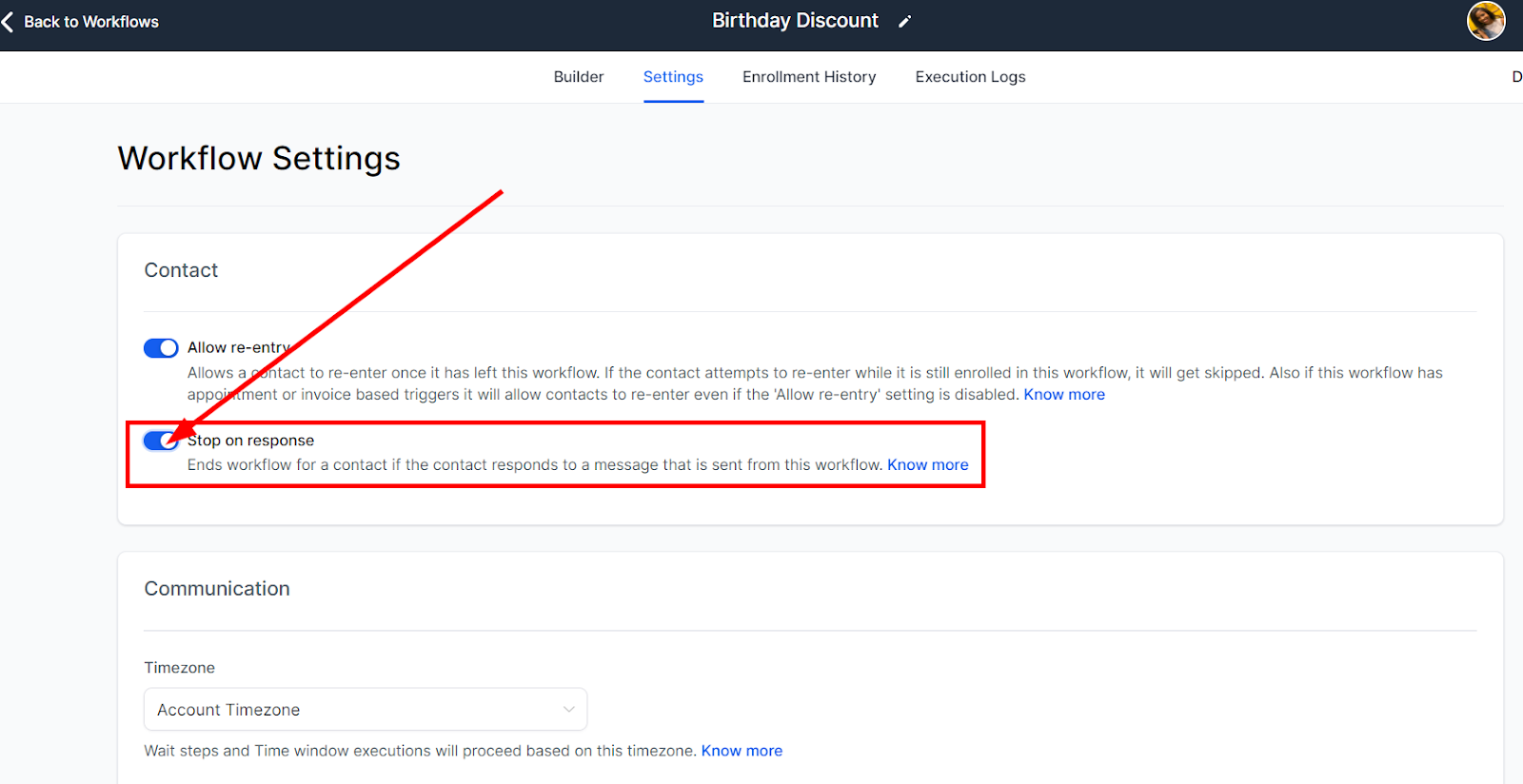
Cliquez pour permettre à la réponse d’arrêter le déclencheur
Gestion de la communication
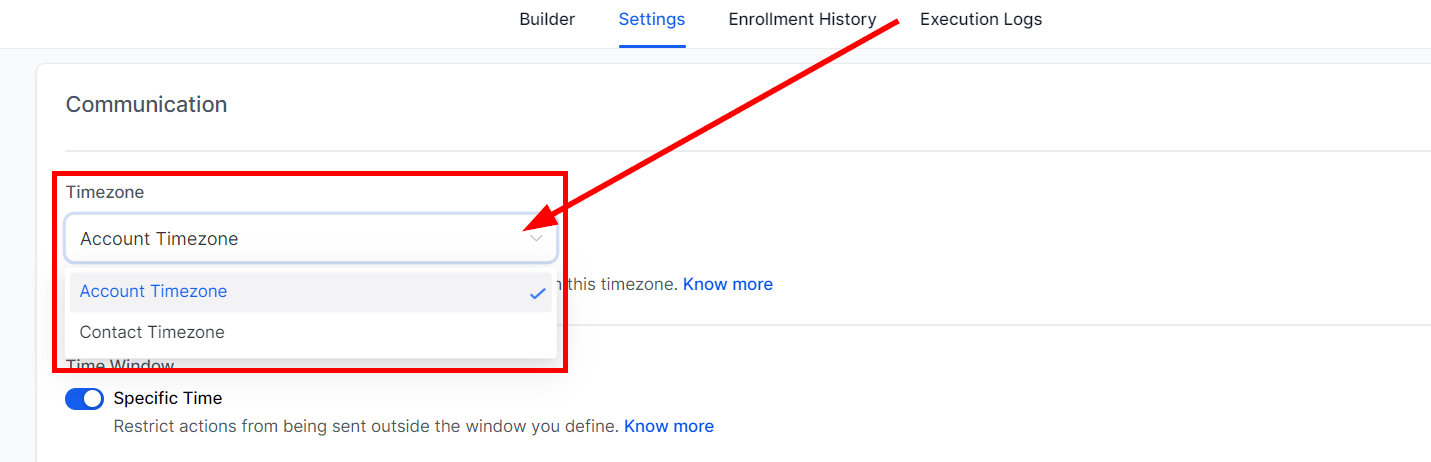
Fuseau horaire
Dans les paramètres du flux de travail, vous verrez une entrée indiquant si une action a été effectuée dans le fuseau horaire du compte ou dans le fuseau horaire du contact.
Comment fonctionne le fuseau horaire du compte ?
Si le fuseau horaire est réglé sur “Fuseau horaire du compte”, alors les étapes d’attente et les exécutions de fenêtres temporelles dans le flux de travail seront traitées selon le fuseau horaire du compte. Par conséquent, les contacts suivront les étapes d’attente et la fenêtre temporelle en fonction du fuseau horaire du compte.
Par exemple, si vous organisez un événement tel qu’un “Webinaire ou une session de questions-réponses en direct” programmé selon le fuseau horaire de votre entreprise, régler votre flux de travail sur le fuseau horaire du compte garantit que tous vos participants reçoivent les rappels et les suivis à l’heure correcte.
Comment fonctionne le fuseau horaire du contact ?
Si le fuseau horaire est réglé sur “Fuseau horaire du contact”, alors les étapes d’attente et les exécutions de fenêtres temporelles dans le flux de travail prendront en compte le fuseau horaire de chaque contact pour l’exécution. Si le contact n’a pas de fuseau horaire spécifique, le flux de travail utilisera par défaut le fuseau horaire du compte.
Par exemple, si vous lancez une campagne de marketing par goutte à goutte pour une audience mondiale, régler votre flux de travail sur le fuseau horaire du contact garantit que vos clients reçoivent les e-mails à un moment approprié dans leur fuseau horaire, augmentant ainsi la probabilité d’engagement.
Fenêtre temporelle
La fonctionnalité de gestion de la communication sur la plateforme offre diverses options pour personnaliser les flux de travail. La fonctionnalité Fenêtre temporelle vous permet d’activer le flux de travail.
Heure spécifique : Cette option restreint l’envoi des actions en dehors de la fenêtre que vous avez définie. Les actions sont exécutées si l’heure actuelle se situe dans cette fenêtre ; sinon, le système attend la prochaine fenêtre pour exécuter l’action. Les étapes d’attente peuvent être programmées en dehors de la fenêtre, mais l’action suivante ne se déclenchera qu’à l’intérieur de celle-ci.
Lorsque vous désactivez la barre d’heure spécifique, cela permet… [le texte est incomplet]messages to be sent from this workflow anytime.

Détails de l’expéditeur
La fonctionnalité “Adresse de l’expéditeur” sur la plateforme est utilisée pour spécifier l’adresse email du destinataire. Cette fonctionnalité attribue automatiquement les adresses “Nom de l’expéditeur” et “Email de l’expéditeur” par défaut pour les emails sortants. Cependant, ces informations peuvent être personnalisées en définissant les champs “nom de l’expéditeur” et “email de l’expéditeur” dans les actions d’email elles-mêmes. Elles peuvent être remplacées par des actions d’email individuelles dans le flux de travail si nécessaire.
Email : Vous pouvez définir un nom de l’expéditeur et une adresse email par défaut pour vos emails, bien que cela puisse être modifié en spécifiant le nom de l’expéditeur et l’email dans les actions d’email.
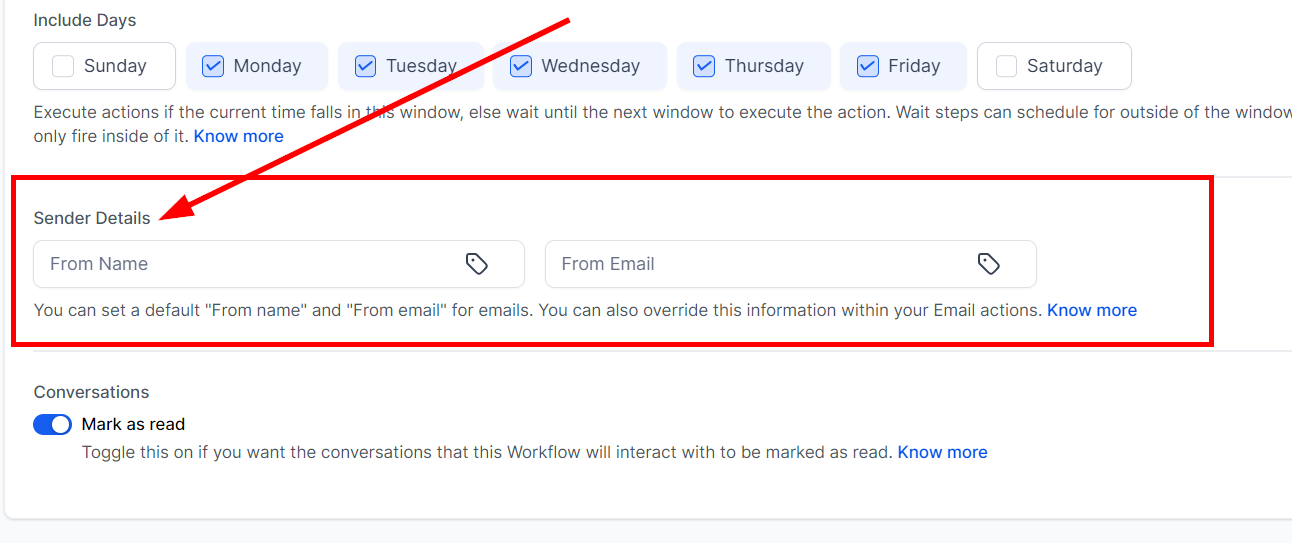
Saisir l’adresse de l’expéditeur ici
Gestion des conversations
Marquer comme lu
La fonctionnalité de gestion des conversations sur la plateforme offre l’option d’activer ou de désactiver la fonctionnalité “Marquer comme lu”. L’activation de cette fonctionnalité contrôle si les messages automatisés envoyés depuis un flux de travail sont automatiquement marqués comme lus dans l’onglet des conversations. Par défaut, les messages envoyés depuis un flux de travail apparaissent comme non lus. Si l’option “Marquer comme lu” est activée, tous les messages automatisés sortants sont automatiquement marqués comme lus, ce qui aide à maintenir un onglet de conversation propre et organisé.
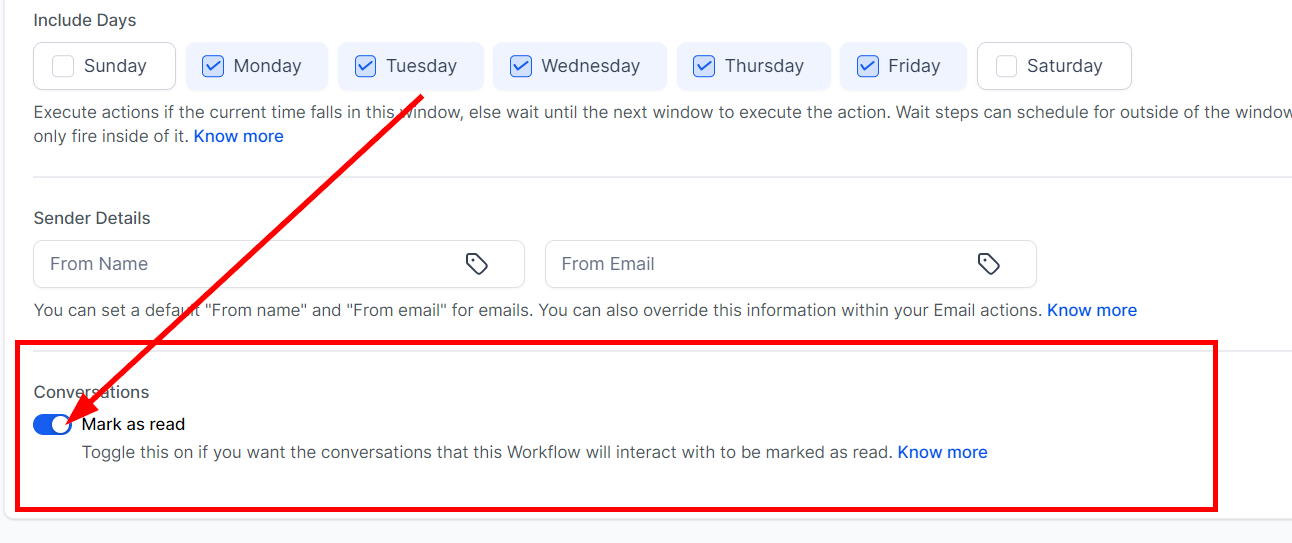
Marquer comme lu
Brouillon vs. Publication
La fonctionnalité “Brouillon vs. Publication” sur la plateforme vous permet d’activer ou de désactiver un flux de travail en mode brouillon ou publication. En activant le bouton, le flux de travail passe en mode publication, le rendant disponible. Inversement, en désactivant le bouton, le flux de travail passe en mode brouillon, le rendant inaccessible.
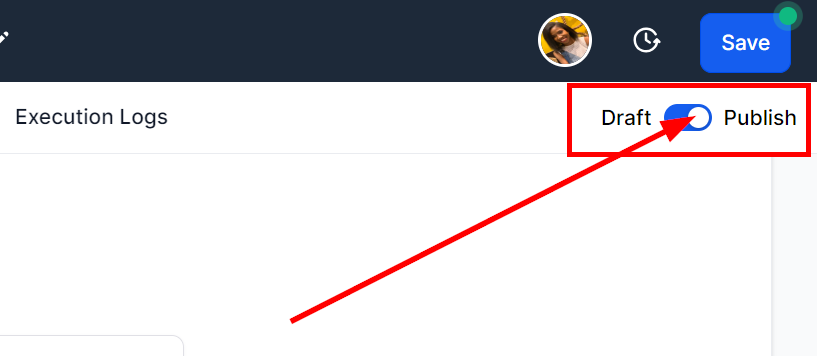
Basculer entre le mode Publication et Brouillon
Enregistrer
L’icône Enregistrer est utilisée pour sauvegarder les paramètres du flux de travail une fois que vous avez apporté des modifications. Cette fonctionnalité est cruciale pour la gestion des flux de travail et garantit que les flux de travail ne sont déployés que lorsqu’ils sont prêts.

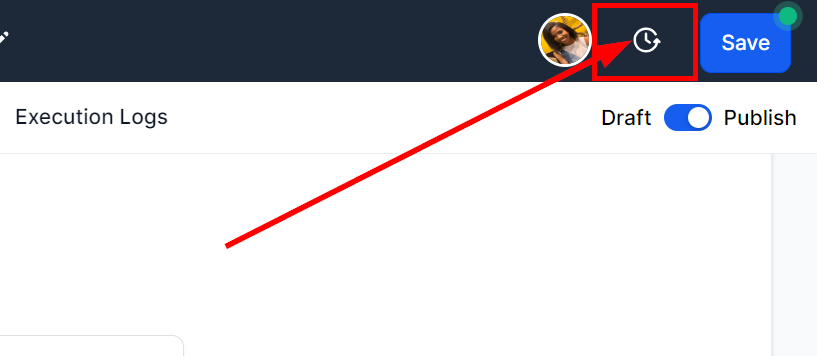
Dernière mise à jour du flux de travail
Après avoir cliqué sur “Enregistrer”, la plateforme affiche les dates de création ou de dernière mise à jour des flux de travail. Cette fonctionnalité aide les utilisateurs à suivre la dernière modification de leurs flux de travail, fournissant ainsi une référence utile pour maintenir des processus de flux de travail à jour et cohérents.