Vérifiez votre Calendrier
La première étape pour créer un workflow de calendrier est de vous assurer que vous avez un calendrier configuré auquel vous pouvez lier votre workflow.
Depuis le tableau de bord, cliquez simplement sur “Calendriers”, puis sur “Paramètres du Calendrier” et créez le calendrier dont vous avez besoin ou vérifiez le nom du calendrier que vous souhaitez utiliser.
Une fois cela fait, cliquez sur “Retour” dans le menu de gauche pour revenir au menu principal et choisissez “Automatisation”.
Configurer le Workflow
Lorsque vous arrivez sur la page des Automatisations, cliquez sur “Créer un Workflow” dans le coin supérieur droit. Vous pouvez ensuite choisir parmi une campagne existante ou “Commencer de Zéro”. Je commence toujours de zéro pour savoir exactement comment le workflow est construit. Une fois que vous avez fait votre choix, cliquez sur le bouton “Créer un Nouveau Workflow” pour commencer.
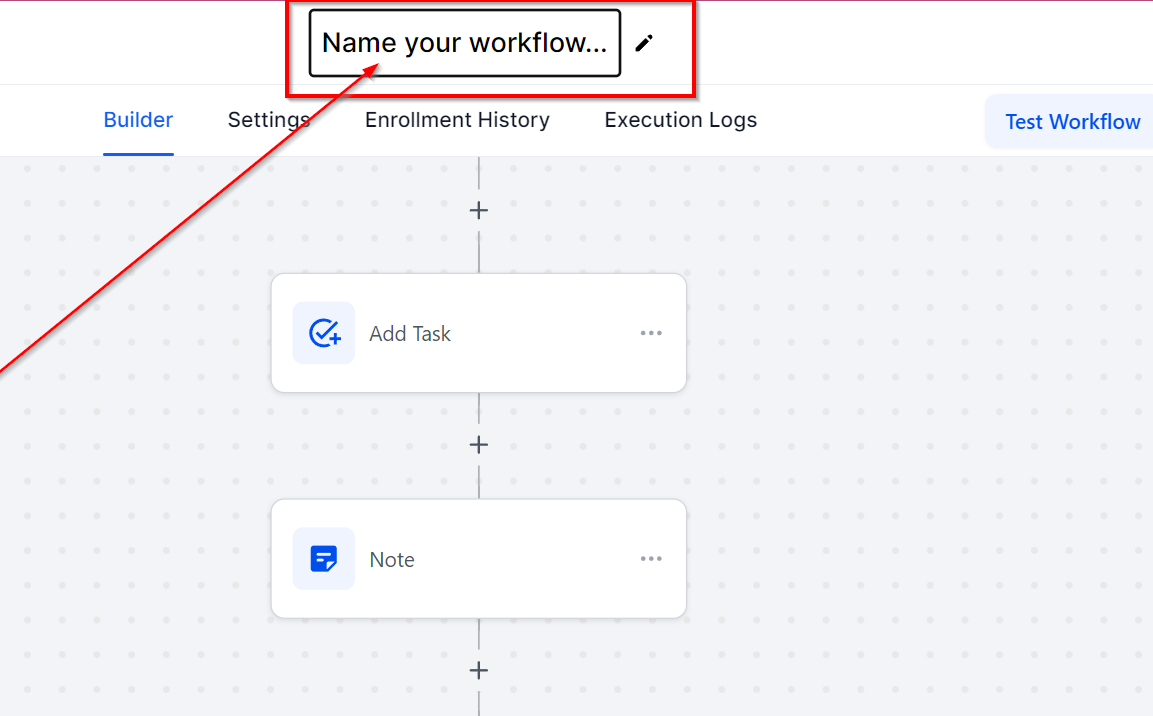
La première étape lorsque vous créez un workflow est de le renommer et de le sauvegarder.
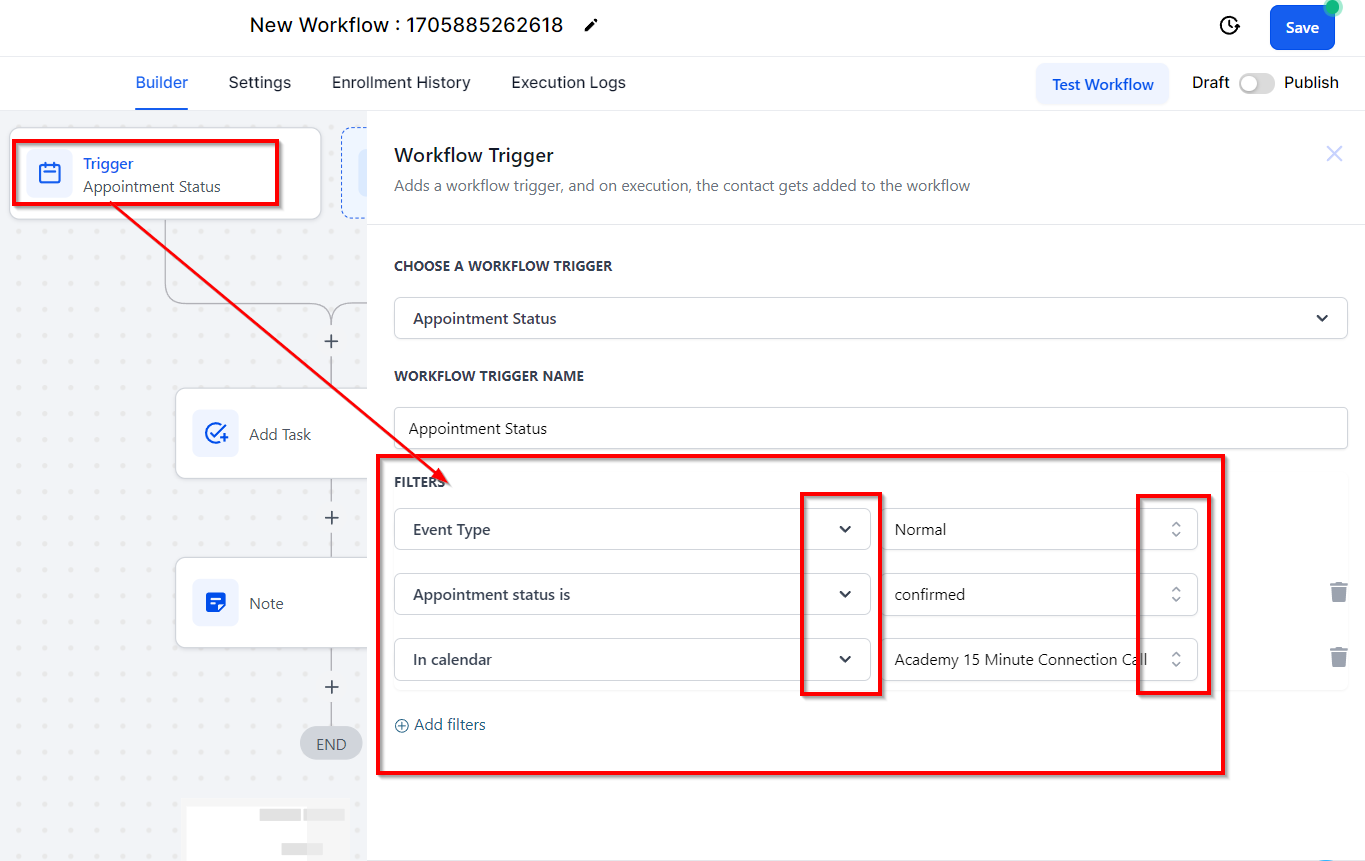
Ensuite, choisissez le déclencheur. Dans ce cas, je vais choisir “Rendez-vous” avec les filtres “Dans le Calendrier” et “Le Statut du Rendez-vous est” pour ne déclencher que les nouveaux rendez-vous sur mon calendrier de rendez-vous.
Ajouter de la Fonctionnalité
Une fois que vous avez créé le workflow, l’avez nommé et défini le déclencheur, il est temps d’ajouter de la fonctionnalité. Voici quelques pratiques recommandées :
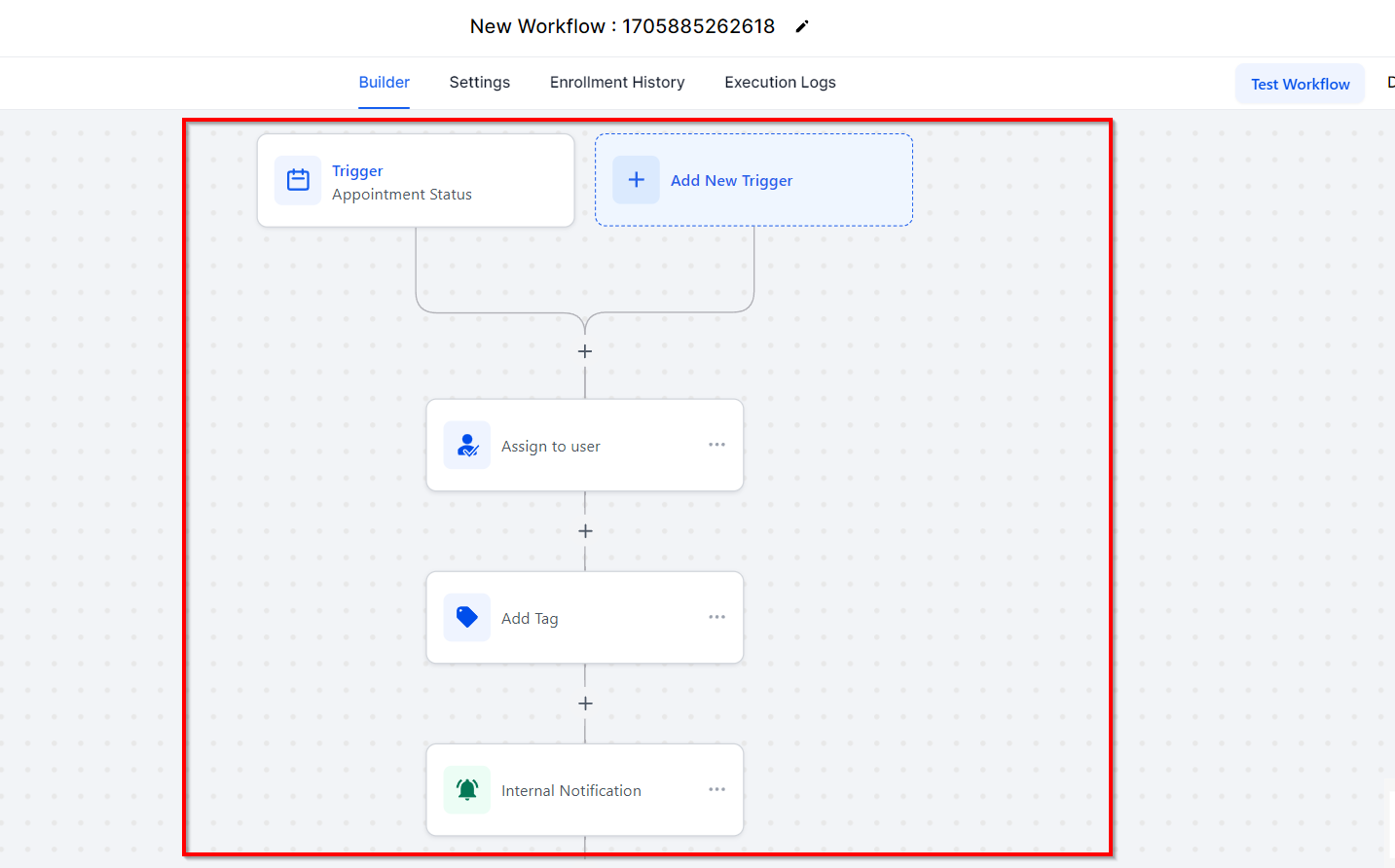
Premièrement : Assignez le workflow à un utilisateur. Cela facilitera considérablement les choses à l’avenir. En procédant ainsi, vous n’aurez pas besoin de remplir les sections “De” des formulaires d’email. Cela influencera également le fonctionnement des autres parties du workflow. Lorsque vous faites cela, modifiez le nom de l’étape pour refléter à qui elle est assignée.
Ensuite, ajoutez une étiquette système si nécessaire. Cela peut être quelque chose d’approprié. Ajoutez l’étiquette système au nom de l’étape afin de savoir d’un coup d’œil ce que fait l’étape sans avoir à l’ouvrir.
Troisièmement : Envoyez une “Notification Interne” à l’utilisateur assigné (c’est principalement pour cela que nous avons fait cette étape en premier) pour l’informer qu’il a un nouveau rendez-vous sur son calendrier.
Terminer le Workflow
Félicitations ! Vous êtes arrivé jusqu’ici. Il ne reste plus que trois étapes pour terminer.
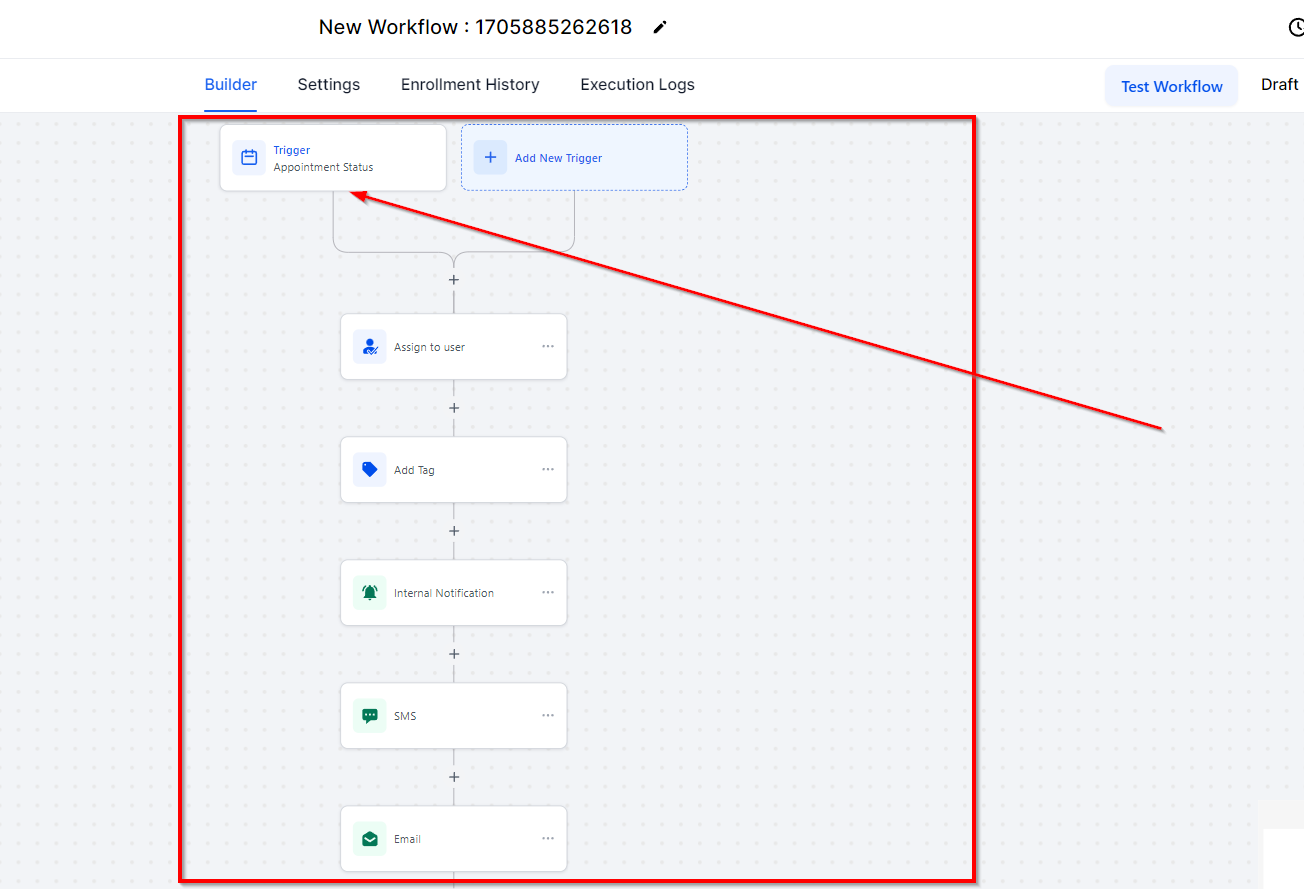
- Envoyer un SMS au contact pour confirmer le rendez-vous. Pour ce faire, choisissez “Envoyer SMS”, rédigez votre message, puis enregistrez-le. N’oubliez pas d’ajouter quelque chose comme “À Contacter” ou similaire au nom de l’étape.
- Ajouter une étape d’attente d’une minute immédiatement après l’étape SMS. Cela permet au système de faire une pause et évite les problèmes liés à l’envoi du SMS et de l’email. Assurez-vous d’ajouter ” – Une Minute” au nom de l’étape.
- Choisir “Envoyer Email”. Ajoutez ” – Email de confirmation au contact” au nom de l’étape. Complétez le sujet et le corps de l’email selon vos besoins, puis enregistrez.
Et voilà ! Vous avez maintenant un workflow simple pour les rendez-vous, que vous pouvez utiliser comme base pour créer des workflows plus complexes selon vos besoins.
Notes de Clôture :
Assurez-vous de nommer vos étapes de manière significative. Pour ces workflows simples, il est assez facile de comprendre ce qui se passe. Cependant, à mesure que les workflows deviennent plus complexes, avoir des noms significatifs vous fera gagner beaucoup de temps et évitera des maux de tête.
En attribuant le workflow à un utilisateur ou à plusieurs utilisateurs spécifiques, vous simplifiez considérablement des tâches telles que l’envoi d’emails à votre contact, la transmission d’informations à l’utilisateur spécifique, etc. C’est une bonne pratique dans la plupart des cas.
Veillez également à donner un nom significatif au workflow lui-même. Encore une fois, lorsque vous n’avez que quelques workflows, il est facile de faire la différence. Mais lorsque vous en avez plus de 4-5, cela vous fera gagner du temps et évitera des complications.