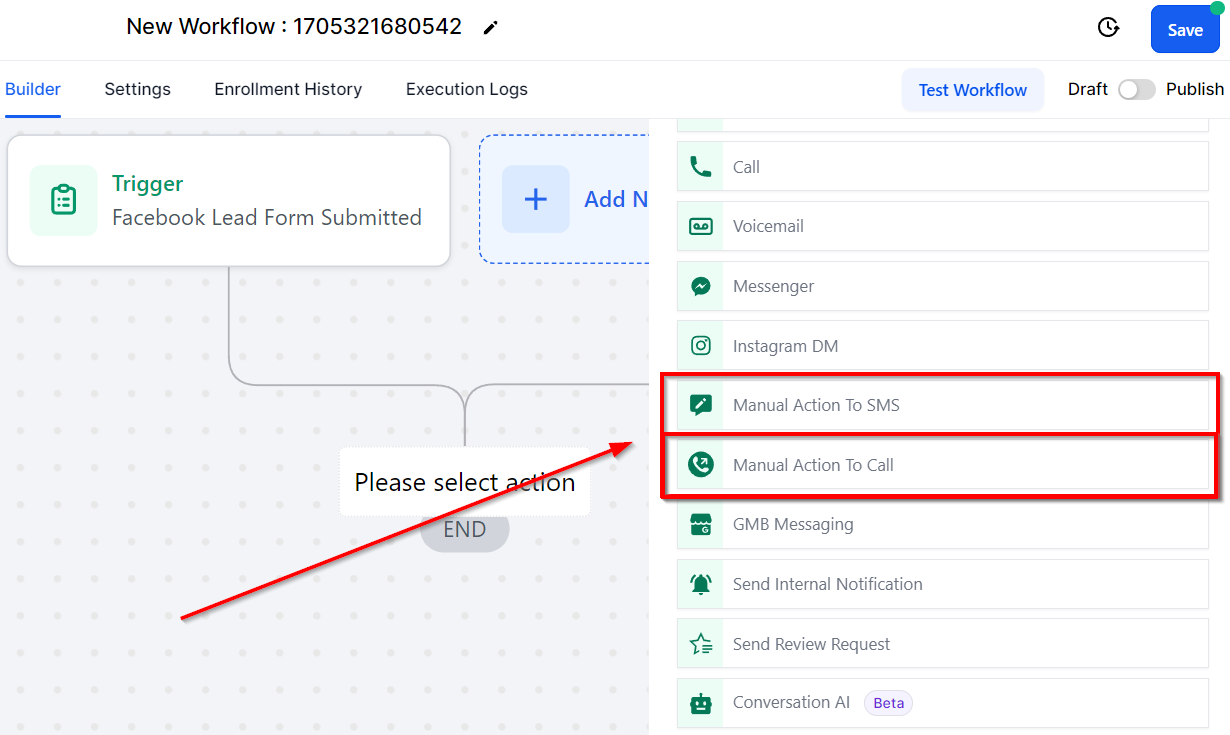
SMS Manuel
L’action SMS Manuel crée une tâche manuelle pour une personne afin d’envoyer un SMS directement au contact. (Vous pouvez trouver les tâches manuelles sous Contacts > Actions Manuelles). Utilisez l’action SMS Manuel dans le workflow lorsque vous souhaitez qu’un membre de l’équipe fasse un suivi avec un client après qu’un certain événement a été déclenché.
Création d’Actions Manuelles dans les Workflows
Assigner à un Utilisateur
Pour ajouter des actions manuelles à un utilisateur dans votre CRM, vous devez d’abord assigner l’utilisateur à un workflow ou une campagne spécifique. Cela peut être fait en utilisant l’action Assigner à un Utilisateur dans votre workflow ou campagne.
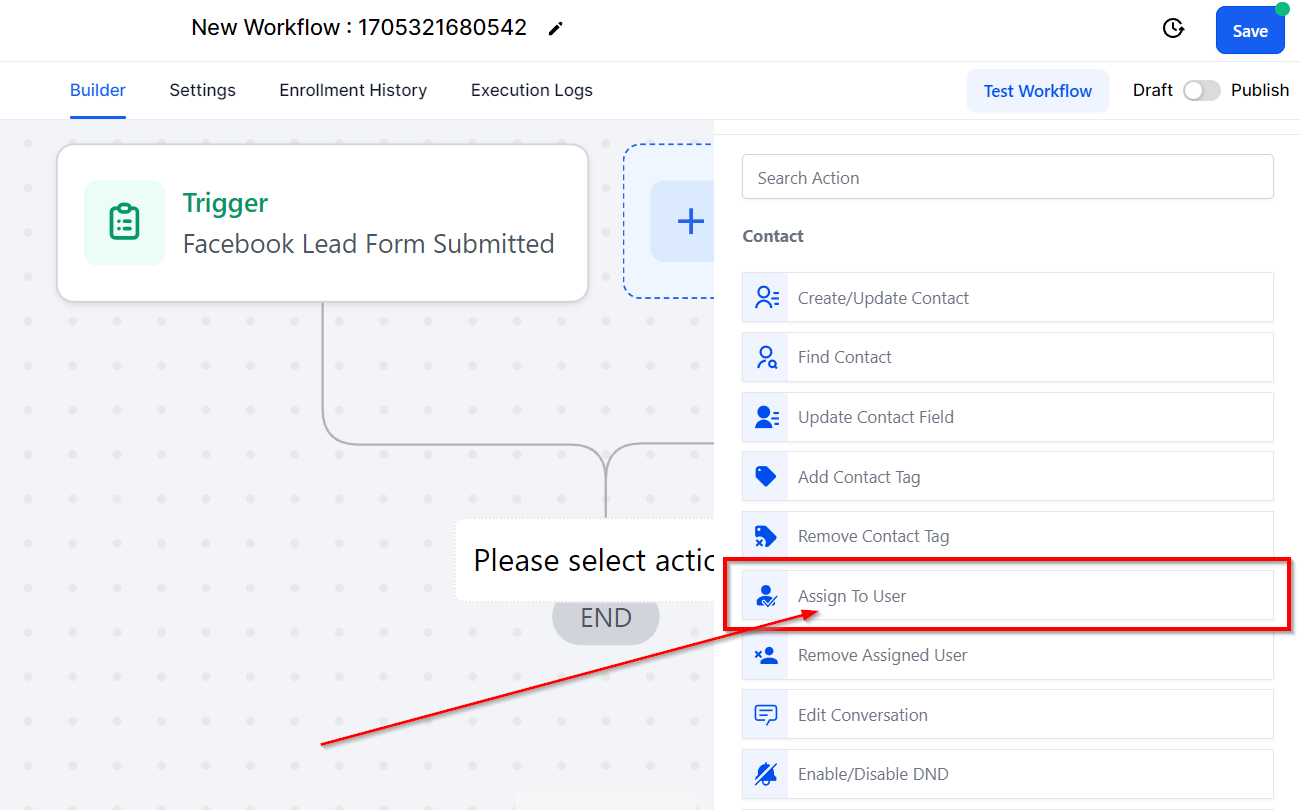
Étape de Workflow pour Assigner un Utilisateur
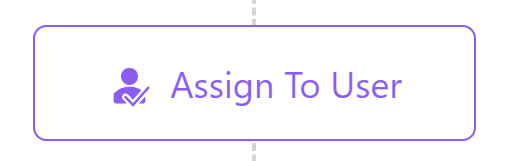
Une fois que vous ajoutez cette étape à votre workflow, elle ressemblera à cette image. Désormais, toutes les actions manuelles que vous ajoutez seront assignées à l’utilisateur que vous avez choisi dans cette étape.
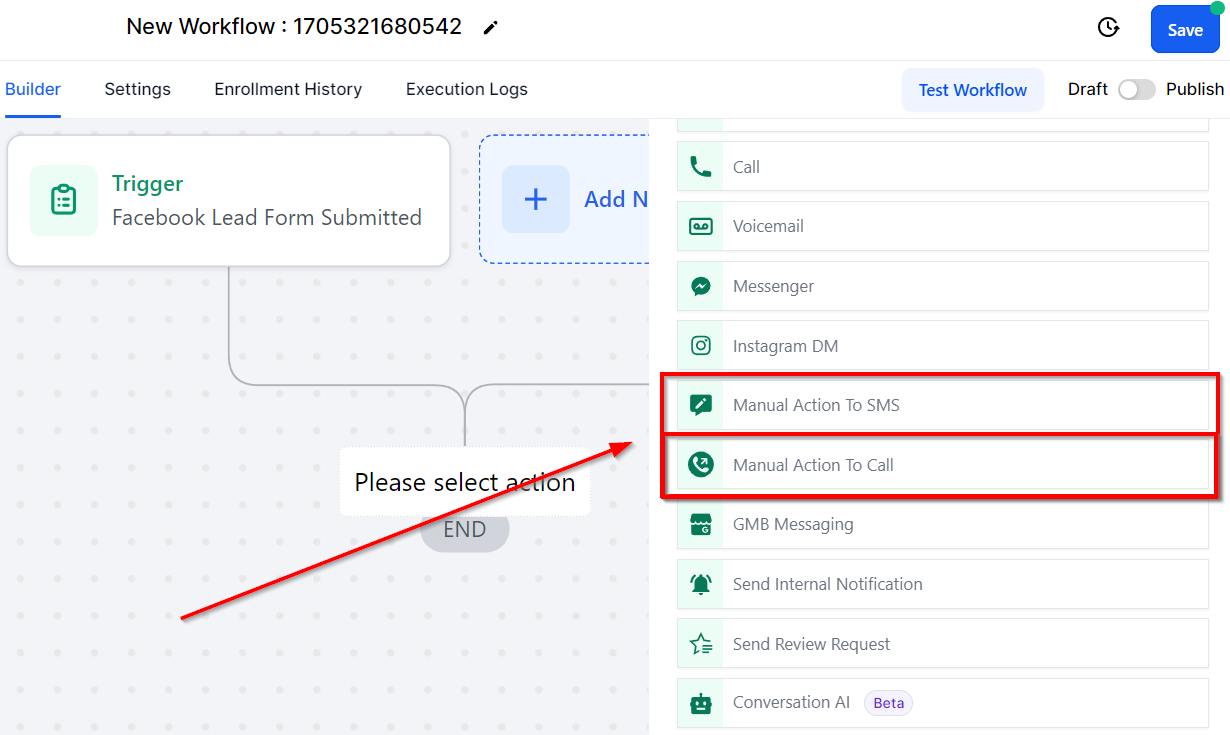
Ajouter des Actions Manuelles
Une fois que vous avez ajouté l’action Assign To User à votre workflow ou campagne, vous pouvez ajouter des étapes d’action manuelle pour cet utilisateur. Pour ajouter une action SMS manuelle, cliquez sur l’icône + et sélectionnez Manual SMS.
Modèle
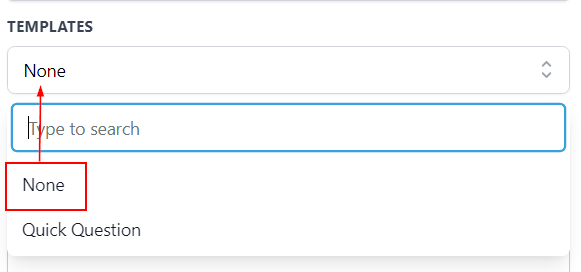
Vous pouvez utiliser des modèles préalablement créés pour vos messages en sélectionnant le champ Templates dans votre workflow et en choisissant celui que vous souhaitez parmi les options disponibles dans votre CRM.
Message
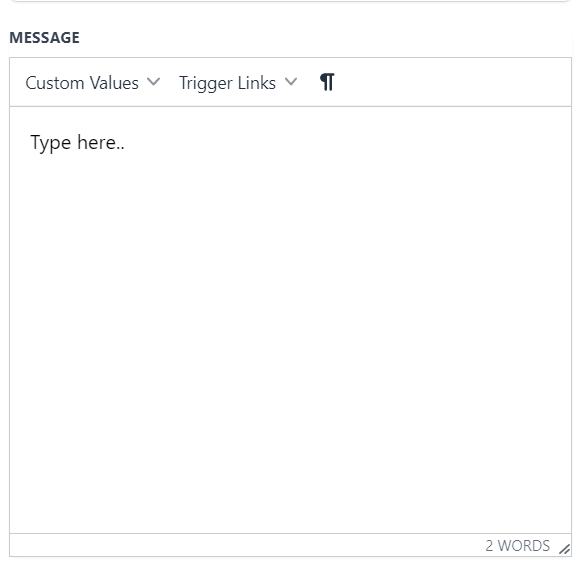
Si vous préférez créer un message personnalisé, vous pouvez le taper dans le champ Message. De plus, vous pouvez utiliser des valeurs personnalisées pour votre message, telles que le nom du contact, en cliquant sur l’option Valeurs Personnalisées.
Ajouter une Pièce Jointe
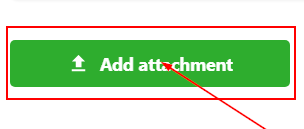
Pour ajouter une pièce jointe à votre message, cliquez sur le bouton vert Ajouter une pièce jointe et sélectionnez le fichier que vous souhaitez joindre depuis votre ordinateur.
Ajouter des Fichiers via URL
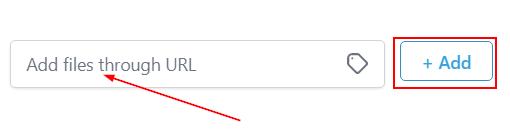
Vous pouvez également ajouter des fichiers via une URL en entrant l’URL dans le champ dédié et en cliquant sur le bouton +Ajouter pour l’inclure.
Étape d’Actions Manuelles dans le Workflow
Une fois ajoutées à votre workflow, vos actions manuelles apparaîtront ainsi, et vous pourrez sélectionner le SMS manuel et le modifier selon vos besoins.