Configuration de l’intégration WhatsApp
**Avant de commencer la création de modèles et d’automatisations, il est crucial de configurer correctement l’intégration WhatsApp. Voici comment procéder :
- Accédez au menu des paramètres dans votre compte CRM.
- Sélectionnez l’option WhatsApp.
- Liez votre compte avec votre compte Facebook Business et le numéro de téléphone que vous avez acheté via le CRM.
- Suivez le processus guidé pour compléter la configuration.**
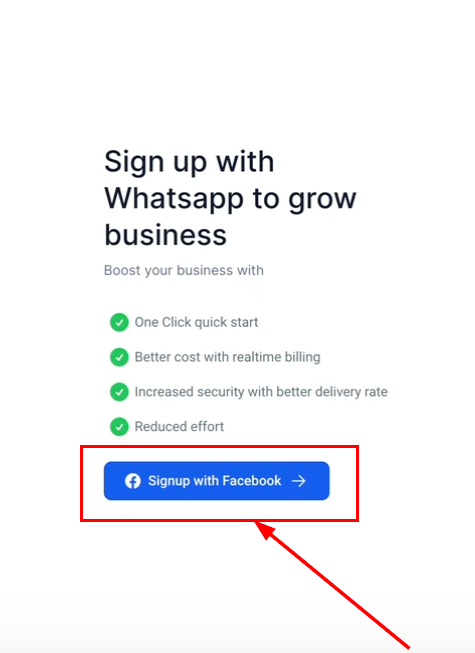
**Le processus de configuration est simple et nécessite peu de connaissances techniques.
Création de modèles WhatsApp
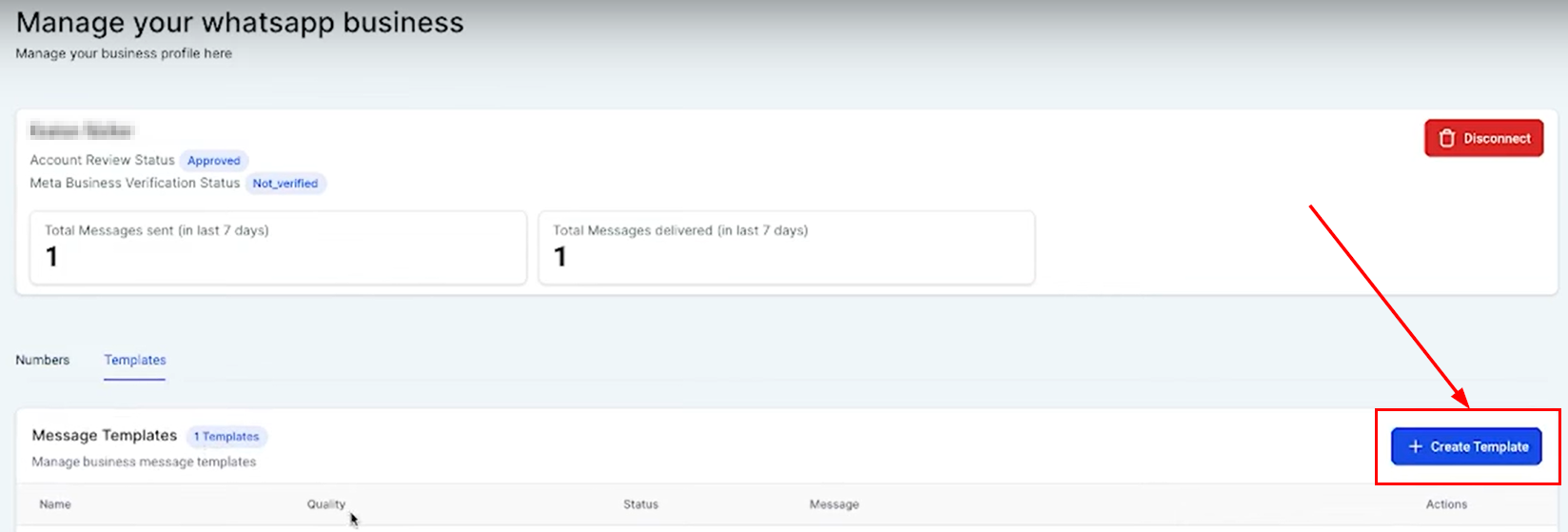
Les modèles sont des messages préconçus que vous pouvez envoyer à vos contacts. Pour créer un nouveau modèle :
- Allez dans la section WhatsApp des paramètres.
- Cliquez sur “Créer un modèle.”**
Entrez un nom pour le modèle et sélectionnez une catégorie (par exemple, Marketing).
Choisissez la langue de votre modèle.
Ajoutez un en-tête, un texte principal et un pied de page à votre modèle. Vous pouvez incorporer des variables personnalisées (par exemple, prénom du contact) pour personnaliser le message.
Prévisualisez votre modèle sur le côté droit de l’écran.
Cliquez sur “Créer” pour enregistrer votre modèle.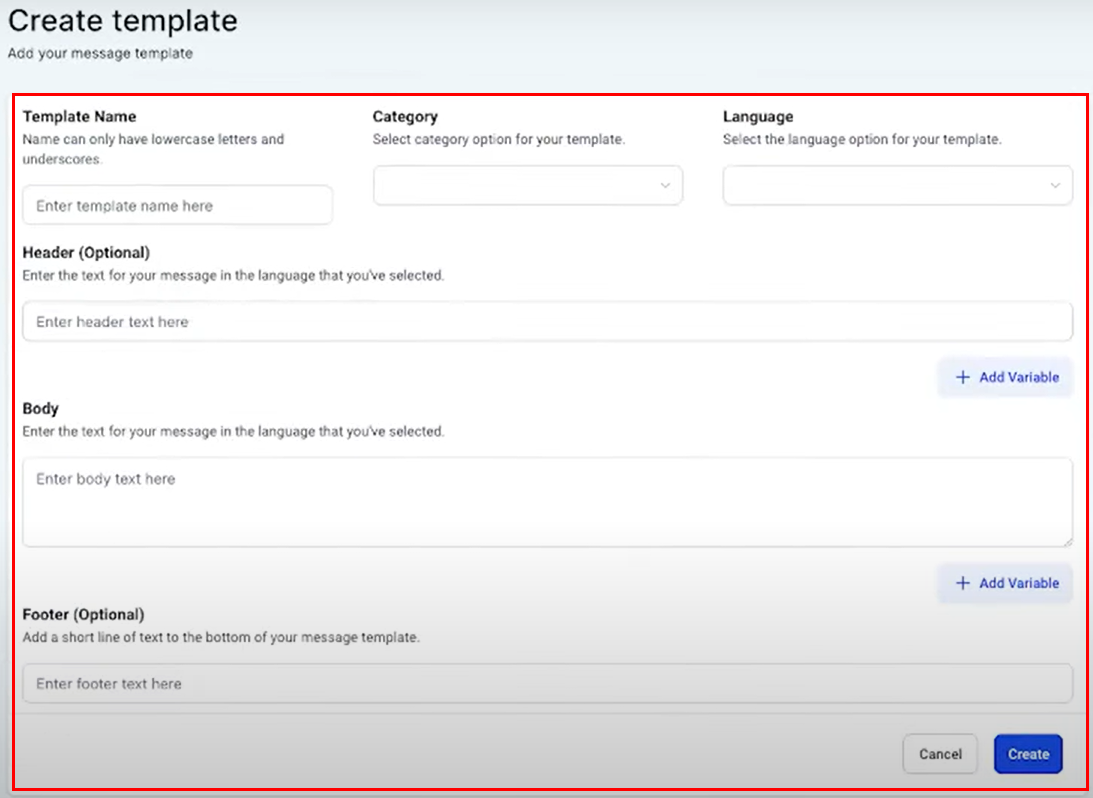
Les modèles peuvent inclure divers éléments tels que des en-têtes, des textes principaux et des pieds de page, avec des options pour personnaliser les messages à l’aide de variables personnalisées.
Automatisation des messages WhatsApp
Les automatisations vous permettent d’envoyer des messages WhatsApp basés sur des déclencheurs spécifiques. Voici comment configurer une automatisation de base :
- Accédez à la section des automatisations dans votre CRM.
- Créez une nouvelle automatisation et sélectionnez WhatsApp comme déclencheur (par exemple, réponse du client).
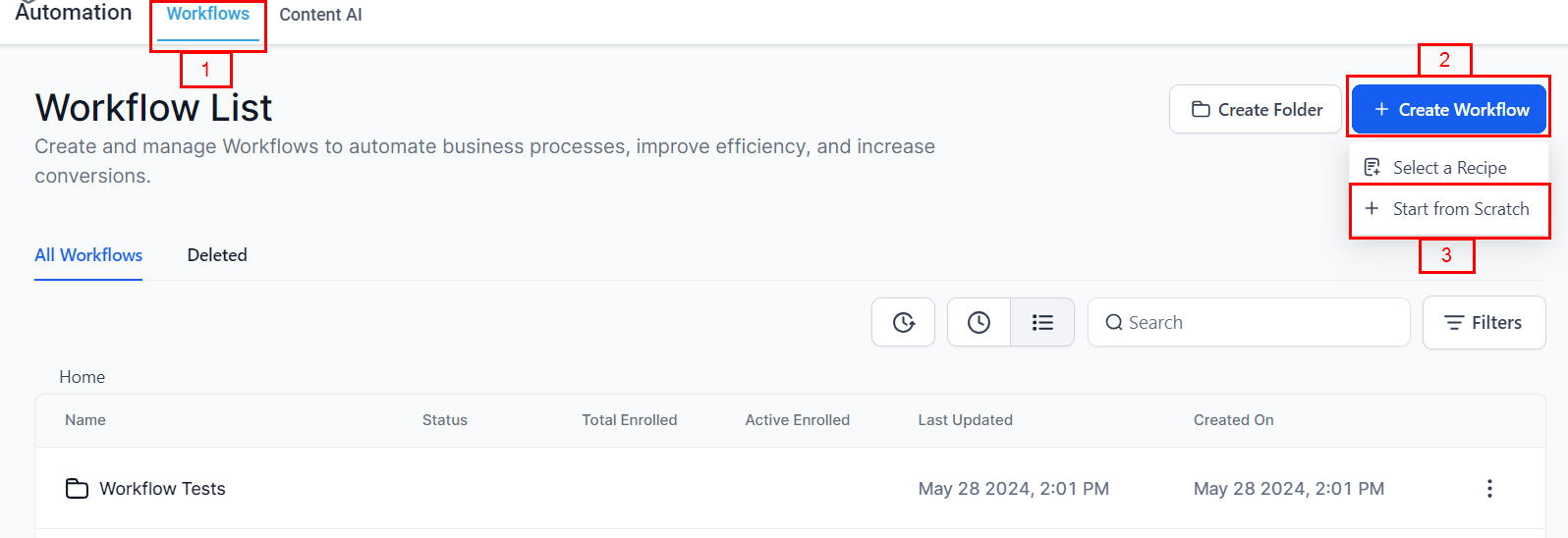
3. Specify the trigger conditions (e.g., reply channel is WhatsApp).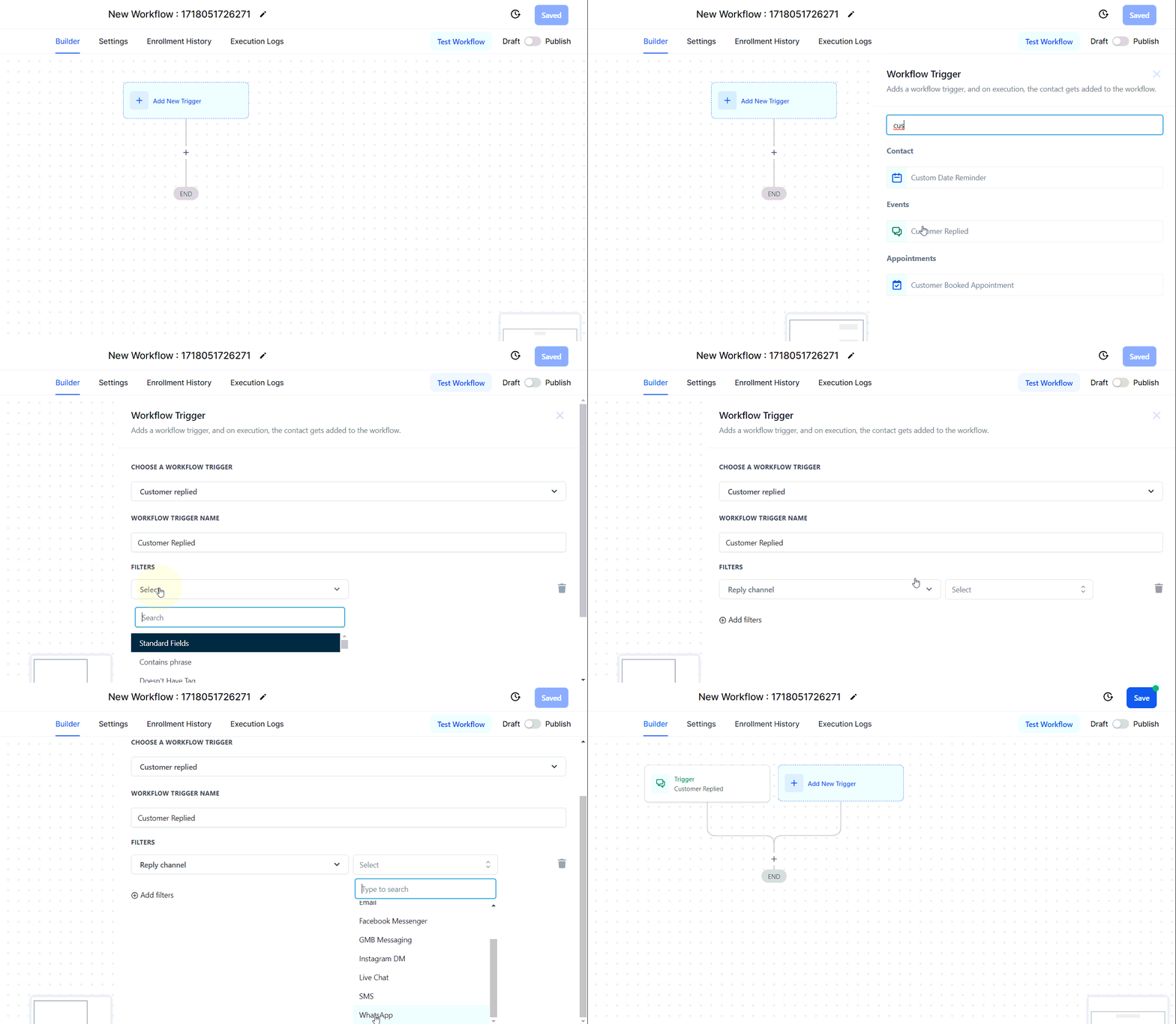
Ajoutez des actions à votre automatisation, telles que l’étiquetage du contact comme utilisateur actif de WhatsApp.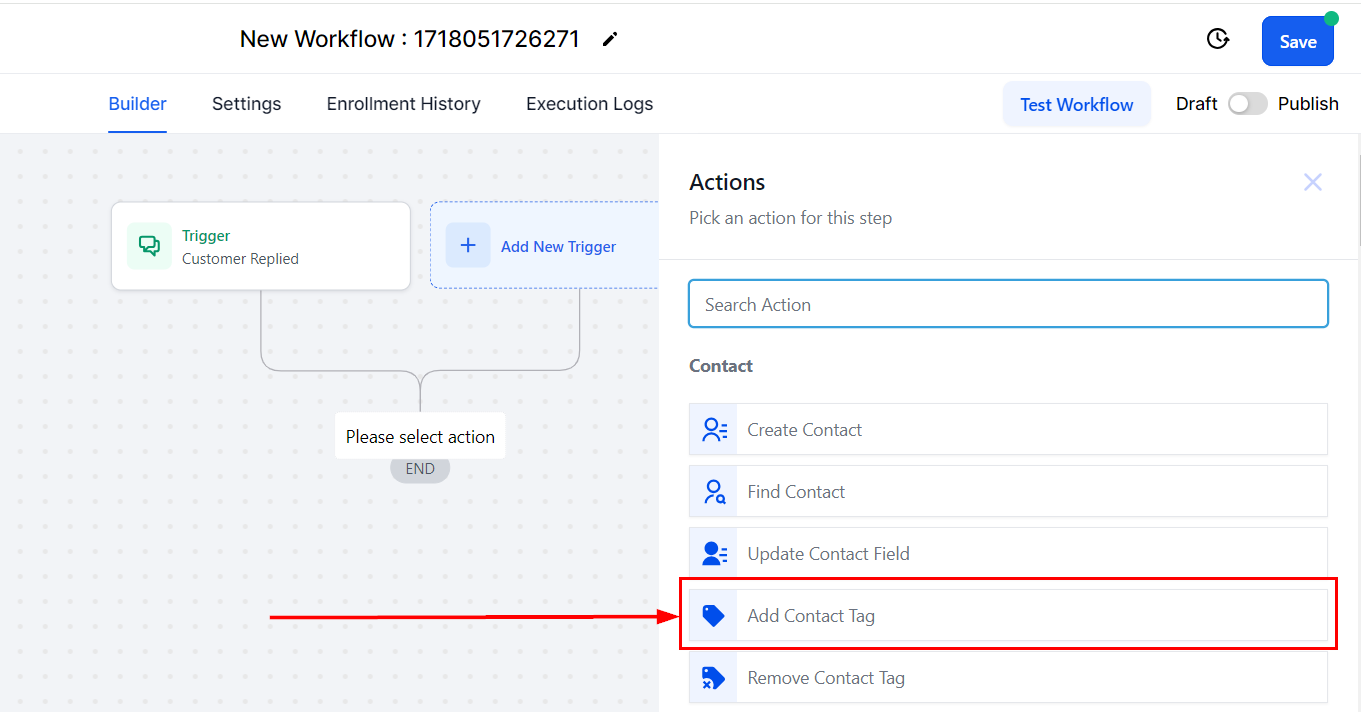
Incluez un délai (par exemple, 30 secondes) pour rendre la réponse plus naturelle.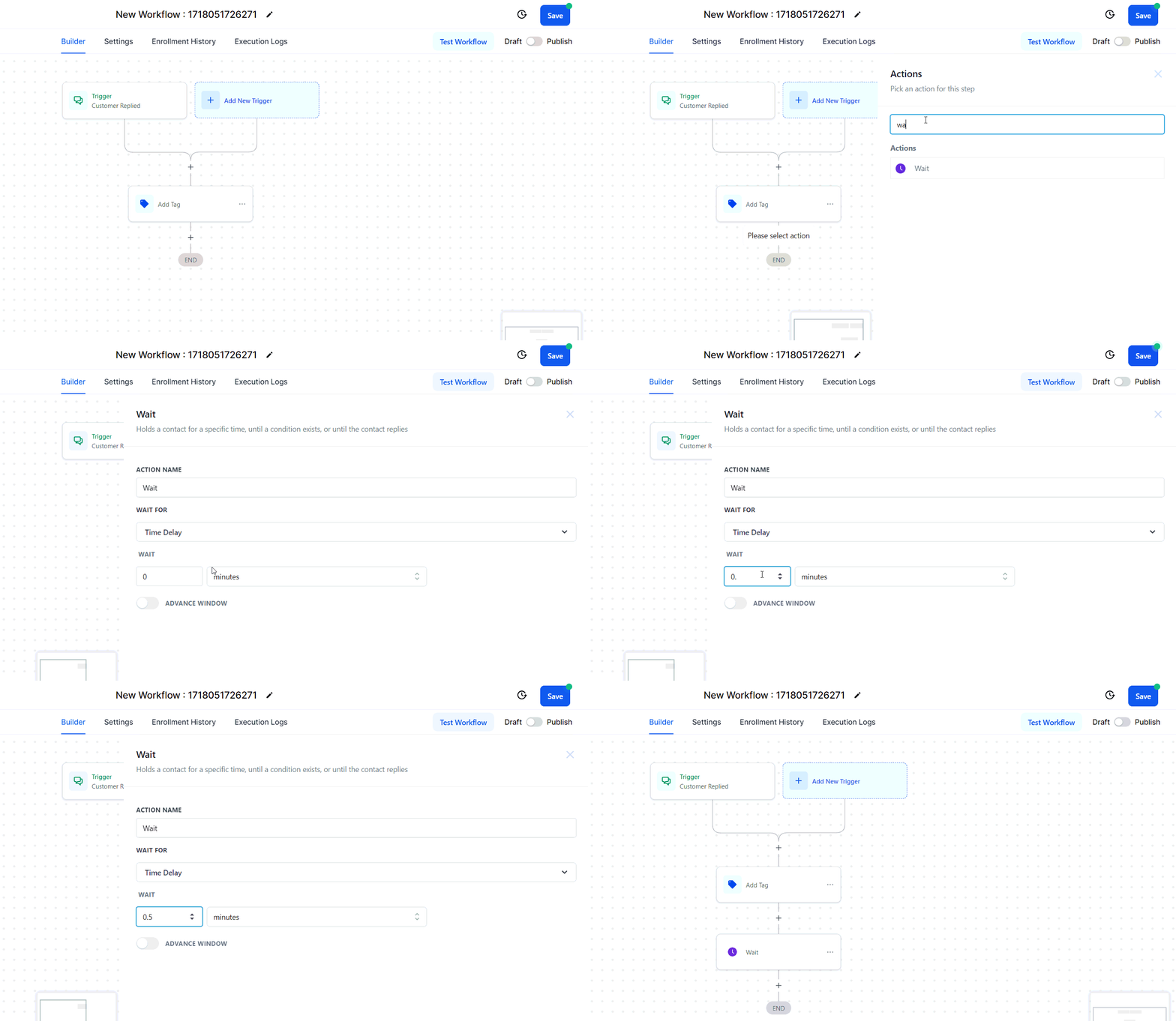
Choisissez d’envoyer un message WhatsApp en utilisant soit un modèle préconçu, soit un texte manuel avec des variables personnalisées..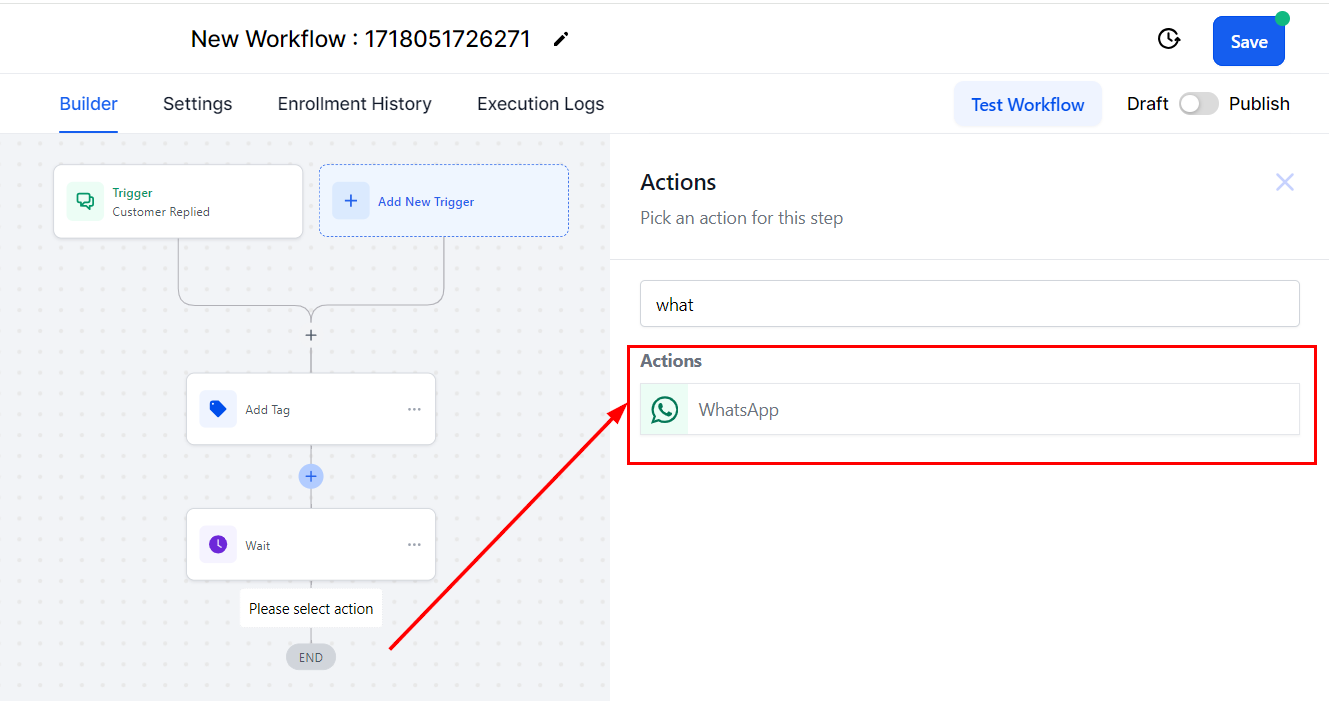
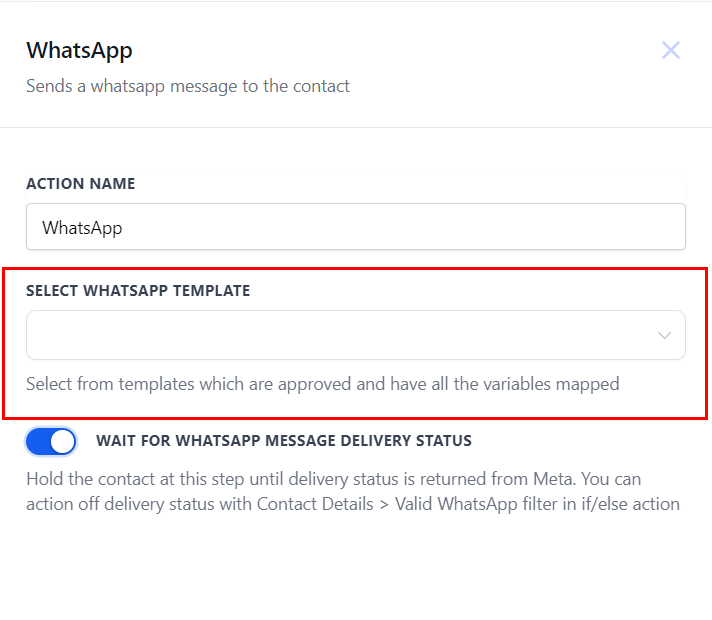
- Enregistrez et publiez votre automatisation.
Les automatisations peuvent être personnalisées de manière extensive pour s’adapter à votre stratégie de communication, offrant d’innombrables possibilités pour interagir avec vos contacts.
Conseils de dépannage et FAQ
Que faire si mes messages WhatsApp ne sont pas envoyés ?
Assurez-vous que votre intégration WhatsApp est correctement configurée et que vous avez une connexion Internet active. Vérifiez également que le numéro de téléphone est correctement lié et vérifié.
Puis-je utiliser des variables personnalisées dans toutes les parties du modèle ?
Oui, les variables personnalisées peuvent être utilisées dans l’en-tête, le texte principal et le pied de page du modèle pour personnaliser vos messages.
Combien de modèles puis-je créer ?
Il n’y a pas de limite fixe au nombre de modèles que vous pouvez créer. Cependant, il est conseillé de gérer vos modèles efficacement pour garantir qu’ils sont facilement accessibles.