Utilisez l’onglet Options pour définir des paramètres très importants.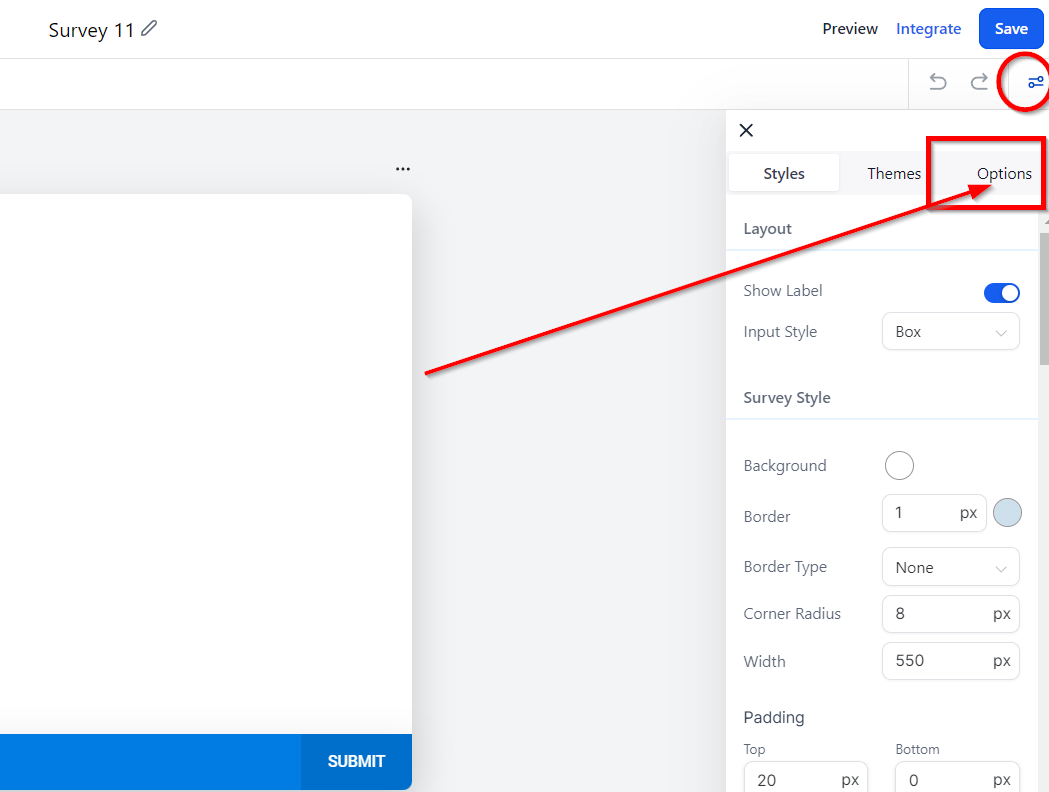
Modifier le nom du sondage
Comme nous l’avons montré précédemment, vous pouvez modifier le nom de votre sondage ici.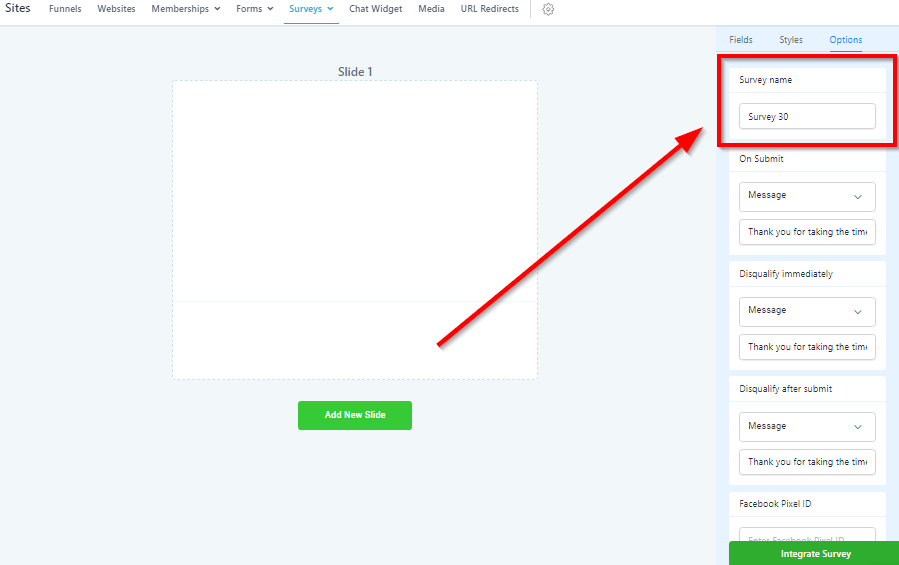
Paramètres de soumission
Ici, vous définirez ce qui se passe lorsque votre sondage est soumis.
Ouvrir URL : Si vous choisissez cette option, lorsque votre sondage est soumis, le visiteur sera dirigé vers l’URL de votre choix. Nous les dirigeons généralement vers une page de “Merci” ou similaire.
Message : Si vous choisissez cette option, votre visiteur verra un message après avoir soumis le sondage et restera sur la même page. Vous devrez ajouter un message dans la section de saisie pour que cela prenne effet.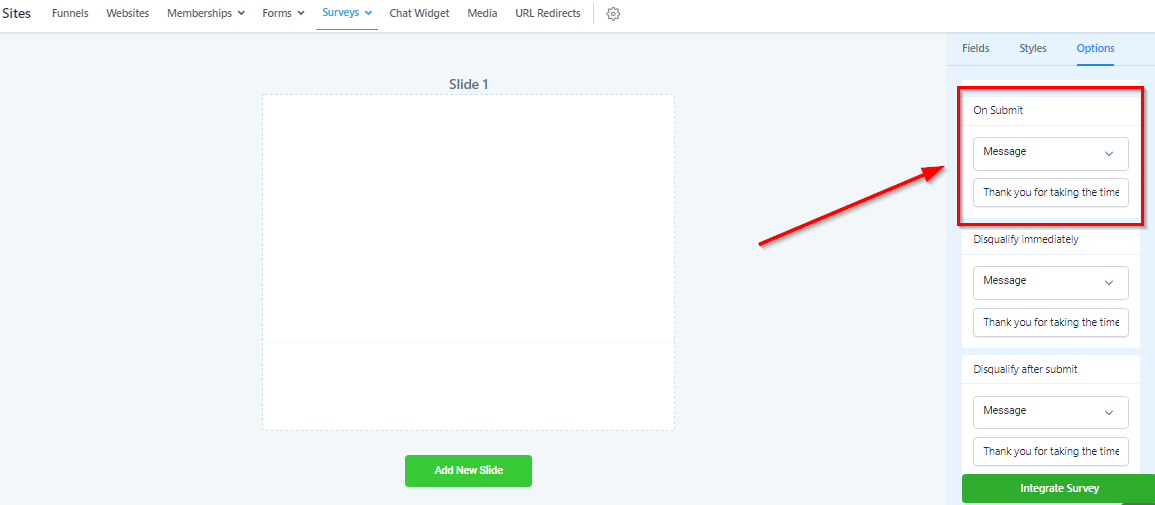
Disqualifier Immédiatement
Lors de la création de votre sondage, vous avez la possibilité de “Disqualifier Immédiatement” lorsqu’un visiteur choisit une réponse spécifique. Cela est très utile pour qualifier les prospects.
Vous pouvez choisir ce qui arrive à ce visiteur lorsqu’il est immédiatement disqualifié. Vous avez 2 options :
Message : Votre visiteur verra un message après avoir été disqualifié et restera sur la même page. Vous devrez ajouter un message dans la section de saisie pour que cela prenne effet.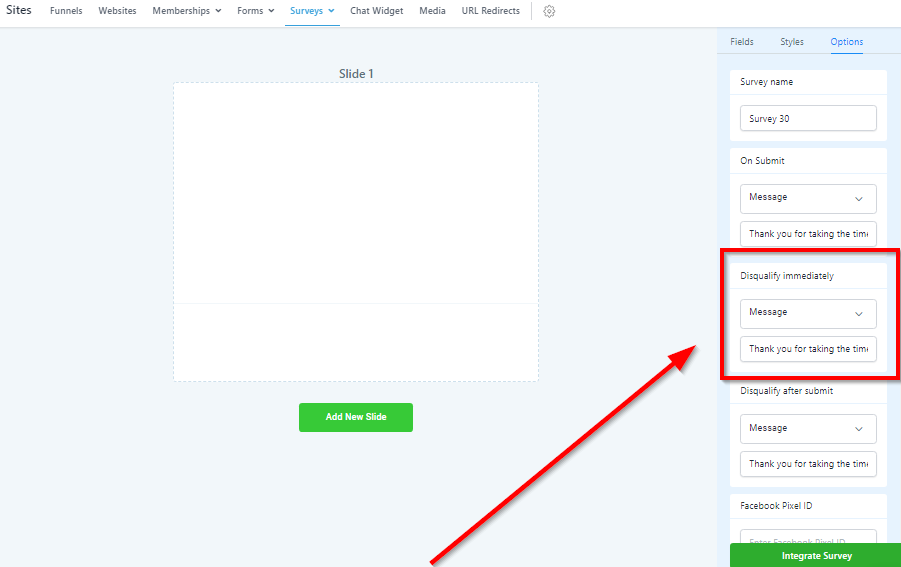
Disqualifier Après Soumission
Vous avez également la possibilité de “Disqualifier Après Soumission” lorsqu’un visiteur choisit une réponse spécifique. Cela permettra au visiteur de remplir l’ensemble du formulaire mais d’être disqualifié à la fin.
Vous pouvez choisir ce qui arrive à ce visiteur lorsqu’il est disqualifié après la soumission.
Vous avez 2 options :
Message : Votre visiteur verra un message après avoir été disqualifié et restera sur la même page. Vous devrez ajouter un message dans la section de saisie pour que cela prenne effet.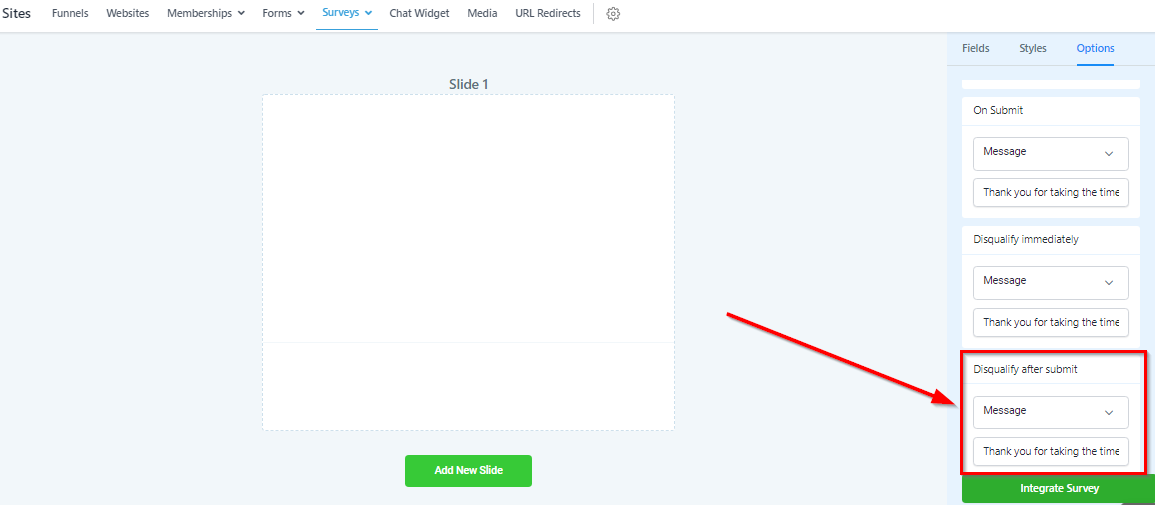
Pixel Facebook
Suivez les soumissions de formulaires et utilisez votre Pixel Facebook pour l’analyse et la publicité.
Ignorez ce champ si vous prévoyez d’utiliser ce sondage à l’intérieur d’un entonnoir.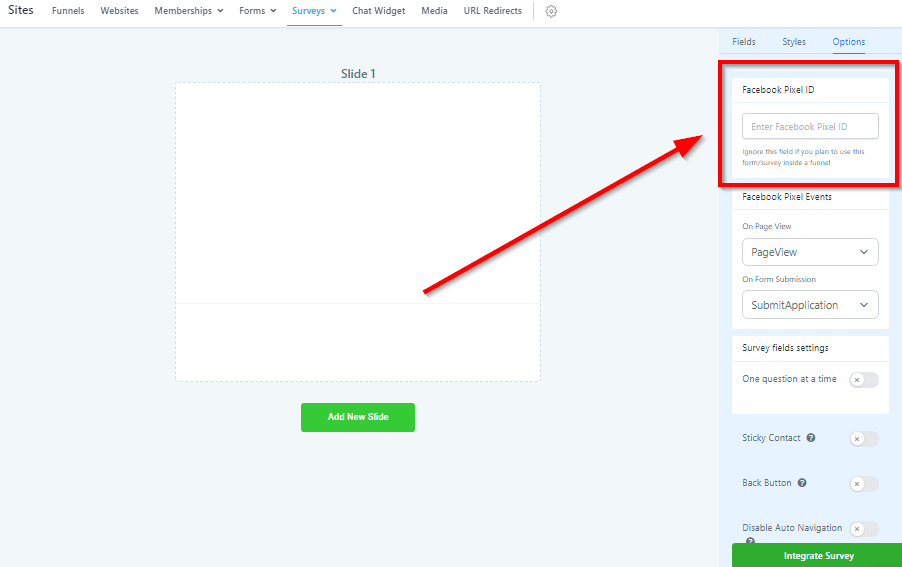
Événements Facebook Pixel
Spécifiez les paramètres des événements Facebook Pixel pour le suivi et l’attribution.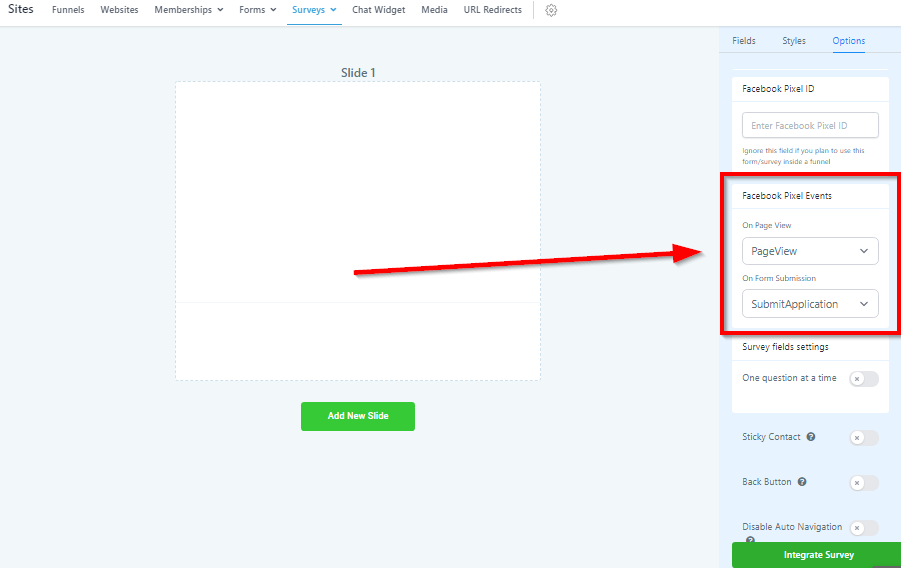
À la Vue de la Page
Choisissez quels événements se déclencheront lorsqu’un visiteur arrive sur la page où votre sondage est intégré.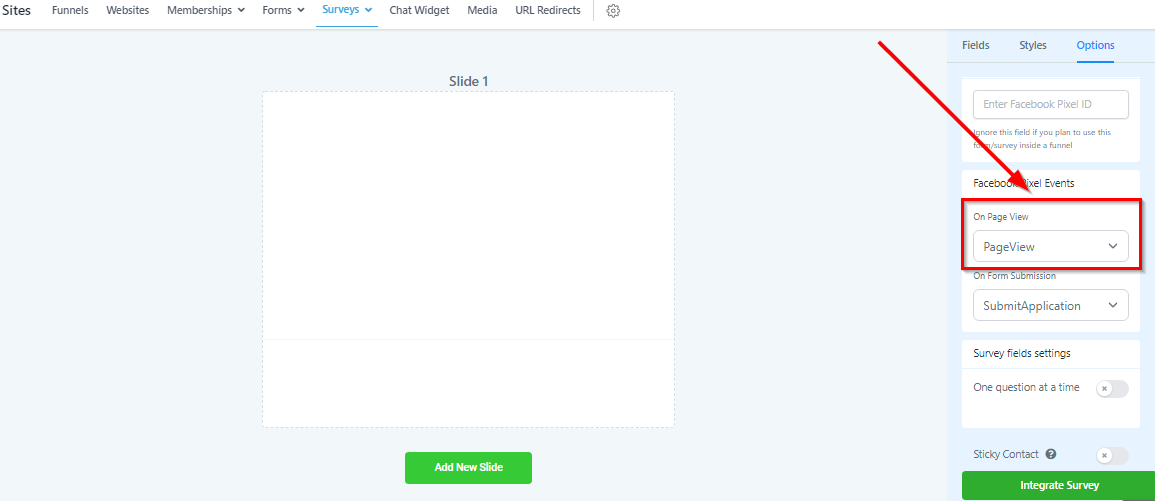
Lors de la Soumission du Formulaire
Choisissez les événements qui seront déclenchés lorsqu’un visiteur soumet votre sondage.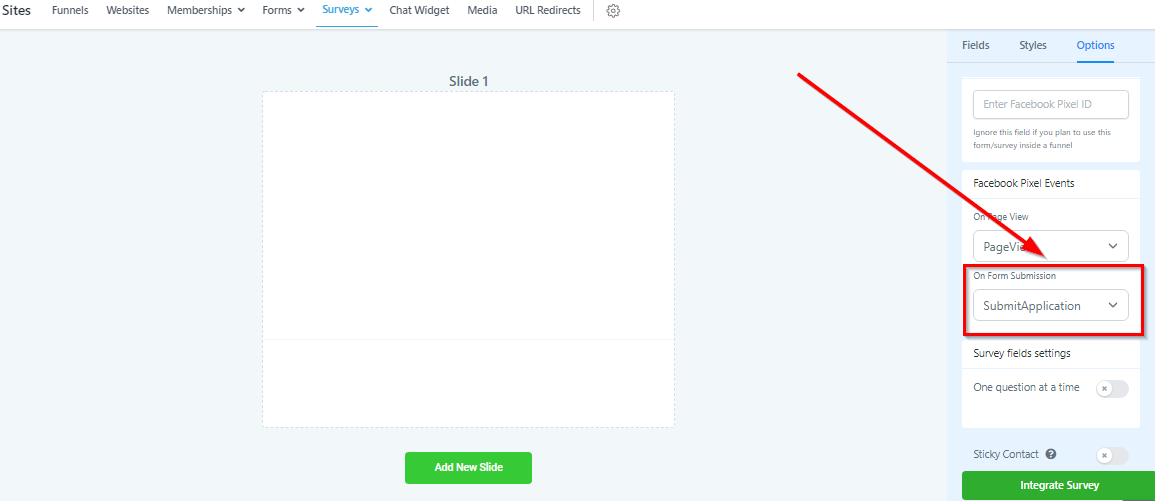
Une Question à la Fois
Activer cette option affichera une seule question du sondage à la fois au visiteur. Il devra répondre à cette question pour voir la question suivante.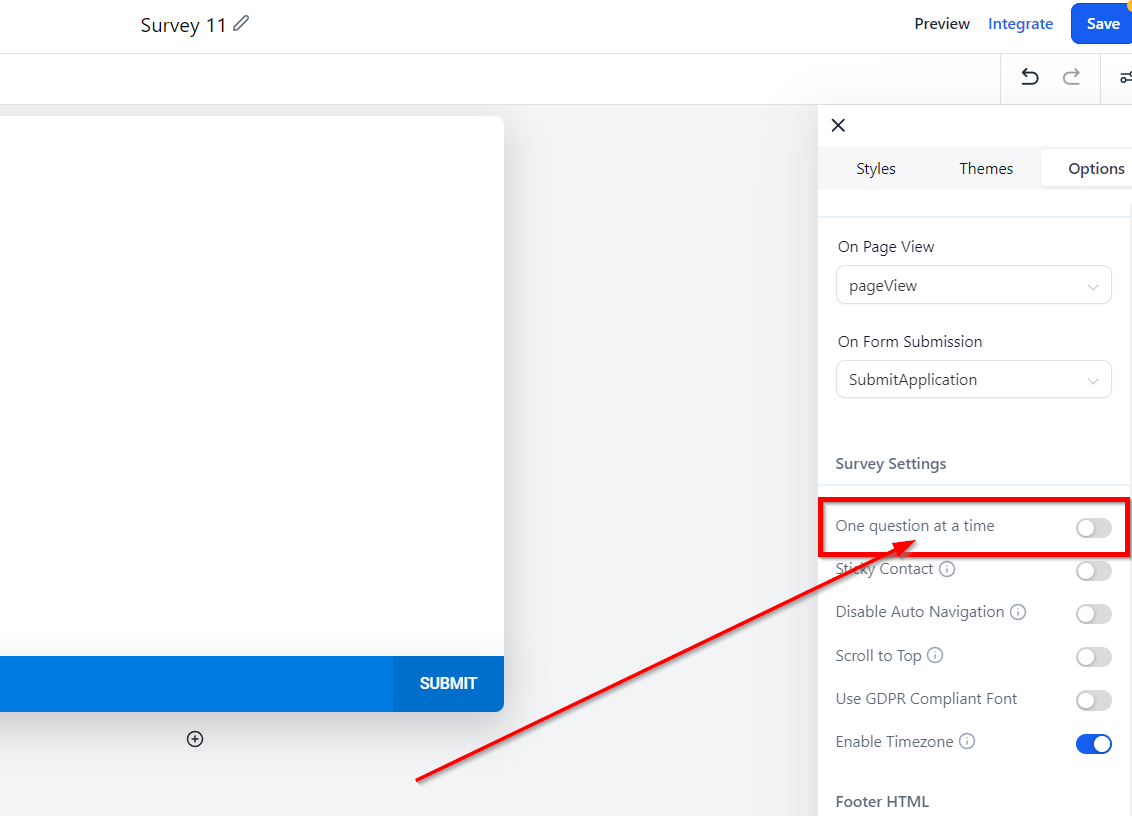
Contact Collant
Le contact collant remplira automatiquement les informations de contact de votre visiteur qui ont été saisies précédemment, afin qu’il n’ait pas à les entrer à nouveau.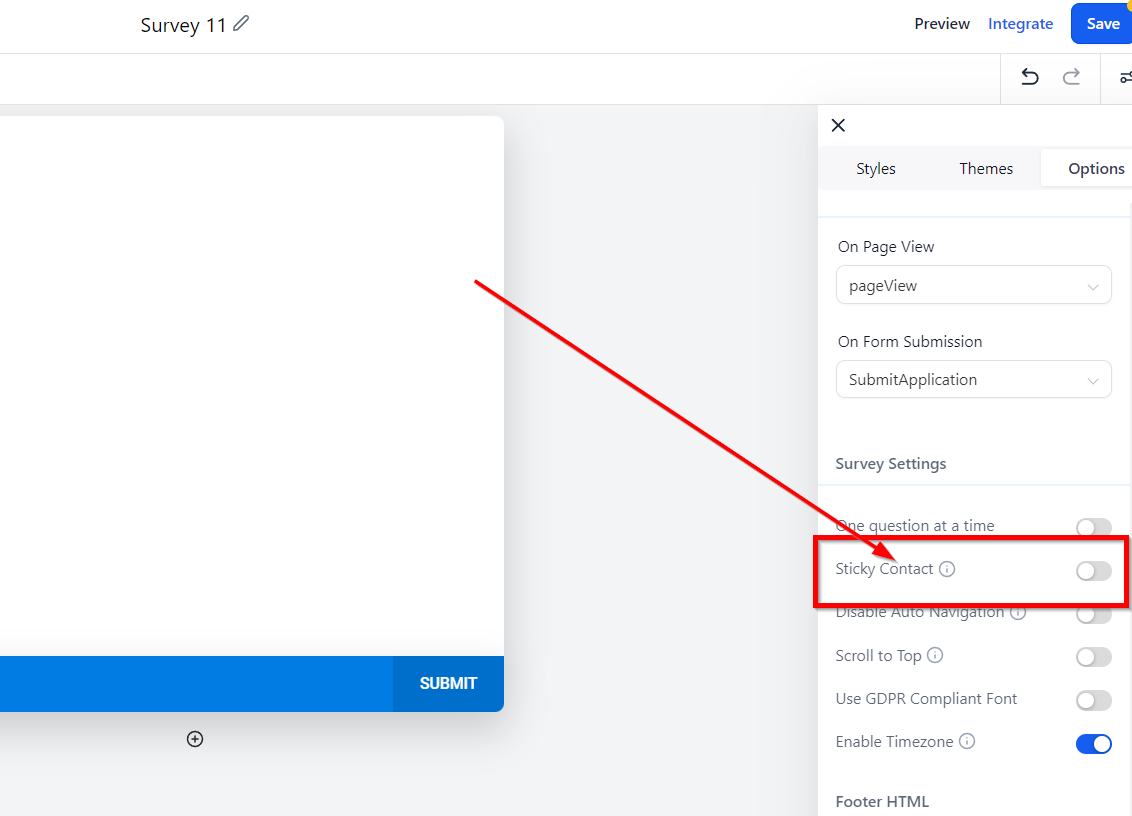
Désactiver la Navigation Automatique
Désactiver la navigation automatique la rendra cachée, donc le visiteur devra absolument sélectionner “Suivant” pour voir la diapositive et la question suivantes du sondage.
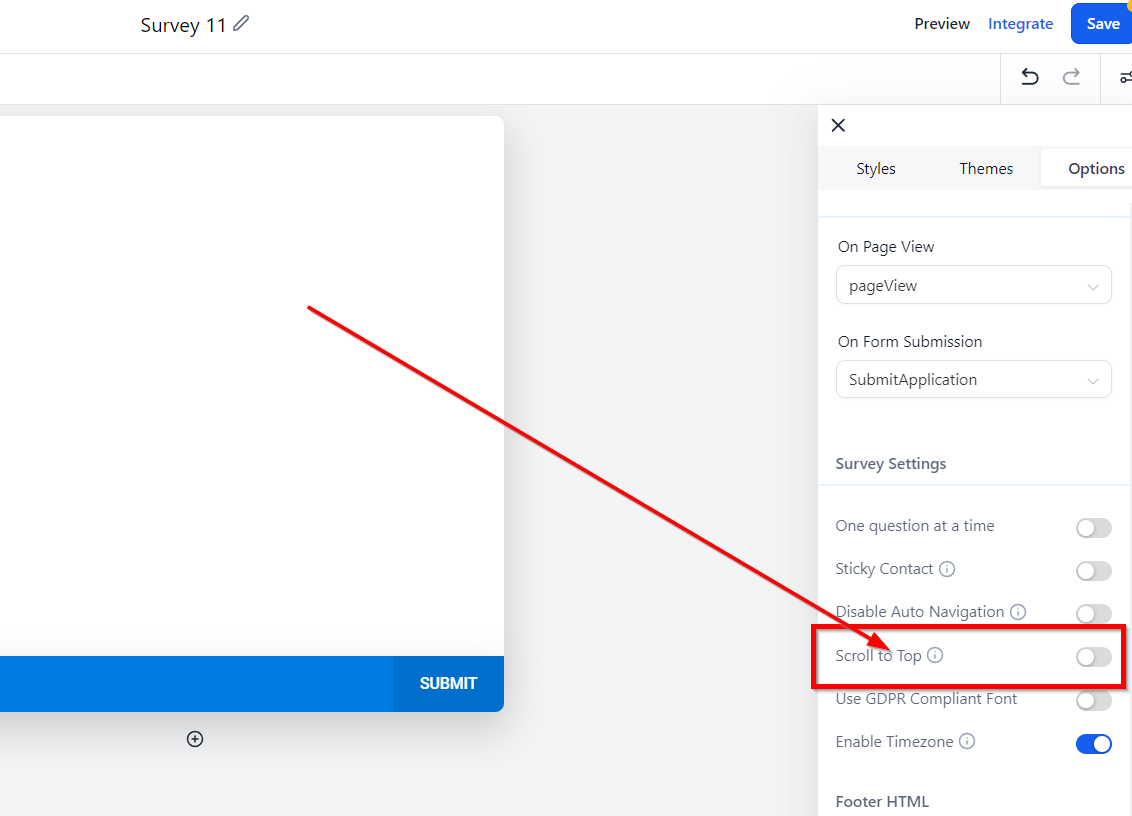
Faire défiler vers le Haut
En utilisant cette option, vous pouvez choisir de faire défiler vers le haut du sondage.
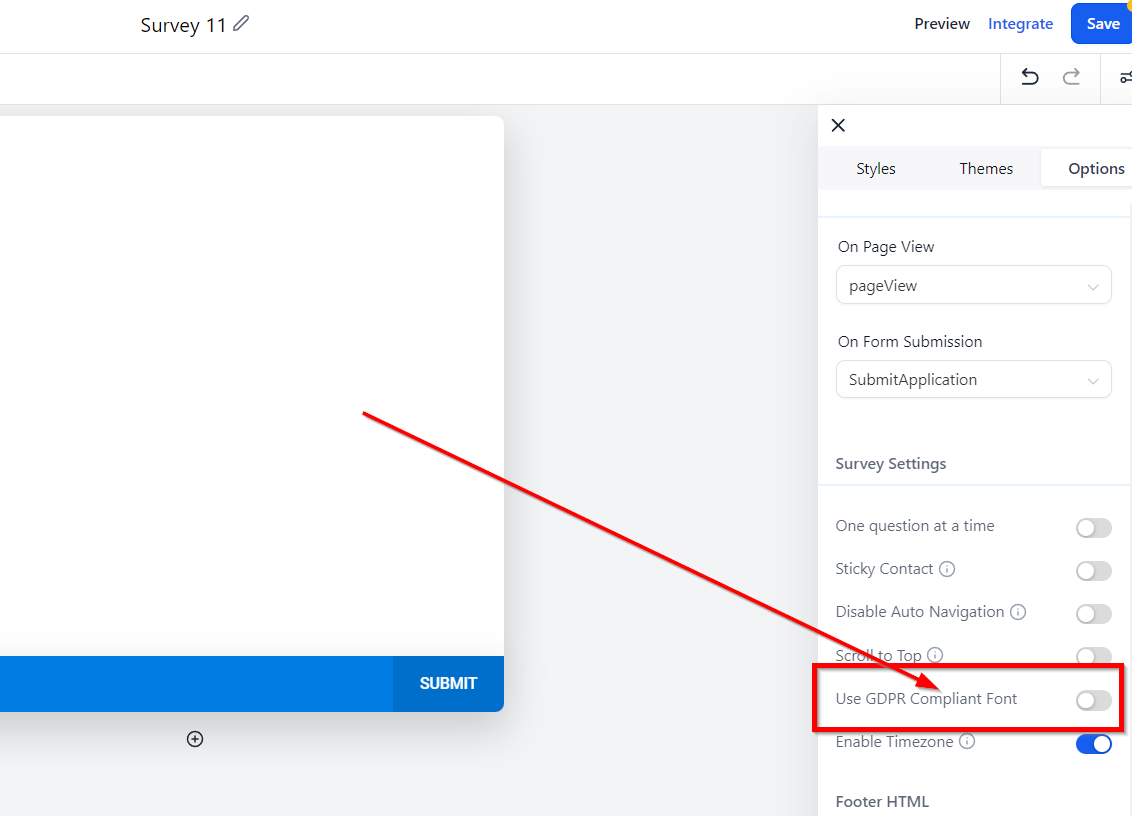
Utiliser une police conforme au RGPD
Activer le fuseau horaire
En laissant l’option activée, vous pouvez obtenir les informations sur le fuseau horaire de la personne qui soumet le sondage.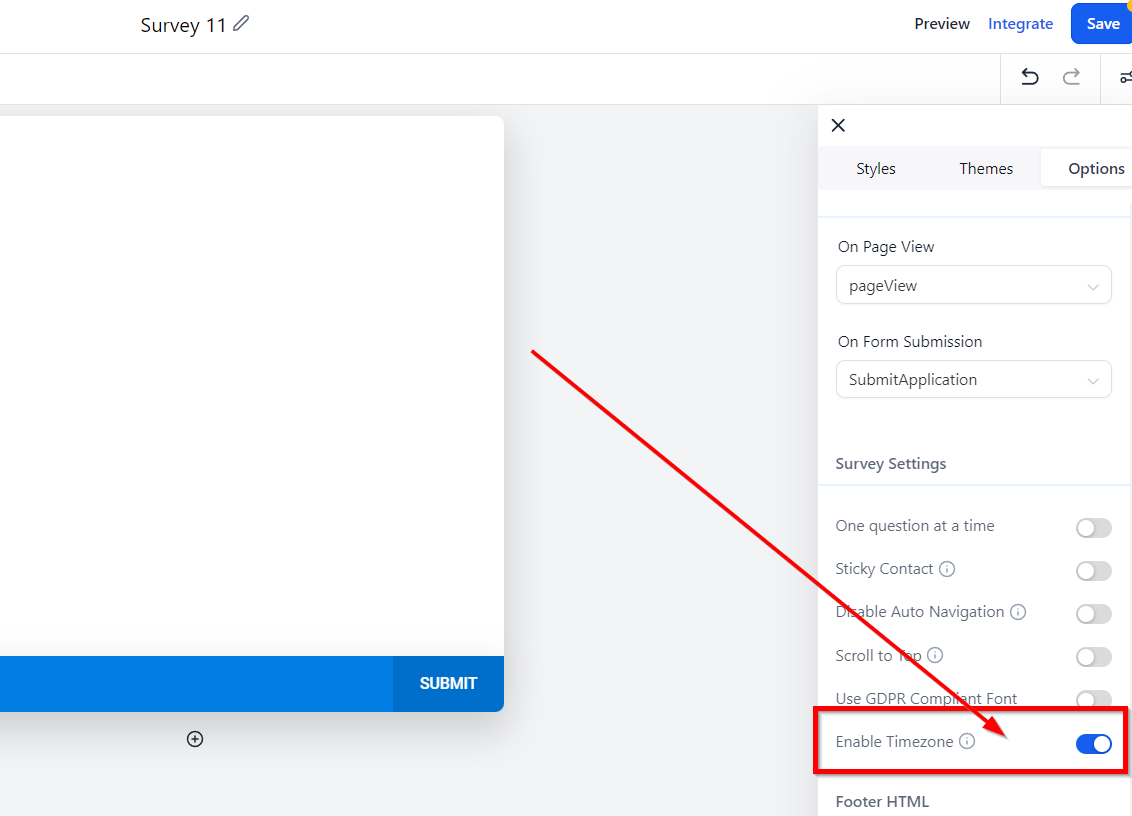
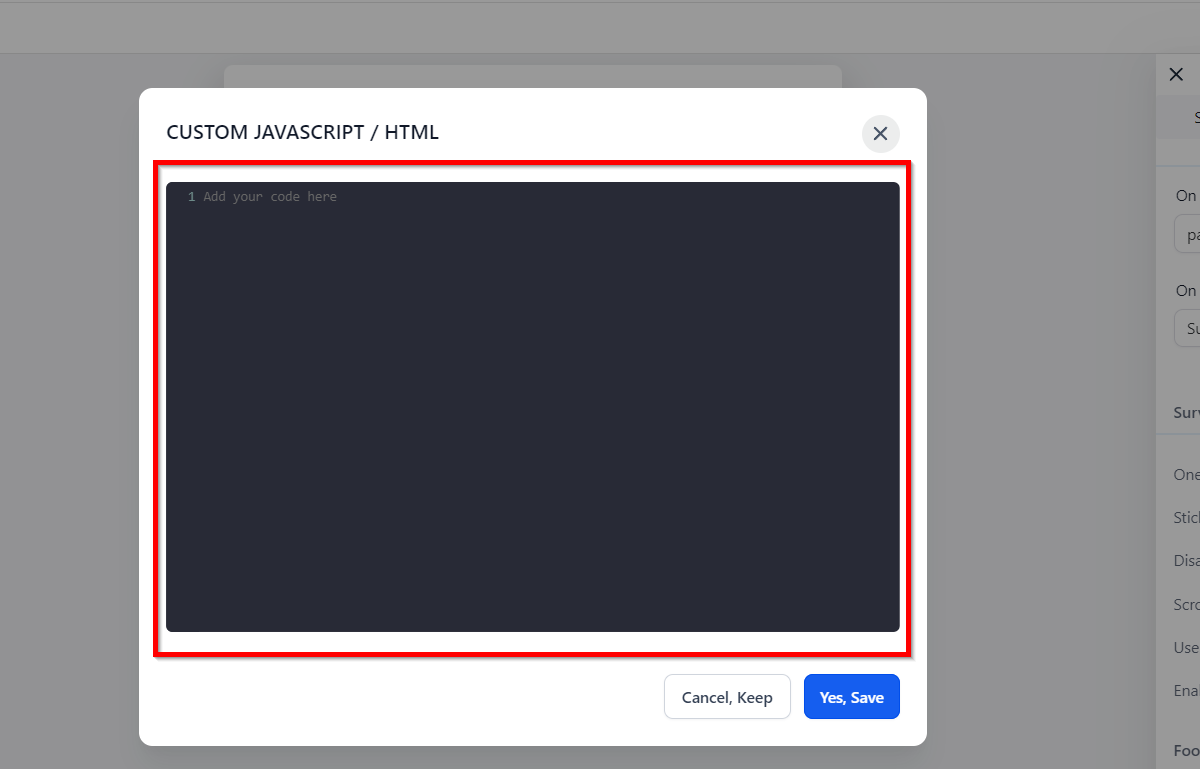
Ouvrir l’Éditeur HTML du Pied de Page
Examinons la section “Modifier le HTML du Pied de Page”.
Cliquez sur ce bouton pour continuer…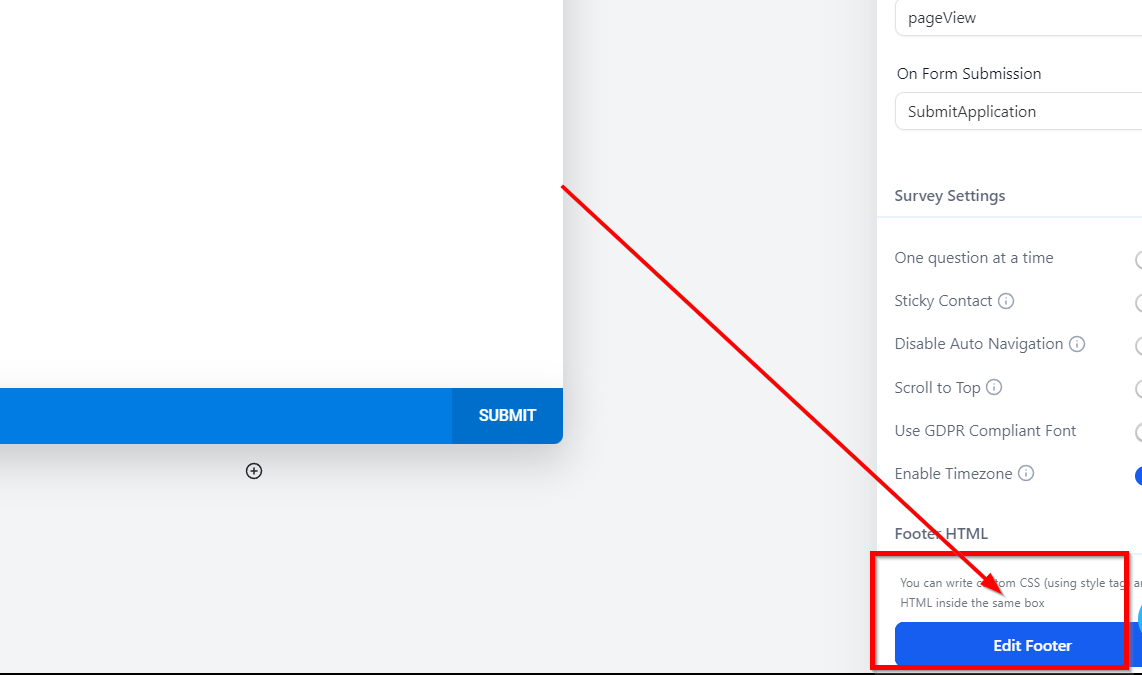
Edit Footer Code
Modifier le Code du Pied de Page
Si vous souhaitez ajouter du HTML et du CSS personnalisés à votre pied de page de sondage, vous devez ajouter le code ici.