Pour intégrer un sitemap XML dans un domaine au sein de votre CRM, commencez par accéder à la section Paramètres. Ensuite, sélectionnez Domaine dans le menu à gauche.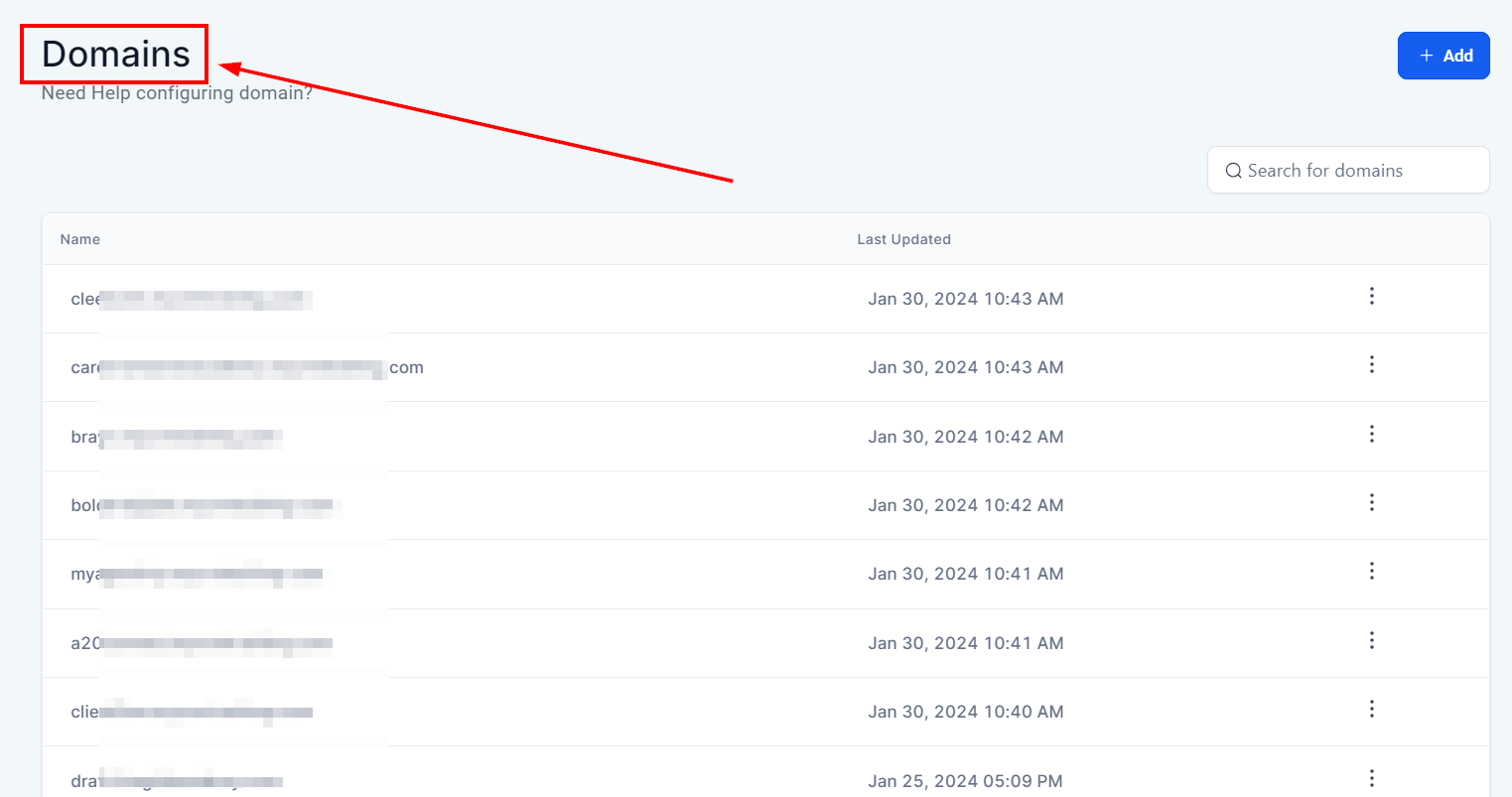
Ajouter un sitemap XML
Ensuite, localisez le domaine spécifique auquel vous souhaitez ajouter le sitemap et cliquez sur le menu à 3 points pour accéder à l’option de sitemap XML. En ajoutant un sitemap XML, vous pouvez améliorer le référencement de votre site Web et accroître sa visibilité globale.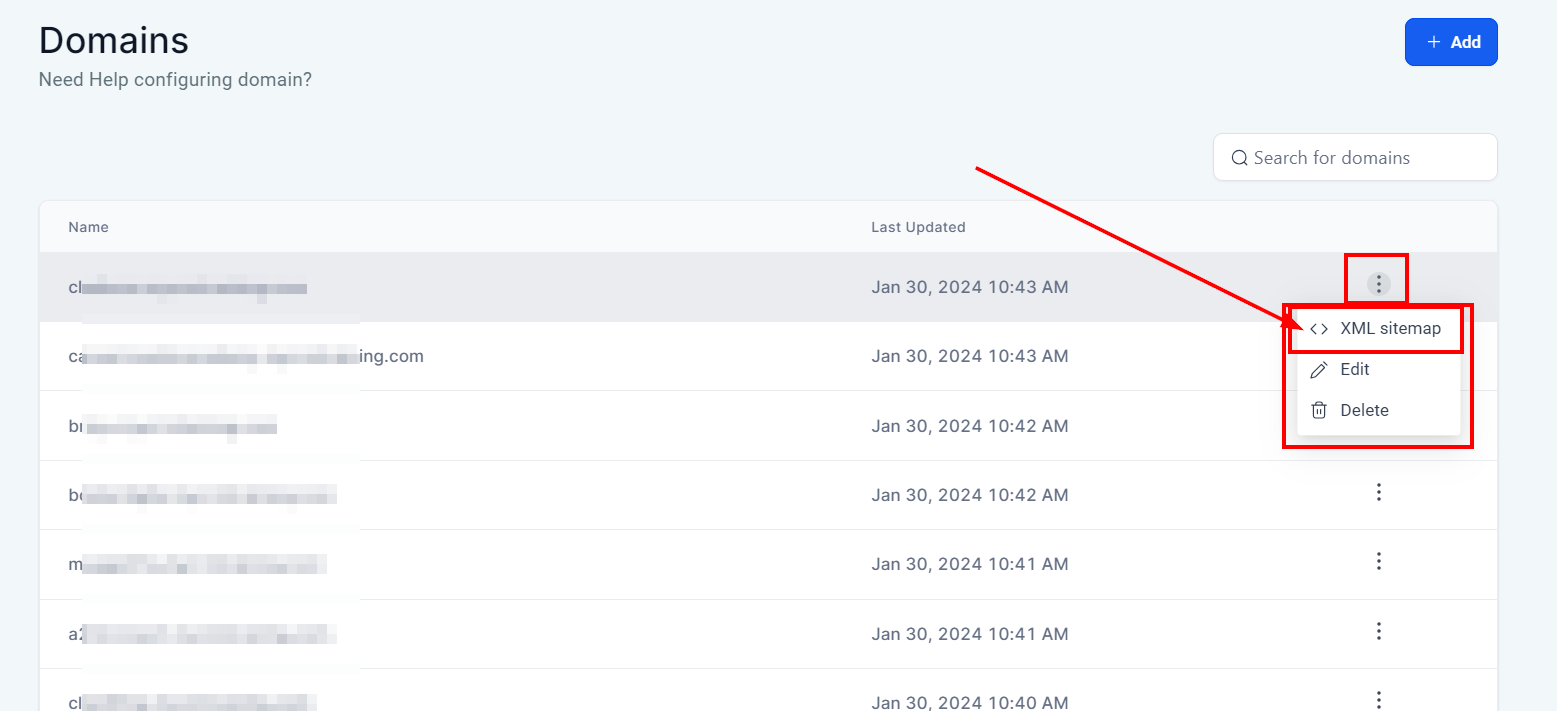
Générateur de Sitemap
Lorsque vous cliquez sur Sitemaps XML, une fenêtre contextuelle s’ouvrira avec le générateur de sitemap, qui vous montrera tous les sites Web ou tunnels associés au domaine que vous pouvez sélectionner ou désélectionner. Si vous ouvrez un tunnel ou un site Web, il affichera les pages qu’il contient, et vous pourrez sélectionner ou désélectionner les pages que vous souhaitez inclure dans le sitemap. Cliquez sur le bouton Continuer.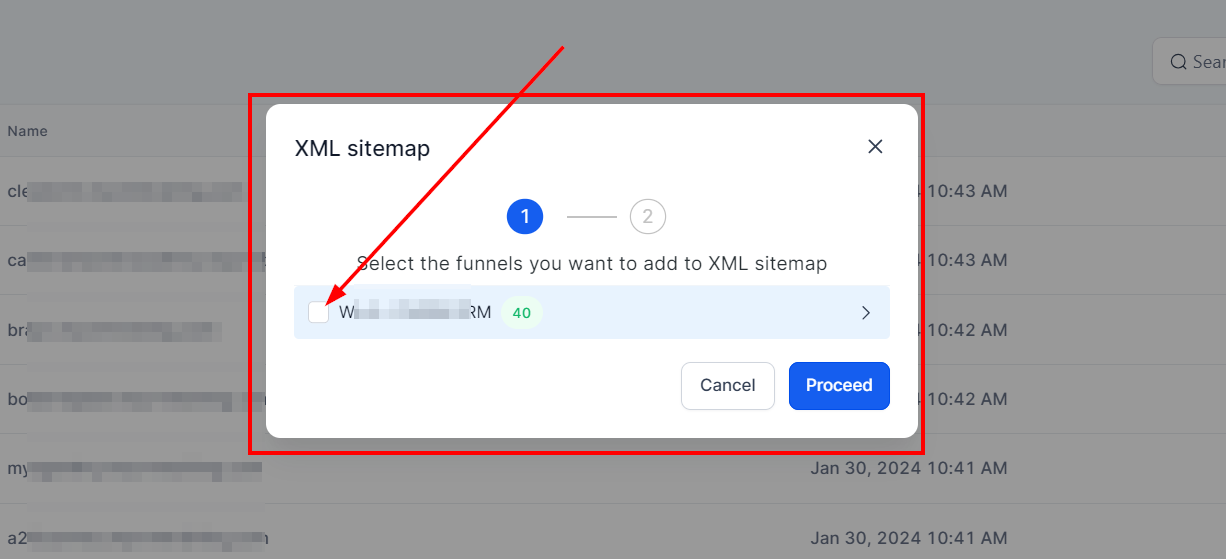
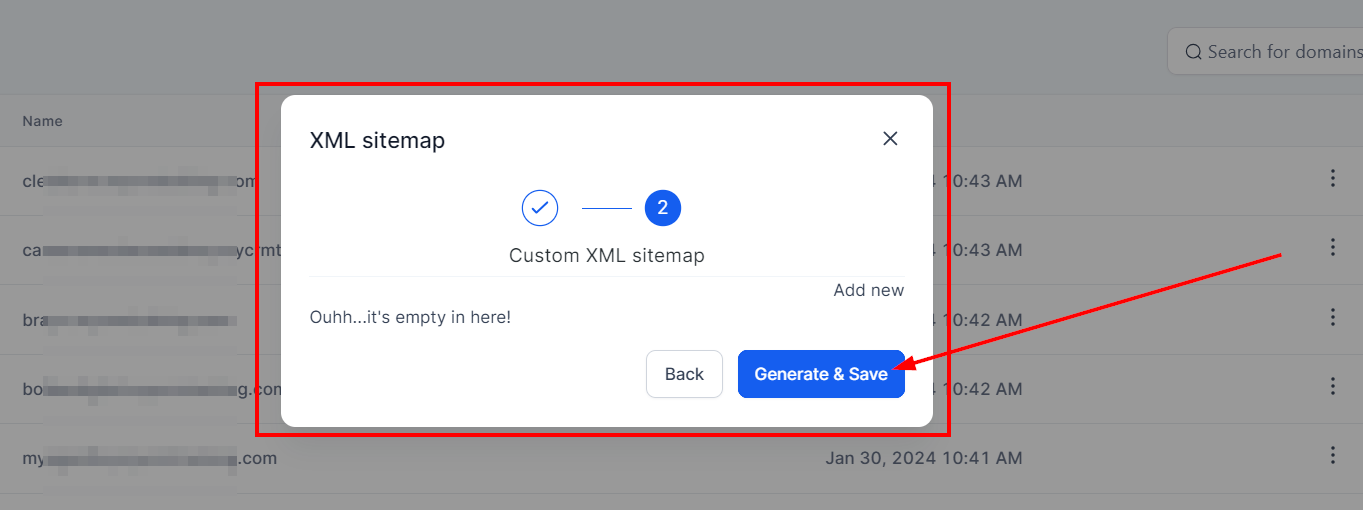
Vous pourrez ajouter des URLs personnalisées à votre sitemap, ce qui est idéal si vous utilisez des blogs intégrés qui génèrent dynamiquement des pages en utilisant des paramètres d’URL et que vous souhaitez vous assurer que chaque publication est indexée par Google.
URLs Personnalisées
La section des URLs personnalisées est complètement optionnelle selon votre cas d’utilisation. Une fois que vous êtes prêt à passer à l’étape suivante, cliquez sur le bouton Générer et le sitemap sera créé. Cliquez sur le bouton OK, et une page s’ouvrira avec votre sitemap XML pour que vous puissiez le consulter. L’URL dans la fenêtre contextuelle est tout ce dont vous avez besoin pour l’ajouter à votre compte Google Search Console afin d’informer Google que vous souhaitez qu’ils examinent vos pages.