Cet article est conçu comme un guide complet pour les utilisateurs souhaitant automatiser la mise à jour de l’année de copyright dans leur CRM. Destiné aux utilisateurs de tous niveaux de compétence, ce guide vous accompagnera dans le processus d’utilisation des valeurs personnalisées, également appelées champs de fusion, pour garantir que votre année de copyright reste à jour sans nécessiter de mises à jour manuelles. Cela est particulièrement utile pour maintenir le pied de page de votre site Web ou toute communication envoyée depuis le CRM.
Comprendre les Valeurs Personnalisées
Vue d’ensemble
Avant de plonger dans les détails de la mise à jour de l’année de copyright, il est essentiel de comprendre ce que sont les valeurs personnalisées. Ce sont des champs dynamiques au sein du CRM qui peuvent extraire des points de données spécifiques, y compris des dates, des informations utilisateur ou des données personnalisées, et les insérer automatiquement dans vos documents, e-mails ou pages web.
Explication Détaillée
Les valeurs personnalisées fonctionnent en faisant référence à une pièce spécifique de données dans votre CRM. Par exemple, lorsque vous utilisez un champ lié à l’année en cours, le CRM récupère automatiquement l’année actuelle à partir de l’horloge du système et l’insère partout où le champ est placé. Cette fonctionnalité élimine la nécessité de mettre à jour manuellement des informations statiques au fil du temps.
Guide étape par étape pour la mise à jour de l’année de copyright
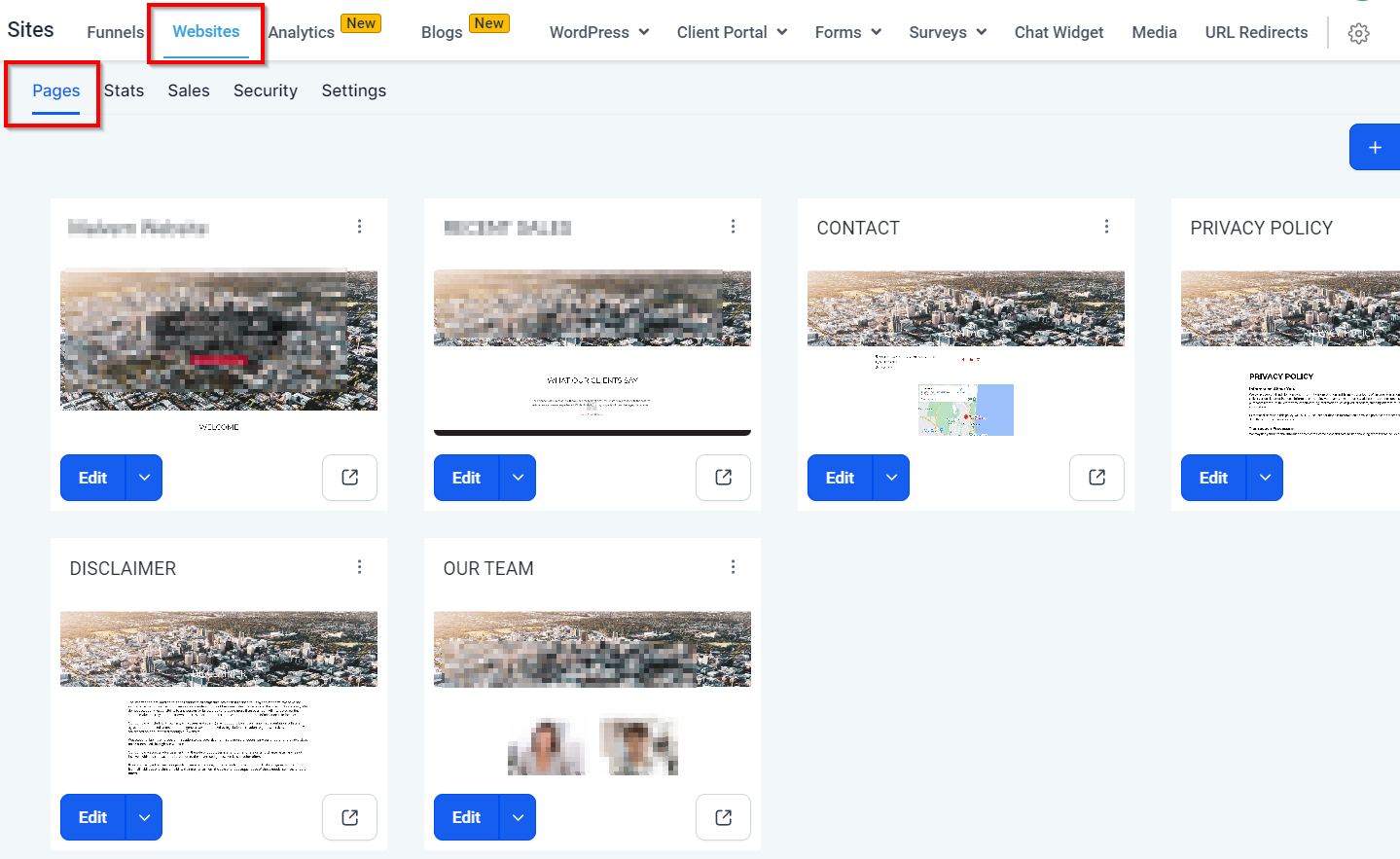
Localiser la Page à Modifier : Dans votre CRM, accédez à la page que vous souhaitez mettre à jour, telle qu’une page de tunnel ou de site web, ou un modèle de message.
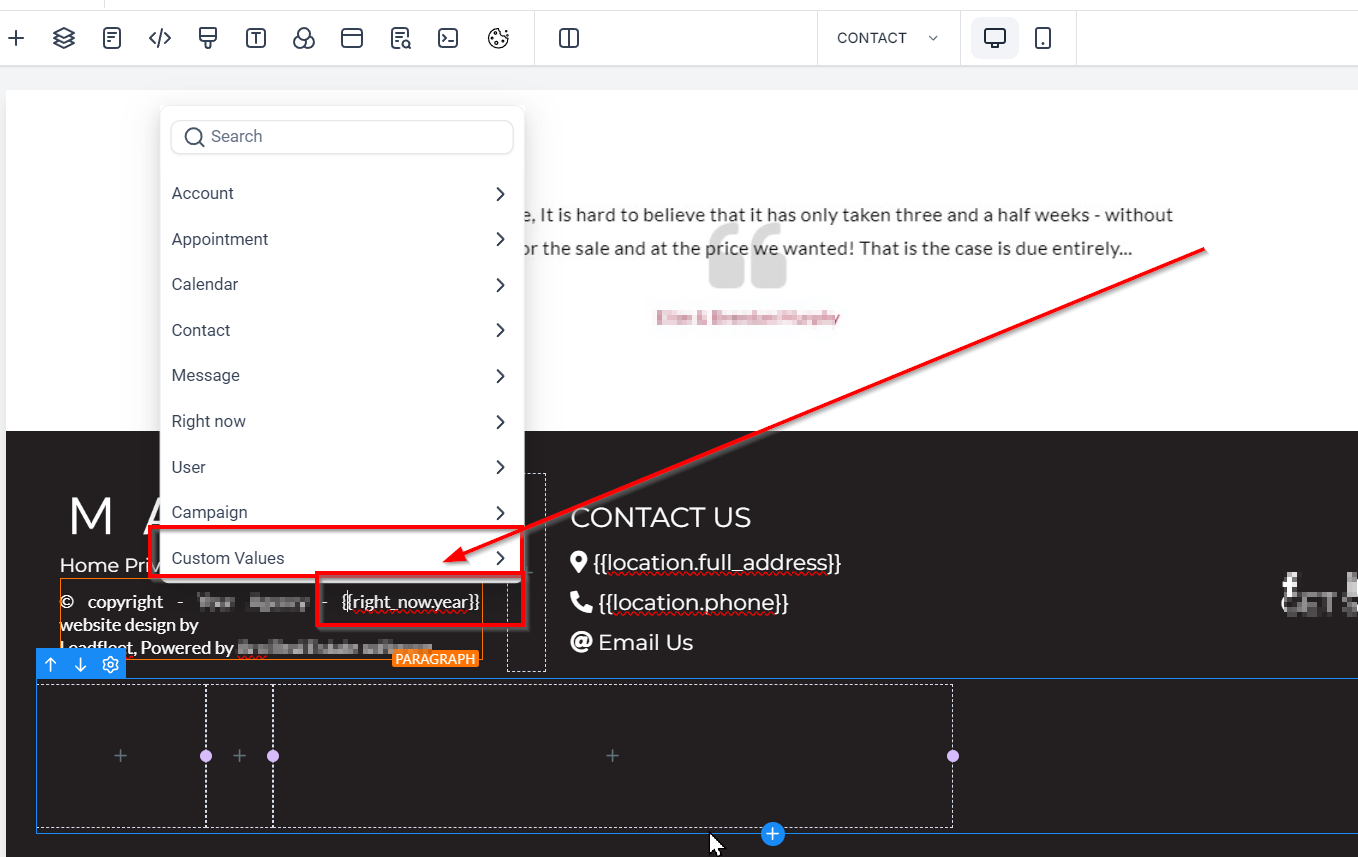
**Implémenter le Champ de Fusion :** Une fois que vous avez identifié la page correcte, vous devrez ajouter un élément de texte et insérer la valeur personnalisée “Année Actuelle” dans votre modèle ou page web en utilisant l’icône de Valeur Personnalisée. Si vous mettez à jour le pied de page de votre site web, remplacez l’année codée en dur (par exemple, 2021, 2022) par le champ que vous avez identifié en utilisant la valeur personnalisée.
Enregistrer et Prévisualiser : Après avoir inséré la valeur personnalisée, enregistrez vos modifications et prévisualisez le document, l’email ou la page web pour vérifier que l’année actuelle s’affiche correctement.
Mises à Jour Automatiques : À partir de ce moment, l’année se mettra automatiquement à jour pour refléter l’année en cours, éliminant ainsi la nécessité de modifications manuelles chaque année.
Dépannage et FAQ
Comment revenir aux modifications précédentes : Si vous devez revenir à vos modifications précédentes, il vous suffit de supprimer le champ de fusion et d’entrer manuellement l’année comme avant.
L’année ne se met pas à jour correctement : Assurez-vous d’avoir sélectionné la bonne valeur personnalisée pour l’année en cours. Certains champs peuvent afficher l’année de création d’un enregistrement ou un autre point de données lié à l’année.