Créer des boutons “Cliquez pour Appeler”, “Cliquez pour Envoyer un Texte” et “Cliquez pour Envoyer un E-mail” est un moyen utile d’améliorer l’expérience utilisateur et l’engagement sur votre site Web ou dans vos supports marketing. Voici un guide étape par étape pour chacun de ces éléments :
Boutons Cliquez pour Appeler :
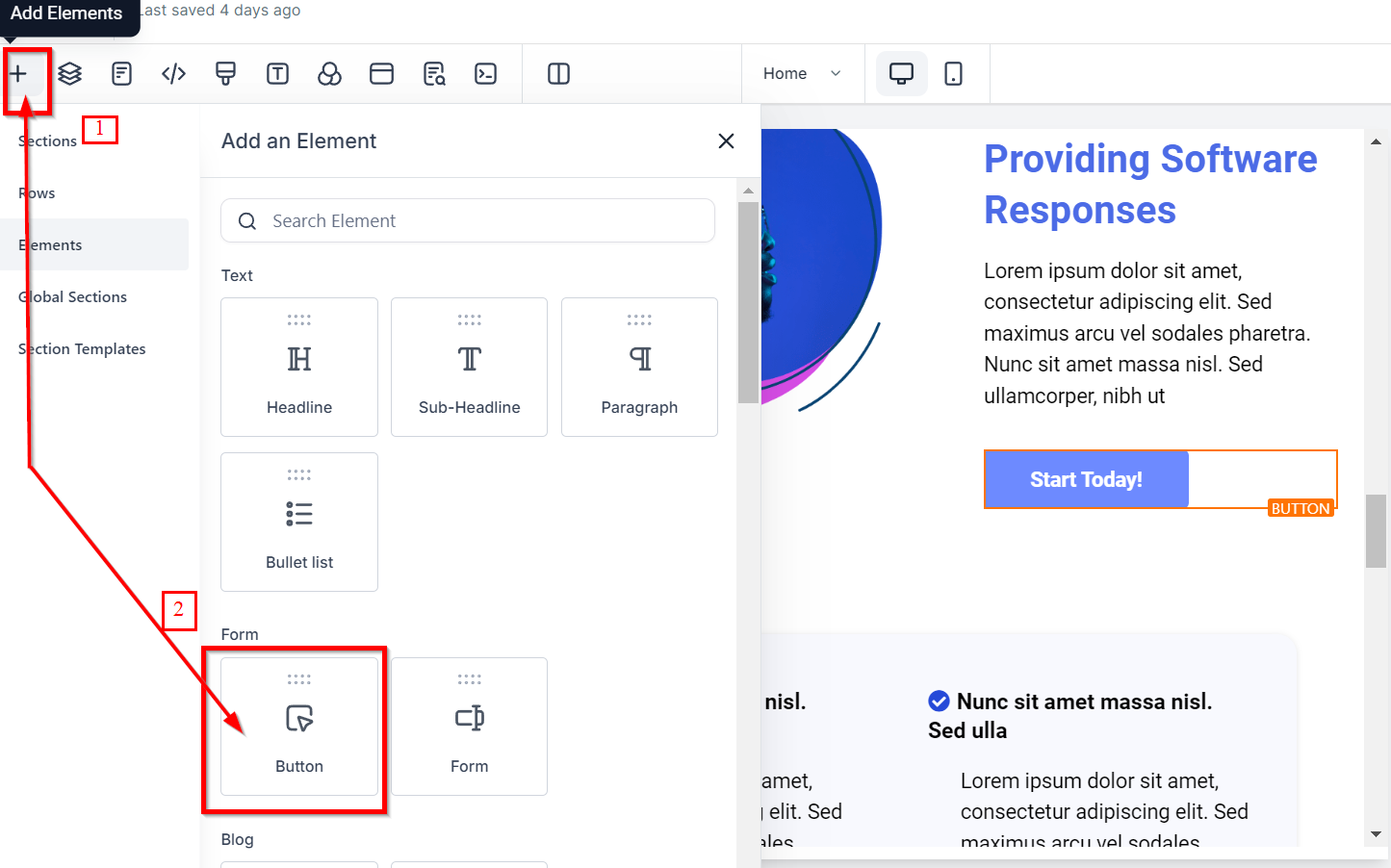
- Ajoutez un élément de bouton à votre page Web ou à votre support marketing.
- Modifiez le texte du bouton pour indiquer l’action, par exemple, “Appelez-nous maintenant”.
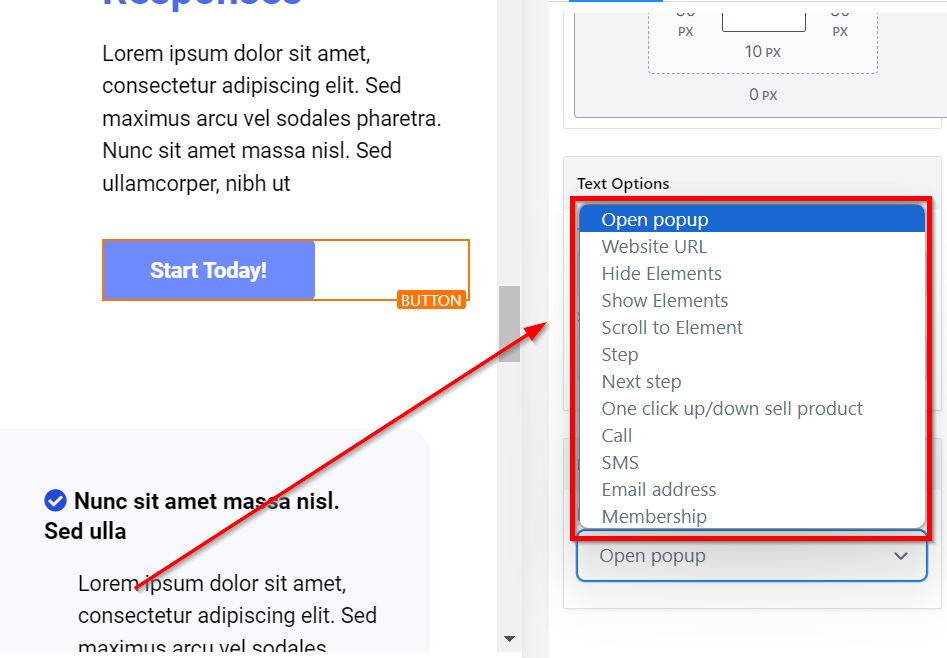
- Sélectionnez le bouton, et dans les propriétés ou les paramètres, recherchez l’option pour ajouter un lien ou une action.
- Choisissez l’action “Appel Téléphonique” ou “Appeler”.
- Entrez le numéro de téléphone que vous souhaitez que les utilisateurs composent lorsqu’ils cliquent sur le bouton.
- Enregistrez vos modifications.
Boutons Cliquez pour Envoyer un Texte :
- Ajoutez un élément de bouton à votre page Web ou à votre support marketing.
- Modifiez le texte du bouton pour encourager les utilisateurs à envoyer un message texte, par exemple, “Envoyez-nous un message”.
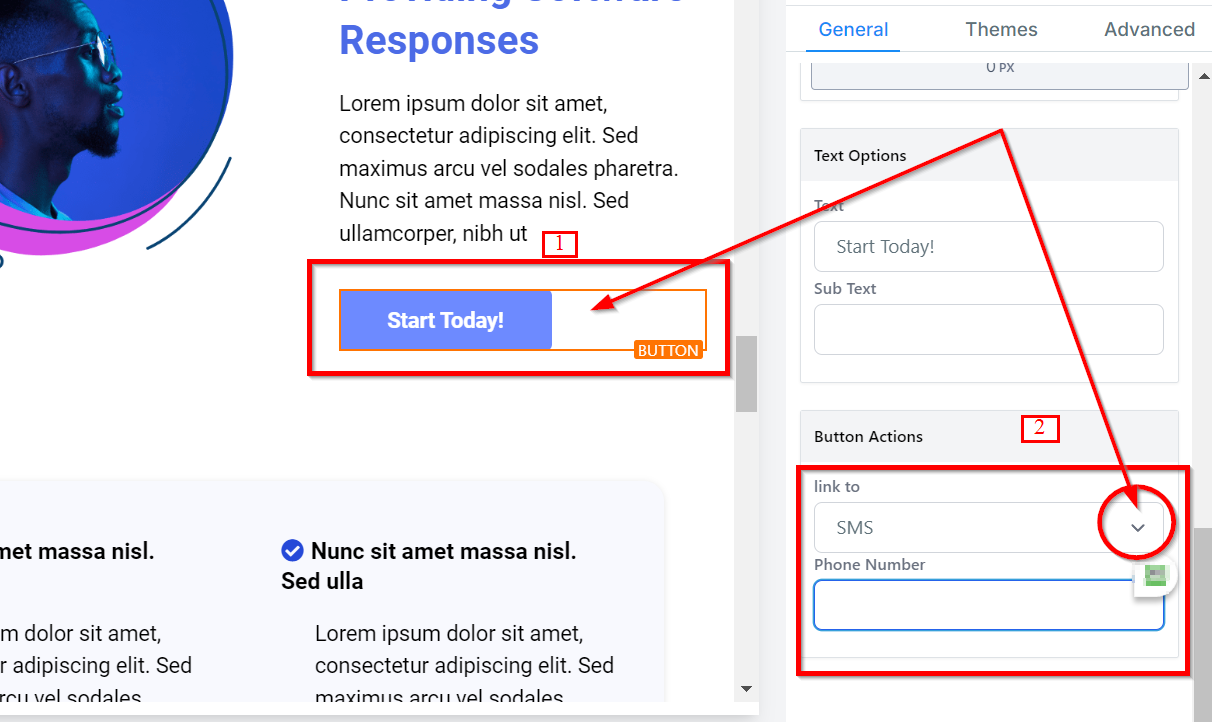
- Sélectionnez le bouton, et dans les propriétés ou les paramètres, recherchez l’option pour ajouter un lien ou une action.
- Choisissez l’action “SMS” ou “Message Texte”.
- Entrez le numéro de téléphone auquel vous souhaitez que les utilisateurs envoient un message texte lorsqu’ils cliquent sur le bouton.
- Enregistrez vos modifications.
Liens Texte Cliquez pour Appeler :
- Ajoutez un paragraphe ou un élément de texte à votre page Web ou à votre support marketing.
- Tapez le numéro de téléphone.
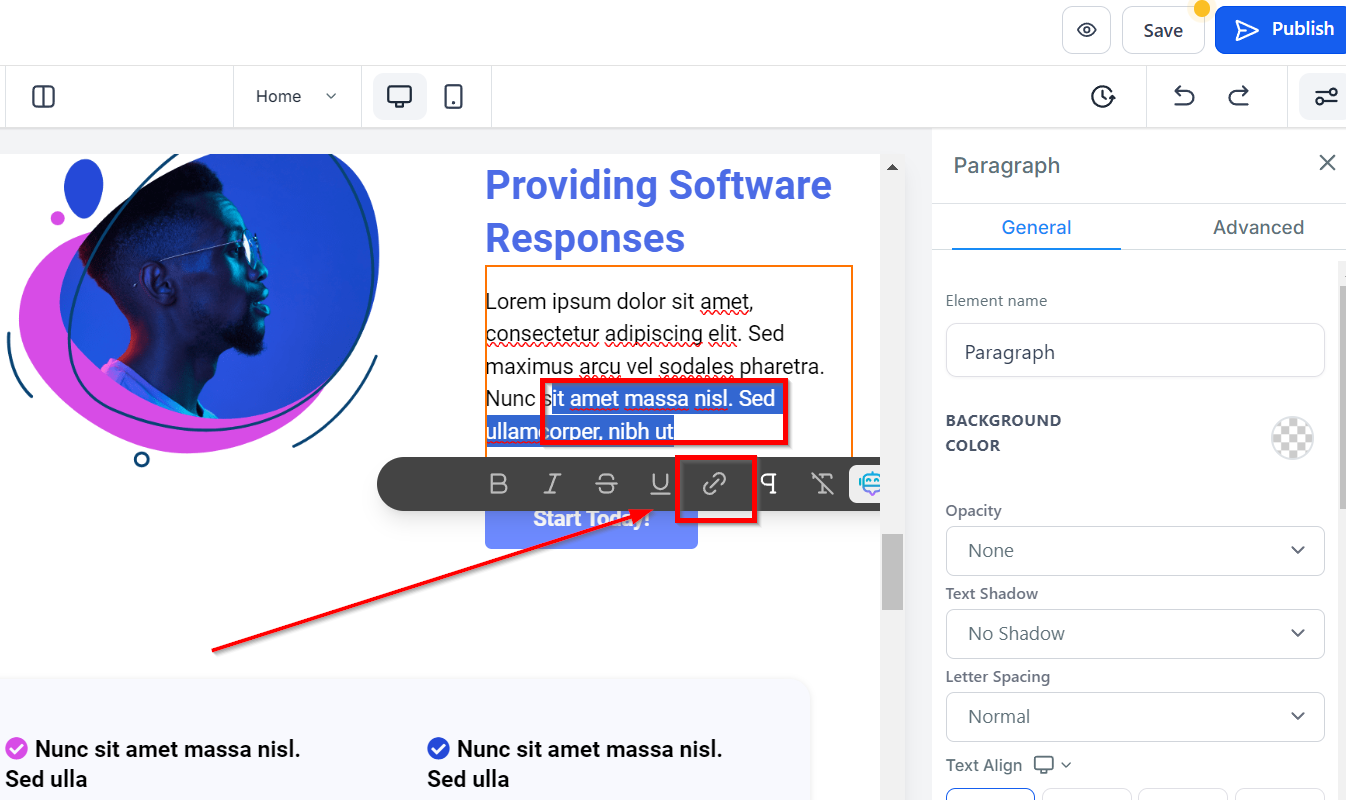
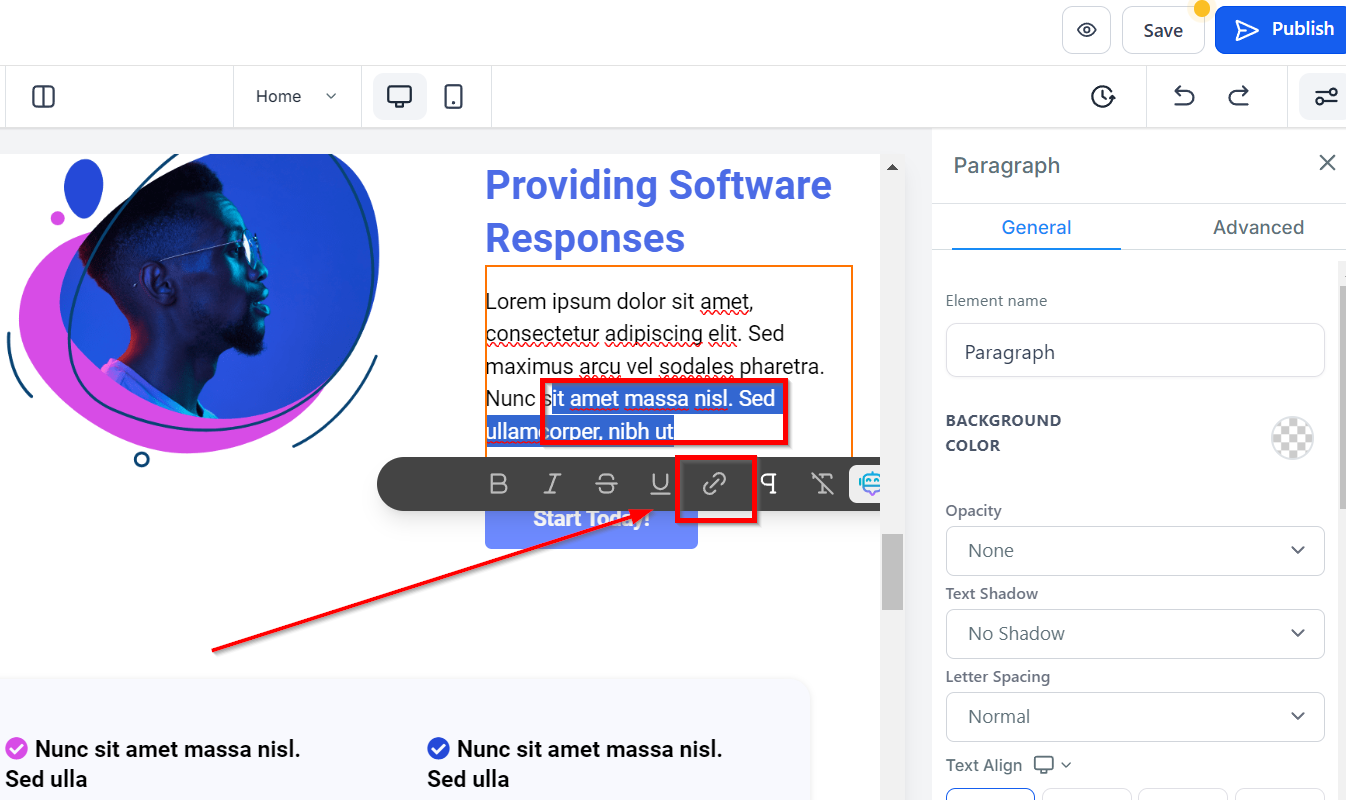
- Sélectionnez l’intégralité du texte du numéro de téléphone.
- Cliquez sur l’icône “Ajouter un lien” (généralement représentée par une chaîne) dans votre éditeur de texte.
- Dans le champ URL du lien, tapez
tel:suivi du numéro de téléphone, y compris l’indicatif du pays (par exemple,tel:+011234567890pour un numéro international). - Appuyez sur Entrée ou Enregistrer pour créer le lien.
Liens Texte Cliquez pour Envoyer un Email :
- Ajoutez un paragraphe ou un élément de texte à votre page Web ou à votre support marketing.
- Tapez le texte que vous souhaitez lier, comme “Envoyez-nous un email.”
- Sélectionnez le texte.
- Cliquez sur l’icône “Ajouter un lien” dans votre éditeur de texte.
- Dans le champ URL du lien, tapez
mailto:suivi de l’adresse email à laquelle vous souhaitez que les utilisateurs envoient leurs messages (par exemple,mailto:exemple@exemple.com). - Appuyez sur Entrée ou Enregistrer pour créer le lien.