Voici les étapes nécessaires pour connecter votre boutique Shopify. L’intégration de Shopify vous permet de gérer votre boutique depuis l’intérieur du CRM.
L’intégration de Shopify se fait en deux étapes :
- Créer une application personnalisée dans votre boutique Shopify.
- Connecter Shopify à votre compte.
Étape 1 : Création d’une Application Personnalisée
Avant de configurer l’intégration, vous devez créer une application personnalisée dans votre boutique Shopify.
Sélectionner “Applications” dans le Tableau de Bord Shopify
Connectez-vous à votre boutique Shopify et cliquez sur “Applications” dans votre tableau de bord.

Développer des Applications
Comme indiqué dans l’image ci-dessous, cliquez sur “Développer des applications” en haut de l’écran, comme le montre l’image ci-dessous.

Autoriser le Développement d’Applications Personnalisées
Ensuite, cliquez sur “Autoriser le développement d’applications personnalisées” (si vous avez déjà activé cette autorisation, Shopify vous dirigera vers l’étape où vous pourrez commencer à créer une application).

Cliquez sur “Créer une application”
Sélectionnez l’option comme indiqué dans l’image ci-dessous.

Nom de l’application et email
Entrez un nom pour l’application (par exemple “Application de Marvel”), sélectionnez votre email sous Développeur de l’application et cliquez sur “Créer l’application”.

Configurer les autorisations API Admin
Une fois que vous avez cliqué sur l’option “Créer l’application” (voir image précédente), vous serez dirigé vers la page où vous devrez configurer l’intégration API Admin.

Accès en Lecture
Recherchez/ faites défiler jusqu’à la section “Commandes” et vous devrez activer au minimum l’accès “read_orders”.

Activation de l’Accès en Lecture aux Produits
Ensuite, recherchez/ faites défiler jusqu’à la section “Produits” et vous devrez activer au minimum l’accès “read_products”.

Enregistrement des Modifications Apportées à l’Application
Une fois que vous avez activé l’accès en lecture pour les “Commandes” et les “Produits”, enregistrez l’application en cliquant sur le bouton “Enregistrer” en haut à droite.

Installation de l’Application
Après avoir enregistré, cliquez sur “Installer l’application” comme indiqué dans l’image ci-dessous.

Cliquez sur “Installer” dans la fenêtre contextuelle comme indiqué dans l’image ci-dessous.

Obtention du Jeton d’Accès API
Après l’installation, le “jeton d’accès API Admin” dont vous avez besoin pour l’intégration Shopify peut être trouvé dans la section des informations d’identification API. Cliquez sur “Révéler le jeton une fois” pour accéder au jeton.

Copier le Jeton d’Accès
Copiez le “jeton d’accès API Admin” en cliquant sur l’icône du presse-papiers.

Étape 2 : Connecter Shopify à votre Système CRM
Onglet Connecter
Après avoir configuré l’application Shopify, rendez-vous dans la section Paramètres -> Intégration de votre CRM et cliquez sur l’onglet “Connecter” pour intégrer votre boutique Shopify.

Configurer la Boutique
Collez le “Jeton d’accès API Admin” que vous avez copié à l’Étape 1.14, entrez le “Nom de votre boutique Shopify” et cliquez sur “Connecter”.

Votre intégration Shopify est terminée !
Retournez dans la section d’intégration et vous verrez que la boutique Shopify est maintenant connectée à votre CRM.

Utilisation des Éléments Shopify
Ici, nous allons apprendre comment gérer la boutique en utilisant des fonctionnalités avancées.
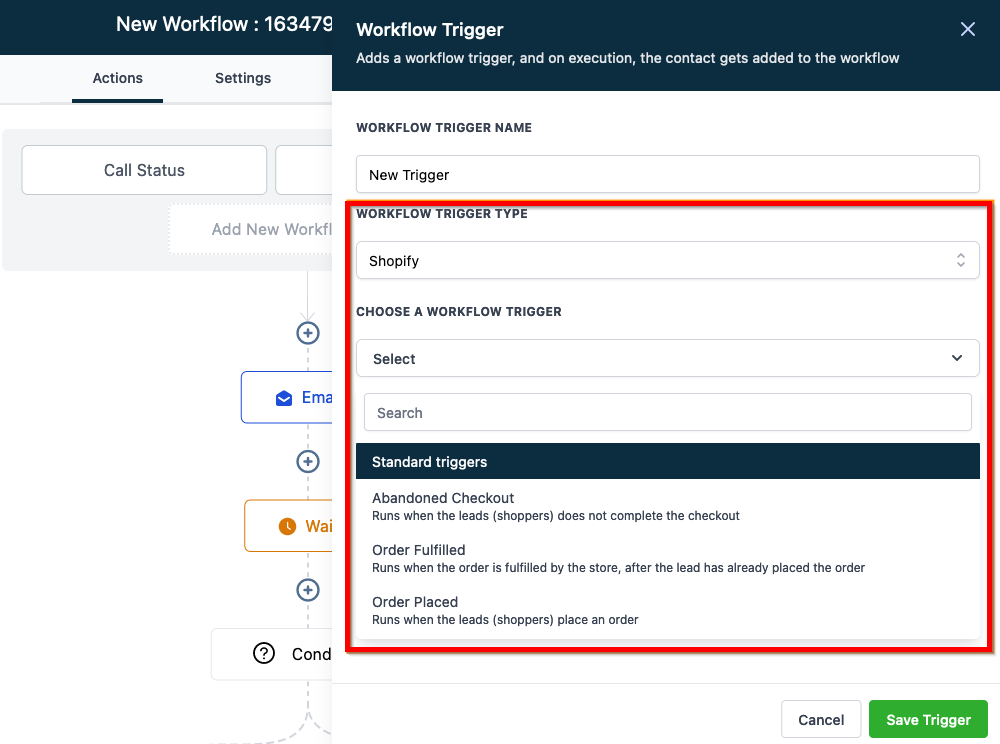
Déclencheur de Workflow
Avec les déclencheurs de workflow, nous pouvons configurer le système pour effectuer plusieurs actions. Par exemple, lorsque un client quitte la boutique sans finaliser son achat (voir l’option de panier abandonné), nous pouvons lui envoyer des offres intéressantes par email/SMS pour qu’il revienne et complète sa commande.
Actions de Workflow -> Conditions Si/Alors
Avec les conditions si/alors, nous pouvons définir des conditions spécifiques pour que le système exécute le workflow.

Générateur d’e-mails
Avec l’élément de panier d’achat, vous pouvez créer votre
