Comprendre les Rôles des Membres
Les groupes communautaires sont comme le cœur d’un lieu de rassemblement en ligne. Ils permettent aux gens de discuter, partager et apprendre ensemble. Mais, tout comme une école ou un club, ces groupes nécessitent des règles et des personnes pour les gérer. Voyons comment cela fonctionne en utilisant un groupe sur une plateforme CRM (Gestion de la Relation Client) comme exemple.
Comprendre les Rôles des Membres
Considérez un groupe communautaire comme une équipe. Dans cette équipe, il y a quatre rôles importants :
- Propriétaire : Le chef suprême. Il peut faire presque tout dans le groupe, comme changer les règles et même supprimer le groupe si nécessaire.
- Administrateur : Ces personnes aident à gérer l’équipe. Elles peuvent ajouter ou supprimer des membres de l’équipe et attribuer des pouvoirs spéciaux à d’autres pour les aider.
- Modérateur : Pensez à eux comme à des arbitres. Ils s’assurent que tout le monde respecte les règles et maintient le groupe dans un esprit amical.
- Contributeur : Ce sont les membres actifs qui discutent, partagent et apprennent ensemble. Ils peuvent publier du contenu et montrer qu’ils sont engagés.
Chaque rôle a des tâches différentes pour maintenir l’organisation.
Autorisations des Rôles
Les différents rôles peuvent effectuer différentes actions :
- Contributeurs : Peuvent créer des publications mais ne peuvent pas modérer, gérer les membres ou supprimer le groupe.
- Modérateurs : Peuvent créer et modérer des publications mais ne peuvent pas gérer les membres ou supprimer le groupe.
- Administrateurs : Peuvent créer et modérer des publications et gérer les membres mais ne peuvent pas supprimer le groupe.
- Propriétaires : Ont le plus de pouvoir, avec la capacité de tout faire.
| Role | Create Posts | Moderate Posts | Manage Members | Delete Group |
|---|---|---|---|---|
| Owner | ✔️ | ✔️ | ✔️ | ✔️ |
| Admin | ✔️ | ✔️ | ✔️ | ❌ |
| Moderator | ✔️ | ✔️ | ❌ | ❌ |
| Contributor | ✔️ | ❌ | ❌ | ❌ |
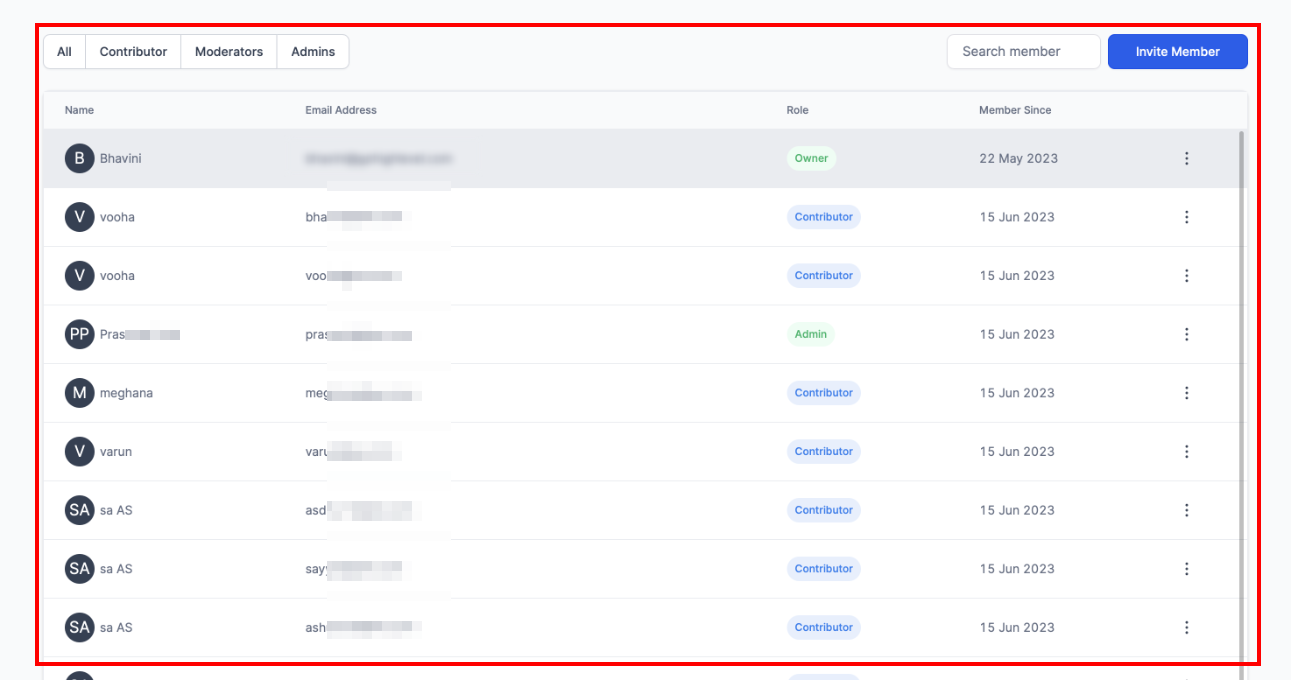
Inviter des Membres au Groupe
Pour inviter des personnes à rejoindre votre groupe, vous pouvez partager un lien spécial avec elles. Pour l’instant, vous devrez probablement utiliser des e-mails ou des messages texte pour envoyer ce lien. À l’avenir, il pourrait y avoir des méthodes plus faciles pour faire cela.
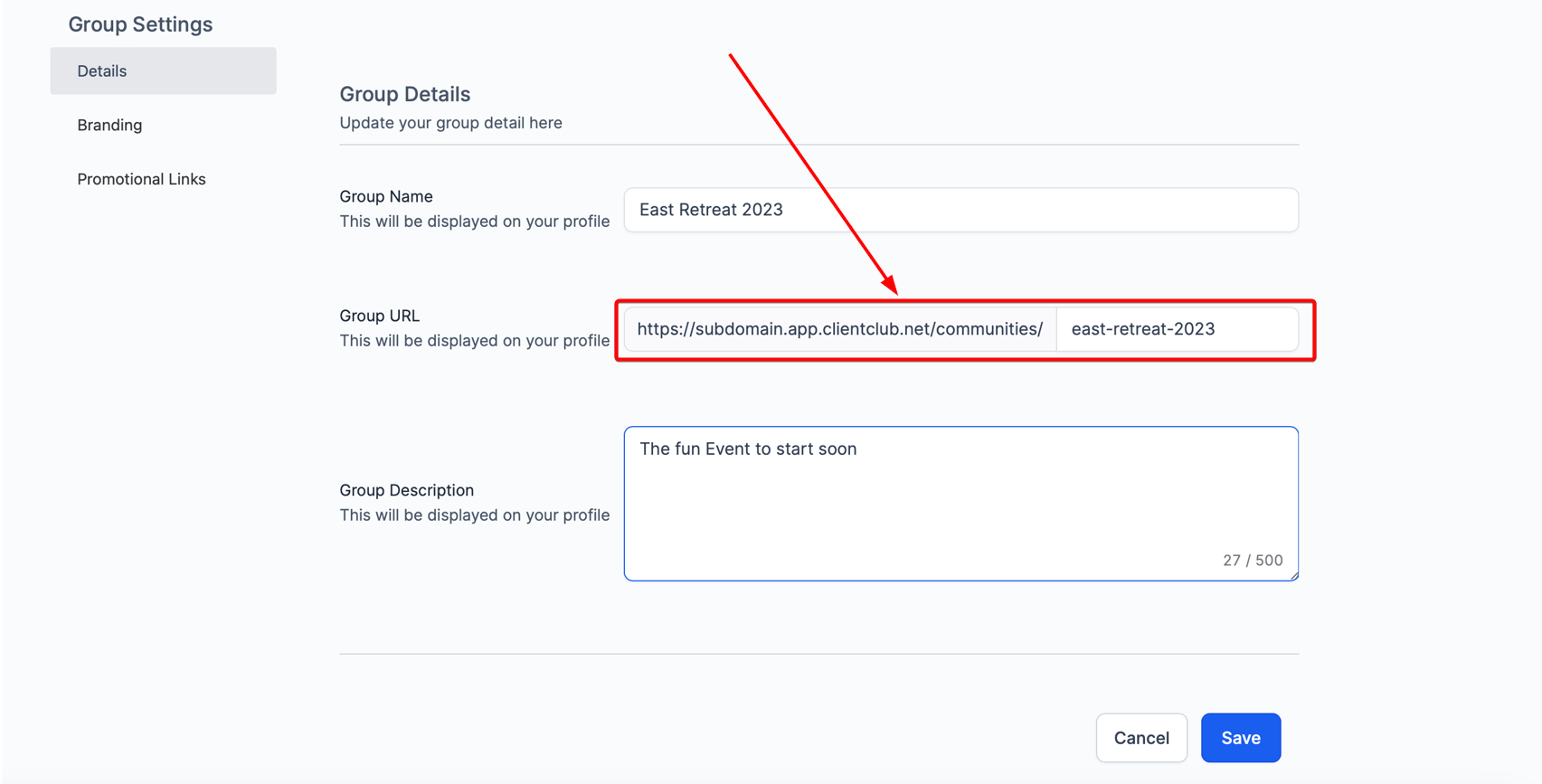
Modifier les Rôles des Membres et le Contrôle d’Accès
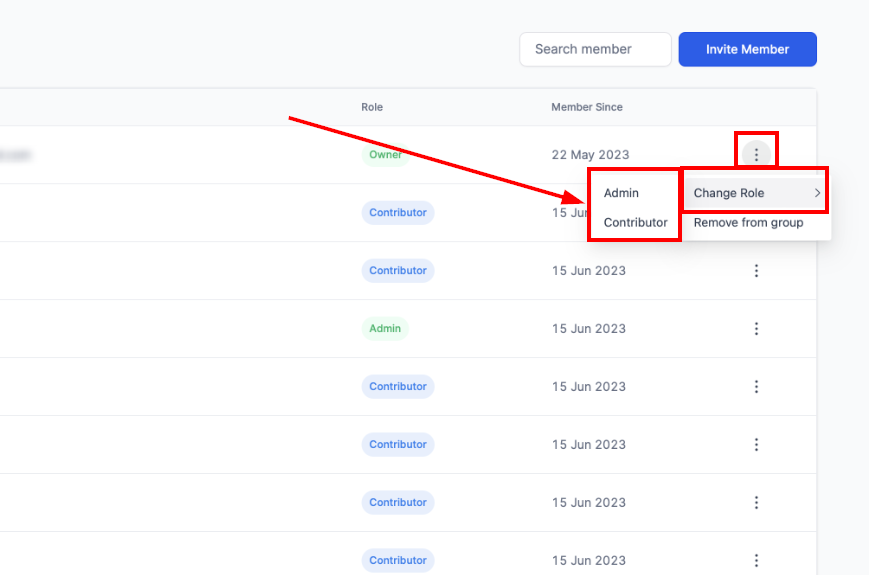
Les Propriétaires et Administrateurs peuvent décider qui peut faire quoi dans le groupe. Si vous souhaitez modifier les responsabilités d’un membre, suivez ces étapes :
- Accédez à la section “Membres” du groupe.
- Trouvez la personne dont vous souhaitez modifier le rôle.
- Cliquez sur les trois points à côté de son nom.
- Choisissez le nouveau rôle que vous souhaitez lui attribuer.
Cela permet de s’assurer que chaque membre du groupe a les responsabilités appropriées.onsibilities.
Changer la Visibilité des Emails/Téléphones des Membres
Les utilisateurs peuvent cliquer sur leurs initiales en haut à droite pour accéder à leur espace Voir ou Modifier le Profil. De là, ils peuvent accéder à l’onglet Réseaux Sociaux pour choisir si leur Email/Téléphone doit être visible ou non.
Supprimer des Membres d’un Groupe
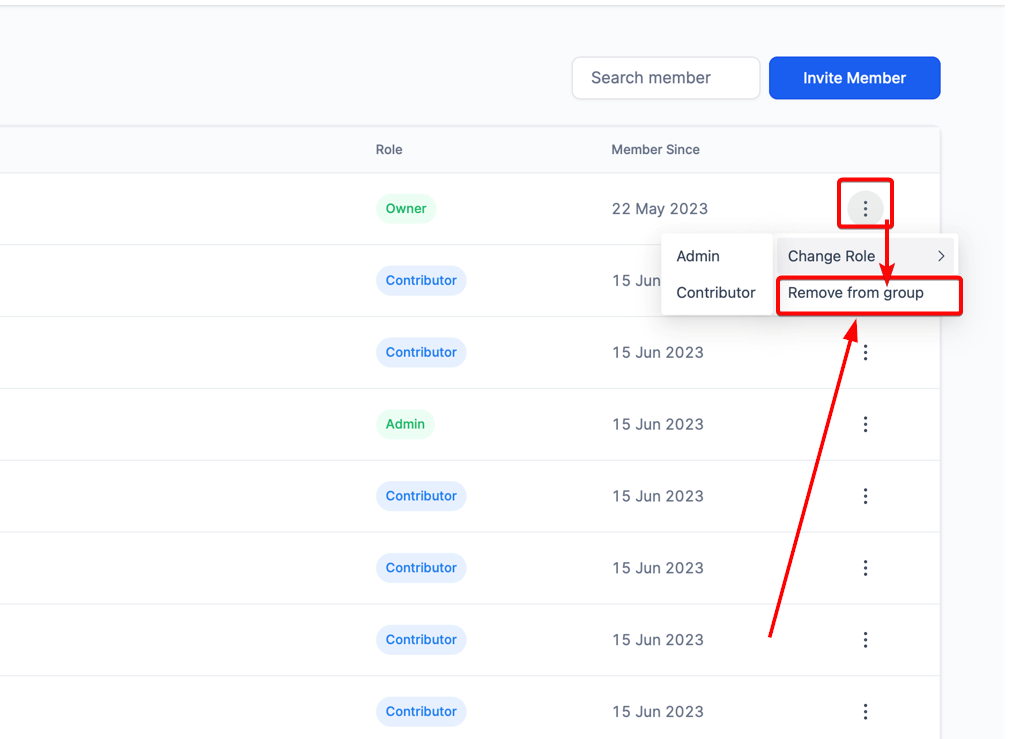
Les Propriétaires et Administrateurs peuvent également exclure un membre du groupe si nécessaire :
- Accédez à la section Membres du groupe.
- Trouvez la personne que vous souhaitez supprimer.
- Cliquez sur les trois points à côté de son nom.
- Choisissez Retirer du Groupe.
Cela permet de garantir que le groupe reste un endroit agréable et bien géré.ace for everyone.
Migration des Membres des Communautés Existantes
Parfois, un groupe doit déménager dans un nouvel endroit, comme changer d’école. Voici comment procéder :
- Créez un nouveau groupe à l’endroit souhaité.
- Assurez-vous qu’il ressemble à l’ancien pour que les gens le reconnaissent.
- Envoyez des messages aux membres de l’ancien groupe pour les informer du déménagement.
- Faites un post de bienvenue dans le nouveau groupe pour saluer les nouveaux membres et expliquer le fonctionnement.
FAQ
Q : Puis-je configurer une invitation automatique pour les nouveaux clients ajoutés à mon CRM ?
R : Actuellement, la fonctionnalité des Communautés ne supporte pas les invitations automatiques. Cependant, c’est une fonctionnalité que nous souhaitons ajouter à l’avenir. Vous pouvez inviter manuellement les nouveaux clients en copiant et en partageant l’URL du groupe.
Q : J’ai une grande liste de membres potentiels. Y a-t-il un moyen de les inviter tous en même temps ?
R : Vous pouvez inviter plusieurs membres en même temps en envoyant une campagne par email ou SMS en incluant l’URL du groupe. Cela leur permet d’accéder facilement et de rejoindre la communauté.
Q : Les membres peuvent-ils inviter d’autres personnes dans le groupe ou cette fonctionnalité est-elle réservée aux administrateurs et propriétaires ?
R : En général, les membres peuvent partager l’URL du groupe avec d’autres, les invitant ainsi. Cependant, pour maintenir le contrôle sur les membres du groupe, les Administrateurs et Propriétaires peuvent retirer toute personne qu’ils ne souhaitent pas accepter dans le groupe. Les Groupes Privés seront abordés plus tard.
Q : J’ai envoyé une invitation, mais le membre ne s’est pas encore joint. Puis-je renvoyer l’invitation ?
R : Absolument. Il est possible que l’invitation ait été manquée ou que le membre n’ait pas encore eu la chance de rejoindre. Il suffit de renvoyer l’URL du groupe pour leur donner une autre opportunité de rejoindre.
Q : Puis-je personnaliser l’invitation envoyée aux membres potentiels ?
R : Les invitations peuvent être personnalisées dans votre CRM, email ou plateforme SMS lorsque vous partagez l’URL du groupe. Cependant, la plateforme des Communautés ne supporte pas actuellement la personnalisation des invitations dans le système.
Q : Que se passe-t-il lorsqu’un membre invité essaie de rejoindre le groupe ?
R : Lorsque le membre invité clique sur l’URL du groupe, il est dirigé vers le groupe où il peut demander à rejoindre. Il est admis automatiquement après son inscription.
Q : Puis-je suivre qui a accepté l’invitation et a rejoint le groupe ?
R : Oui, dans l’onglet Membres de votre groupe, vous pouvez voir tous les membres de votre groupe, y compris ceux qui ont récemment rejoint. Cela vous permet de suivre les nouvelles inscriptions. keep track