Pour favoriser une interaction plus forte au sein de votre communauté, nous avons introduit une nouvelle fonctionnalité de marquage qui permet aux utilisateurs de mentionner des membres spécifiques dans les publications et les commentaires. Cette fonctionnalité améliore non seulement l’interaction, mais aide également à maintenir des conversations organisées.
Voici un guide simple sur la manière de tirer le meilleur parti de cette fonctionnalité :
- Marquage dans les Publications :
- Initier un Marquage : Lors de la création d’une publication, tapez simplement le symbole “@” suivi des premiers caractères du nom du membre.
- Sélectionner un Membre : Au fur et à mesure que vous commencez à taper, une liste de membres pertinents apparaîtra, basée sur les caractères que vous avez saisis. Vous pouvez ensuite naviguer vers le nom souhaité et cliquer dessus, ou utiliser les touches fléchées pour le surligner. Lorsque vous survolez un nom, il sera surligné en bleu.
- Insérer le Marquage : Une fois que vous avez choisi le nom d’un membre, il apparaîtra dans le contenu de votre publication en tant que tag surligné.
- Publication : Après avoir rédigé votre publication, cliquez sur le bouton de publication. Les membres que vous avez tagués recevront une notification les informant qu’ils ont été mentionnés dans la publication.
- Marquage dans les Commentaires :
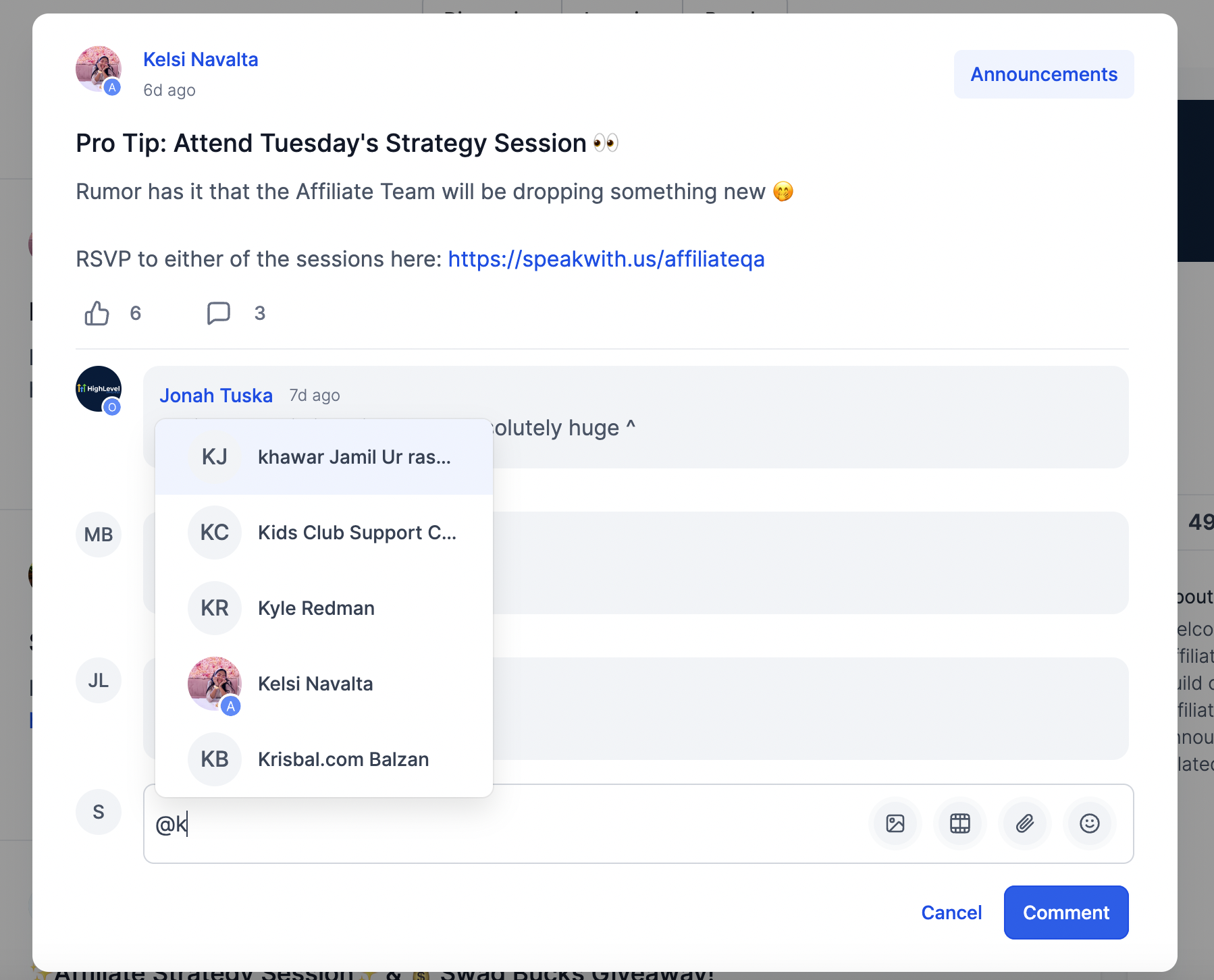
- Initier un Marquage : Lorsque vous rédigez un commentaire, vous pouvez commencer le processus de marquage en tapant le symbole “@” suivi d’une partie du nom du membre.
- Sélectionner un Membre : Un menu déroulant apparaîtra, affichant les membres pertinents en fonction de votre saisie. Survoler le nom d’un membre le surlignera en bleu. Vous pouvez alors cliquer pour sélectionner le membre que vous souhaitez.
- Insérer le Marquage : Le nom du membre choisi sera incorporé dans votre commentaire en tant que tag surligné.
- Publication : Une fois que vous êtes satisfait de votre commentaire, procédez à sa publication. Les membres que vous avez tagués recevront des notifications de leurs mentions.
- Marquage dans les Réponses aux Commentaires : La fonctionnalité de marquage ne se limite pas aux nouveaux commentaires ; vous pouvez également taguer des membres dans les réponses aux commentaires existants.
4. Notifications par Email pour les Tags :
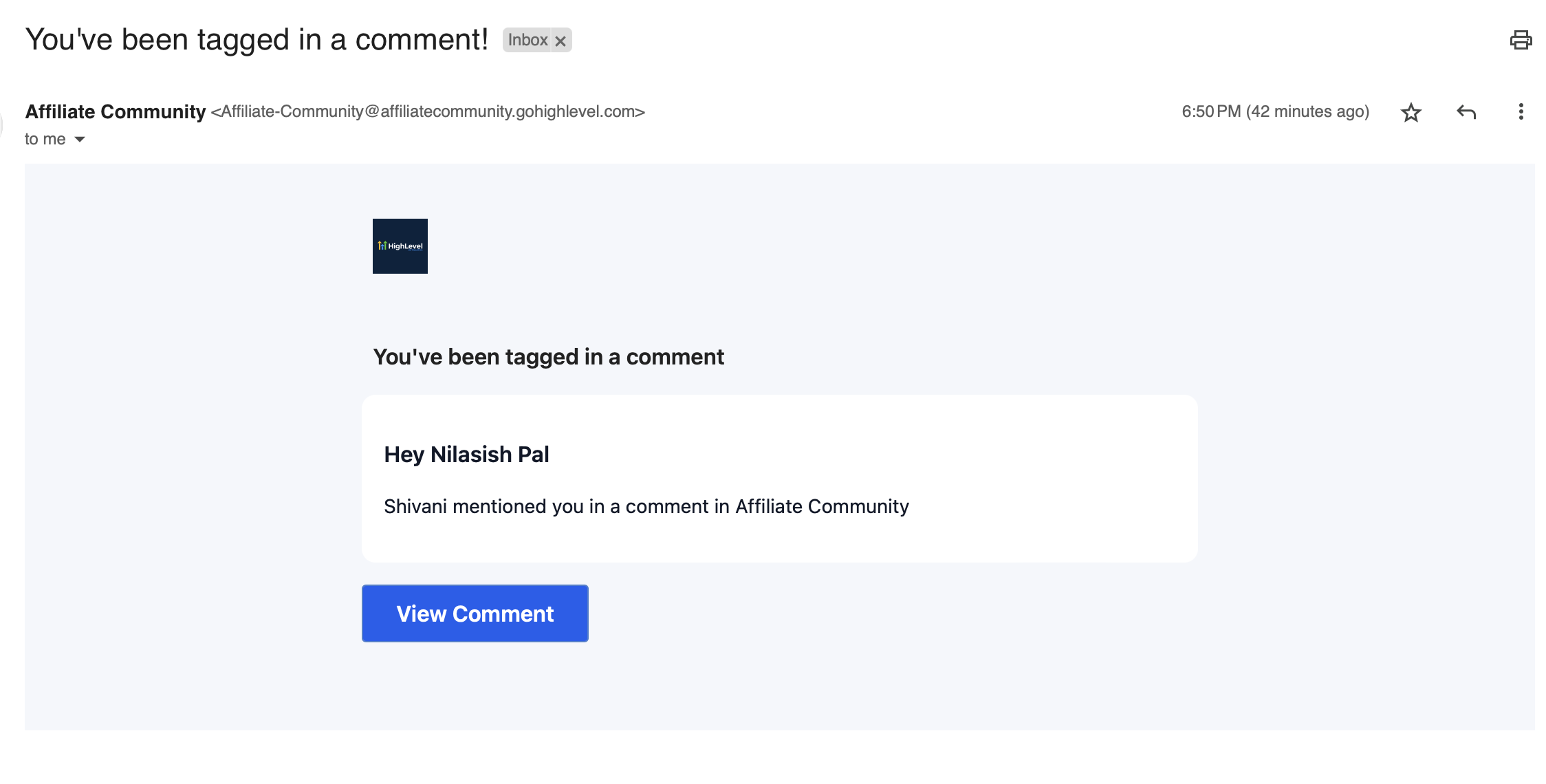
- Réception des Notifications : Si quelqu’un vous tague dans une publication ou un commentaire, notre système vous enverra une notification par email pour vous tenir informé.
- Navigation Directe : Dans cette notification, vous trouverez un lien direct vers la publication ou le commentaire où vous avez été tagué, facilitant ainsi votre participation à la conversation.
5. Taguer Plusieurs Membres dans un Commentaire Unique :
Il est important de noter que vous pouvez taguer plusieurs membres dans un seul commentaire, vous permettant ainsi d’impliquer plusieurs membres de la communauté dans une discussion.
En suivant ces étapes, vous pouvez utiliser efficacement la fonctionnalité de tagging pour interagir avec les autres membres de votre communauté et améliorer l’organisation des conversations sur notre plateforme.
FAQ :
Q : Qu’est-ce que la fonctionnalité de tagging dans les Communautés ?
R : La fonctionnalité de tagging permet aux utilisateurs de mentionner des membres spécifiques dans des publications et des commentaires, améliorant ainsi l’engagement et l’organisation des conversations.
Q : Comment taguer quelqu’un dans une publication ?
R : Lors de la création d’une publication, tapez le symbole “@” suivi des premiers caractères du nom du membre. Une liste de membres pertinents apparaîtra. Cliquez sur le nom désiré pour le taguer.
Q : Puis-je taguer des membres dans les commentaires également ?
R : Oui, la fonctionnalité de tagging fonctionne à la fois dans les nouveaux commentaires et dans les réponses aux commentaires existants. Utilisez simplement le symbole “@” suivi du nom du membre.
Q : Comment saurai-je si quelqu’un m’a tagué ?
R : Lorsque vous êtes tagué dans une publication ou un commentaire, vous recevrez une notification par email. Cet email inclura également un lien direct vers le contenu où vous avez été mentionné.
Q : Que se passe-t-il lorsque je survole le nom d’un membre lors du tagging ?
R : Lorsque vous survolez le nom d’un membre dans la liste suggérée, le nom sera surligné en bleu, indiquant qu’il est sélectionnable.
Q : Puis-je taguer plusieurs membres dans un commentaire ou une publication unique ?
R : Absolument ! Vous pouvez taguer autant de membres que vous le souhaitez dans un seul commentaire ou une seule publication, facilitant ainsi l’implication de plusieurs membres de la communauté dans une discussion.
Q : En quoi la fonctionnalité de tagging est-elle bénéfique pour l’engagement de ma communauté ?
R : Le tagging permet des interactions plus directes et personnalisées au sein de la communauté. En taguant des membres, vous vous assurez qu’ils voient du contenu pertinent, participent aux discussions et restent engagés avec la communauté.
Q : Le nom du membre tagué apparaîtra-t-il différemment dans le contenu ?
R : Oui, après avoir sélectionné le nom d’un membre, il sera affiché dans le contenu, mis en évidence en tant que tag, le rendant distinct du reste du texte.
Q : Qui puis-je contacter si je rencontre des problèmes avec la fonctionnalité de tagging ?
R : Si vous rencontrez des difficultés ou avez d’autres questions concernant la fonctionnalité de tagging, veuillez contacter l’équipe de support pour obtenir de l’aide.