Dans cet article, nous allons couvrir l’intégration de QuickBooks dans votre logiciel CRM. Cette intégration vous évite d’avoir à entrer manuellement des données dans votre CRM chaque fois qu’un contact est créé dans QuickBooks.
Une fois connecté, tous les nouveaux contacts seront ajoutés à votre CRM et recevront automatiquement une demande d’avis après paiement.
Ce que fait l’intégration QuickBooks :
- Synchronisation de tous les nouveaux contacts créés dans QuickBooks : Les nouveaux contacts seront automatiquement ajoutés au CRM.
- Envoi de demande d’avis après paiement dans QuickBooks : Une demande d’avis sera envoyée dans le CRM après le paiement dans QuickBooks sans aucune automatisation (uniquement sur la première facture).
- Enregistrement automatique des reçus de vente dans QuickBooks : Chaque fois qu’un paiement est effectué dans le CRM pour des formulaires de commande, des paiements d’abonnement, des paiements d’adhésion ou des paiements de calendrier, un reçu de vente sera automatiquement enregistré dans QuickBooks.
- Création automatique de factures dans QuickBooks : Dès qu’une facture est marquée comme envoyée dans le CRM, une facture correspondante est créée dans QuickBooks. Cela synchronise également toutes les mises à jour effectuées par la suite dans le CRM, et la facture sera marquée comme payée dans QBO dès qu’elle est payée dans le CRM.
Création automatique de reçus de vente
- Cela s’applique à tout paiement traité via des formulaires de commande, des calendriers ou des paiements d’abonnement ultérieurs.
- Si un client existe déjà dans QBO avec le même email que celui utilisé pour la transaction, nous mettrons à jour le reçu de vente correspondant à ce client dans QuickBooks.
- Si le client n’est pas présent, nous créerons un nouveau client avec l’email utilisé pour la transaction.
Synchronisation unidirectionnelle des factures du CRM vers QBO
- Cela créera une réplique de la facture envoyée, avec le montant total (y compris les taxes et les remises) sur QBO pour une synchronisation comptable fluide.
- Toute mise à jour effectuée sur la facture dans le CRM sera mise à jour sur QBO. Cela inclut toute transition de statut de la facture dans le CRM, par exemple si la facture est payée par le client, annulée dans le CRM ou si une remise supplémentaire est accordée à la demande du client.
- Les factures déjà créées dans le CRM ne seront pas synchronisées. Seules les nouvelles factures créées à partir de maintenant seront synchronisées dans QBO.
- Si un client existe déjà dans QBO avec le même email que celui utilisé pour la transaction, nous mettrons à jour le reçu de vente correspondant à ce client dans QuickBooks.
- Si le client n’est pas présent, nous créerons un nouveau client avec l’email utilisé pour la transaction.
Remarques :
Pour ajouter les anciens contacts de QuickBooks au CRM, veuillez d’abord les exporter, puis les ajouter au système via un fichier CSV.uickBooks
Une fois l’intégration établie, seuls les NOUVEAUX prospects seront ajoutés en tant que contacts à votre compte. Il peut s’écouler jusqu’à 5 minutes avant que vous ne voyiez le nouveau contact dans le CRM.
Navigate to your settings > integrations > Click the “QB Connect” button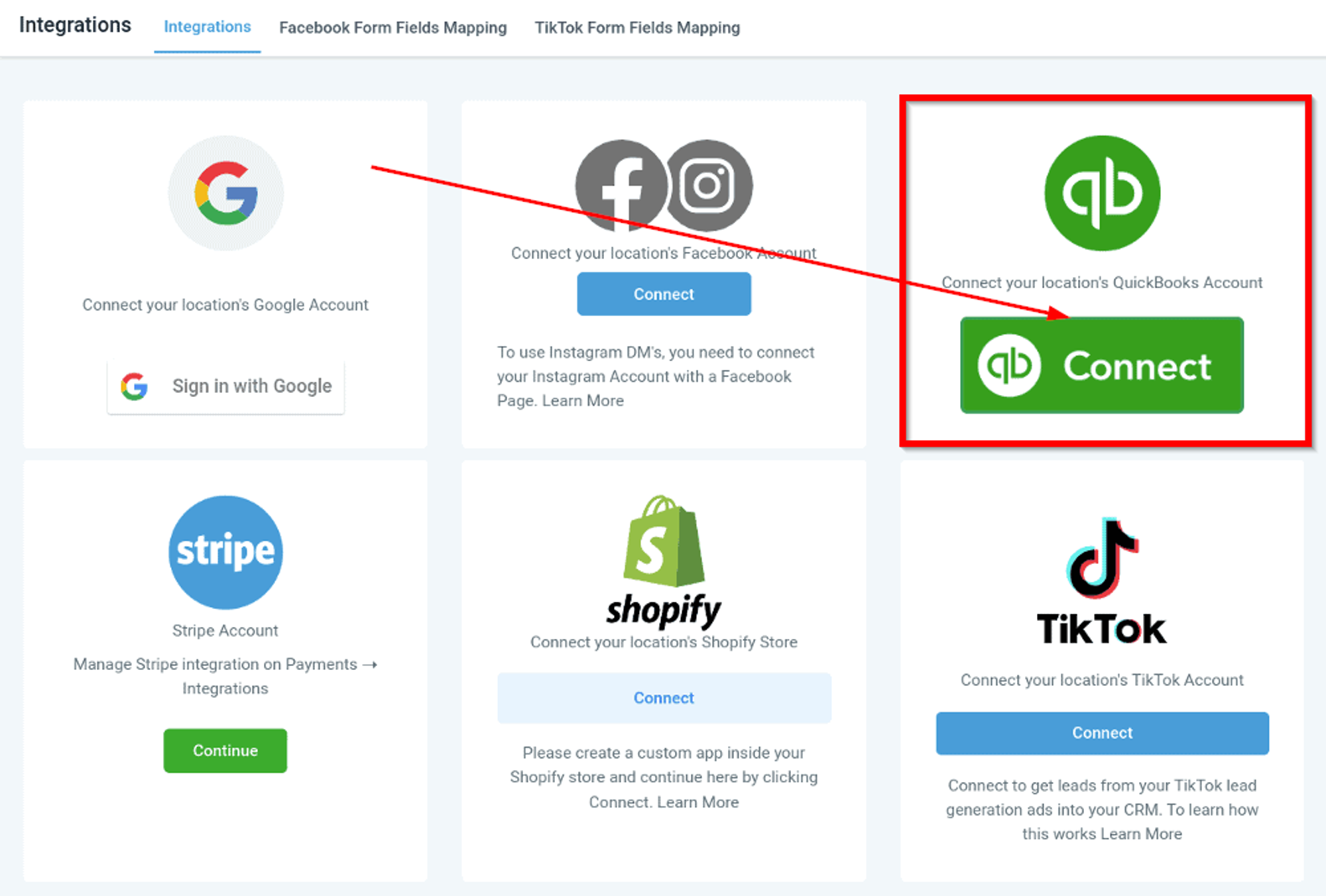
Connectez-vous à QuickBooks et assurez-vous que toutes les autorisations nécessaires sont acceptées.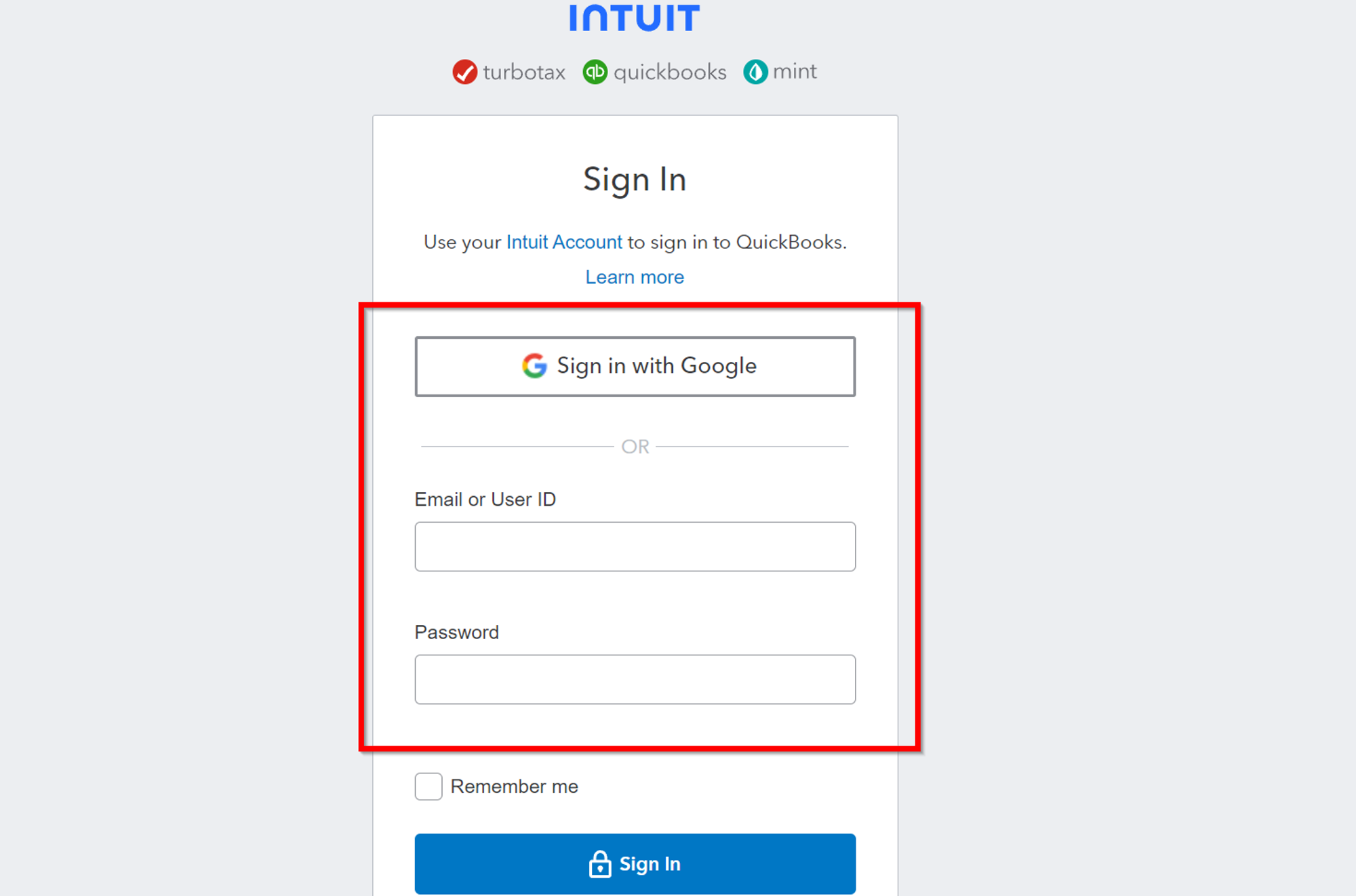
Cliquez sur le bouton “Connecter” pour établir l’intégration.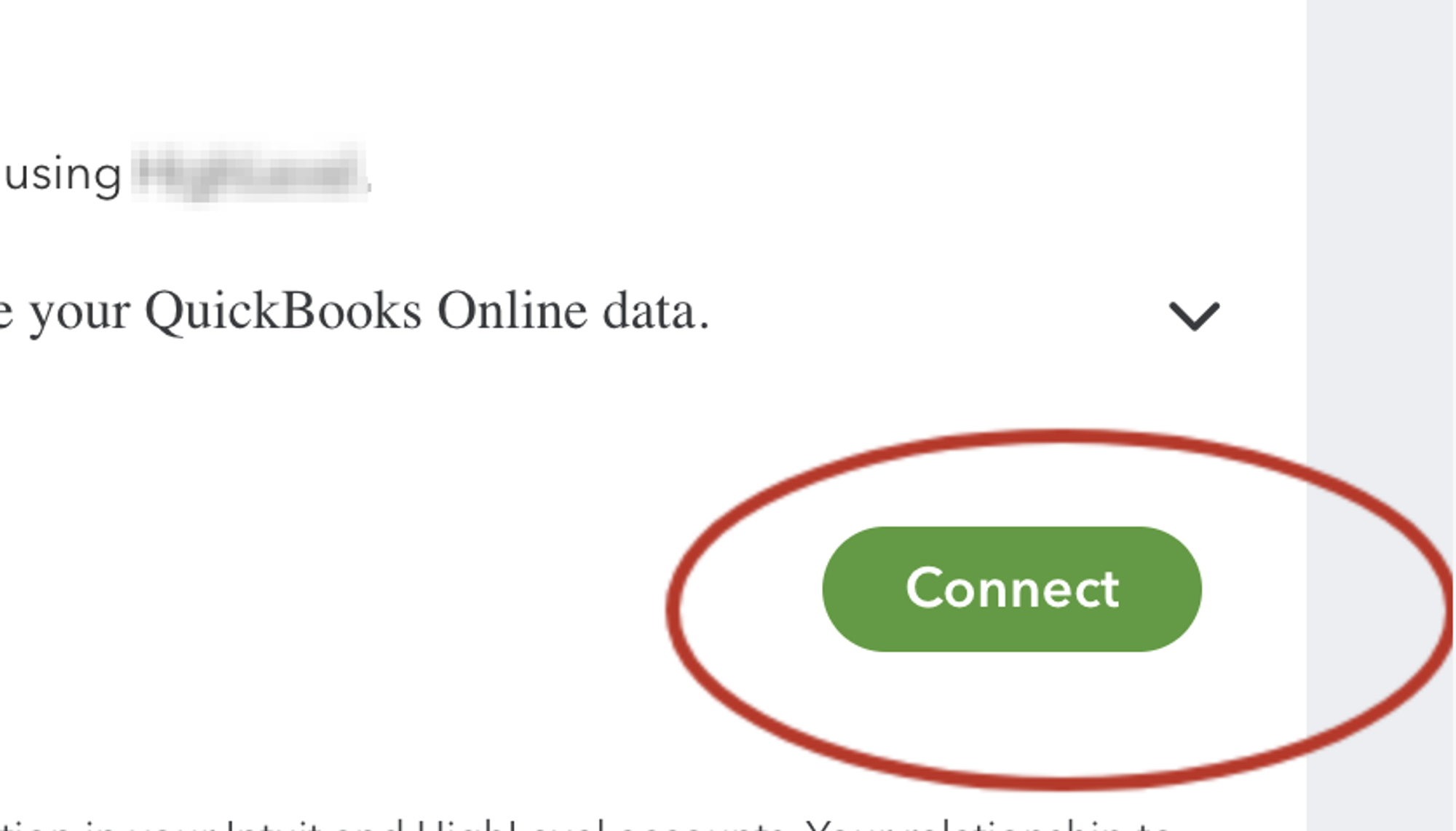
Une fois que votre compte QuickBooks est intégré, l’option de déconnecter le compte s’affichera.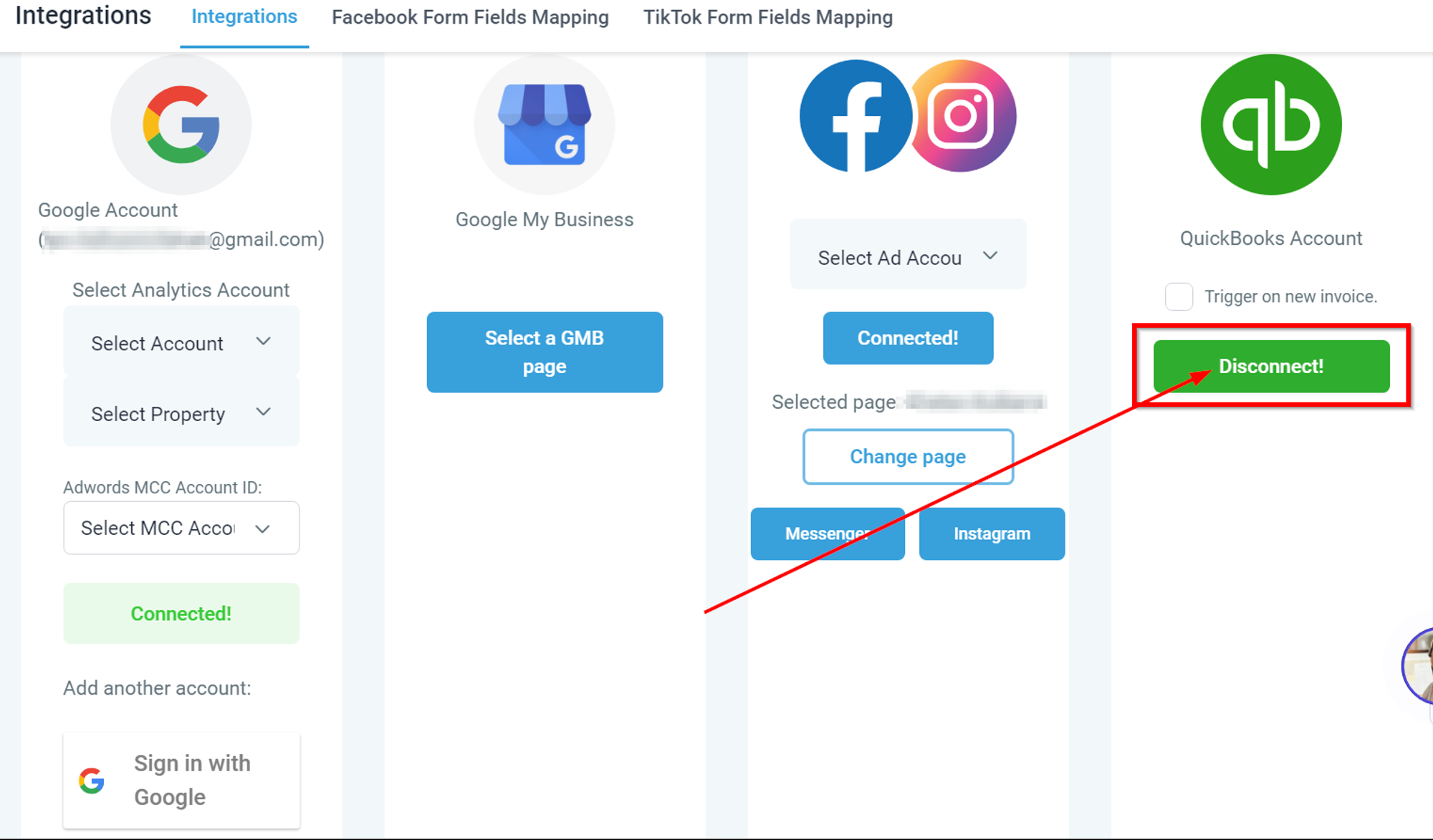
Remarque : Une case à cocher apparaît sous l’icône d’intégration QuickBooks, vous demandant si vous souhaitez envoyer automatiquement une demande d’avis.