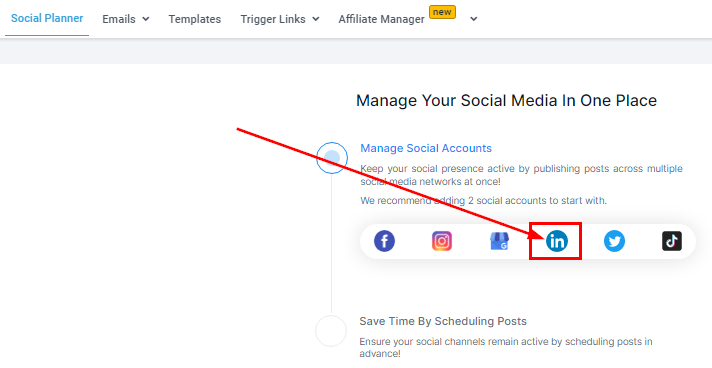
Si vous n’avez pas encore connecté de comptes de réseaux sociaux, recherchez simplement l’icône LinkedIn dans l’assistant, qui comporte un bouton « se connecter ». Il offre un moyen rapide et simple pour tout configurer.
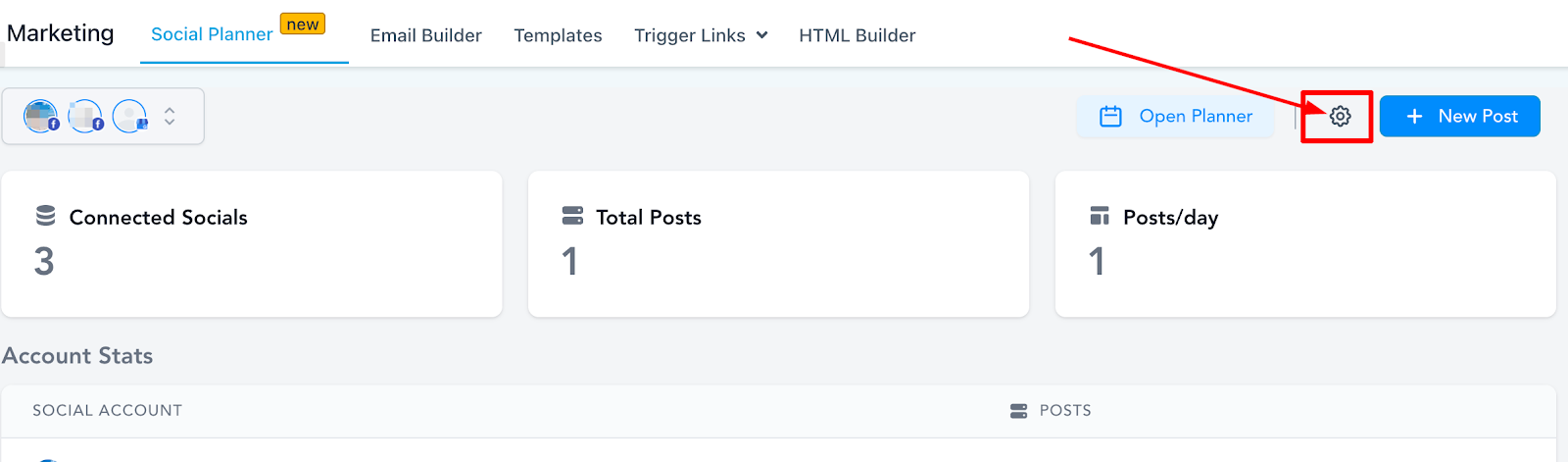
En revanche, si vous avez déjà un compte connecté (bravo !), cliquez sur l’option de paramètres, représentée par une icône d’engrenage, pour initier le processus de configuration. Lorsque vous y serez invité, ajoutez le(s) profil(s)/Page(s) LinkedIn souhaité(s).
Remarque : Assurez-vous que votre compte LinkedIn est reconnu comme un « super administrateur » de la Page concernée pour réussir la connexion entre Social Planner et votre compte LinkedIn personnel.
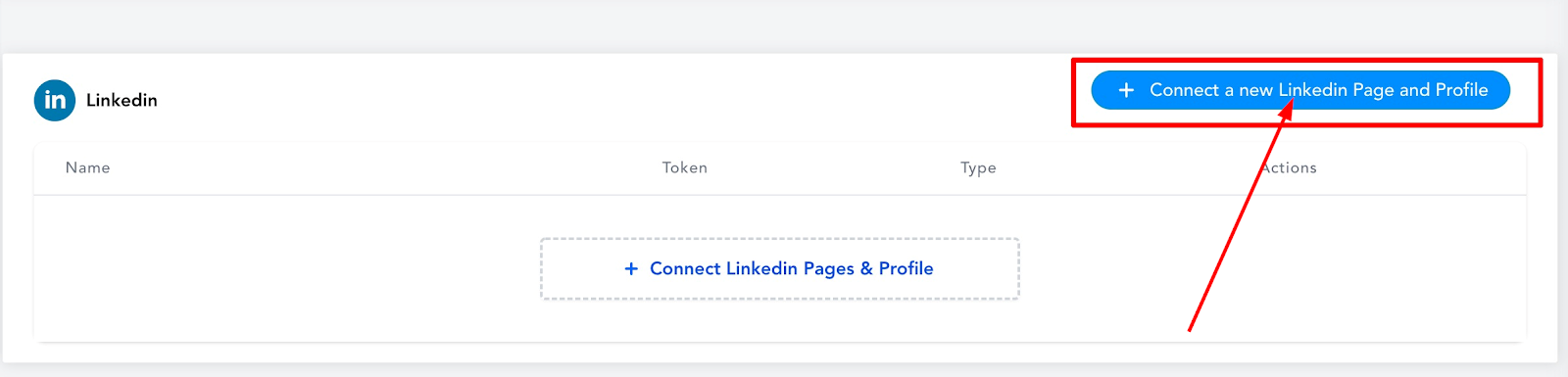
Connectez-vous à votre profil LinkedIn
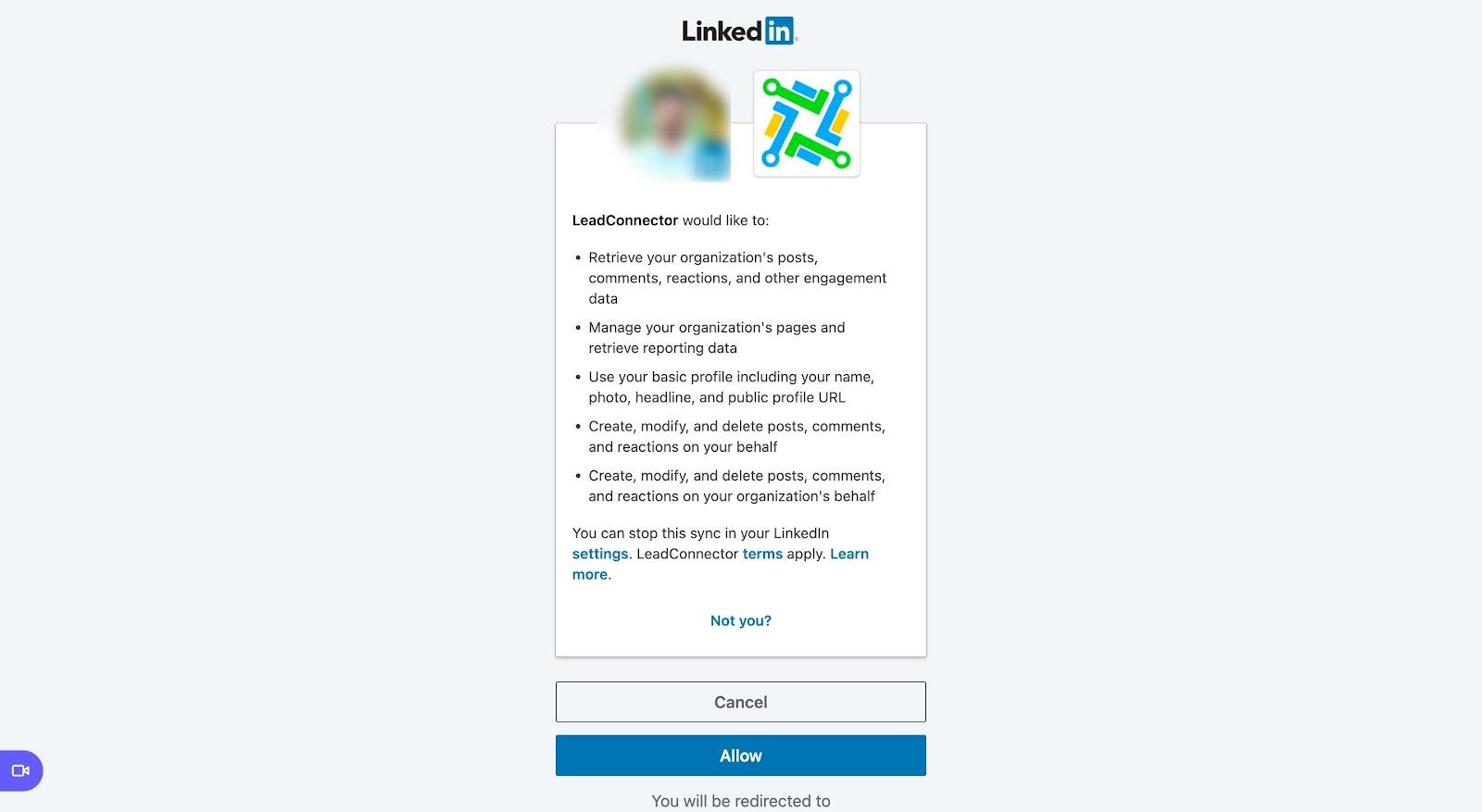
Si vous connectez votre LinkedIn pour la première fois dans Social Planner, vous devrez accorder à Lead Connector les autorisations nécessaires pour établir une connexion réussie dans Social Planner. Cliquez sur le bouton bleu Autoriser pour permettre à Lead Connector de se connecter à votre compte LinkedIn.
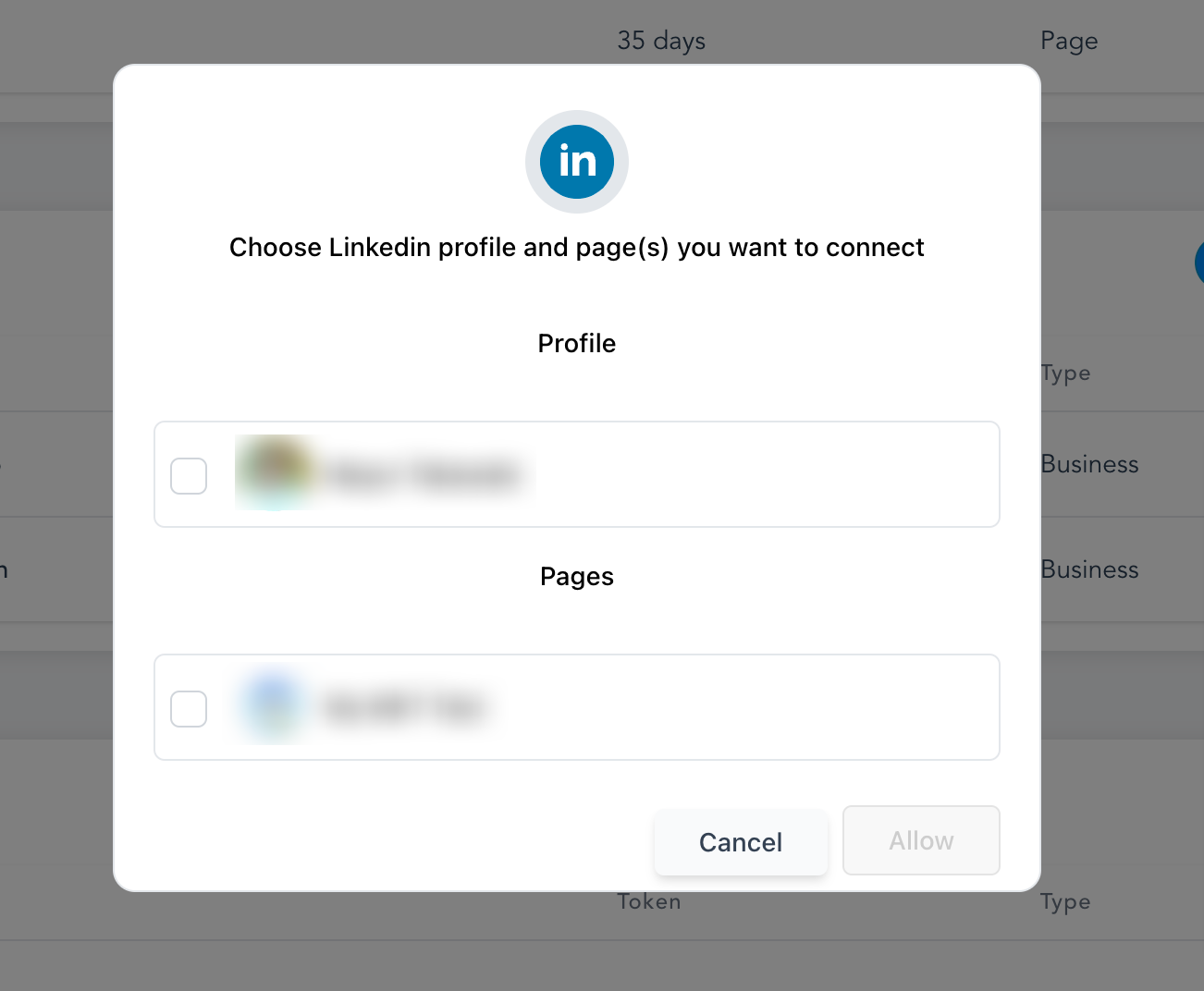
Sélectionnez le profil et la ou les pages
Ensuite, vous devrez sélectionner le profil LinkedIn et la ou les pages que vous souhaitez connecter à Social Planner.
Une fois que vous êtes entièrement connecté, vous pourrez gérer les comptes LinkedIn depuis l’icône des paramètres. Vous aurez la possibilité d’ajouter des connexions LinkedIn supplémentaires ou de supprimer complètement une connexion.