Google My Business est un allié de confiance pour les marketeurs. Ce service leur permet de gérer facilement la représentation en ligne de leur entreprise. En diffusant vos informations, les visiteurs de votre site web sentent qu’ils peuvent se connecter avec vous sur un plan personnel, ce qui amène les parties prenantes à s’investir émotionnellement dans votre marque ! Ces connexions personnelles incitent davantage de clients potentiels à franchir les portes de votre entreprise, lui donnant ainsi un avantage certain ! Google My Business ne se contente pas d’élargir votre portée, mais renforce également la crédibilité de votre entreprise au sein de la communauté en ligne.
Étapes pour connecter GMB
Social Planner > Paramètres
Pour commencer, connectez-vous à votre compte, accédez à l’onglet Marketing, puis cliquez sur Social Planner. Si vous n’avez pas encore connecté de comptes sociaux, vous aurez la possibilité de sélectionner GMB parmi les icônes.
Pour ceux qui ont déjà connecté des comptes, cliquez sur l’option des paramètres, représentée par une icône en forme d’engrenage.
Connecter un profil Google My Business
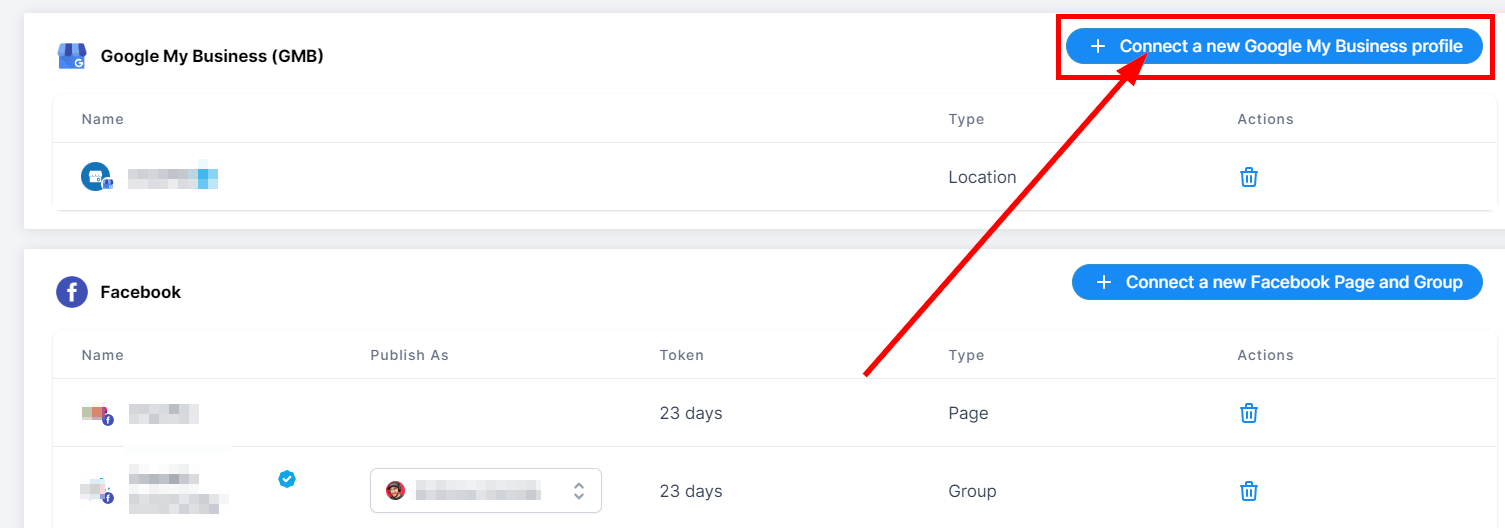
La prochaine étape est de cliquer sur le bouton « Connecter un nouveau profil Google My Business » comme montré ci-dessous pour gérer plusieurs emplacements GMB. Une fois que vous avez cliqué sur « Connecter un nouveau profil Google My Business », vous verrez l’option pour ajouter les emplacements GMB.
Accorder les autorisations
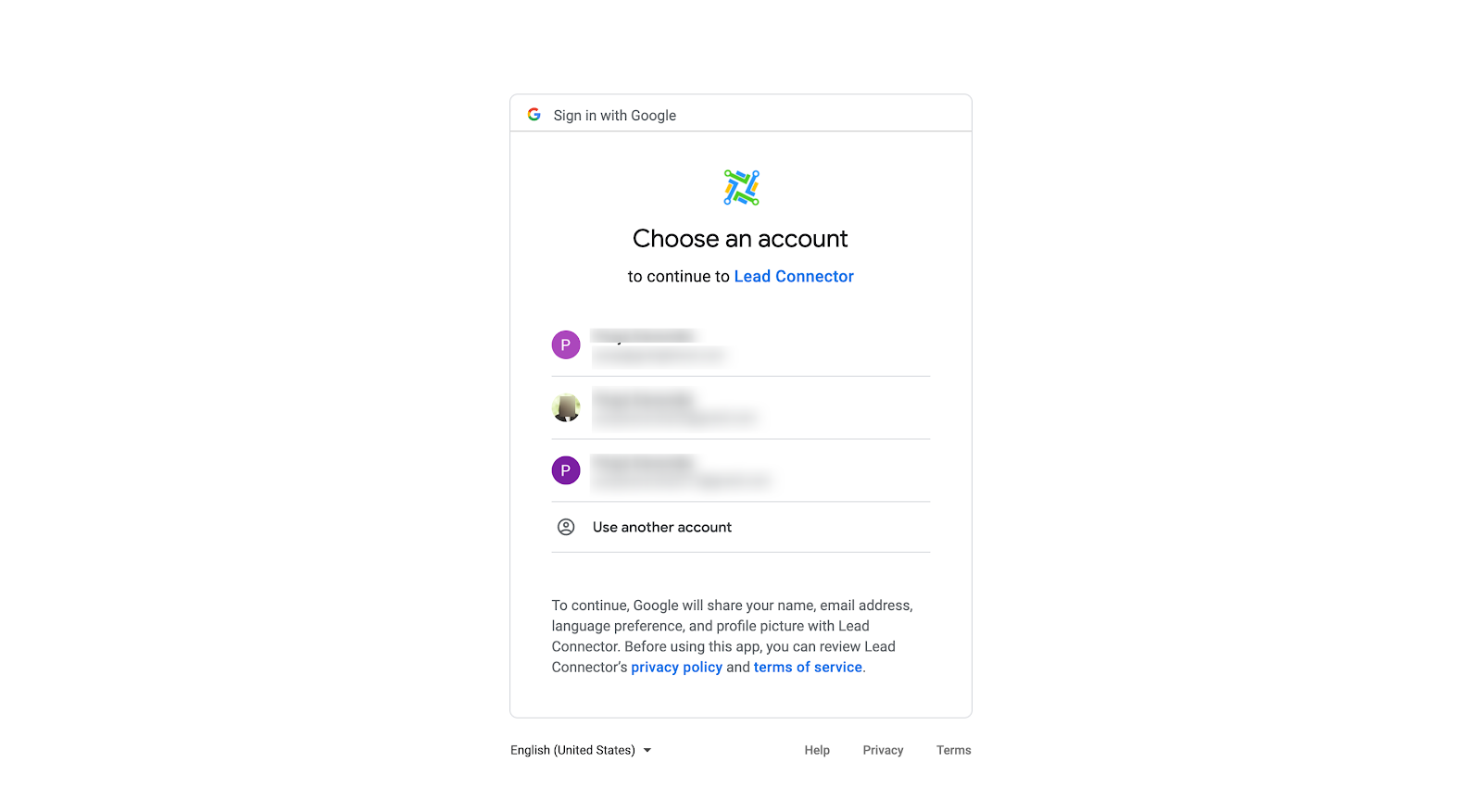
Vous serez ensuite invité à choisir le compte Gmail auquel vos pages GMB sont associées et à fournir à Lead Connector les autorisations nécessaires pour se connecter au planificateur social. Sélectionnez les emplacements GMB que vous souhaitez ajouter et cliquez sur « Autoriser ».
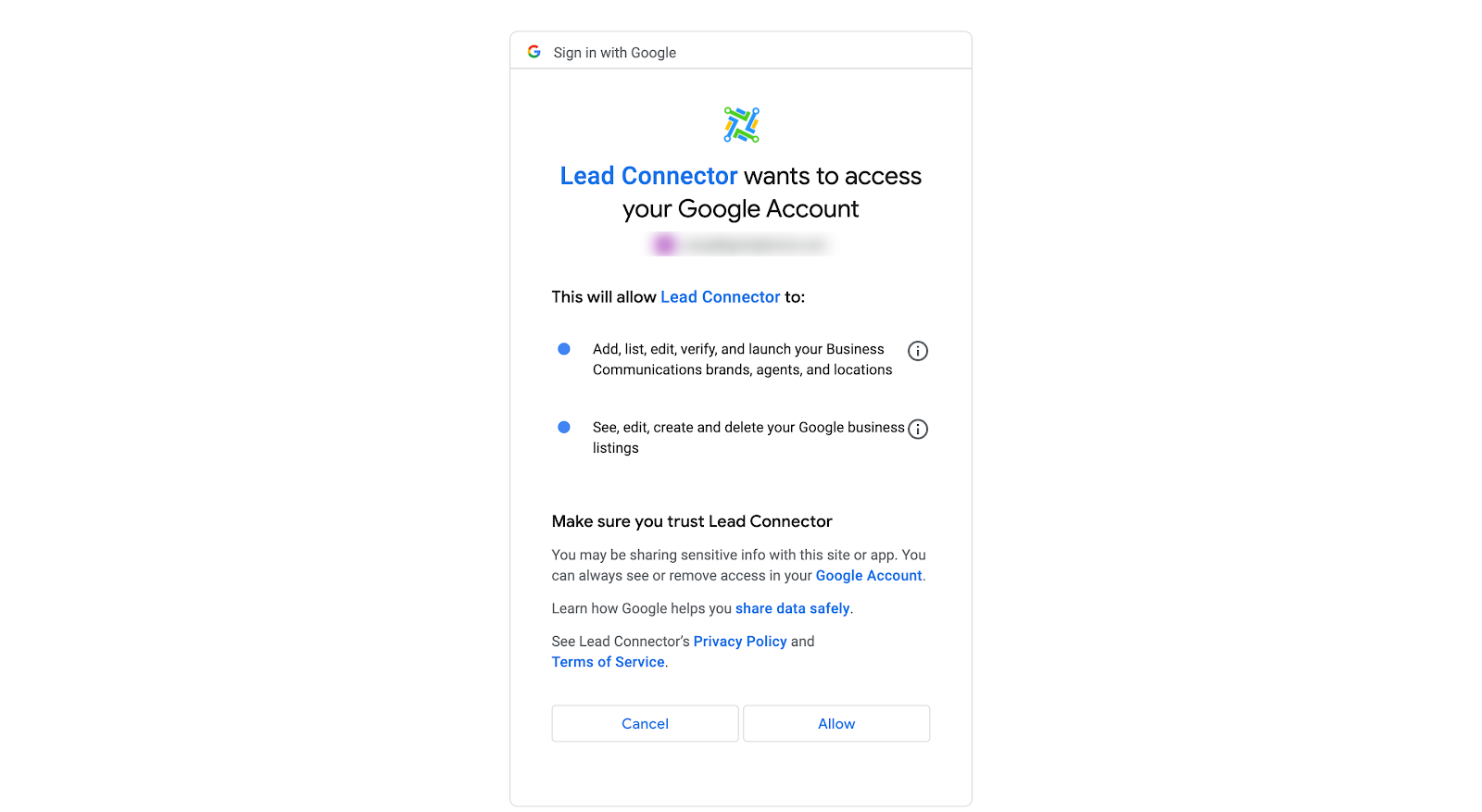
L’étape suivante consiste à choisir les emplacements GMB pour le planificateur social.
Remarque :
Si le compte GMB a plus de 10 emplacements, un message d’erreur apparaîtra : « Cet emplacement appartient à une chaîne. L’API Local Post est désactivée pour cet emplacement ».

Si l’emplacement GMB est déjà ajouté, un message indiquera que l’emplacement est déjà ajouté.
Une fois terminé, la liste des emplacements GMB connectés apparaîtra comme sur l’image ci-dessous.
