Pipelines
Pipelines d’opportunités
Dans cette section, vous aurez la possibilité de construire, organiser et gérer divers pipelines qui composent votre section des opportunités.
Si vous n’avez pas encore exploré l’onglet Opportunités dans votre CRM, il est conseillé de le faire une fois que vous avez terminé la lecture de ce guide afin de vous familiariser avec ses fonctionnalités.
REMARQUE : En fonction de vos autorisations utilisateur, il est possible que vous n’ayez pas accès à tous les composants.
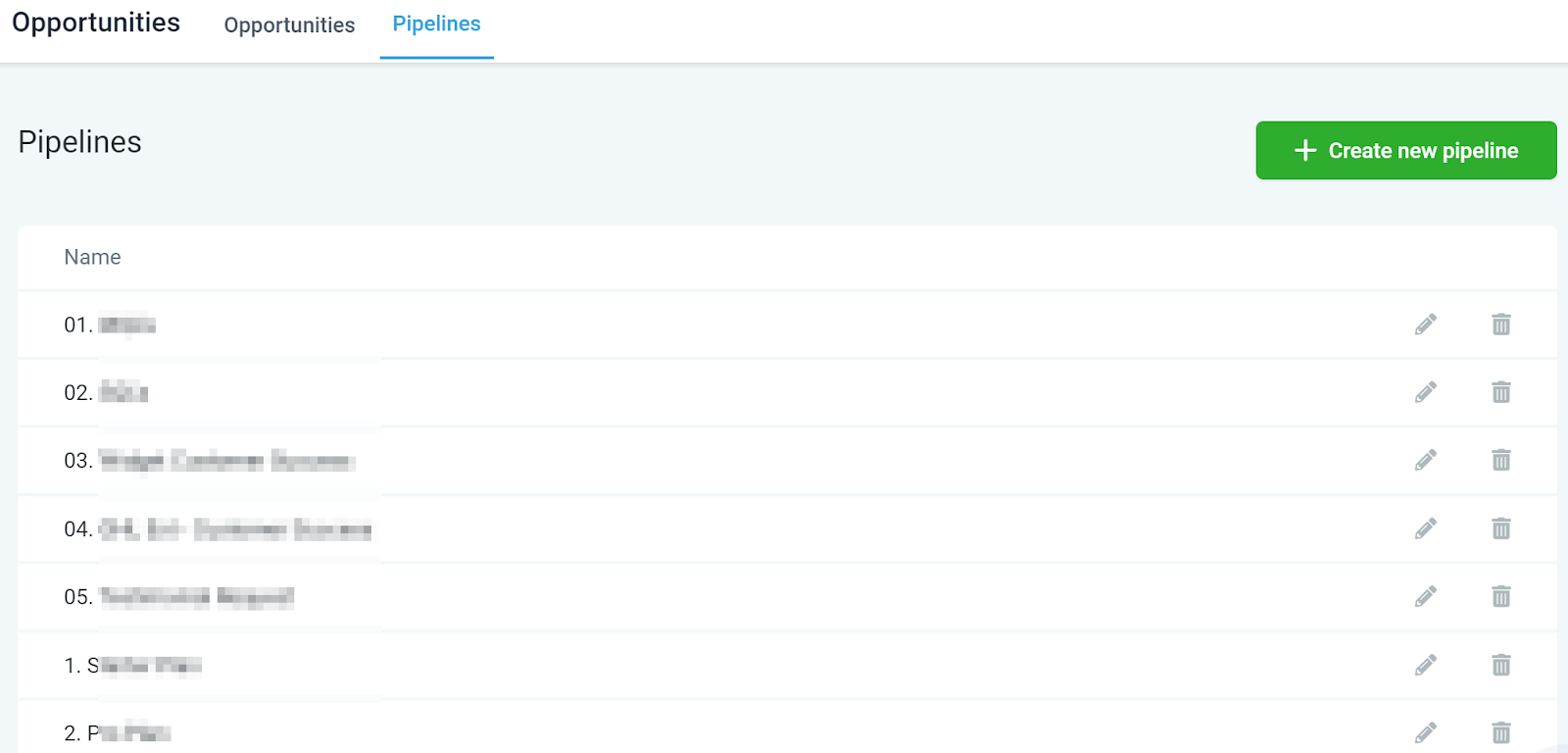
Liste des pipelines
Tous les pipelines créés peuvent être facilement trouvés dans la liste des pipelines, vous offrant un accès facile et une vue organisée de vos pipelines.

Modifier un pipeline
En utilisant la fonctionnalité de modification, vous pouvez ajuster un pipeline existant de différentes manières, notamment en modifiant son nom, en ajoutant ou supprimant des étapes, et en effectuant d’autres ajustements selon les besoins. Pour apprendre comment modifier un pipeline existant, veuillez consulter le GIF accompagnant pour une aide visuelle.

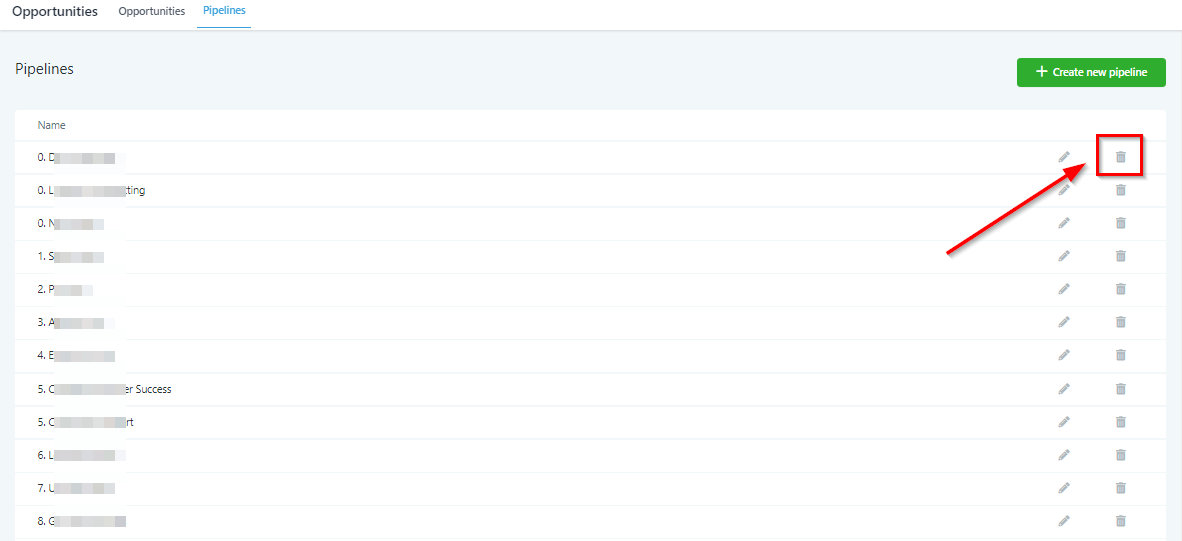
Supprimer un pipeline
Pour supprimer un pipeline précédemment créé, cliquez simplement sur l’icône de la corbeille. Soyez prudent, car une fois qu’un pipeline est supprimé, il ne peut pas être récupéré et sera définitivement effacé !
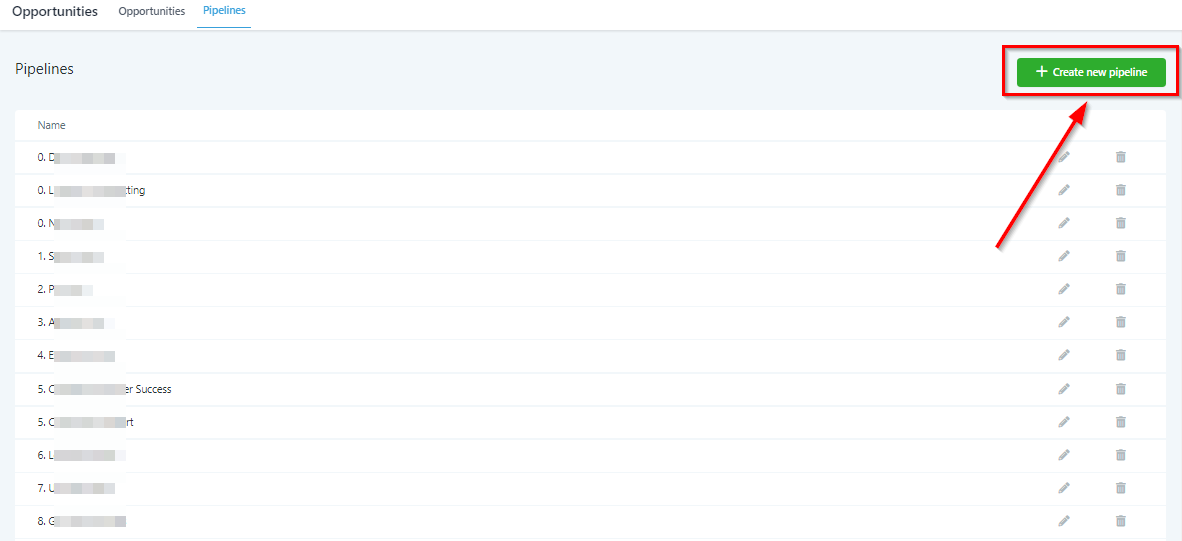
Créer un nouveau pipeline
Pour commencer la création d’un nouveau pipeline, cliquez sur le bouton vert + Créer un nouveau pipeline situé dans le coin supérieur droit. Vous serez ensuite guidé à travers le processus pour fournir un nom de pipeline, entrer le(s) nom(s) des étapes, ajouter des étapes, et choisir d’afficher ou de masquer le graphique en entonnoir des étapes et le graphique en camembert des étapes.
Nom du pipeline
Lors de la création d’un nouveau pipeline, il est important de leur donner des noms en fonction de leur objectif ou de la source des prospects.
Par exemple, nous avons des pipelines nommés “Google Ads”, “Facebook Ads”, “Leads du site Web”, etc.
Nom de l’étape
Les “Étapes” du pipeline sont ce qui constitue l’ensemble de votre pipeline. Chaque étape est une nouvelle étape dans le processus du pipeline.
Vous voudrez nommer vos étapes en fonction de l’étape du processus dans laquelle se trouve votre prospect.
Par exemple, “Nouveau lead”, “Enregistré” et “Payé” sont toutes des étapes de pipeline qui peuvent être utilisées pour les ventes.
+ Ajouter une étape
Lorsque vous êtes prêt à ajouter une nouvelle étape, cliquez sur ce bouton et nommez l’étape en conséquence.
Graphique en entonnoir des étapes : Afficher/Masquer
En cliquant sur ce bouton bascule, vous pouvez choisir d’afficher cette étape dans les graphiques en entonnoir de votre tableau de bord CRM à des fins de reporting, ou vous pouvez simplement la masquer.
Graphique en camembert des étapes : Afficher/Masquer
En cliquant sur ce bouton bascule, vous pouvez choisir d’afficher cette étape dans les graphiques en camembert de votre tableau de bord CRM à des fins de reporting, ou vous pouvez simplement la masquer.

Actions
Dans la section Actions, plusieurs options sont à votre disposition pour gérer votre pipeline. Ces options incluent la possibilité d’afficher ou de masquer le graphique en camembert du pipeline, d’afficher ou de masquer le graphique en entonnoir du pipeline, et de supprimer une étape si nécessaire. Cela vous offre une plus grande flexibilité pour personnaliser l’apparence et les fonctionnalités de votre pipeline.
Graphique en camembert du pipeline : Afficher/Masquer
En cliquant sur ce bouton bascule, vous pouvez choisir d’afficher ce pipeline dans les graphiques en camembert de votre tableau de bord CRM à des fins de reporting, ou vous pouvez simplement le masquer.
Graphique en entonnoir du pipeline : Afficher/Masquer
En cliquant sur ce bouton bascule, vous pouvez choisir d’afficher ce pipeline dans les graphiques en entonnoir de votre tableau de bord CRM à des fins de reporting, ou vous pouvez simplement le masquer.
Supprimer une étape
Vous pouvez supprimer une étape en cliquant sur cette icône de corbeille. Une fois que vous supprimez une étape, elle sera définitivement supprimée.
