Une méthode rapide pour configurer SendGrid en tant que fournisseur de services de messagerie. Avant de le connecter au CRM, quelques étapes doivent être complètes sur le compte SendGrid.
Accédez à la section des Clés API
Connectez-vous à votre compte SendGrid, accédez à « Paramètres » dans la barre de navigation à gauche, puis sélectionnez « Clés API ».
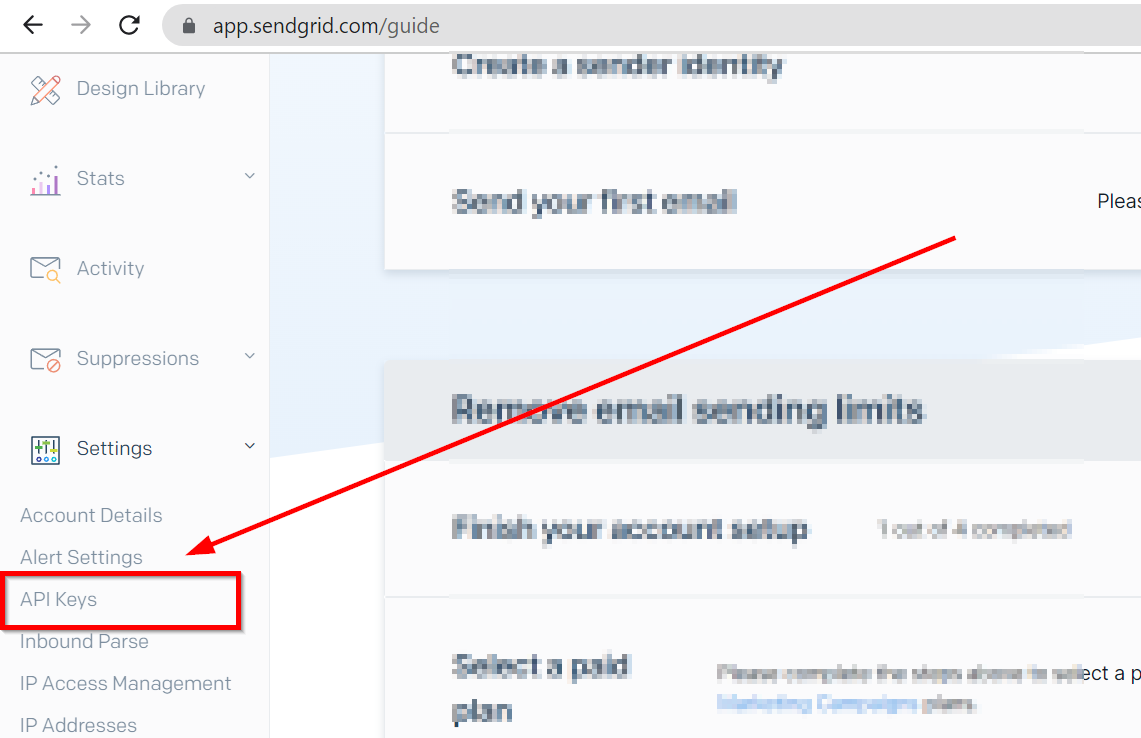
Créez une clé API.
Cliquez sur « Créer une clé API » pour générer une clé.

Configuration de la clé API
Donnez un nom à votre clé API.
Sélectionnez Accès complet, Accès restreint ou Accès à la facturation. Si vous choisissez Accès restreint ou Accès à la facturation, sélectionnez les autorisations spécifiques à chaque catégorie. Pour plus d’informations, consultez les autorisations des clés API.
Cliquez sur Créer et afficher.

Copiez la clé API.
Cette clé API devra être utilisée comme mot de passe pour la connexion à SendGrid. Cliquez sur le code pour le copier automatiquement en entier. Conservez votre clé API dans un endroit sûr. Pour des raisons de sécurité, ne la placez pas directement dans votre code ou ne la publiez pas en public.

Configuration de SendGrid dans le CRM
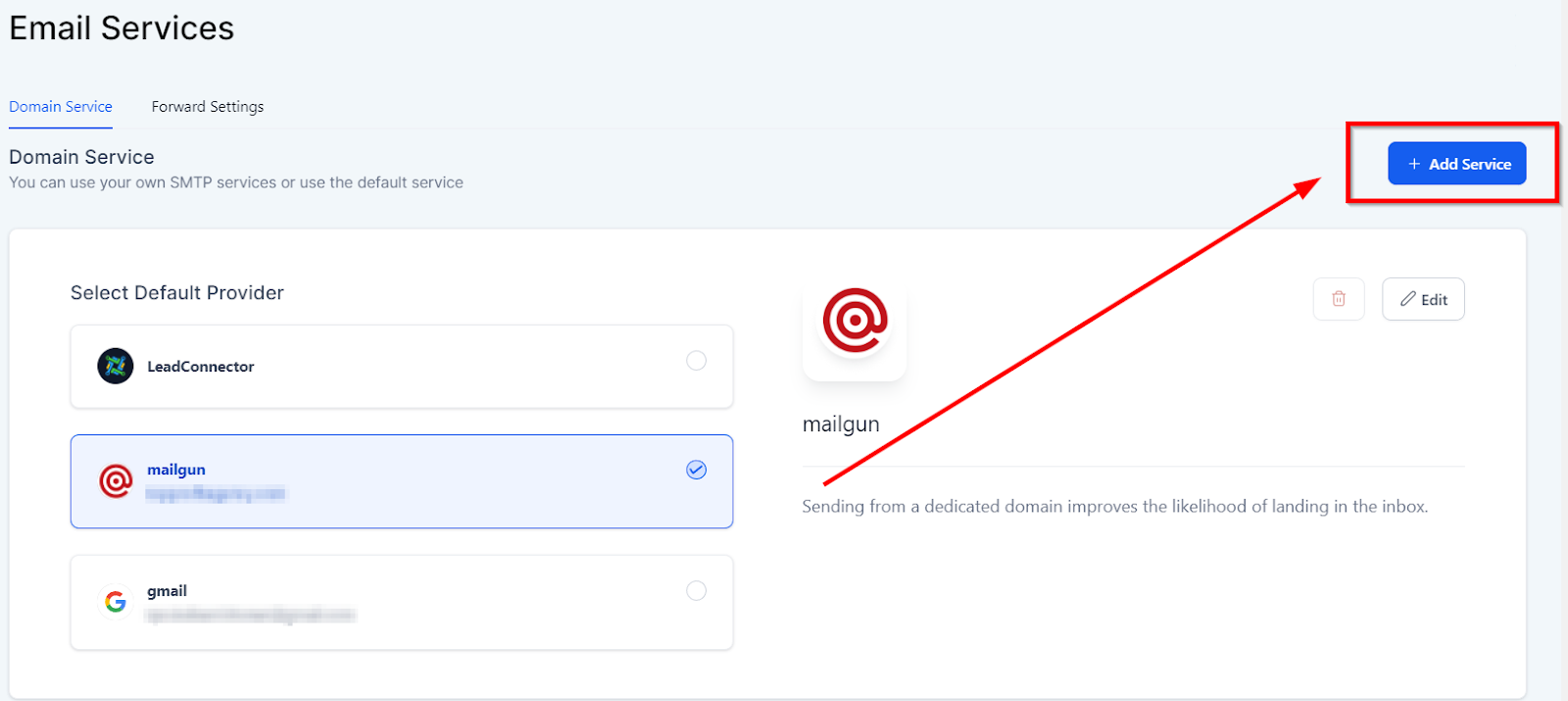
Maintenant que vous avez copié la clé API depuis votre compte SendGrid, retournez à la section des paramètres des services de messagerie du CRM. Vous pouvez y cliquer sur l’option « Ajouter un service » pour les prochaines étapes.
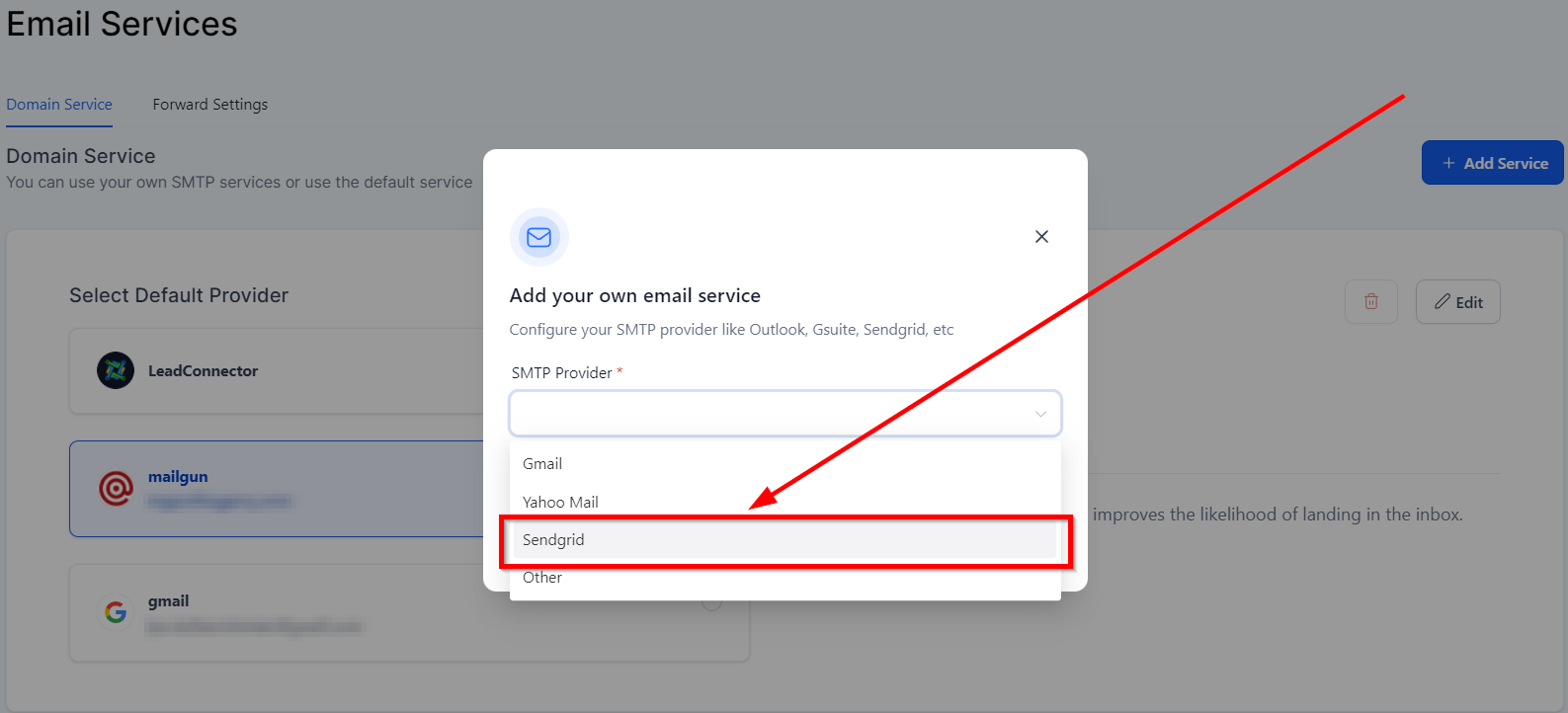
Cliquez sur l’option du fournisseur SMTP et sélectionnez Sendgrid dans le menu déroulant.
Configurer les paramètres SMTP
Enregistrez les paramètres.
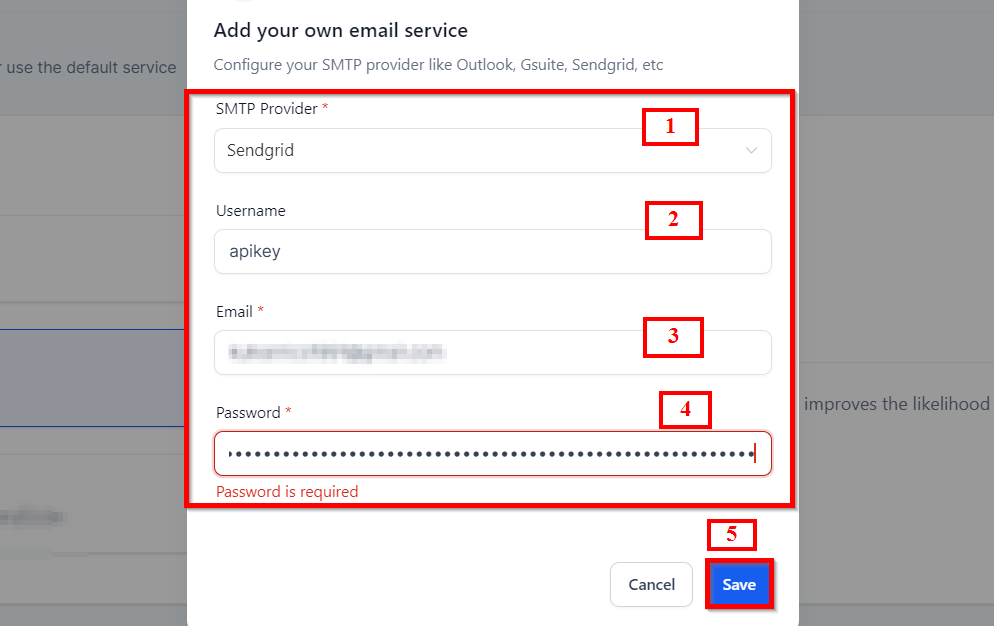
Sélectionnez Sendgrid dans le menu déroulant.
Ajoutez le nom d’utilisateur comme “APIkey”.
Ajoutez l’adresse e-mail que vous souhaitez configurer avec l’emplacement CRM.
Collez la clé API copiée depuis le compte SendGrid.
Sendgrid Connecté
C’est ainsi que votre écran apparaîtra après avoir connecté avec succès votre compte Sendgrid à votre CRM. N’oubliez pas de sélectionner Sendgrid comme fournisseur de services d’e-mail par défaut dans vos paramètres.