Connexion aux services de messagerie Google
Dans cet article, nous allons couvrir le processus étape par étape pour configurer un compte Gmail afin de pouvoir gérer votre boîte de réception depuis votre CRM..
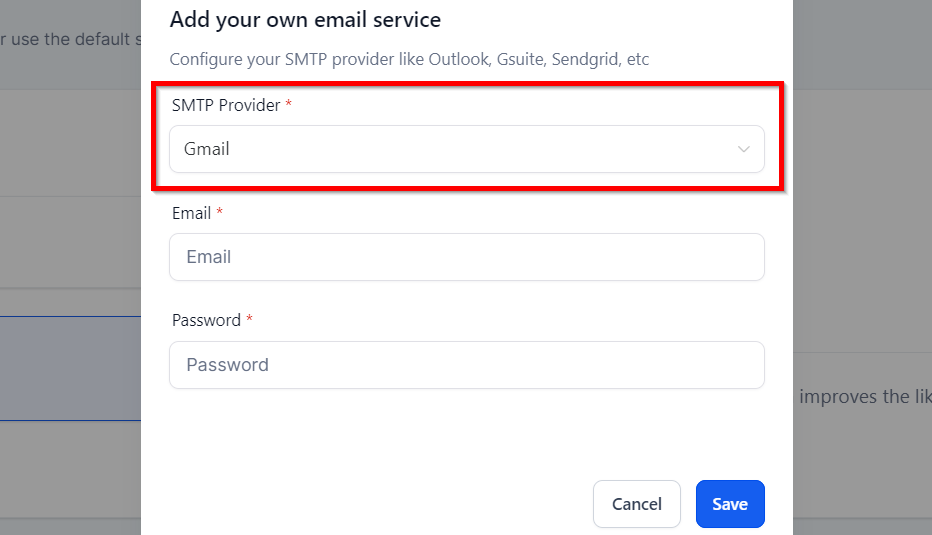
Connexion de votre Gmail
Pour connecter votre compte Gmail à votre CRM, vous devez d’abord générer un “mot de passe d’application” depuis votre compte Google. Pour ce faire, accédez au compte Google associé à l’adresse Gmail que vous souhaitez connecter à votre CRM. Une fois connecté à votre compte Google, suivez les étapes ci-dessous :
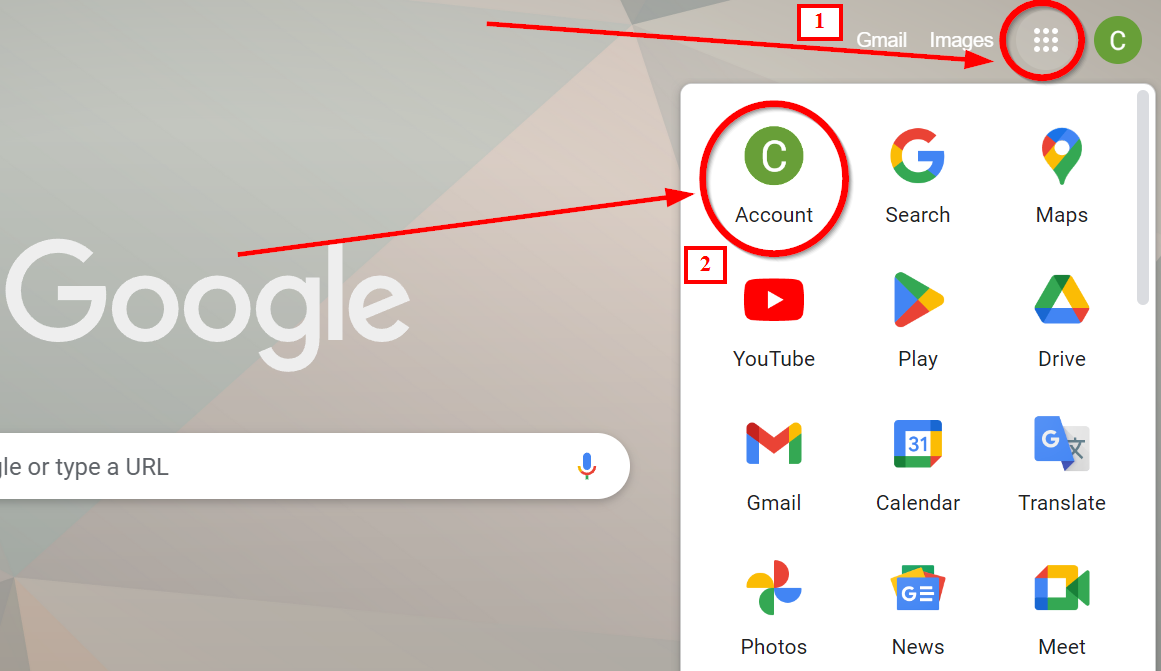
Cliquez sur l’onglet “Compte”.
Cliquez sur le menu à 9 points.
Paramètres de sécurité
Une fois que vous avez cliqué sur “Compte”, accédez à la section “Sécurité” de votre compte Google. Ensuite, allez dans la section “Connexion à Google” et activez la vérification en deux étapes, puis cliquez sur le bouton “Commencer” pour passer à l’étape suivante.


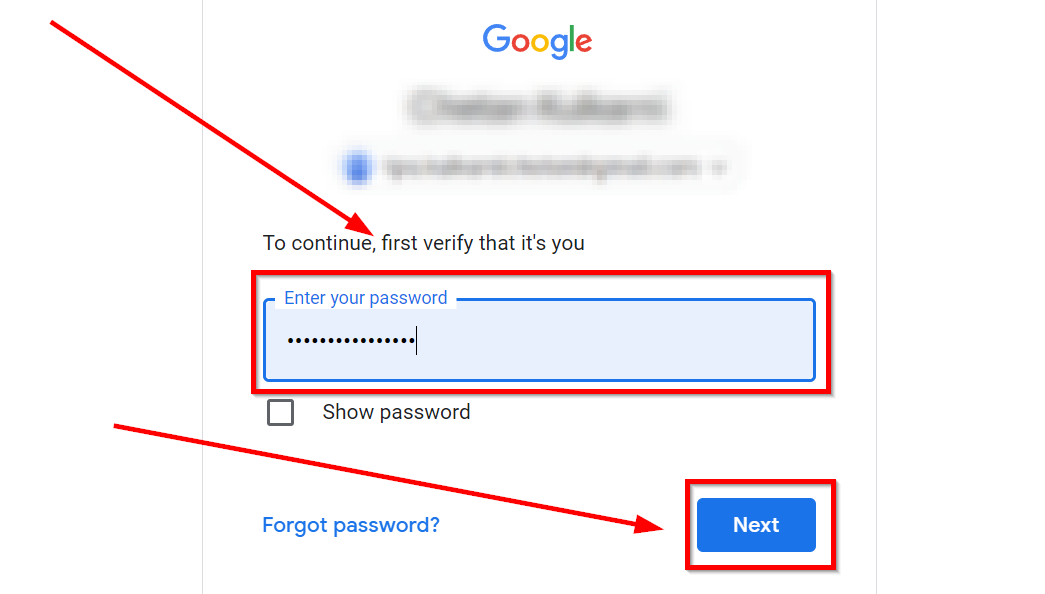
Connexion au compte Google
Ensuite, entrez votre mot de passe Gmail et cliquez sur “Suivant” pour continuer.
Ajouter une étape supplémentaire pour la connexion
Ajoutez un appareil comme deuxième étape pour la connexion et cliquez sur le bouton “Continuer”. Cet appareil recevra une notification pour confirmer votre connexion depuis tout nouvel appareil et toute nouvelle connexion.
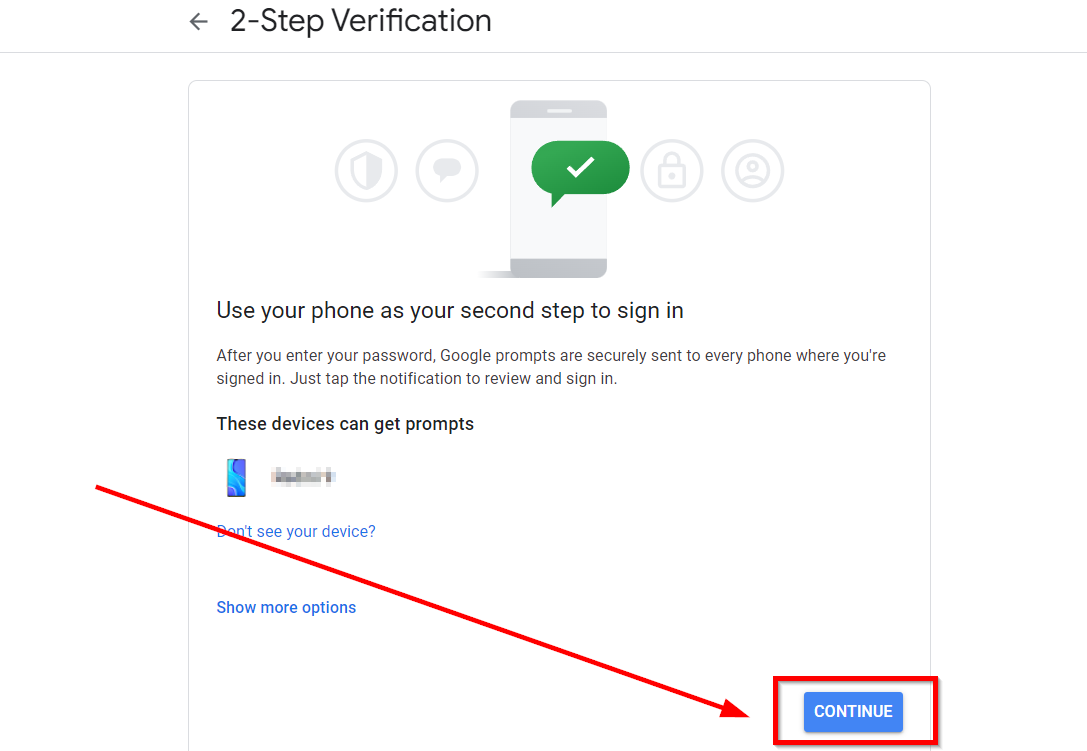
Ajouter un numéro de téléphone de secours
Ajoutez un numéro de téléphone comme option de secours et cliquez sur l’option “Envoyer” pour que Google envoie le code de vérification au numéro de téléphone de secours.

Vérification de la connexion
Entrez le code que vous avez reçu par message texte. Une fois fait, cliquez sur l’option “Suivant”.

Activation de la vérification en deux étapes
Cliquez sur l’option “Activer” pour activer la vérification en deux étapes. Cela est nécessaire pour utiliser Gmail sur des applications externes.
Configuration du mot de passe d’application
Retournez maintenant à la section Sécurité de votre compte Google et faites défiler jusqu’à la vérification en deux étapes. En dessous, vous trouverez un nouvel onglet intitulé “Mots de passe d’application”. Cliquez sur cet onglet pour configurer le mot de passe d’application.
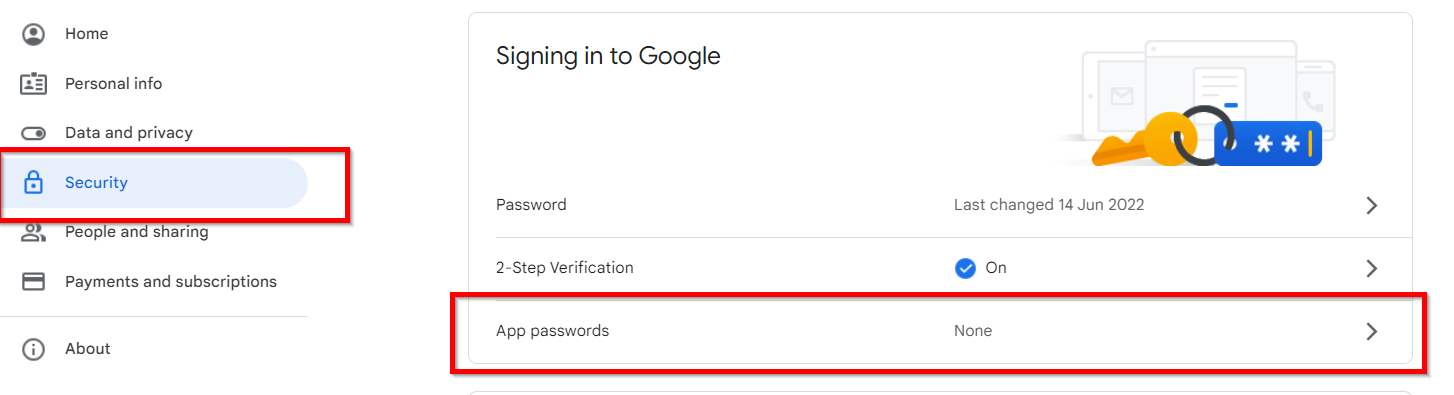
Sélectionner une application
Dans le menu déroulant, sélectionnez l’option “Autre” pour pouvoir donner un nom à votre compte CRM pour une meilleure compréhension de votre part.

Nommer le compte pour lequel vous générez le mot de passe
Une fois que vous avez entré un nom, cliquez sur l’option “Générer” pour que le système crée un mot de passe unique afin d’établir une connexion entre Gmail et votre CRM.

Copier le mot de passe de l’application
Copiez le mot de passe unique et cliquez sur “Terminer”. N’oubliez pas de sauvegarder ce mot de passe, car vous pourriez en avoir besoin à l’avenir.

Coller le mot de passe
Retournez maintenant à la section des services de messagerie de votre CRM et collez le mot de passe que vous venez de copier depuis le compte Google. Une fois fait, cliquez sur l’option “Enregistrer”.

Compte Gmail configuré
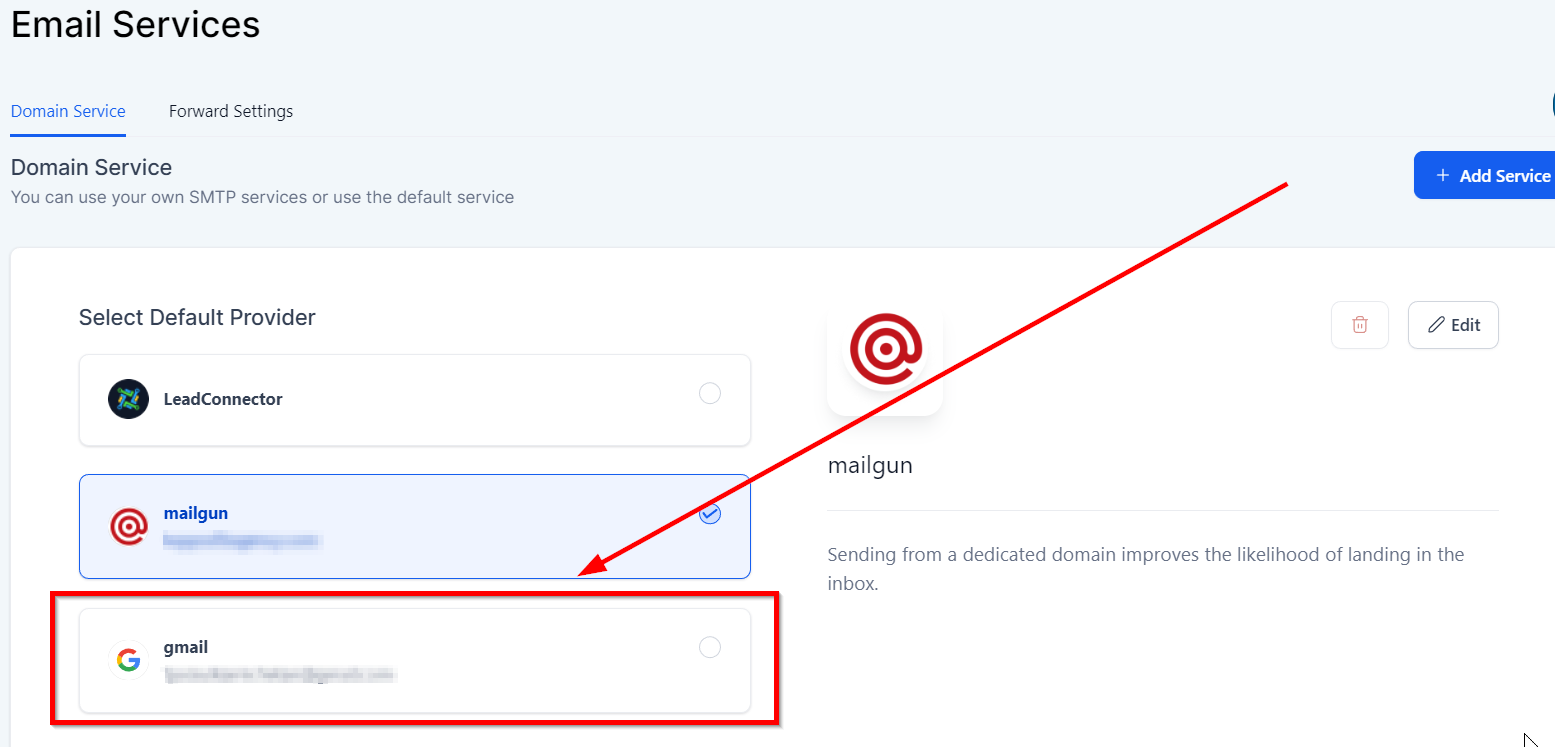
Voici à quoi devrait ressembler votre écran une fois que vous avez connecté avec succès votre compte Gmail à votre CRM.