Connexion des Pages Facebook (Publication Sociale)
Social Planner vous permet d’ajouter toutes vos pages de fans provenant de différents profils Facebook simultanément. Pour connecter vos pages Facebook à la plateforme, suivez les étapes ci-dessous. Il est important de noter que vous ne pouvez ajouter que les pages pour lesquelles vous avez des droits d’administration, et vous devez vous connecter avec le même profil qui gère toutes les pages.
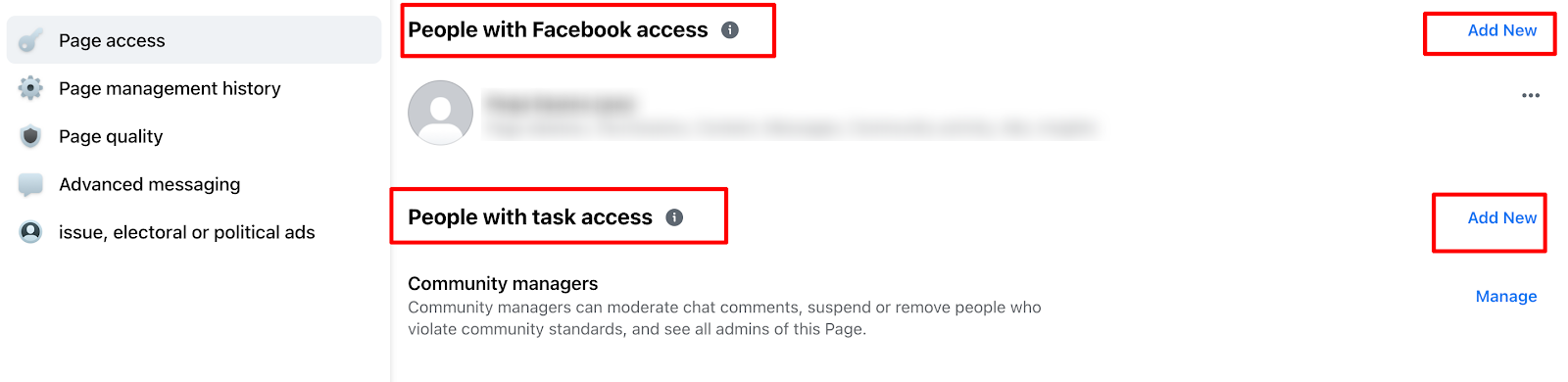
Si vous avez déjà connecté vos pages Facebook à partir d’un profil précédemment et souhaitez ajouter de nouvelles pages, vous devrez ‘Supprimer’ l’application de la section Paramètres > Intégration des entreprises sur votre compte Facebook et suivre de nouveau les étapes ci-dessous, comme démontré dans l’image ci-dessous.
Vous ne pouvez ajouter que les pages pour lesquelles vous avez des droits d’administration. Vous devez vous connecter avec le même profil qui administre toutes les pages.
Veuillez noter : En raison des récents changements de l’API Facebook, vous ne pouvez plus connecter les profils Facebook, mais vous pouvez ajouter des pages/groupes de différents profils.
Étapes pour connecter des pages Facebook
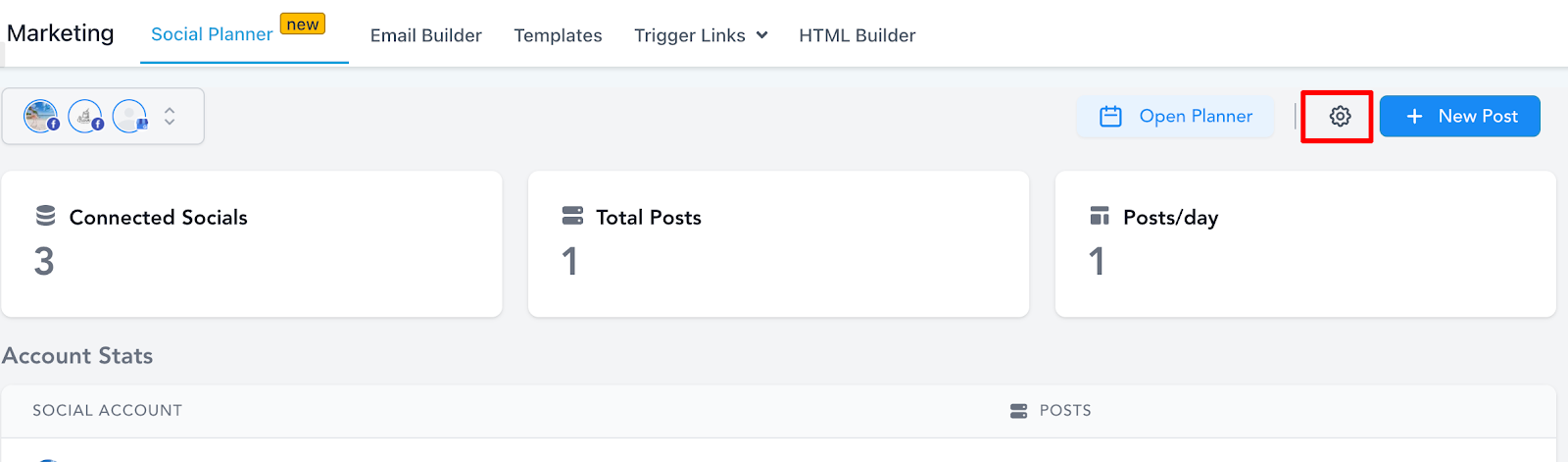
Étape 1 : Accédez à Social Planner > Paramètres
Pour connecter vos pages Facebook à Social Planner, suivez les étapes ci-dessous. Tout d’abord, accédez à Social Planner en cliquant sur l’icône des paramètres (engrenage) dans le coin supérieur droit.
Étape 2 : Connecter de nouvelles pages
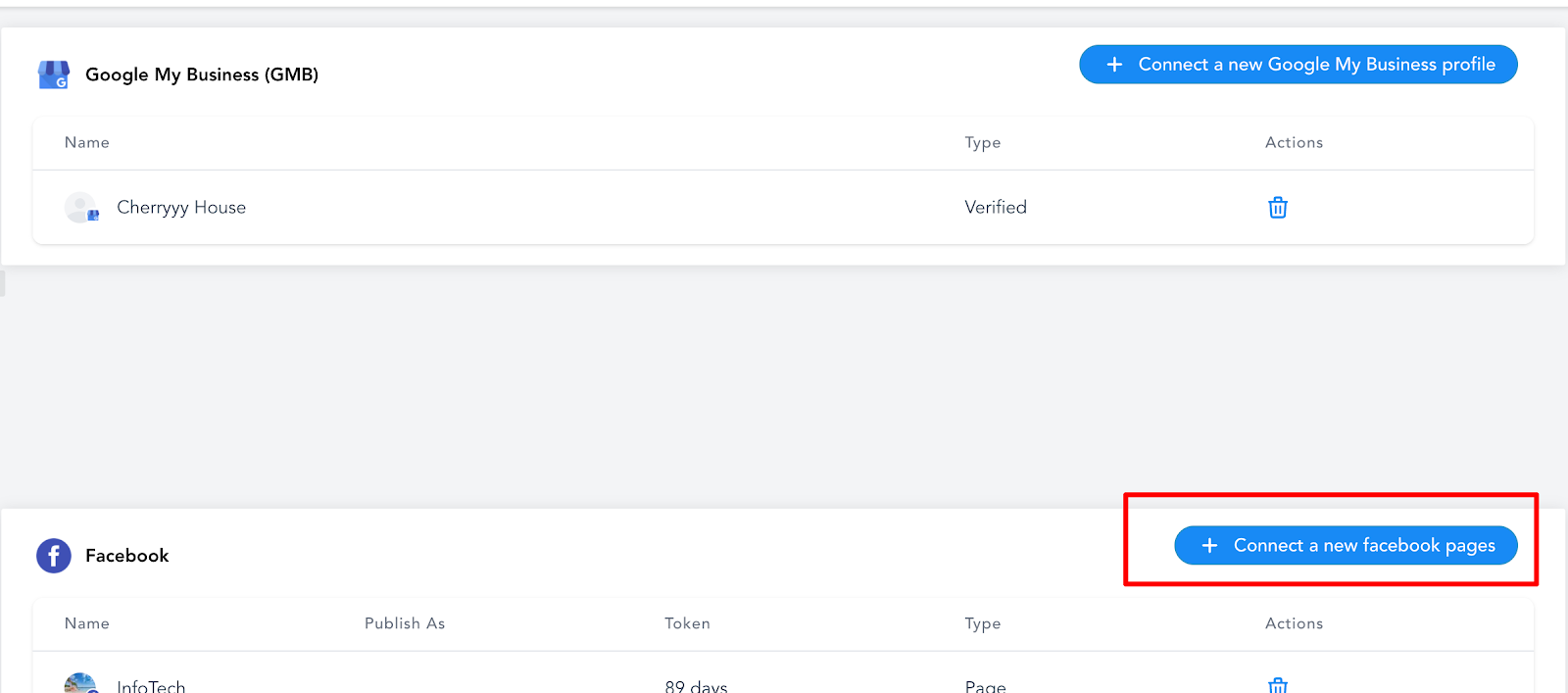
Procédez en sélectionnant l’option “Connecter une nouvelle page Facebook” sur la page des comptes sociaux. Cette action vous permet d’intégrer des pages Facebook supplémentaires, élargissant ainsi vos capacités de gestion des médias sociaux et renforçant votre présence en ligne sur plusieurs plateformes.
Étape 3 : Accorder les autorisations
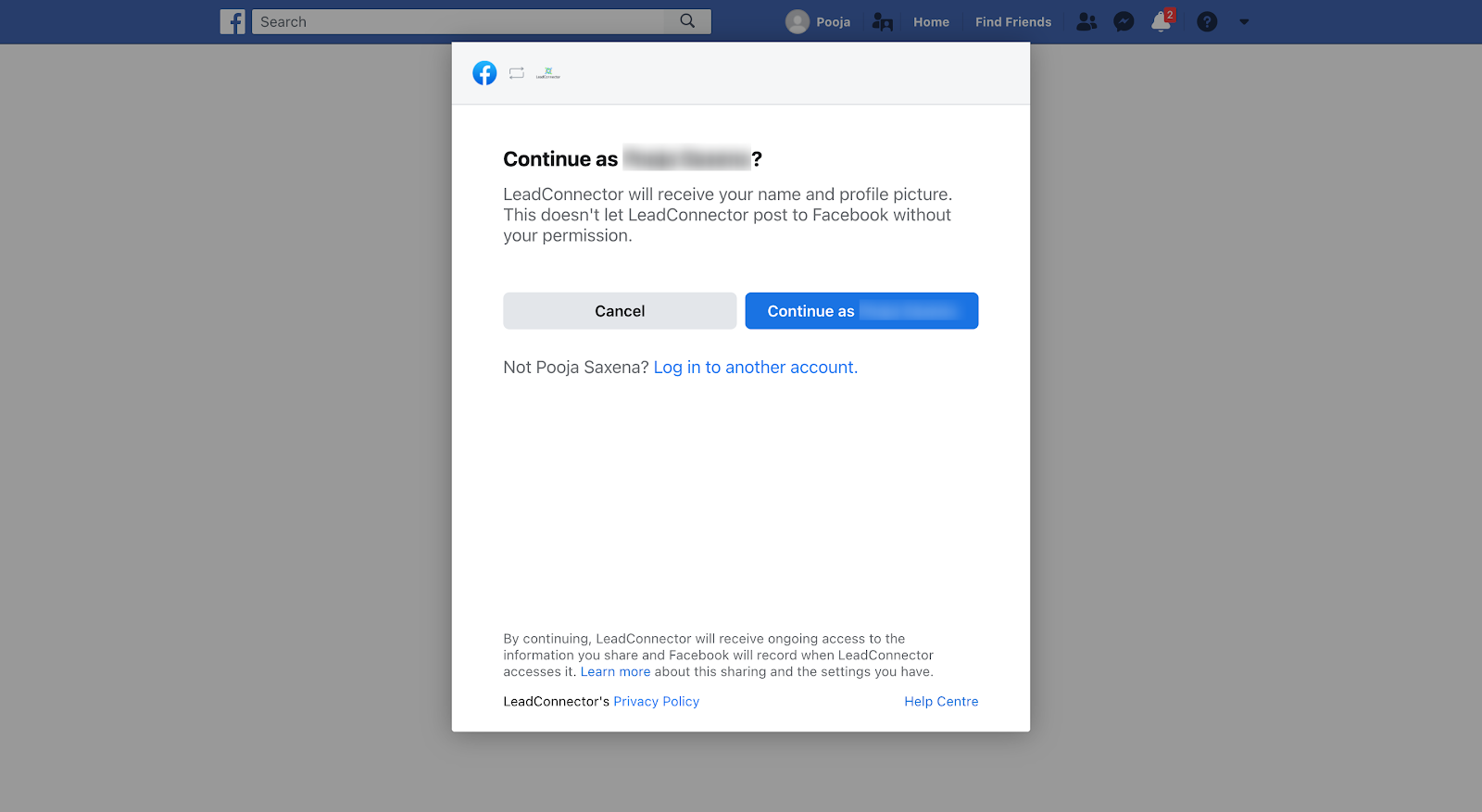
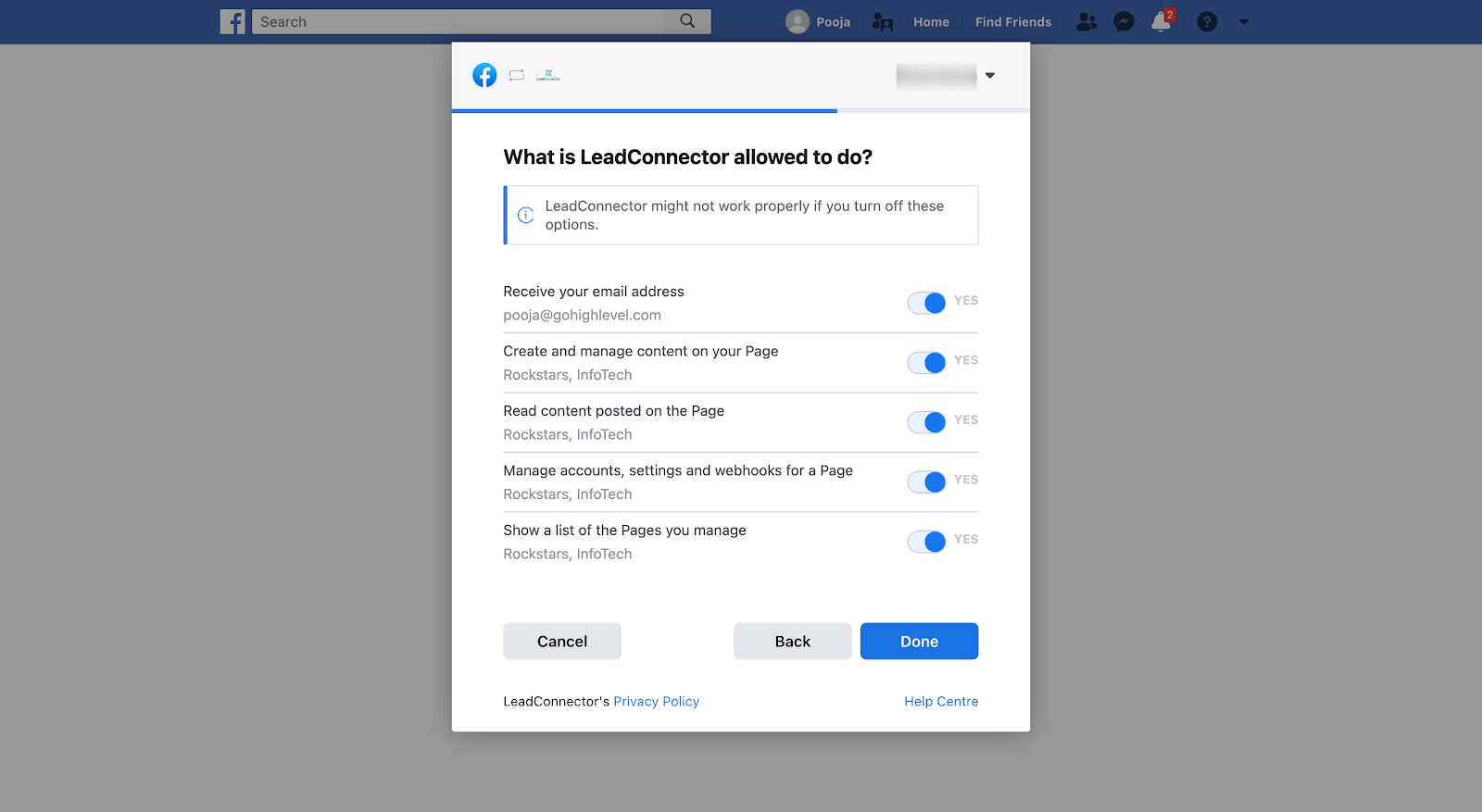
Si vous connectez un profil pour la première fois, il est important de veiller à accorder à LeadConnector toutes les autorisations nécessaires.
Click Continue to complete the authorization process and avoid any connection issues.
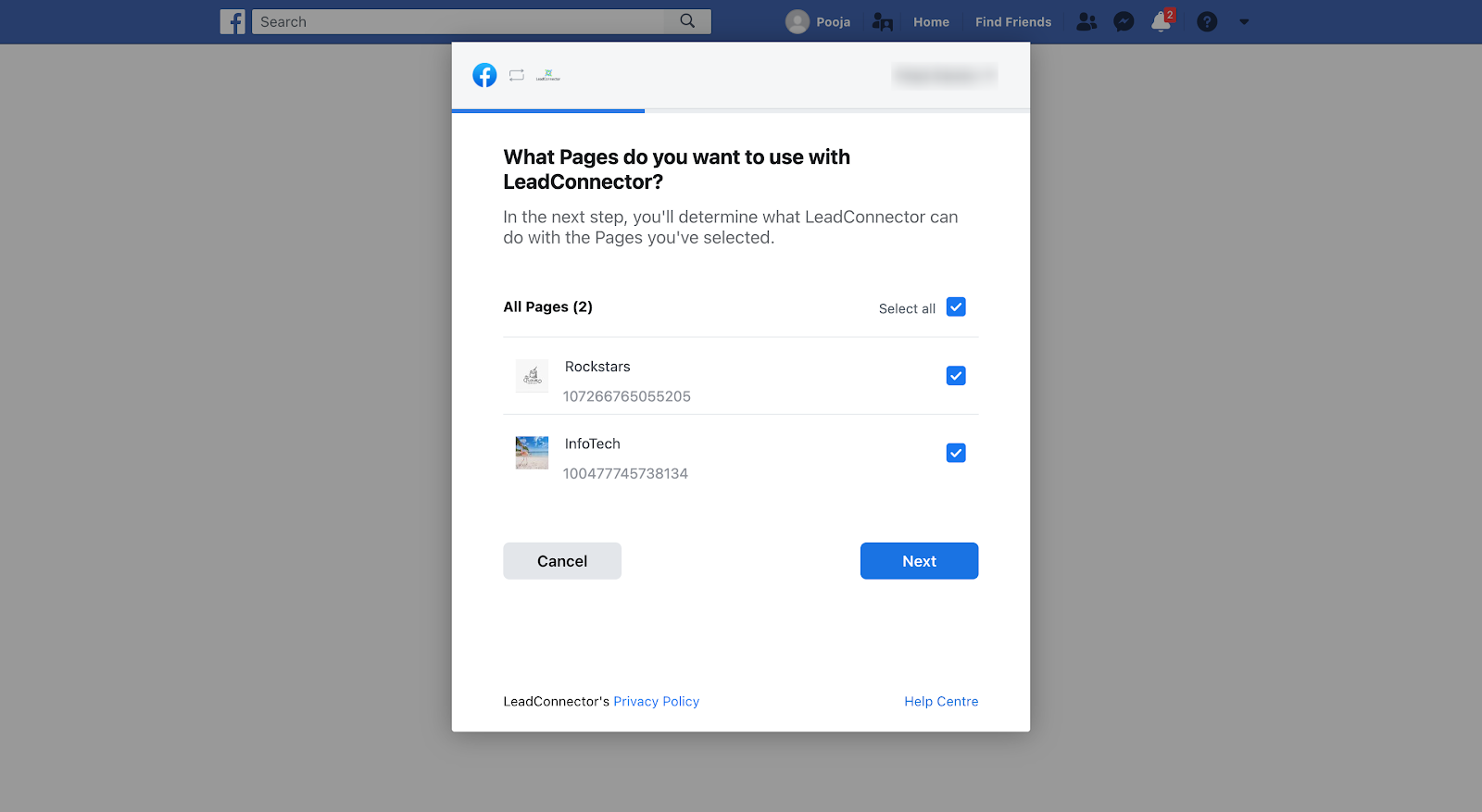
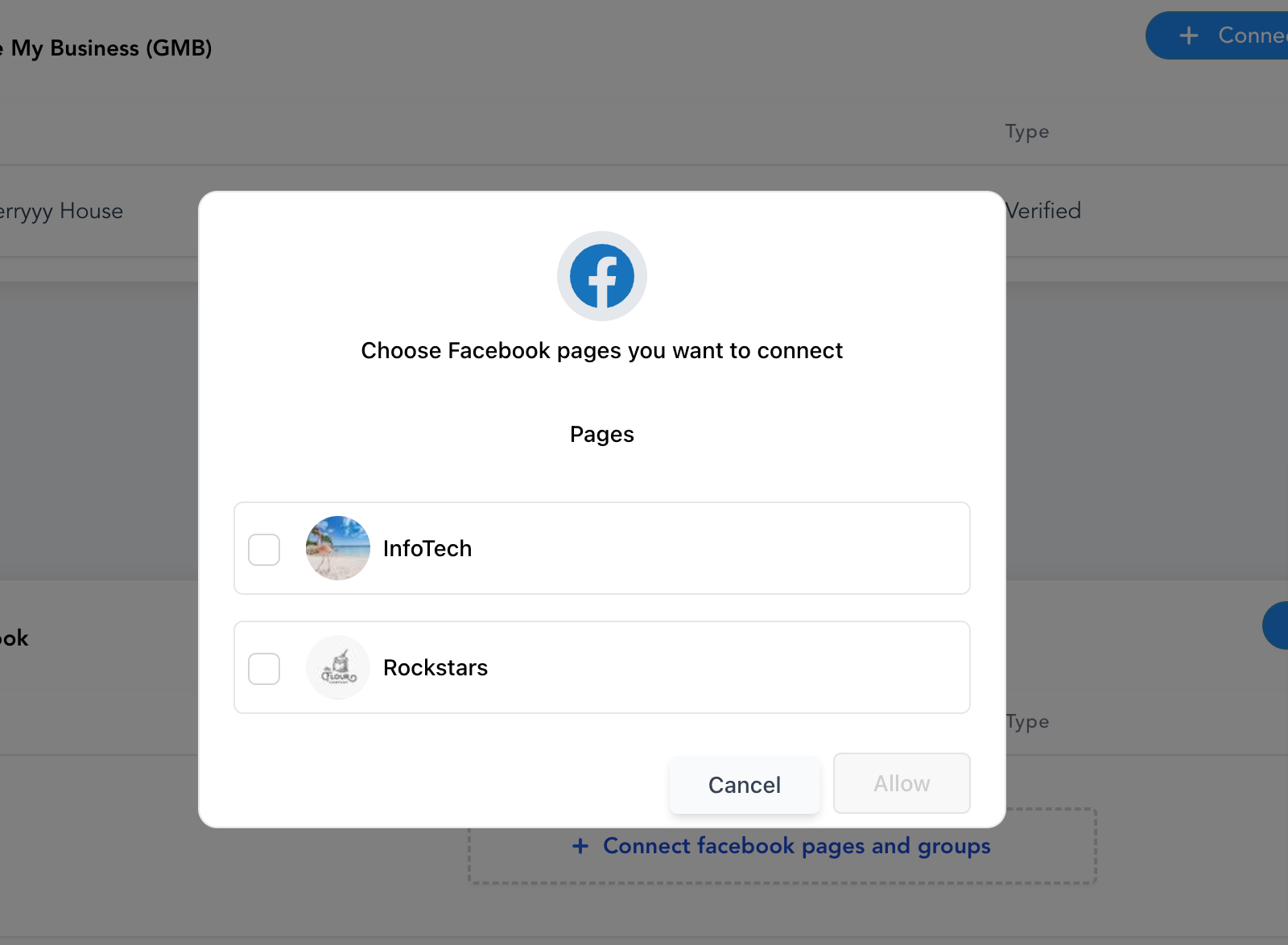
Étape 4 : Sélectionner les pages à connecter
Une fois que vous avez accédé au profil, vous verrez une liste complète de toutes les pages que vous gérez sous ce compte. À partir de cette liste, choisissez les pages que vous souhaitez connecter pour la publication sociale via la plateforme. Cela vous permet de gérer et de partager efficacement du contenu sur vos pages sélectionnées, simplifiant ainsi votre présence et votre engagement sur les réseaux sociaux.
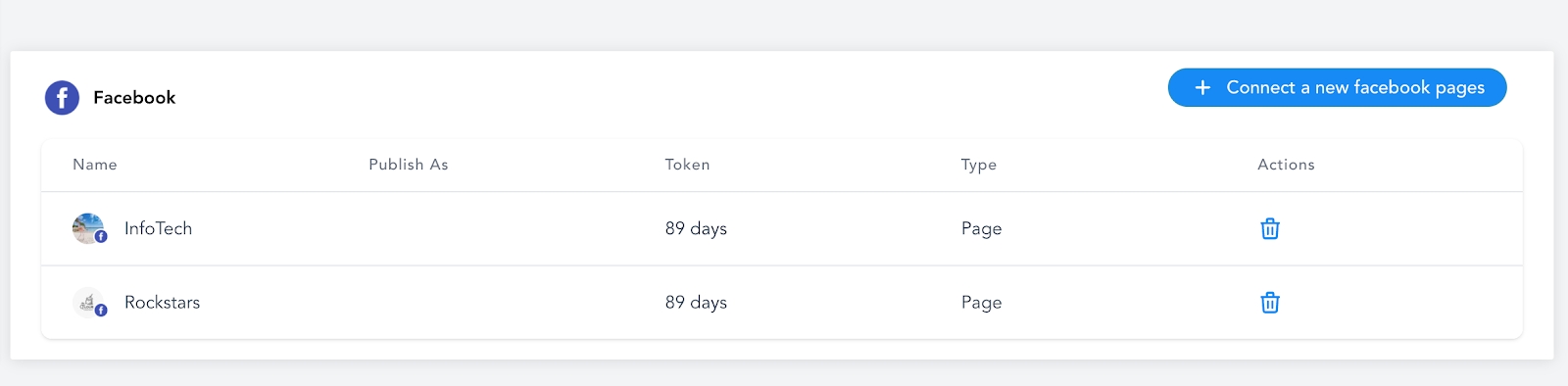
Étape 5 : Vérifiez votre connexion
Enfin, après avoir terminé l’étape précédente, toutes les pages sélectionnées seront affichées dans une liste, indiquant une connexion réussie, comme le montre l’image ci-jointe.
En suivant ces instructions, vous avez la flexibilité d’ajouter de nombreuses pages à partir du même profil Facebook ou de profils différents, adaptant ainsi votre gestion des réseaux sociaux à vos besoins et préférences spécifiques.
Types de Pages Facebook
Facebook propose deux types de Pages : l’ancienne version et la nouvelle expérience de Page. Si vous utilisez une Page classique, veuillez suivre le flux décrit ci-dessus.
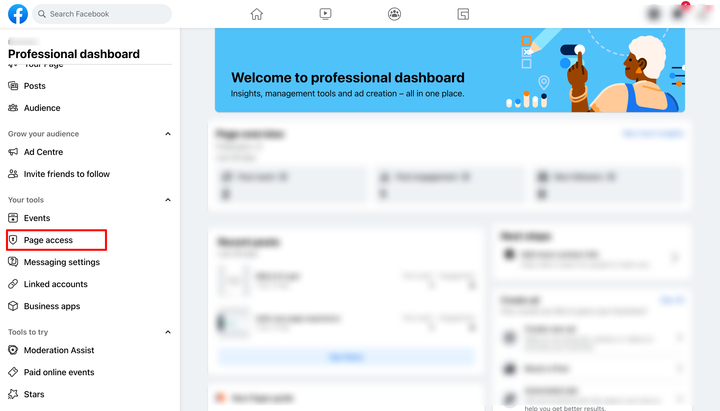
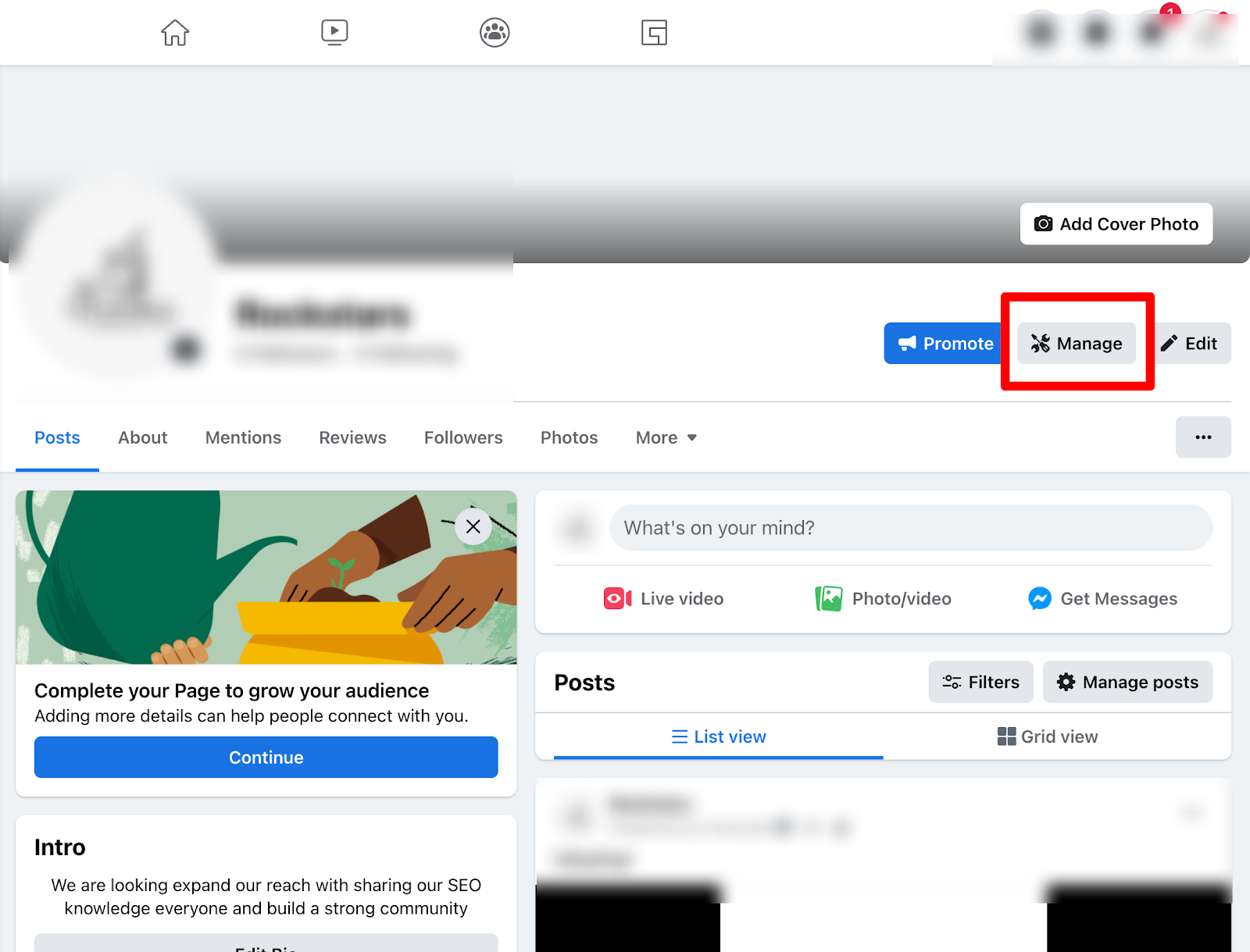
Cliquez sur le bouton Gérer pour choisir le type de Page FB
Si vous utilisez la Nouvelle Expérience de Page, il vous sera demandé d’ajouter un accès au rôle suivant.