Dans le domaine du marketing d’affiliation, un affilié désigne une personne qui promeut activement une campagne en partageant son lien d’affiliation exclusif avec des clients potentiels intéressés par votre produit ou service. Lorsqu’une vente est réalisée avec succès grâce à ses efforts, l’affilié reçoit une commission en guise de compensation. Simultanément, vous bénéficiez également en gagnant une commission sur la vente, créant ainsi un partenariat mutuellement avantageux.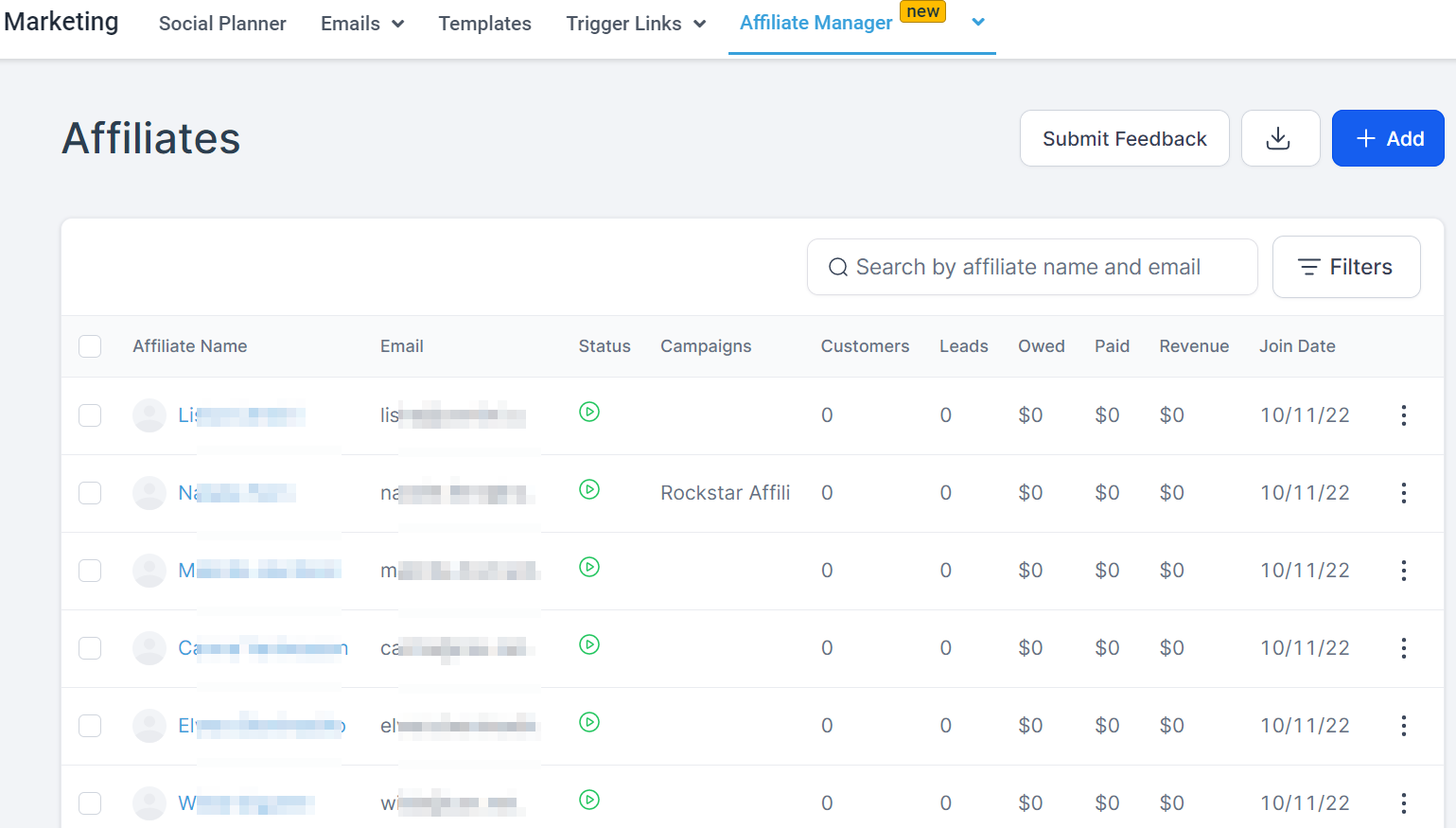
Barre de recherche
Pour simplifier votre processus de recherche, il vous suffit de saisir le nom souhaité dans le champ de recherche. Cela filtrera les résultats, vous permettant de localiser rapidement et efficacement l’entrée spécifique que vous recherchez.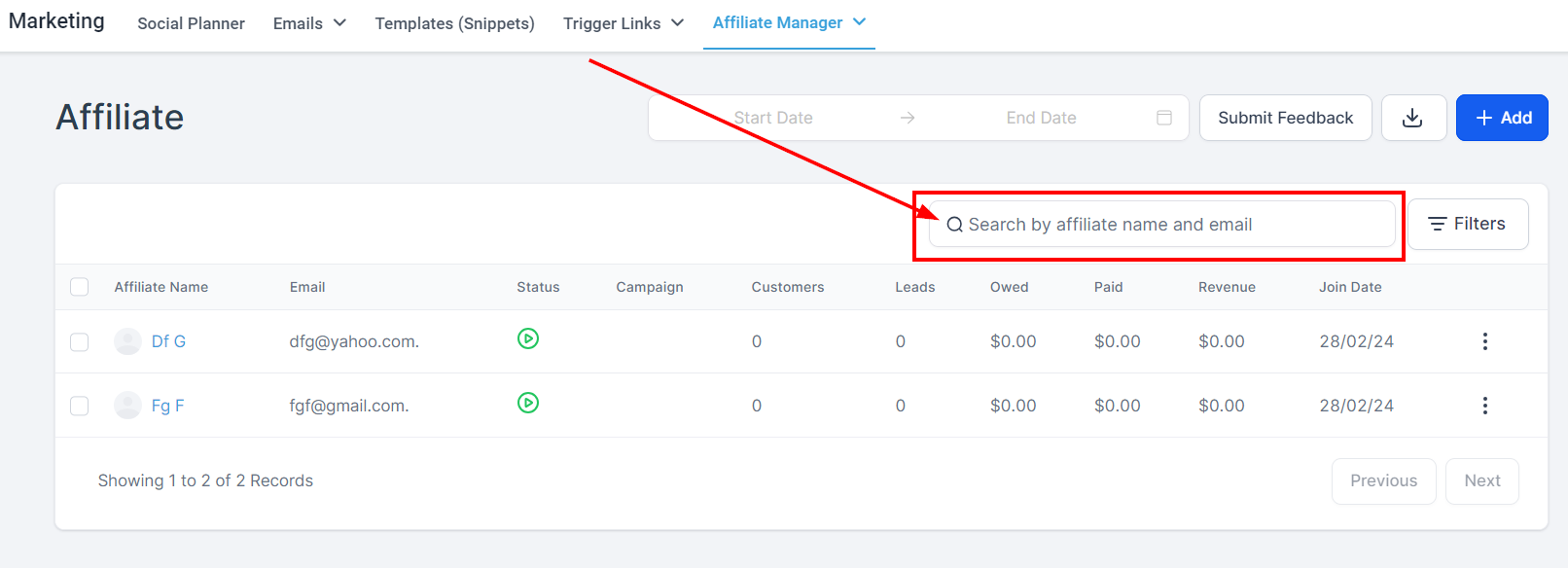
Ajouter un nouvel affilié
Pour ajouter un nouvel affilié, commencez par cliquer sur le bouton bleu Ajouter situé en haut à droite de la page des Affiliés. Ensuite, vous pouvez ajouter un affilié individuellement en remplissant le formulaire avec les informations requises.
Prénom et Nom : Vous devez entrer ici le prénom et le nom de l’affilié.
Email : Vous devez également ajouter l’adresse email de l’affilié, car son lien unique sera envoyé par mail.
Numéro de téléphone : Ajoutez ici le numéro de téléphone de l’affilié.
Secteur d’activité : Saisissez le secteur d’activité de l’affilié.
URL du site web : Saisissez l’URL du site web ou du funnel que vous souhaitez que l’affilié commercialise pour vous.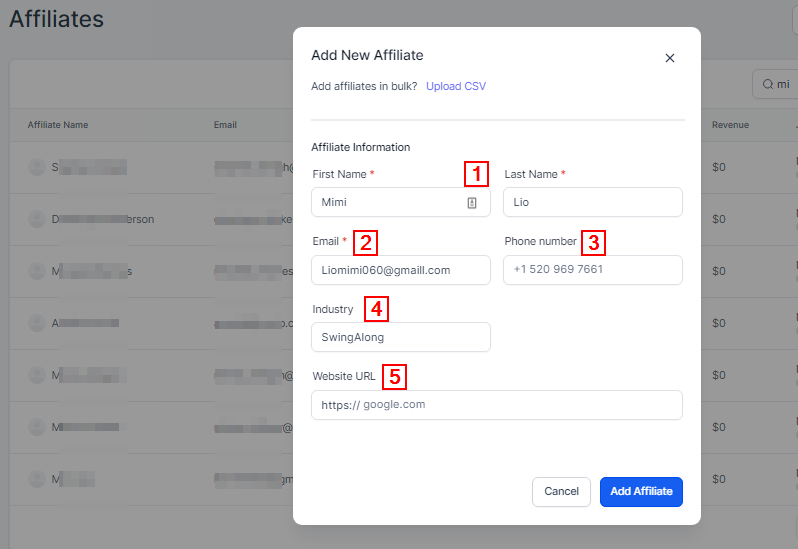
Ajouter un affilié
Une fois que vous avez terminé de remplir les informations de l’affilié, cliquez sur le bouton “Ajouter un affilié” pour confirmer les informations et ajouter l’affilié.
Télécharger un fichier CSV
Si, au cours du processus de téléchargement d’une liste en masse, vous décidez de passer à l’ajout individuel des affiliés, il vous suffit de cliquer sur ce bouton, et la page changera en conséquence.
Télécharger une liste d’affiliés
Le téléchargement d’une liste d’affiliés peut se faire individuellement ou en masse. Pour un téléchargement en masse, il vous suffit de télécharger le fichier CSV contenant la liste des affiliés. Cliquez sur le bouton Ajouter, puis sélectionnez Télécharger CSV, ce qui vous dirigera vers la page de téléchargement.
Il y a trois étapes simples à suivre pour télécharger une liste d’affiliés :
Télécharger
Cliquez sur le bouton “Télécharger un affilié” qui vous dirigera vers cette page où vous pouvez télécharger votre fichier ou simplement le glisser-déposer. Avant de télécharger, assurez-vous que votre fichier est au format CSV et que les colonnes Prénom, Nom et Email sont incluses. La taille maximale du fichier que vous pouvez télécharger est de 50 Mo.
Une fois que vous avez terminé de télécharger le fichier, cliquez sur le bouton “Suivant” pour passer à l’étape suivante.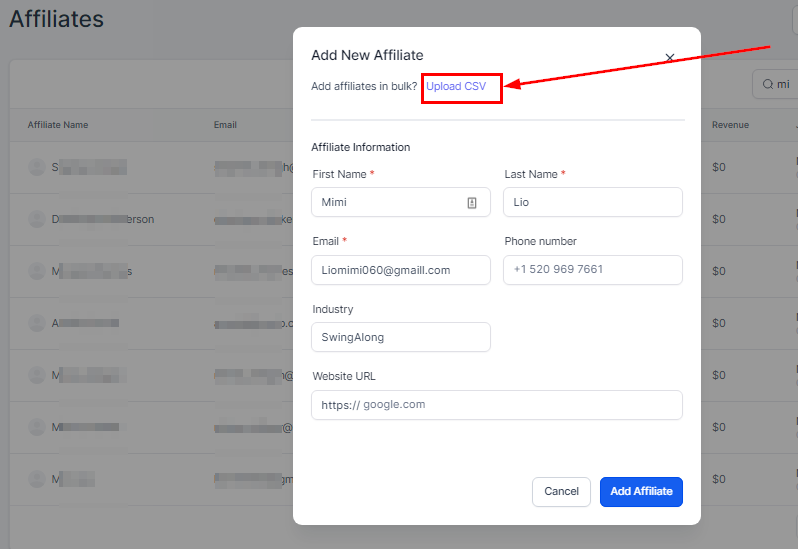
Ajouter un affilié manuellement
Si, au cours du processus de téléchargement d’une liste en masse, vous décidez de passer à l’ajout individuel des affiliés, il vous suffit de cliquer sur ce bouton, et la page changera en conséquence.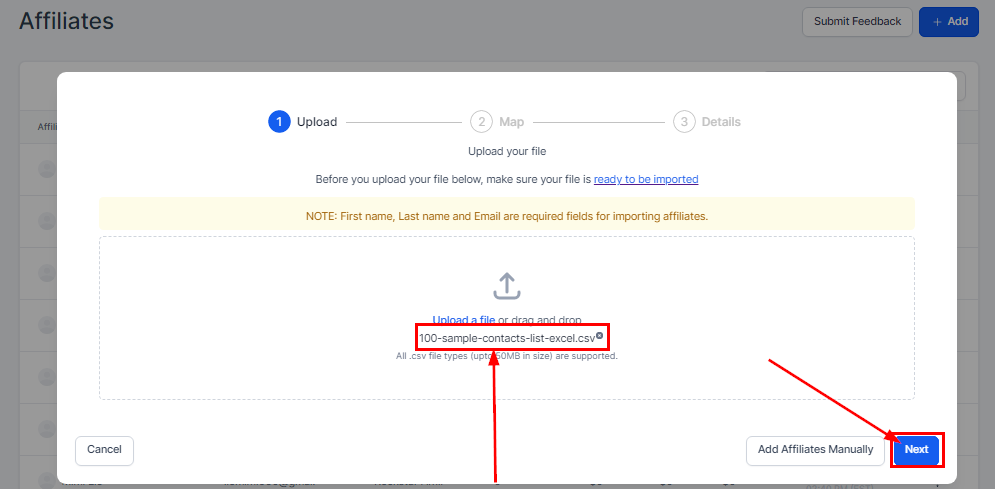
Mapper
Une fois que vous avez téléchargé le fichier, cliquez sur le bouton Suivant pour passer à l’étape suivante, qui est la page de mappage. Sur cette page, vous allez associer les colonnes de votre fichier aux colonnes de la table des affiliés.
Correspondances
Le système identifie automatiquement le nombre de champs qui correspondent à la colonne des affiliés. Ceux qui correspondent seront cochés en vert, tandis que ceux qui ne correspondent pas seront marqués d’un signe rouge.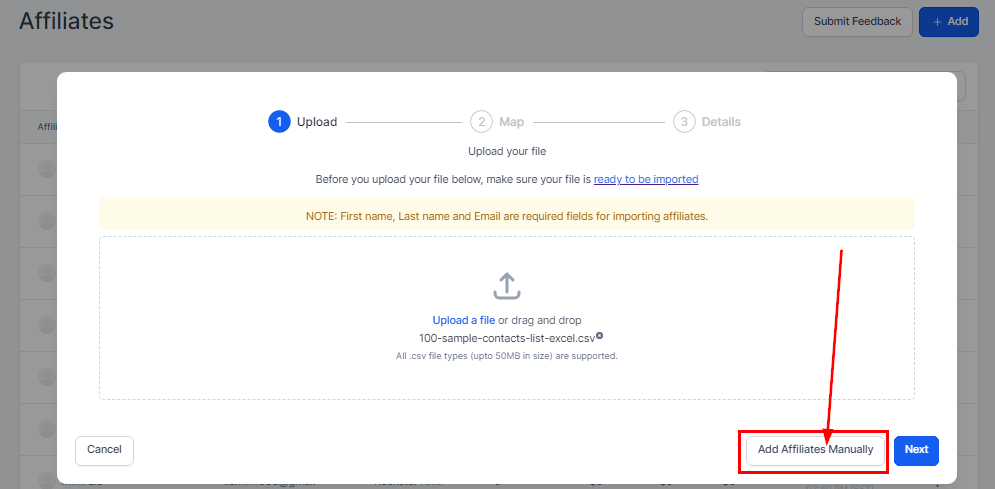
En-tête de colonne du fichier
Ici, vous verrez tous les en-têtes de colonne de votre fichier, ce qui vous aidera à identifier les champs qui correspondent et ceux qui ne correspondent pas.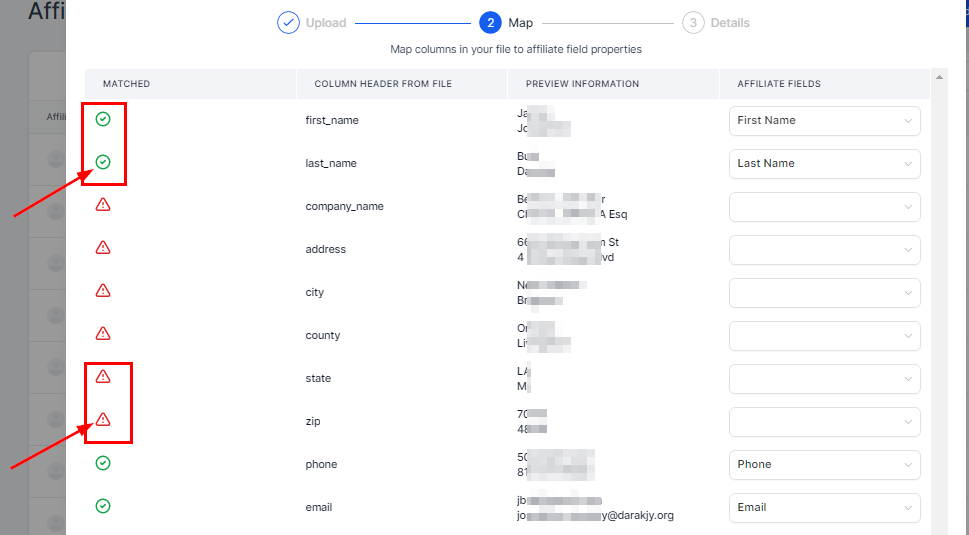
Aperçu des informations
Cette colonne vous montre les informations de l’affilié pour chaque champ de votre fichier.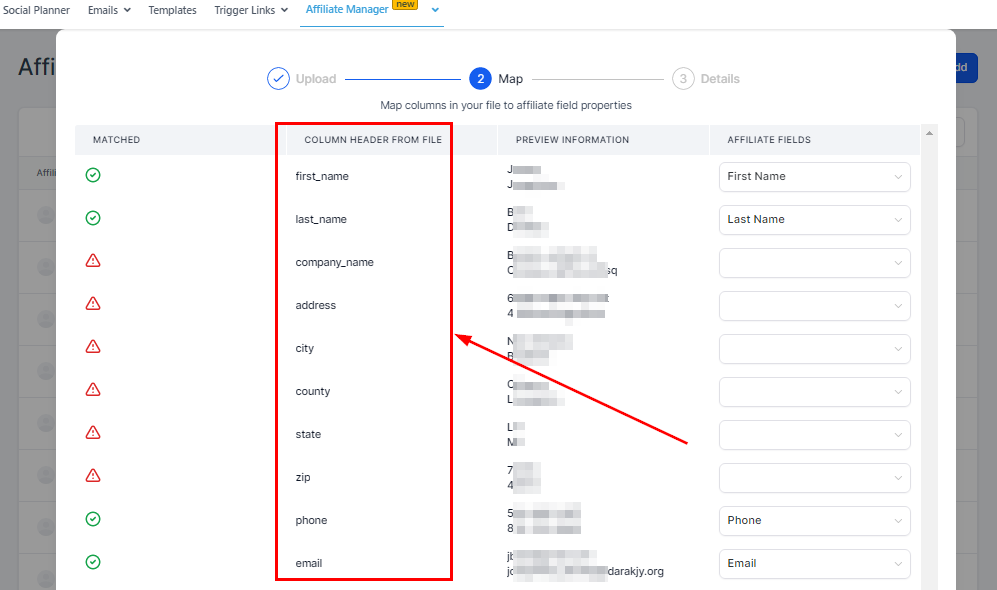
Champ de l’affilié
Ici, vous verrez les champs d’affilié correspondants aux champs approuvés qui correspondent à ceux de votre fichier.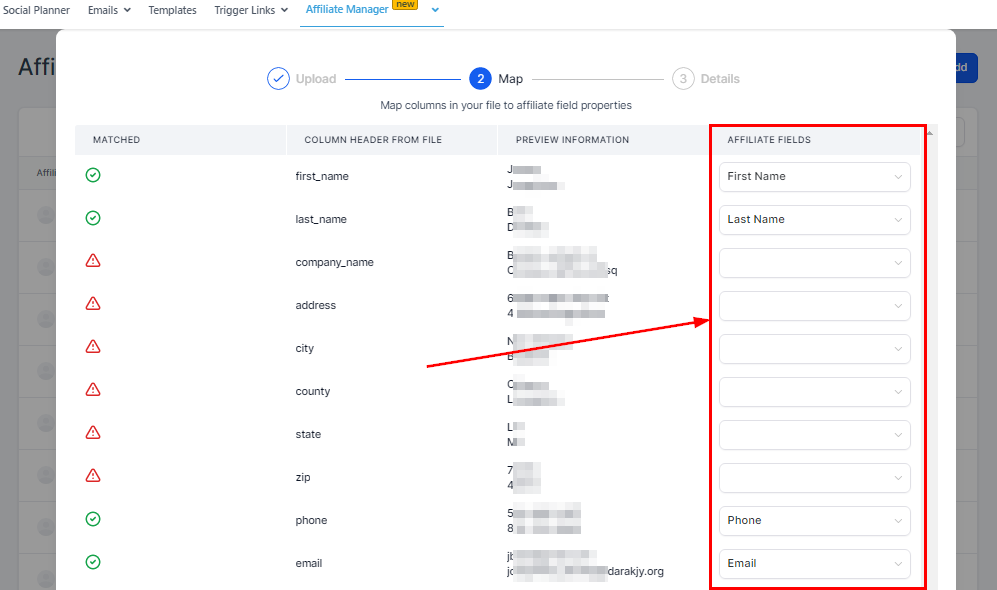
Détails
Il s’agit de la dernière étape du téléchargement de votre liste en masse :
Nom de l’importation
Vous devez nommer le fichier que vous êtes sur le point de télécharger. Vous pouvez choisir d’utiliser le nom par défaut, qui est la date et l’heure de téléchargement (15_NOV_2022_9_16_AM), ou saisir le nom de votre choix.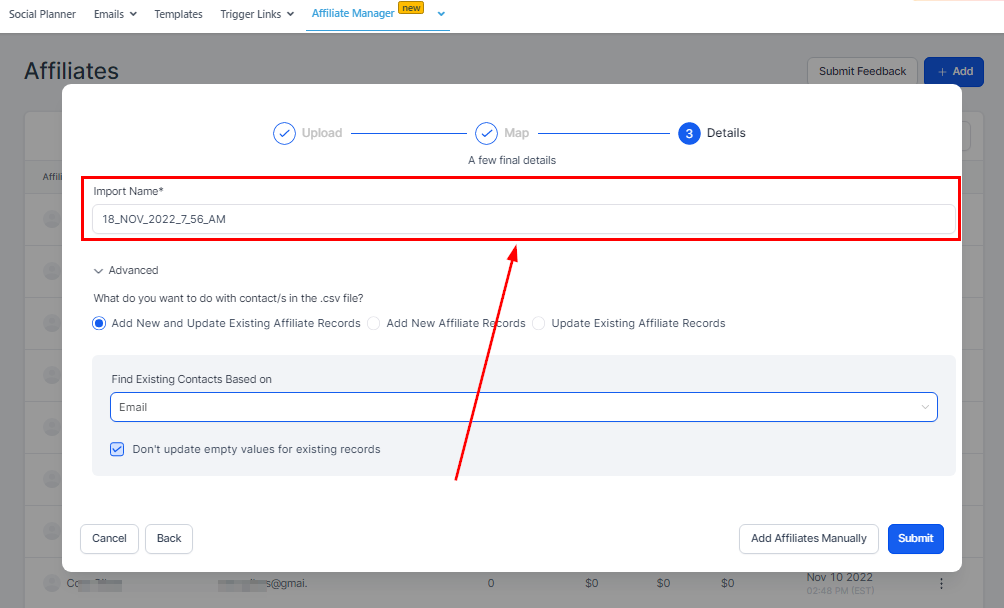
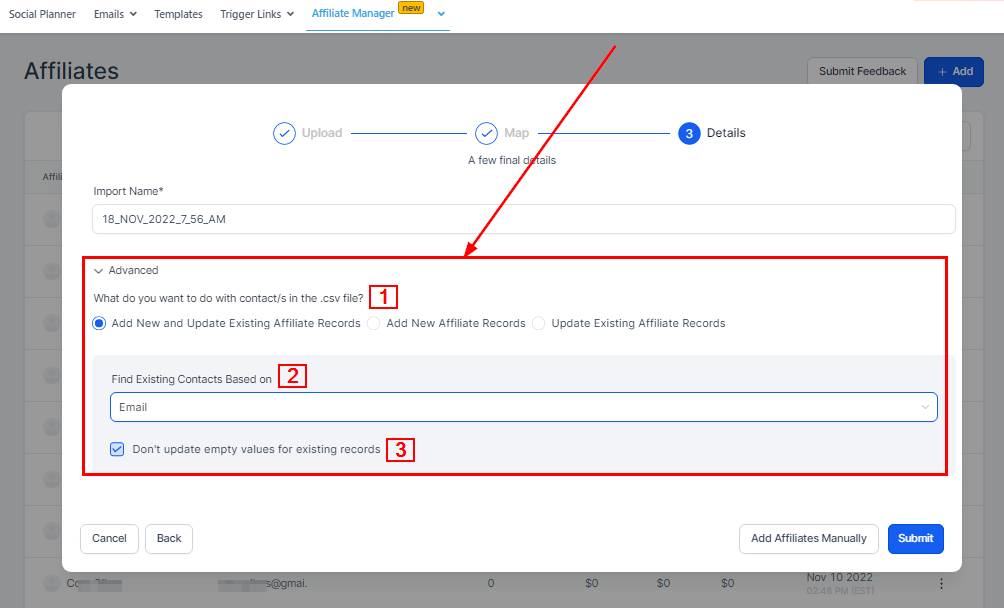
Advanced
In the advanced section, you can decide.
- What to do with contact/s in the .csv file;Add it to New and Existing Affiliate Records,Add it as a New Affiliate Record, orJust Update it with the Existing Record.
- Add it to New and Existing Affiliate Records,
- Add it as a New Affiliate Record, or
- Just Update it with the Existing Record.
- How to find your Existing Contacts.
- To either Update empty values for existing records or skip them.
Mises en avant des affiliés
Avec les Mises en avant des affiliés, vous pouvez facilement suivre les progrès d’un affilié sur l’ensemble des campagnes ou sur une campagne spécifique.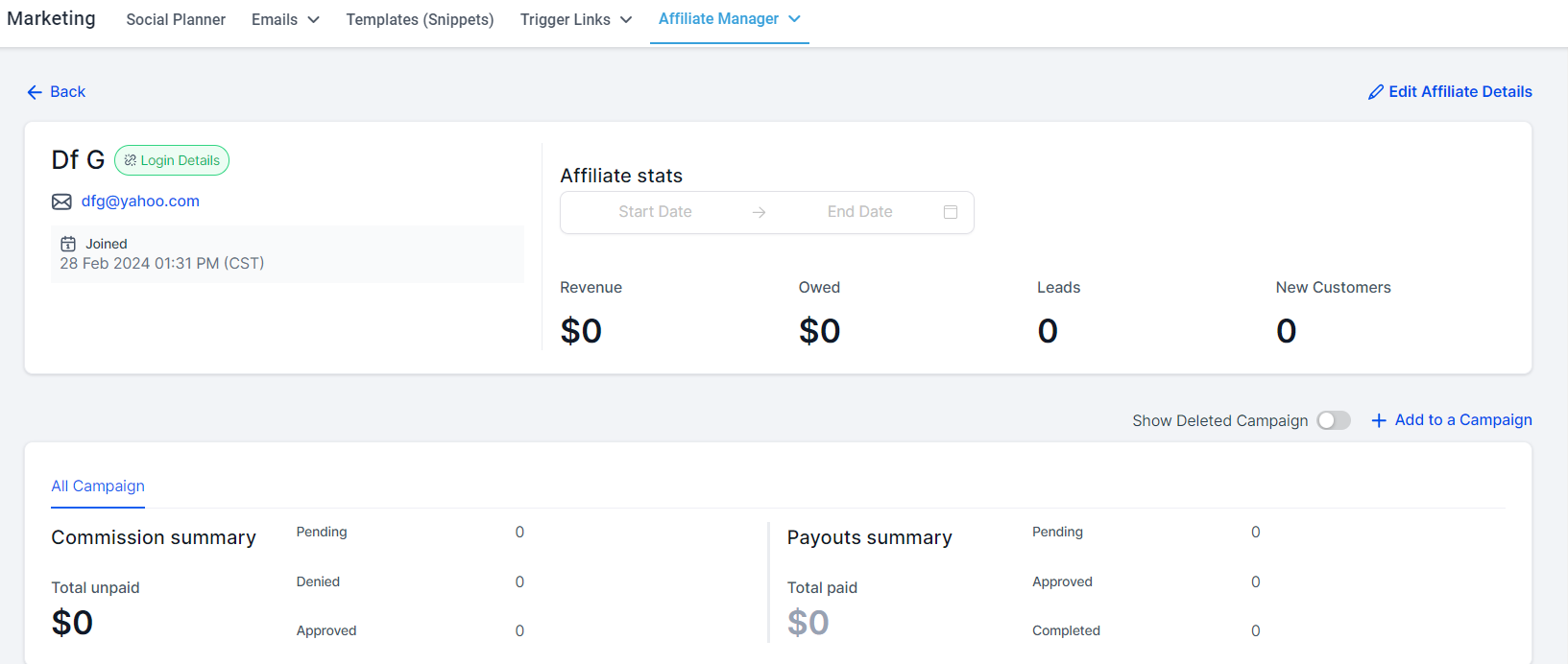
Modifier un affilié
Si vous souhaitez modifier le profil d’un affilié, il vous suffit de cliquer sur le bouton “Modifier l’affilié”.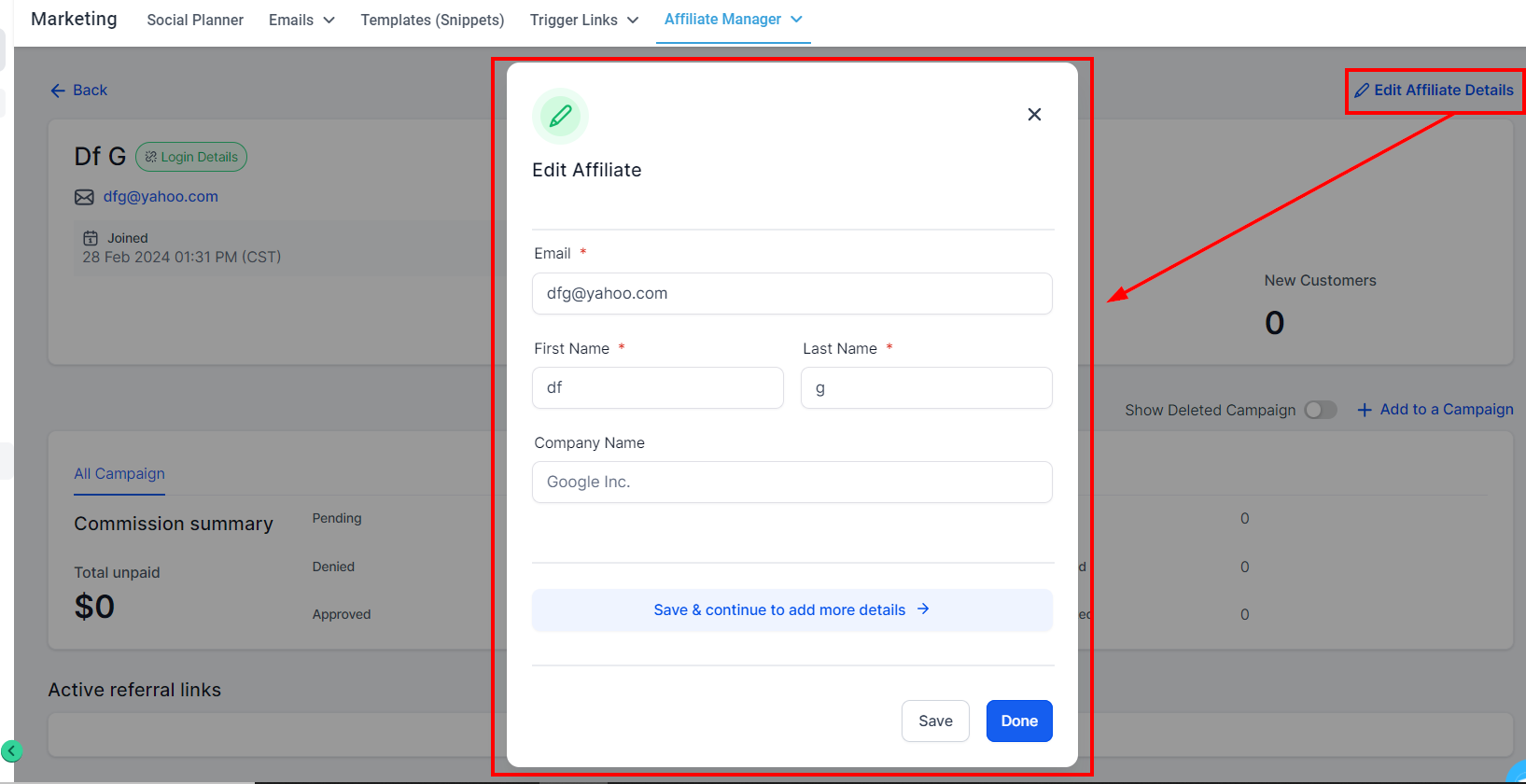
Comment obtenir l’ID d’affilié pour chaque campagne du gestionnaire d’affiliés
Pour trouver l’ID d’affilié pour chaque campagne du gestionnaire d’affiliés, cliquez sur le nom de n’importe quel affilié dans la colonne Nom de l’affilié pour accéder à la mise en avant de cet affilié. De là, recherchez la campagne spécifique que vous souhaitez voir ou copiez l’ID d’affilié unique dans la barre de recherche de la campagne. Une fois la campagne souhaitée sélectionnée, l’ID d’affilié unique sera affiché directement sous la barre de recherche de la campagne.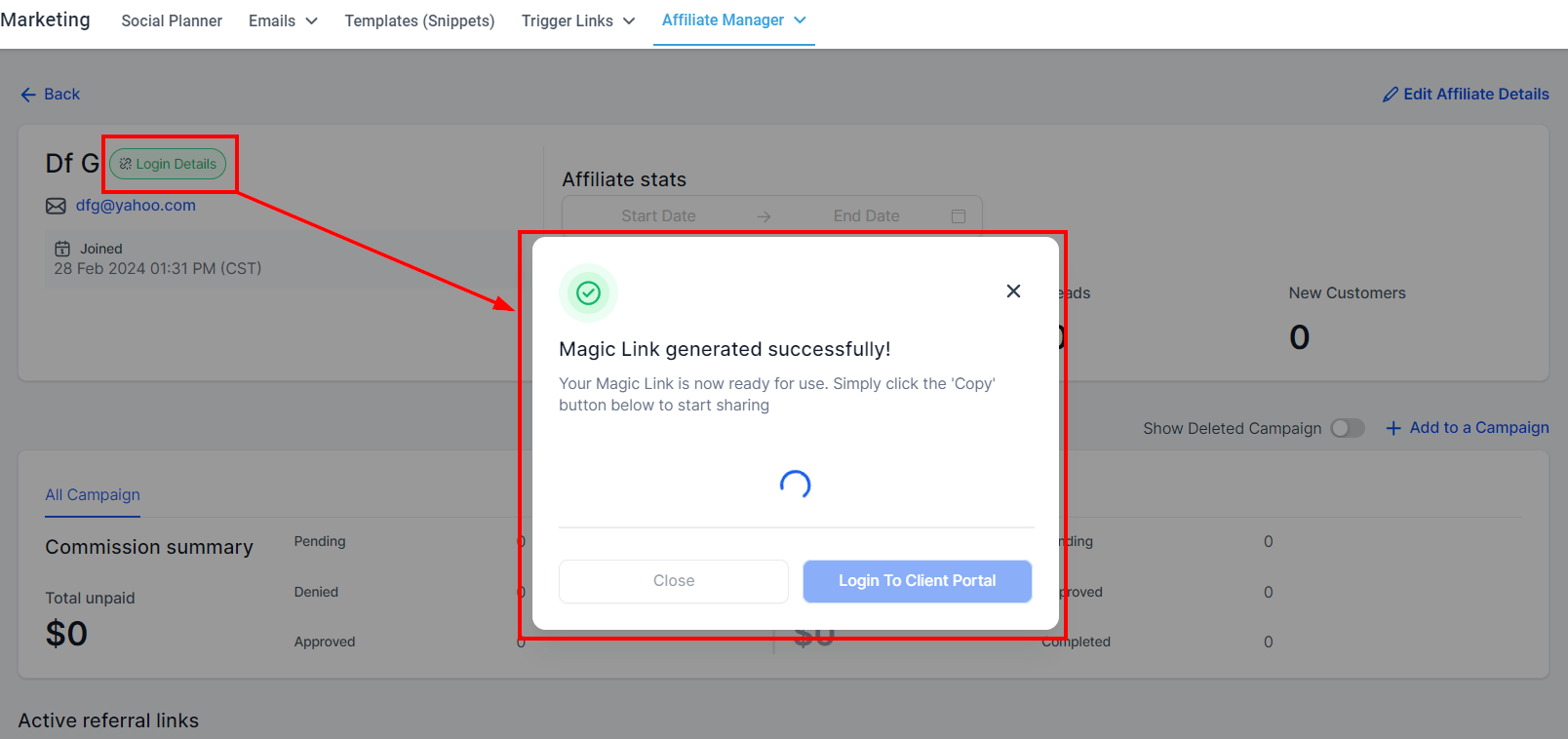
Statistiques des affiliés
Sur le tableau de bord des statistiques, vous pouvez facilement accéder aux données concernant vos affiliés.
Filtrer par période : Cela peut être utile lorsque vous souhaitez accéder aux données pour une période particulière. Choisissez une plage de dates de début et de fin.
Revenu : Cela montre le revenu total généré par cet affilié tout au long de ses campagnes.
Montant dû : Vous pouvez voir le montant dû dans cette section.
Nombre de prospects : Vous pouvez voir le nombre de prospects générés par cet affilié.
Nombre de clients : Vous pouvez voir le nombre de clients ayant utilisé l’ID unique de l’affilié pour s’inscrire.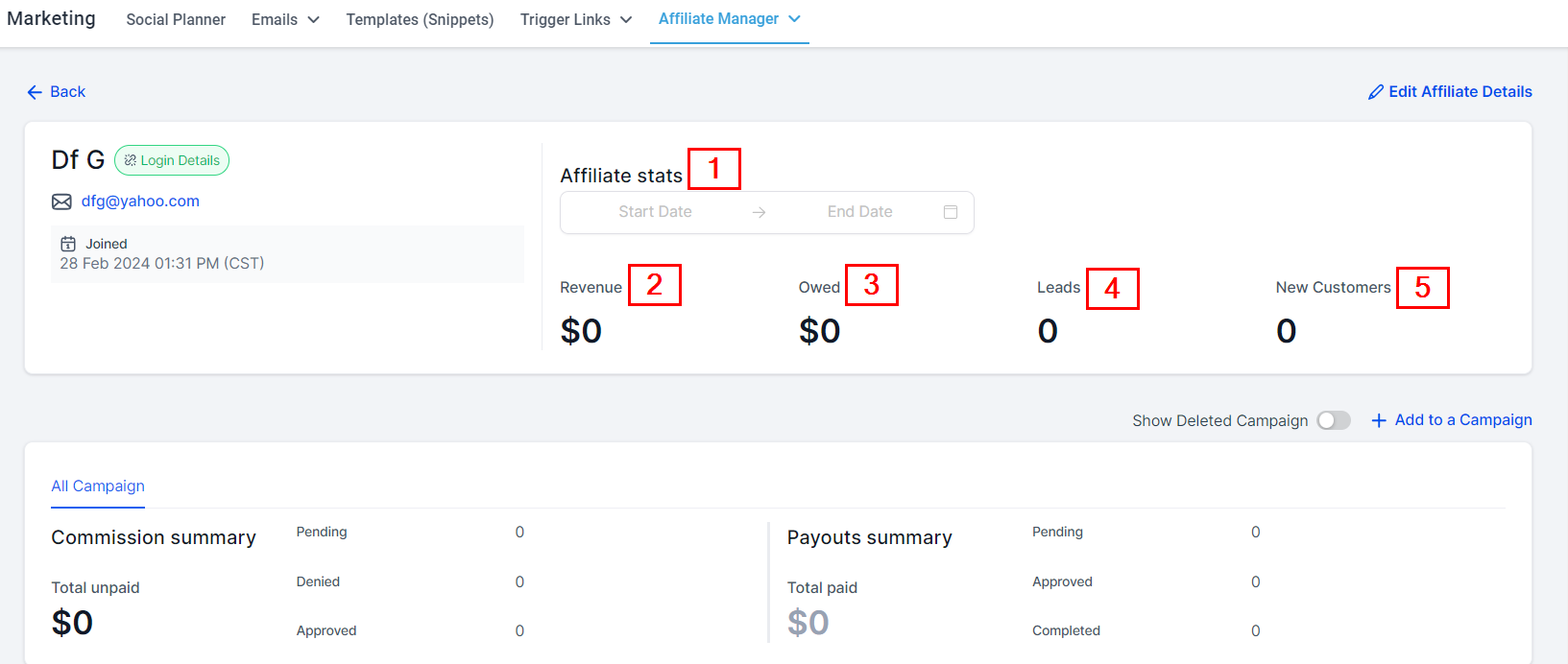
Toutes les campagnes
Cela montre le résumé de toutes vos campagnes.
Résumé des commissions
Cela affiche le nombre de commissions en attente, refusées ou approuvées, ainsi que le montant total non payé pour toutes les commissions.
Résumé des paiements
Le résumé des paiements, quant à lui, montre le nombre de paiements en attente, approuvés ou effectués, ainsi que le total des paiements réalisés.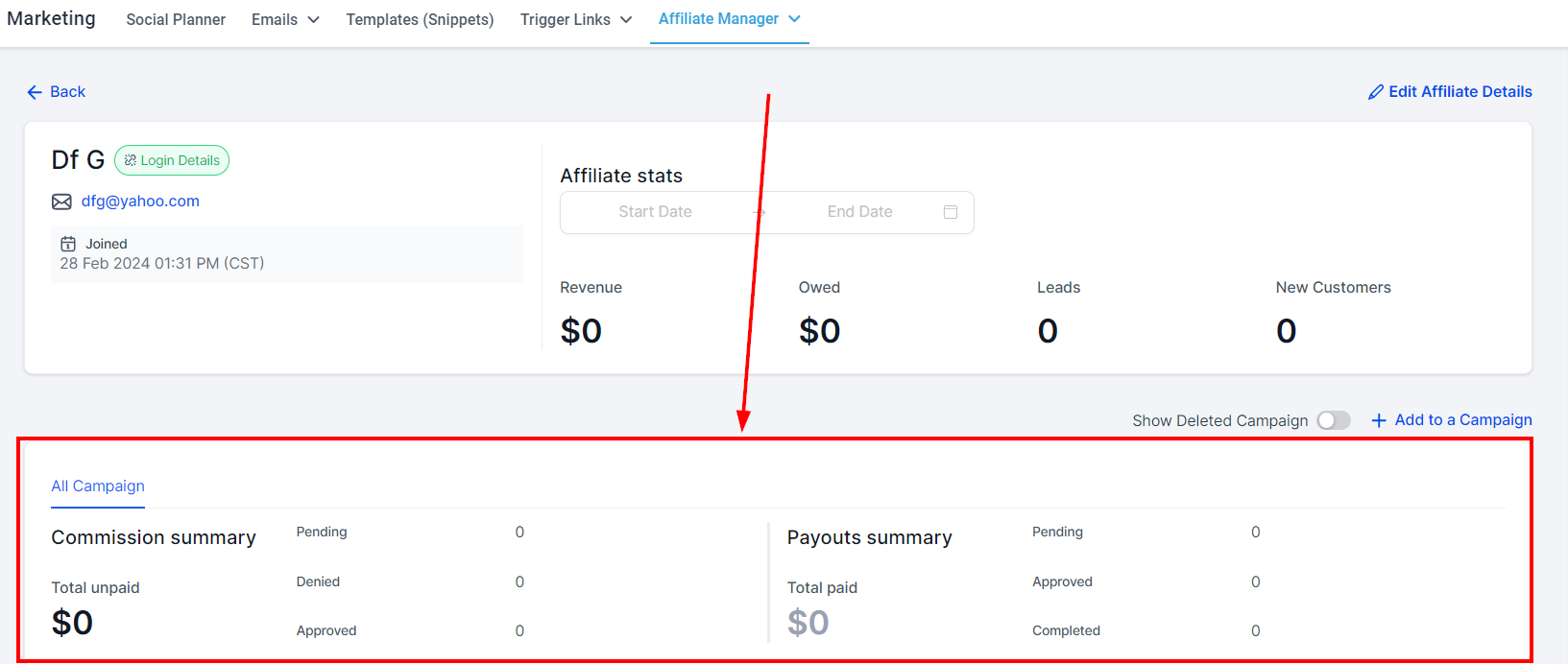
Afficher les campagnes supprimées
Activez le bouton pour afficher toutes les campagnes supprimées.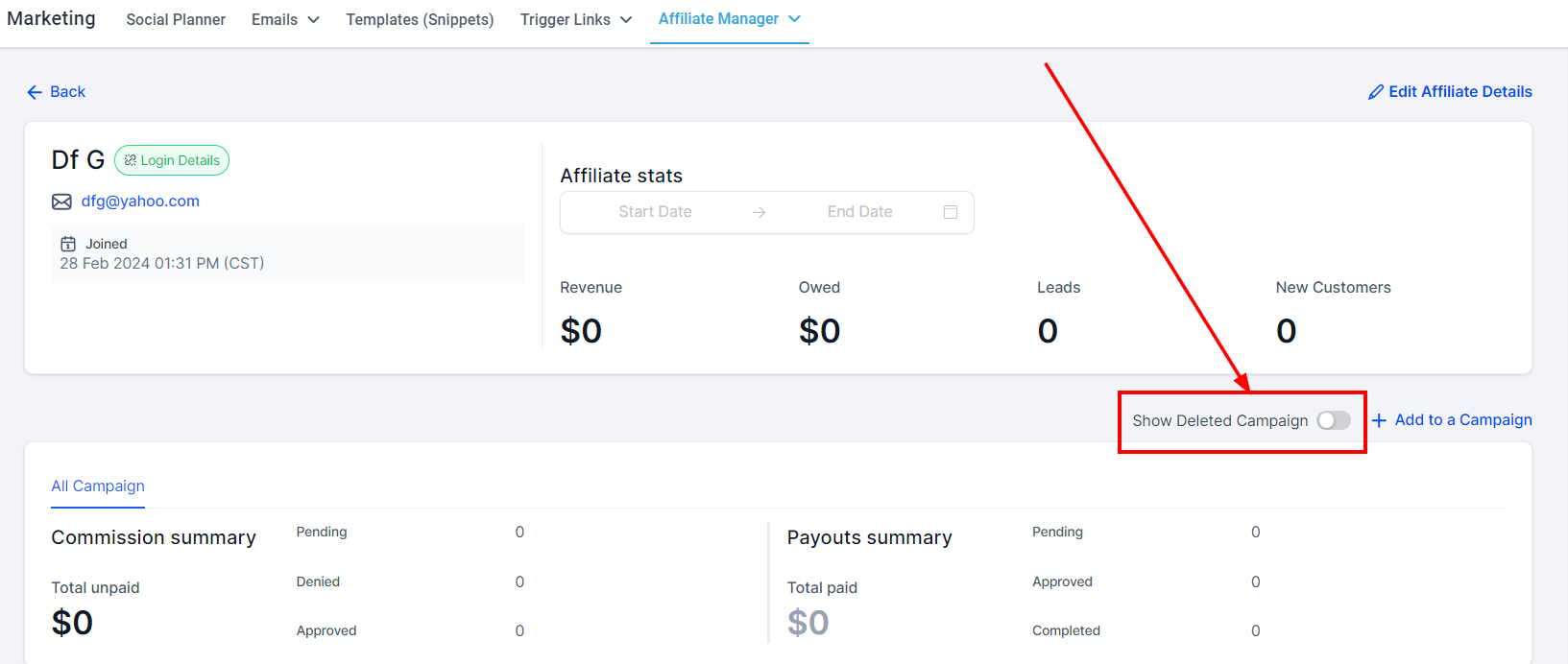
Ajouter à une campagne
Cliquez sur le bouton “Ajouter à une campagne” pour ajouter un affilié à une campagne.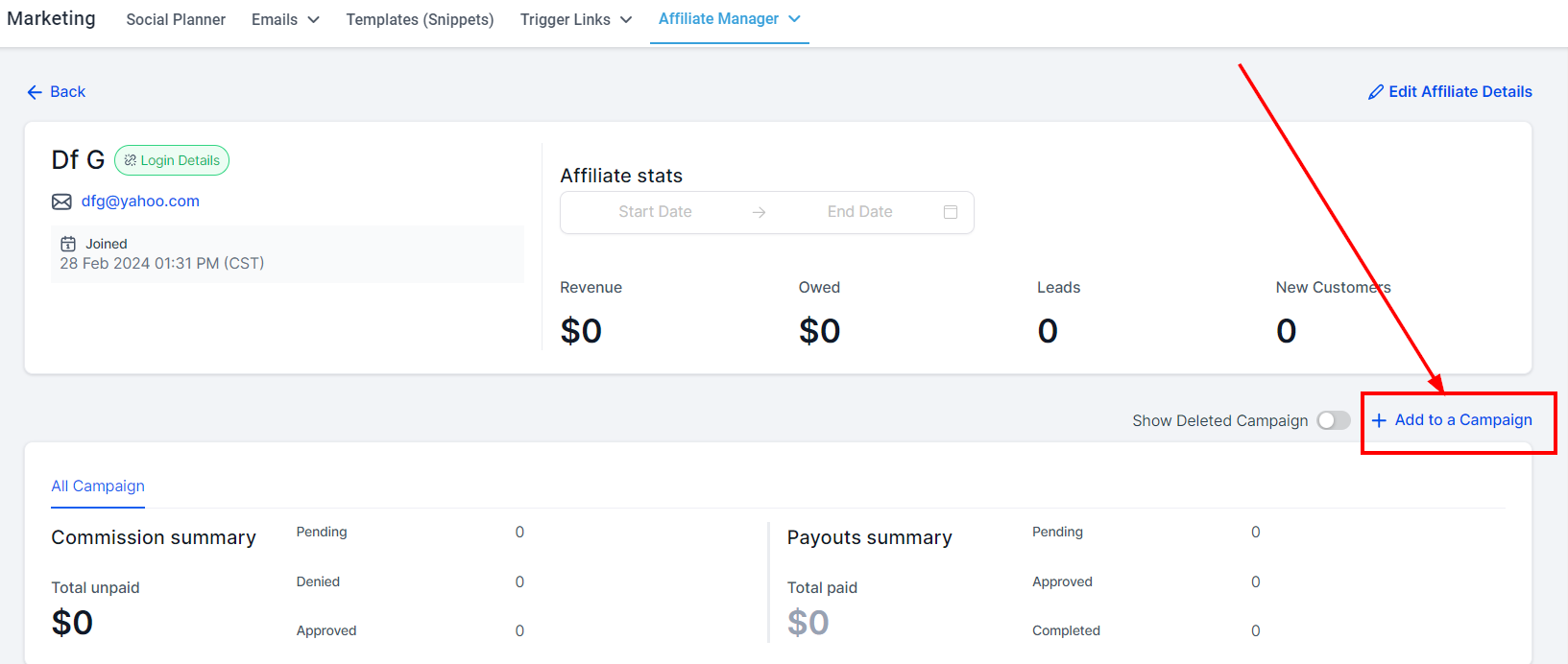
Lien de parrainage actif
Vous verrez ici la liste de tous les liens de parrainage actifs.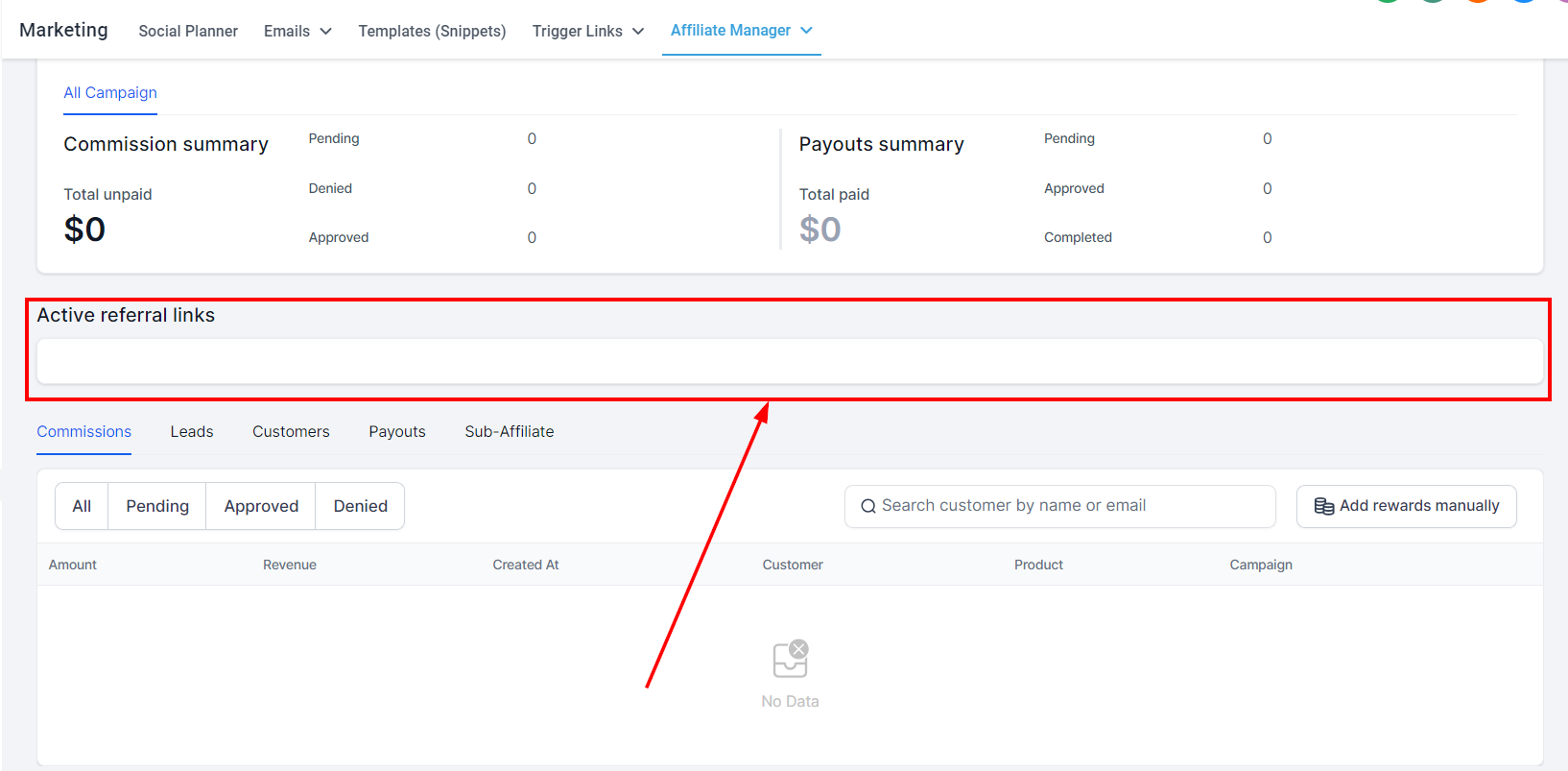
Tableau des affiliés
Dans le tableau des affiliés, vous pouvez accéder à toutes les activités associées à chaque affilié. Notez que les activités ne seront affichées que lorsque les campagnes liées à l’affilié seront en cours.
Commission
Vous verrez les commissions que tous les affiliés ont gagnées grâce aux clients de chaque campagne.
“Tout, En attente, Approuvé et Refusé” : Vous pouvez filtrer tous les détails de vos commissions. Ce filtre vous permet de restreindre la recherche de commissions en fonction de leur statut : soit Tout, En attente, Approuvé ou Refusé.
Barre de recherche : Avec la barre de recherche dans le tableau des commissions, vous pouvez facilement et rapidement rechercher à l’aide du nom ou de l’email du client d’un affilié.
Ajouter des récompenses manuellement : Vous pouvez attribuer une récompense manuellement en cliquant sur ce bouton.
Montant : Cette colonne affiche le montant pour chaque client.
Revenu : Vous verrez le revenu généré par chaque client.
Créé le : Vous pouvez voir la date de création de la commission.
Client : Vous verrez les noms de tous les clients des affiliés.
Produit : Vous pouvez voir ici le produit ajouté à la campagne.
Campagne : La campagne par laquelle chaque client est arrivé sera également affichée ici.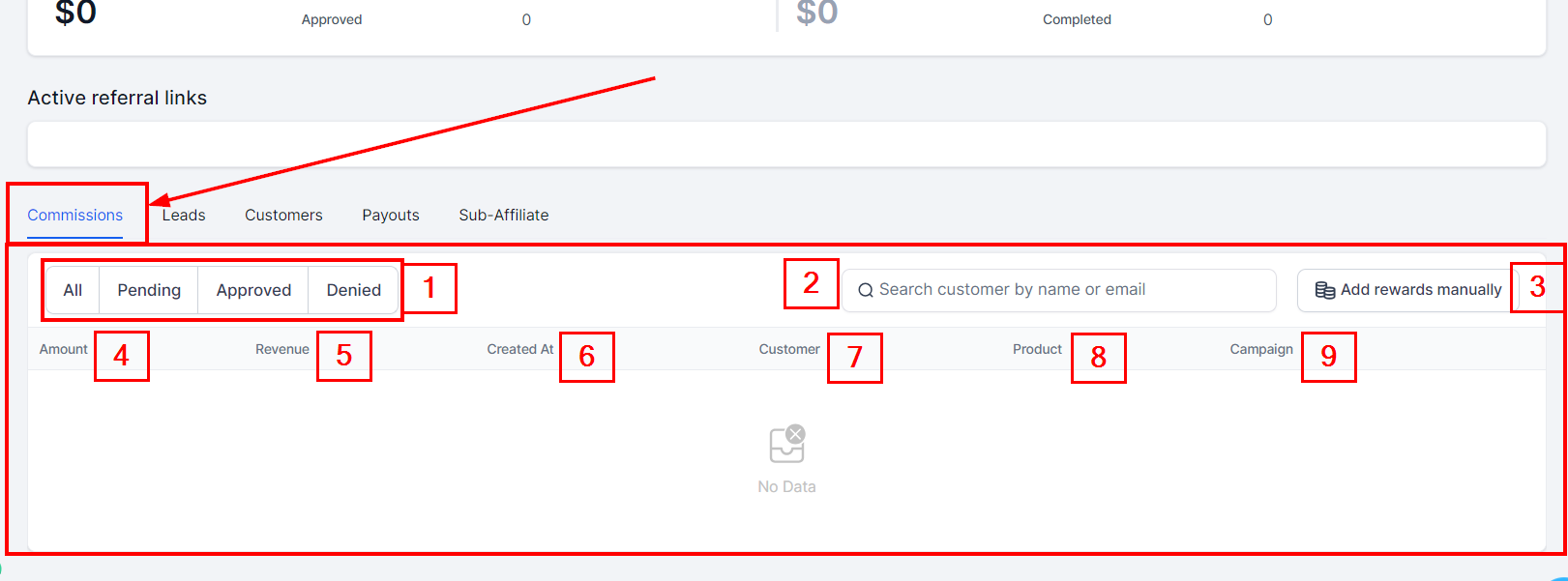
Leads
You can see the number of leads here
Search Bar: With the search bar, you can easily and quickly search for any lead name or email
Add Lead: Click here to add new leads manually or import from contacts.
Customer Name: You will see the names of all Customers assigned to this affiliate
Email: The customer’s email will be displayed here
Created At: You can see where the commission is been created
Campaigns: The campaign each customer came in through will be displayed here as well.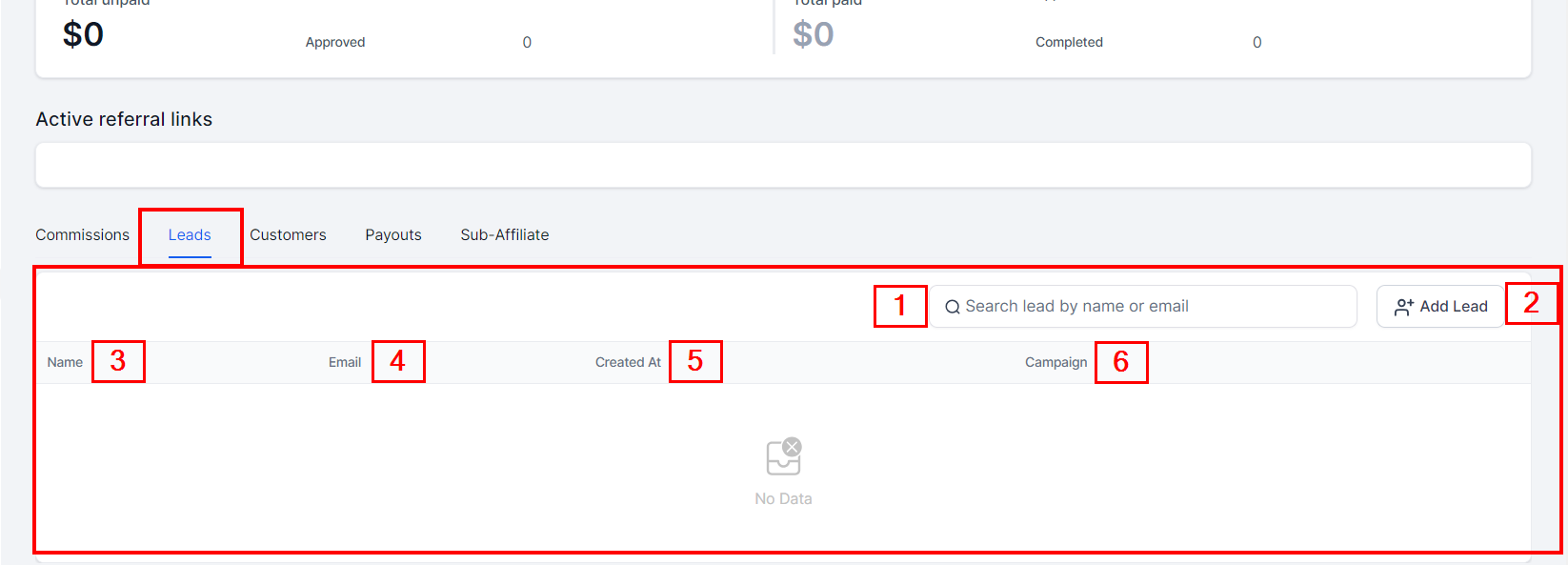
Clients
Barre de recherche : Grâce à la barre de recherche, vous pouvez facilement et rapidement rechercher n’importe quel nom de prospect ou email.
Nom du client : Vous verrez les noms de tous les clients assignés à cet affilié.
Email : L’email du client sera affiché ici.
Créé le : Vous pouvez voir la date de création de la commission.
Campagnes : La campagne par laquelle chaque client est arrivé sera également affichée ici.
Revenu : Vous verrez le revenu généré par chaque client.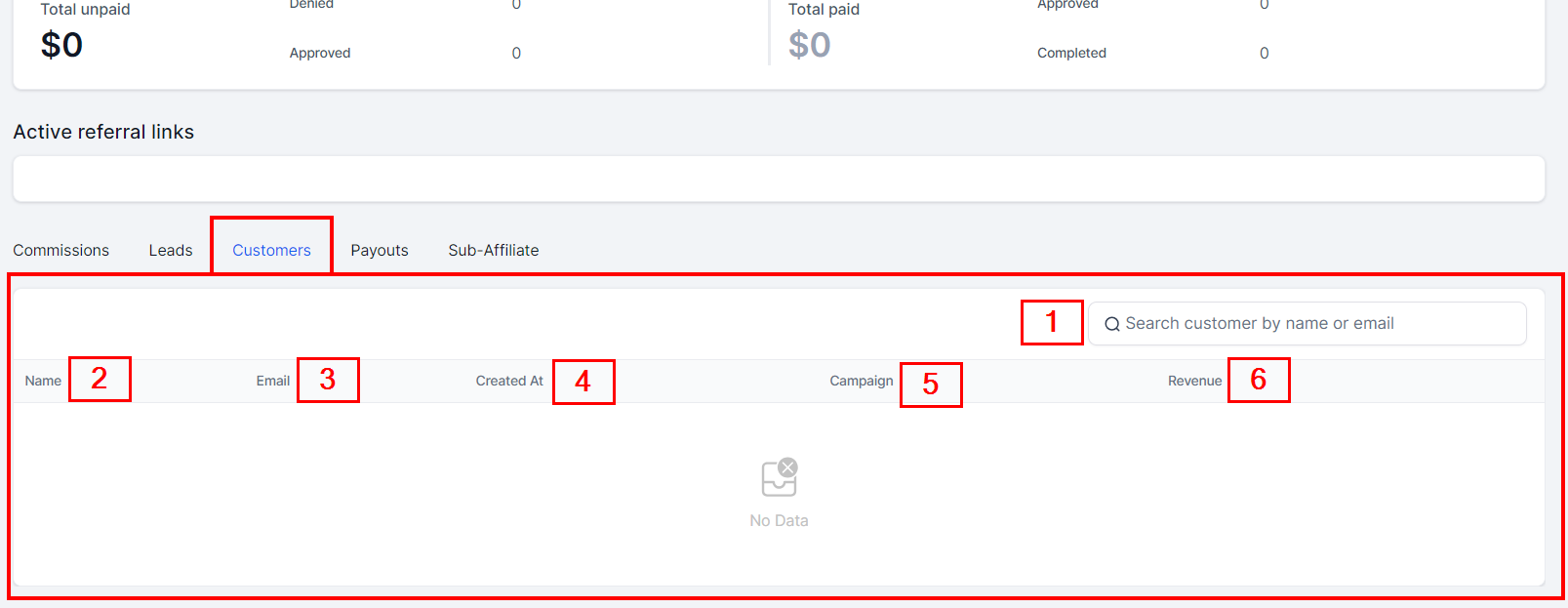
Paiement
“Tout, En attente, Approuvé et Refusé” : Vous pouvez filtrer tous les détails de vos commissions. Ce filtre vous permet de restreindre la recherche de commissions en fonction de leur statut : soit Tout, En attente, Approuvé ou Refusé.
Statut : Vous pouvez également voir le statut du plan sur lequel les clients se trouvent.
Échéance : Cette colonne indique les dates d’échéance pour chaque paiement.
Montant : Cette colonne montre le montant à payer pour chaque campagne.
Mois de paiement : Cela montre la date mensuelle par défaut pour chaque paiement.
Campagne : La campagne par laquelle chaque client est arrivé sera également affichée ici.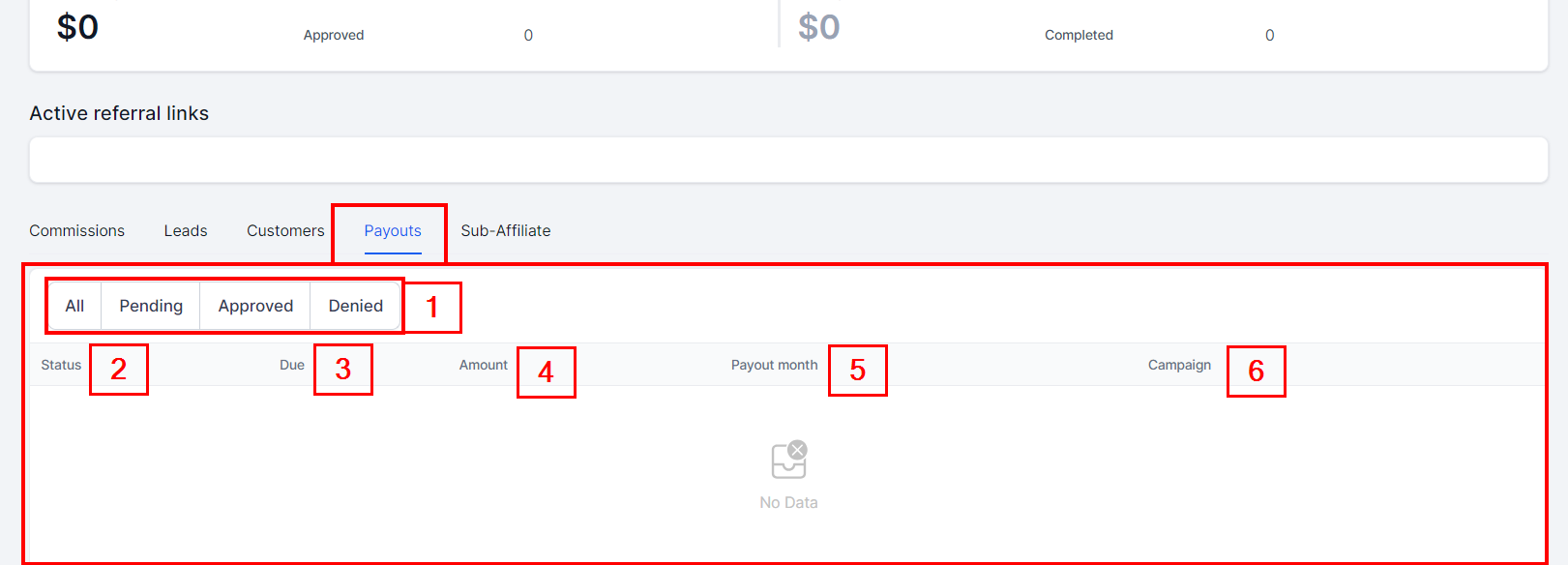
Sous-affilié
Barre de recherche : Grâce à la barre de recherche, vous pouvez facilement et rapidement rechercher n’importe quel nom de prospect ou email.
Nom de l’affilié : Vous verrez les noms de tous les sous-affiliés.
Email : L’email du client sera affiché ici.
Statut : Vous pouvez également voir le statut du plan sur lequel les clients se trouvent.
Campagnes : La campagne par laquelle chaque client est arrivé sera également affichée ici.
Nom du client : Vous verrez les noms de tous les clients assignés à ce sous-affilié.
Prospects : Vous pouvez voir ici le nombre de prospects.
Montant dû : Vous pouvez voir le montant dû dans cette section.
Payé : Ici, le sous-affilié verra le montant total qu’il/elle a reçu.
Revenu : Vous verrez le revenu généré par le sous-affilié.
Date d’inscription : La date à laquelle chaque client a rejoint leurs campagnes.