Campagne d’affiliation
Une campagne de marketing d’affiliation se compose généralement d’une ou plusieurs configurations qui déterminent son déroulement du début à la fin. Cela peut aller d’une configuration simple, comme un lien unique, à un entonnoir complexe en plusieurs étapes avec de nombreux éléments en mouvement.
Le secret d’une campagne de marketing d’affiliation réussie réside dans la mise en place de la configuration adaptée à votre entreprise et à ses objectifs. En configurant correctement votre campagne, vous pouvez la personnaliser pour votre public cible, assurer une communication efficace avec vos affiliés et maximiser vos retours.
Aperçu de la campagne
Dans la section Aperçu de la campagne de marketing d’affiliation, vous pouvez rapidement avoir une vue d’ensemble des activités de vos affiliés dans la campagne. Le tableau de bord fournit des informations essentielles sur les revenus générés et le nombre de clients invités via vos liens d’affiliation.
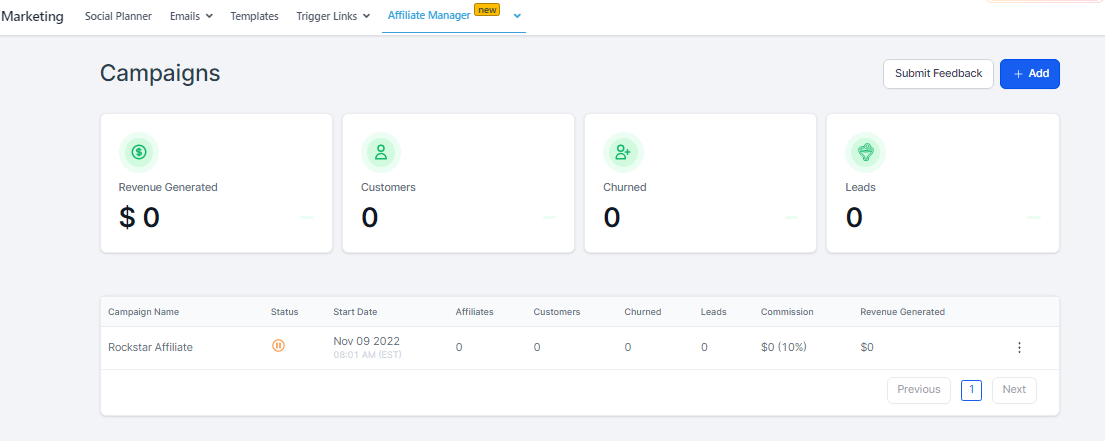
Aperçu de la campagne
Tableau de bord
Revenus générés
L’onglet Revenus générés vous permet de consulter le revenu total généré à travers toutes les campagnes, vous offrant ainsi un aperçu de la performance globale de votre campagne.

Consultez tous les revenus générés ici
Clients
L’onglet Clients affiche le nombre de clients invités via les liens de vos affiliés. Cela inclut les clients récurrents ou ponctuels.
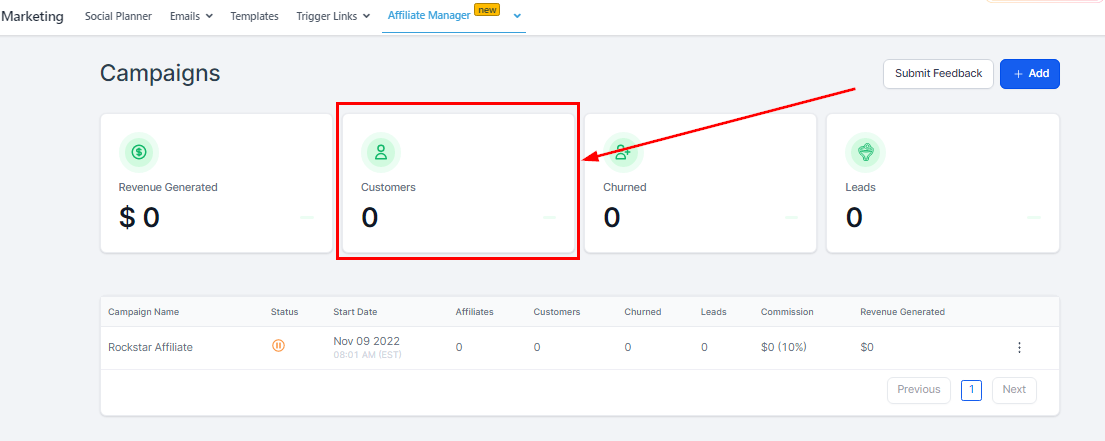
Afficher tous les clients invités par lien
Désabonnés
Lorsqu’un prospect annule son abonnement, il peut être réactivé ultérieurement en initiant un autre processus de paiement ou en l’inscrivant à nouveau. Ils passeront alors dans la catégorie Désabonnés et pourront être réactivés plus tard en initiant un autre processus de paiement ou en les inscrivant à nouveau dans Stripe. Un client ponctuel n’apparaît pas dans la catégorie Désabonnés, uniquement les clients récurrents qui ont annulé leur abonnement.
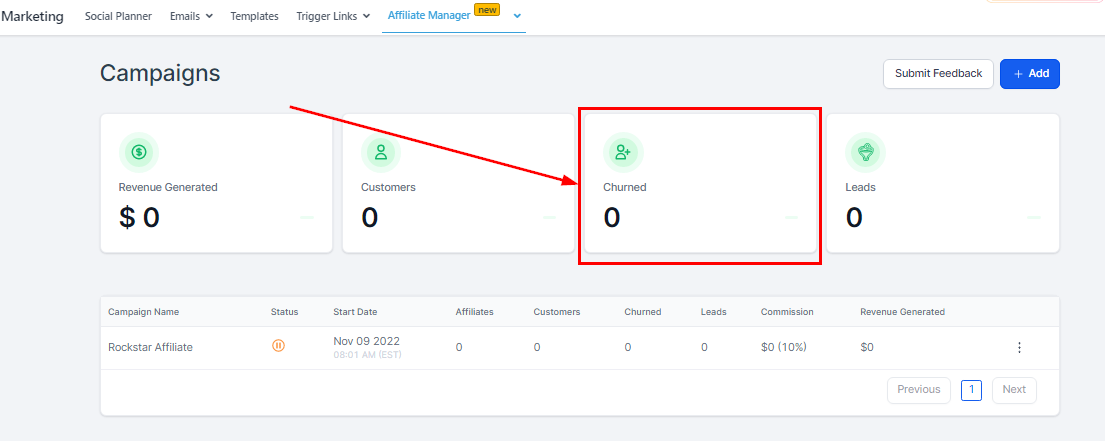
Afficher le nombre de prospects ayant annulé leur abonnement
Prospects
L’onglet Prospects affiche les clients potentiels qui ont déjà rempli le formulaire de commande bidirectionnel, mais qui n’ont pas encore payé ou souscrit. Cette fonctionnalité fournit des informations précieuses sur la performance de votre campagne de marketing d’affiliation et aide à la gestion efficace de votre base de clients.

Afficher le nombre de prospects potentiels ici
Tableau des campagnes
Le tableau des campagnes fournit un aperçu de toutes vos campagnes, facilitant ainsi la gestion et le suivi de leurs performances. Voici un aperçu des informations affichées dans ce tableau.
Nom de la campagne
Vous verrez ici le nom unique donné pour identifier chaque campagne.
Statut
Vous verrez ici le statut de votre campagne. La couleur verte indique que la campagne est “En ligne” et la couleur rouge indique que la campagne est “En pause”. Une campagne est créée en état de pause si :
- Stripe n’est pas connecté
- Les affiliés ne sont pas ajoutés.
Date de début
La date de mise en ligne de chaque campagne sera affichée ici.
Affiliés
Vous verrez ici le nombre d’affiliés associés à chaque campagne.
Clients
Vous verrez ici le nombre de clients invités via les liens d’affiliation.
Désabonnés
Cette section affiche le nombre de clients récurrents ayant annulé leur abonnement.
Prospects
Cette section affiche le nombre de clients ayant déjà rempli le formulaire de commande bidirectionnel mais qui n’ont pas encore payé.
Commission
Vous verrez ici le pourcentage de commission attribué à chaque campagne. Il sera distribué pour chaque vente réalisée par un affilié.
Revenus générés
Vous verrez ici le revenu total généré par chaque campagne.
Plus d’actions
Ici, vous pouvez modifier ou supprimer l’une des campagnes que vous avez créées. Assurez-vous de vouloir supprimer une campagne, car une fois que vous appuyez sur supprimer, celle-ci sera définitivement supprimée de votre compte.

Afficher le tableau des campagnes
Configurer une campagne de gestion des affiliés
Ajouter une nouvelle campagne
Pour créer une nouvelle campagne de gestion des affiliés, cliquez sur le bouton “+Ajouter”. Cela vous dirigera vers la page de l’éditeur de campagne.
Créer une campagne
Certaines informations doivent être renseignées avant de créer une campagne, passons en revue chacune d’elles.
Nom de la campagne :
Saisissez un nom distinctif pour cette campagne dans le champ Nom de la campagne, qui servira d’identifiant. En choisissant un nom unique et facilement reconnaissable, vous pourrez rapidement différencier cette campagne des autres et gérer efficacement vos initiatives marketing.
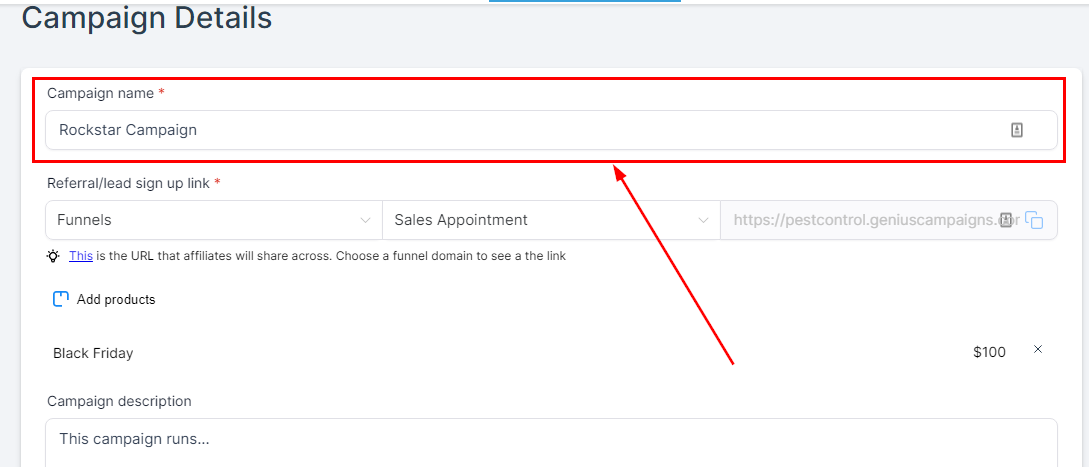
Créer une campagne
URL du funnel/site web :
Sélectionnez la page de destination que les prospects de l’affilié visiteront. Commencez par choisir soit un funnel, soit un site web. Ensuite, sélectionnez votre campagne préférée. Le lien avec l’ID unique de l’affilié sera affiché dans le troisième champ prévu à cet effet, que vous pouvez copier en cliquant sur l’icône de copie/clonage sur le côté droit de ce champ.
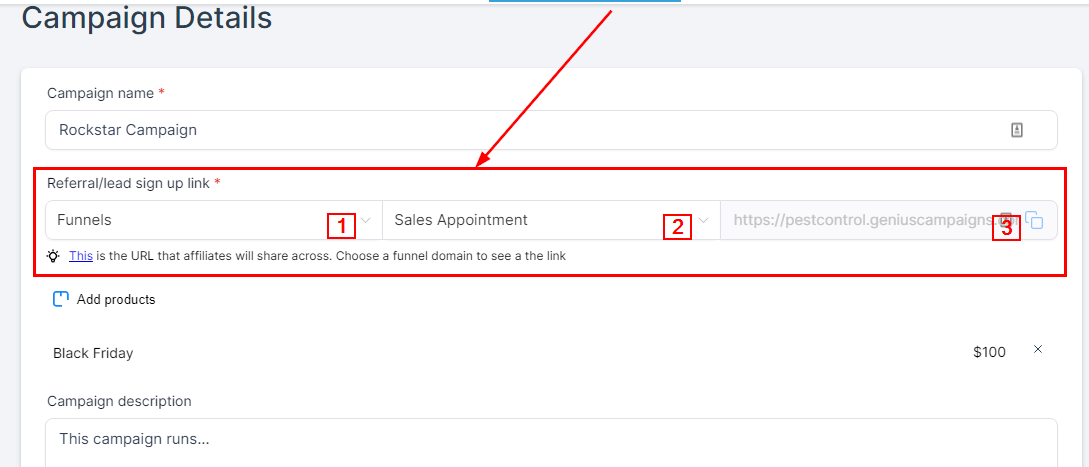
Configurer le lien de parrainage
Assurez-vous que votre funnel/site web est lié à un domaine. Si vous n’avez pas encore lié votre domaine, vous pouvez le faire sur la page du funnel.
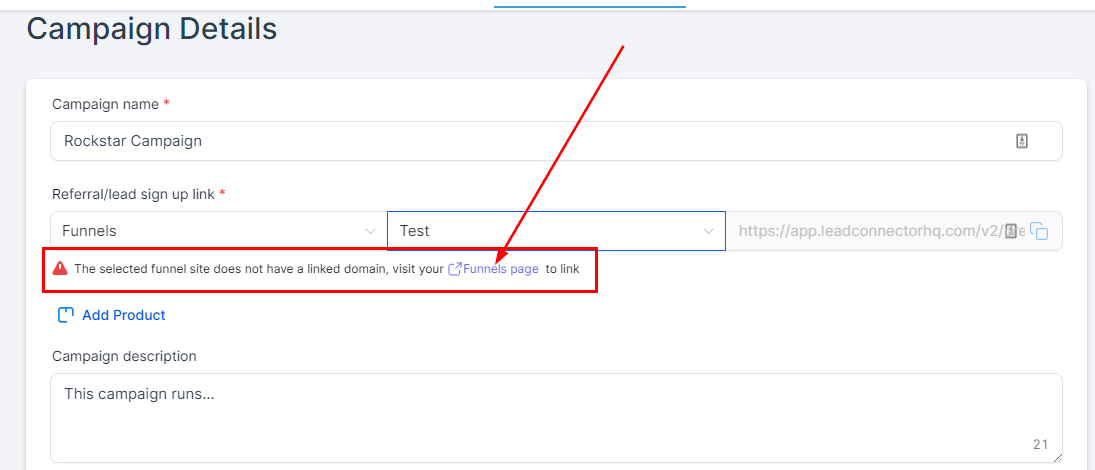
Cliquez pour ajouter un domaine
Produits :
Choisissez les produits sur lesquels une commission d’affiliation sera applicable.
Remarque : La campagne d’affiliation ne peut être mise en ligne qu’une fois les produits et affiliés respectifs sélectionnés. Vous ne pourrez pas publier une campagne tant que ces exigences ne seront pas remplies.
Vous pouvez toujours enregistrer une campagne d’affiliation et revenir plus tard pour ajouter des affiliés et/ou des produits/services.
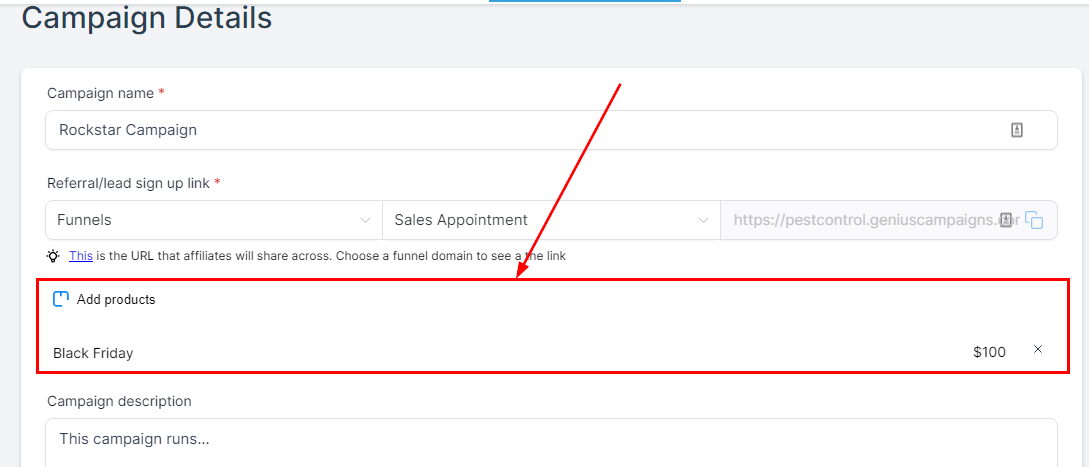
Ajouter un produit
Description de la campagne :
Dans cet espace, vous avez l’opportunité de fournir un aperçu concis des principaux objectifs et éléments de la campagne. Cette brève description aidera à transmettre l’essence de la campagne et permettra aux autres de comprendre rapidement son but et ses objectifs, assurant ainsi clarté et communication efficace.

Donner une brève description de la campagne
Ajouter un affilié :
Dans cette section, vous verrez une liste des affiliés disponibles pouvant être ajoutés à vos différentes campagnes. Chaque affilié se verra attribuer un lien unique spécialement conçu pour promouvoir le programme d’affiliation. Il est important de noter qu’un affilié peut participer à plusieurs campagnes simultanément, et il recevra un lien d’affiliation distinct pour chaque campagne à laquelle il participe. Cela garantit un suivi et une attribution précis de leurs efforts promotionnels à travers différentes initiatives.
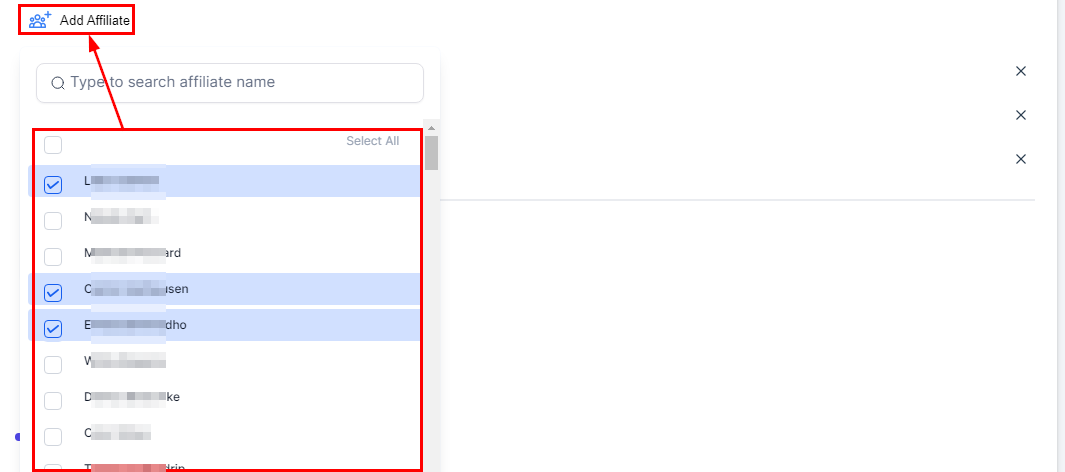
Ajouter un affilié
Pourcentage de commission :
Le pourcentage de commission fait référence à la part de chaque vente, exprimée en pourcentage, qui sera allouée aux affiliés en tant que commission pour leurs efforts de vente réussis. Ce taux prédéterminé garantit une rémunération équitable pour les affiliés et offre une compréhension claire de leur potentiel de gains en fonction de leurs performances de vente.
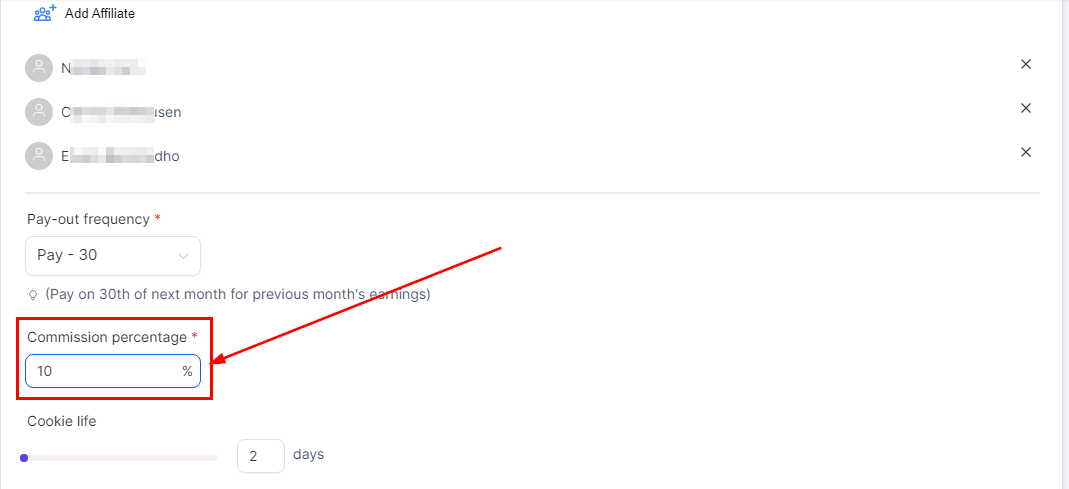
Sélectionner le pourcentage pour les affiliés
Fréquence des paiements :
L’option de fréquence des paiements vous permet de déterminer les intervalles de temps spécifiques auxquels les paiements seront effectués aux affiliés pour chaque vente qu’ils génèrent. Cette fonctionnalité personnalisable permet une meilleure gestion des flux de trésorerie et garantit que les affiliés sont rémunérés selon votre calendrier préféré, favorisant ainsi un partenariat sain et productif.
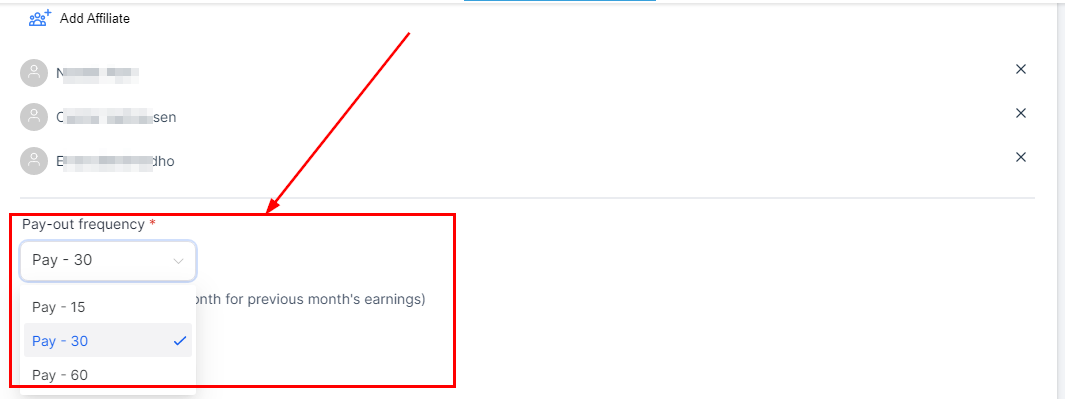
Sélectionner la fréquence des paiements
Durée de vie des cookies :
Choisissez la durée, en jours, pendant laquelle le cookie restera actif dans le navigateur du prospect. Cette sélection détermine la période durant laquelle le cookie stockera les informations et suivra les activités du prospect, garantissant ainsi une expérience utilisateur optimale et une gestion efficace des prospects.
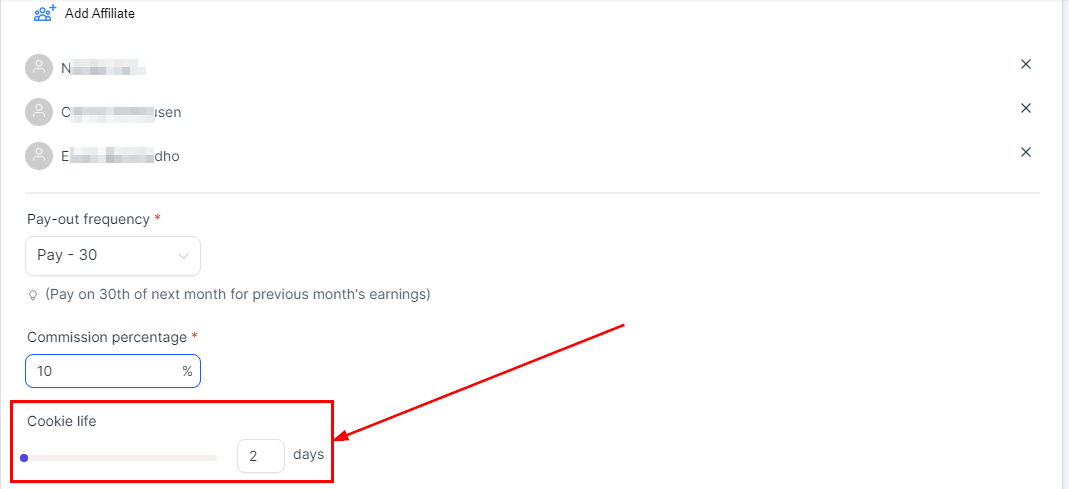
Ajouter la durée de vie des cookies