L’action d’appel manuel est un outil précieux sur votre plateforme, vous permettant de mettre en file d’attente les contacts qui doivent être appelés. Navigation des appels manuels dans les conversations Pour commencer, cliquez sur “Conversations” dans le menu de gauche. Ensuite, cliquez sur “Actions manuelles” dans le menu du haut.
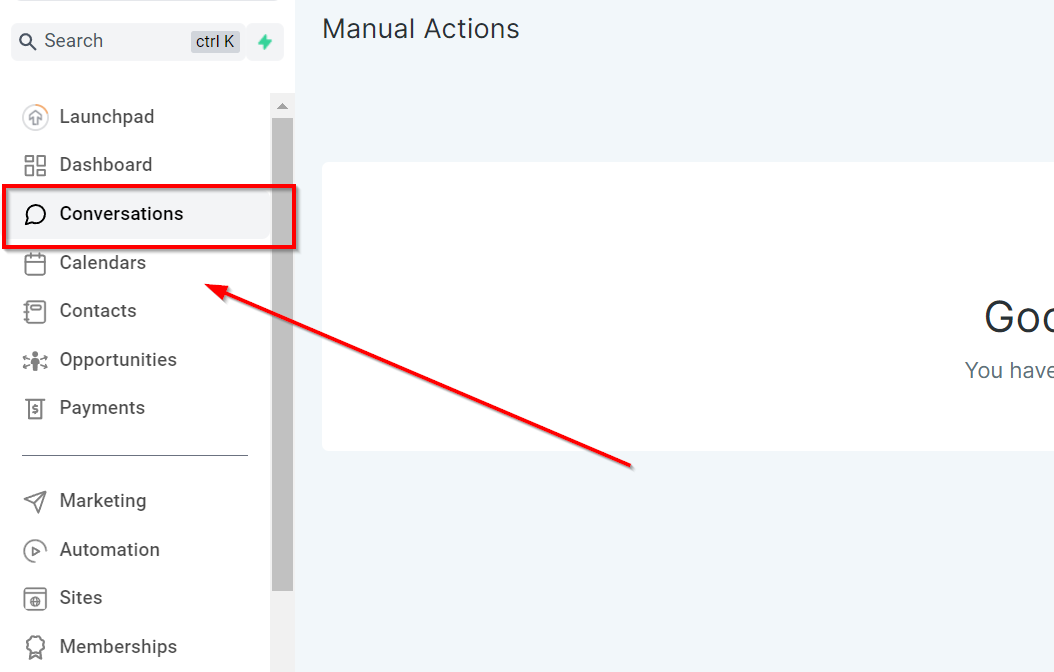
Ensuite, cliquez sur “Actions manuelles” dans le menu du haut.
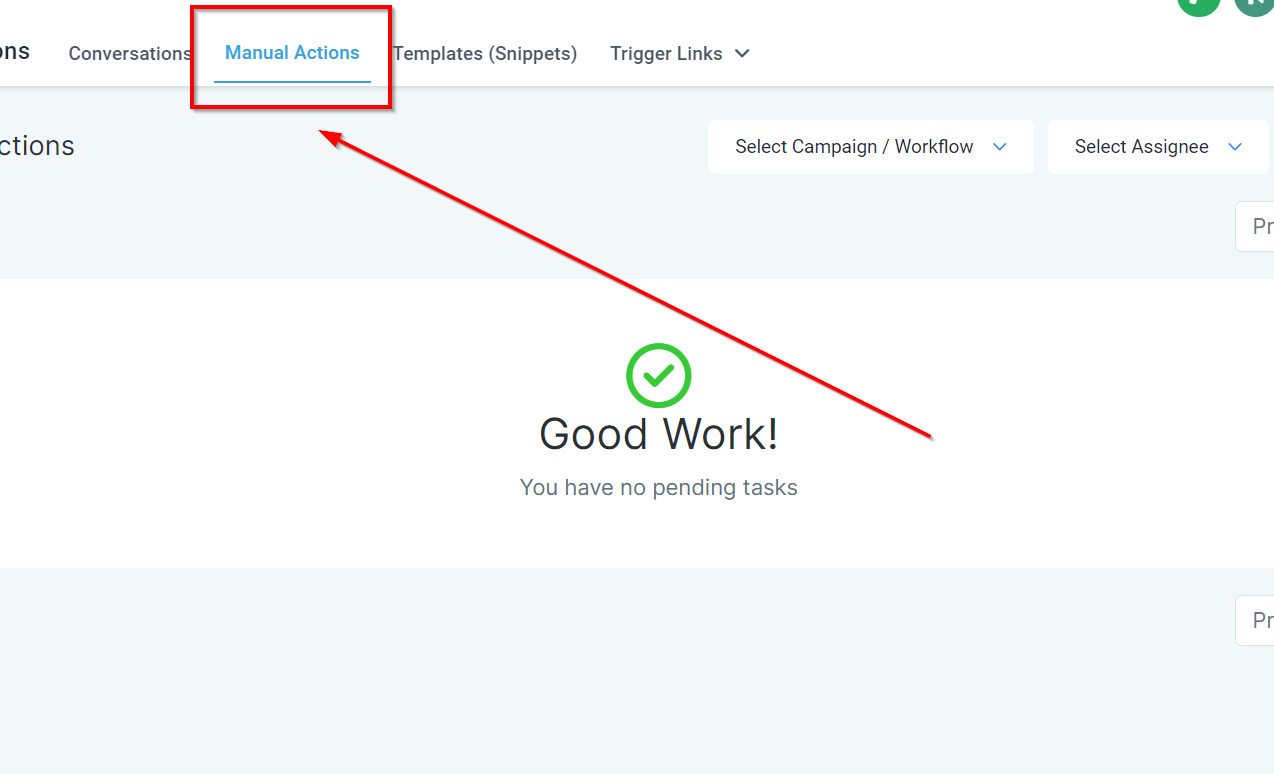
Actions manuelles créées précédemment
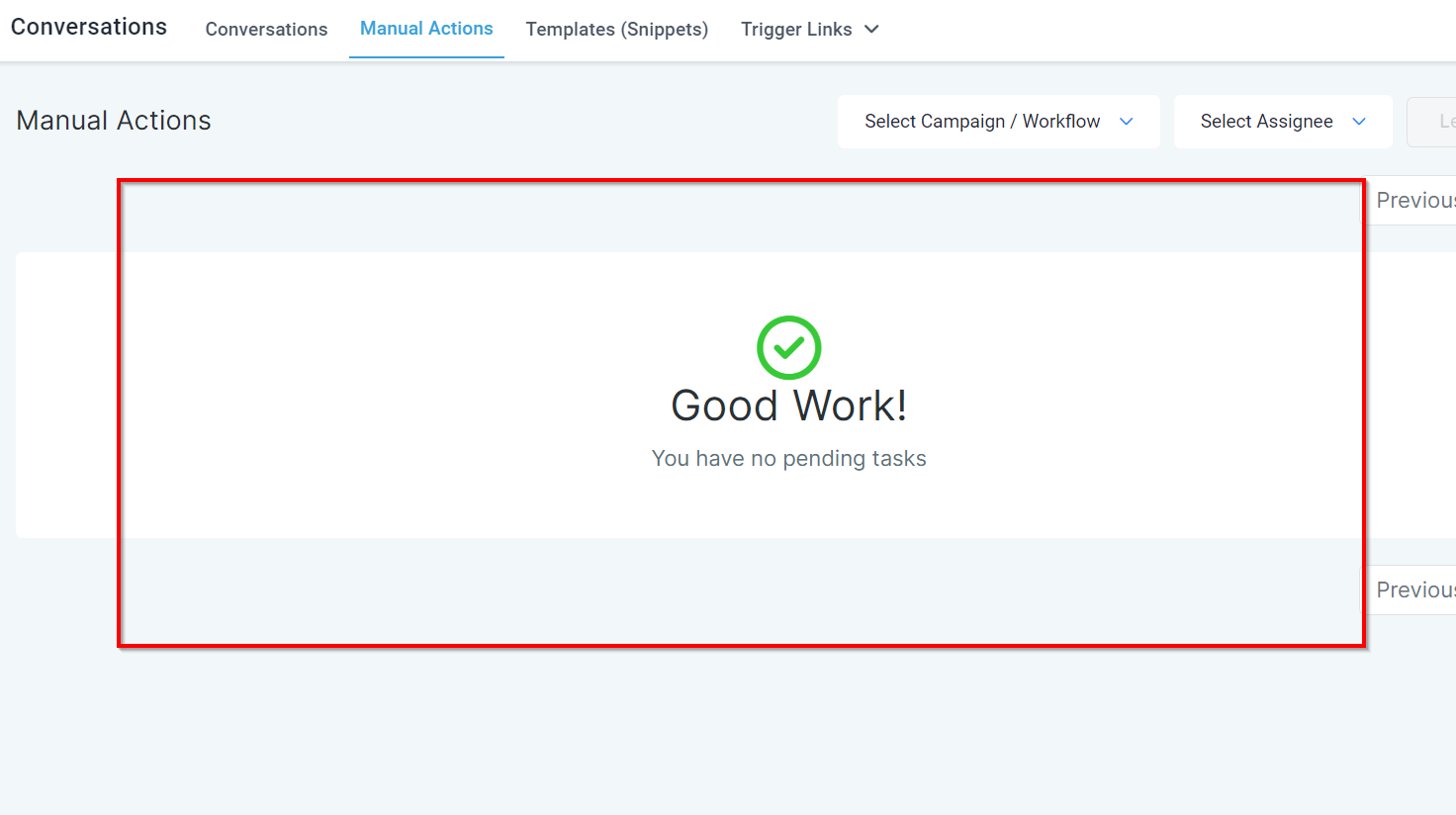
Dans cette section, vous trouverez toutes vos actions manuelles créées précédemment. Vous pouvez les trier par flux de travail ou par utilisateur assigné.
Comme nous n’avons pas encore créé d’actions manuelles, nous devrons en configurer une.
Navigation des actions manuelles dans les flux de travail
Les actions manuelles sont configurées dans les flux de travail, donc la première chose à faire est de cliquer sur “Automatisation” dans le menu de gauche.
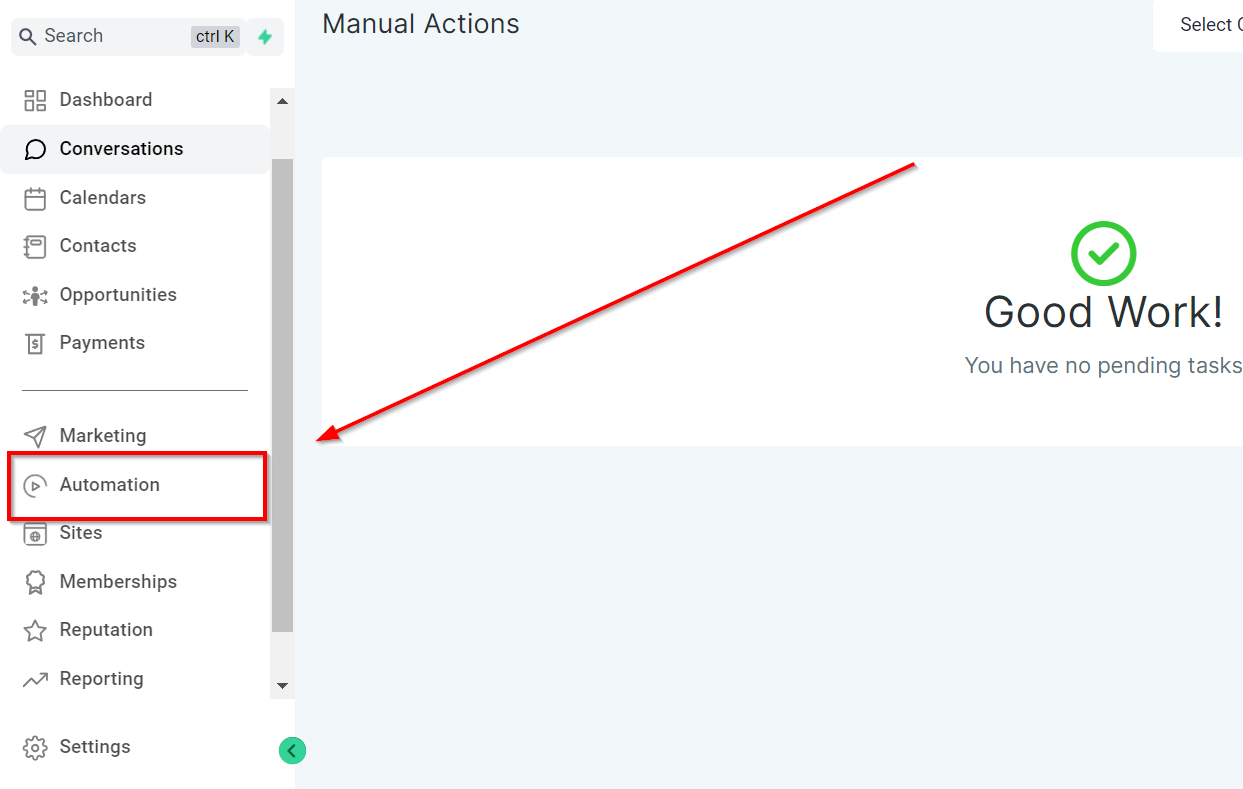
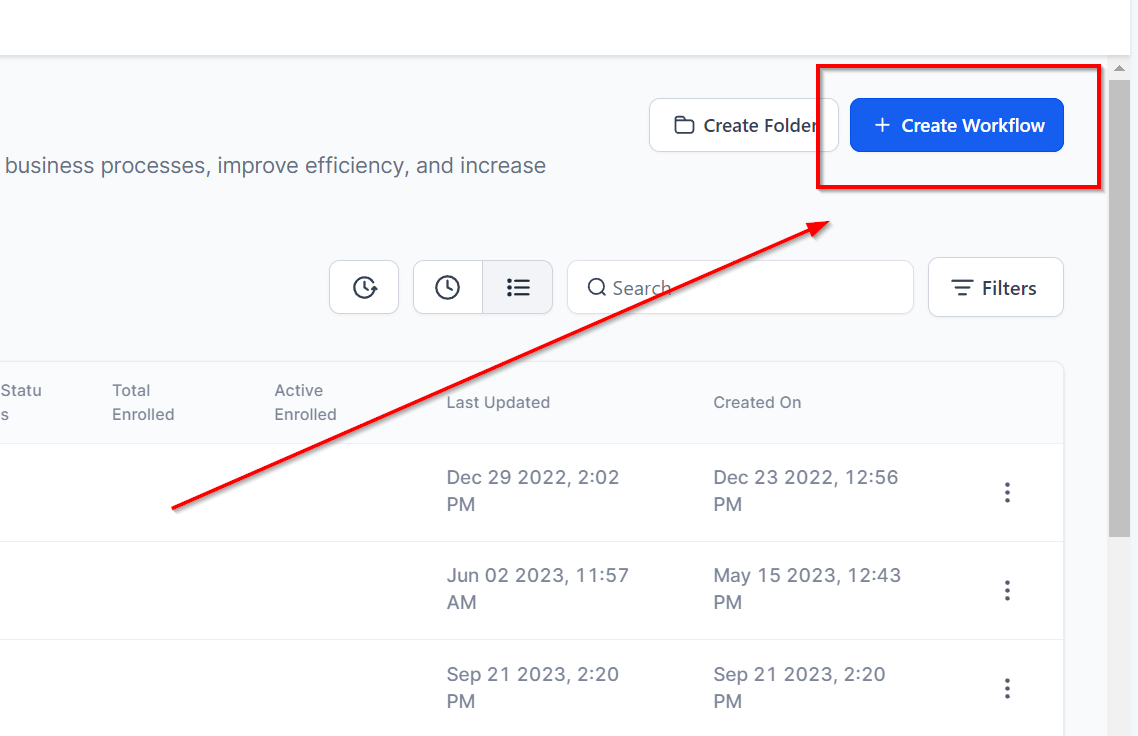
Une fois dans l’automatisation, cliquez sur “Flux de travail” dans le menu du haut. Ensuite, sélectionnez “Commencer de zéro” dans la vue principale. Enfin, cliquez sur le bouton “Créer un nouveau flux de travail” en haut à droite.
Configurer des actions
À l’intérieur du flux de travail, c’est là que vous pouvez configurer une action. Cliquez sur “Ajouter une action” et recherchez les actions manuelles. Il existe deux types d’actions :
- Appels manuels
- SMS manuels
Dans cet article, nous créons un(e)manual call action, so we’ll select Manual Calls. Once selected, publish the workflow and click Save.

Ajouter des contacts pour un appel manuel
Nous devons maintenant ajouter des contacts pour une action d’appel manuel. Cliquez sur “Contacts” dans le menu de gauche. Dans la section des contacts, sélectionnez un ou plusieurs contacts que vous souhaitez ajouter au flux de travail en cochant la case à gauche du nom du contact.
Pour cet exemple, nous allons sélectionner un seul contact.
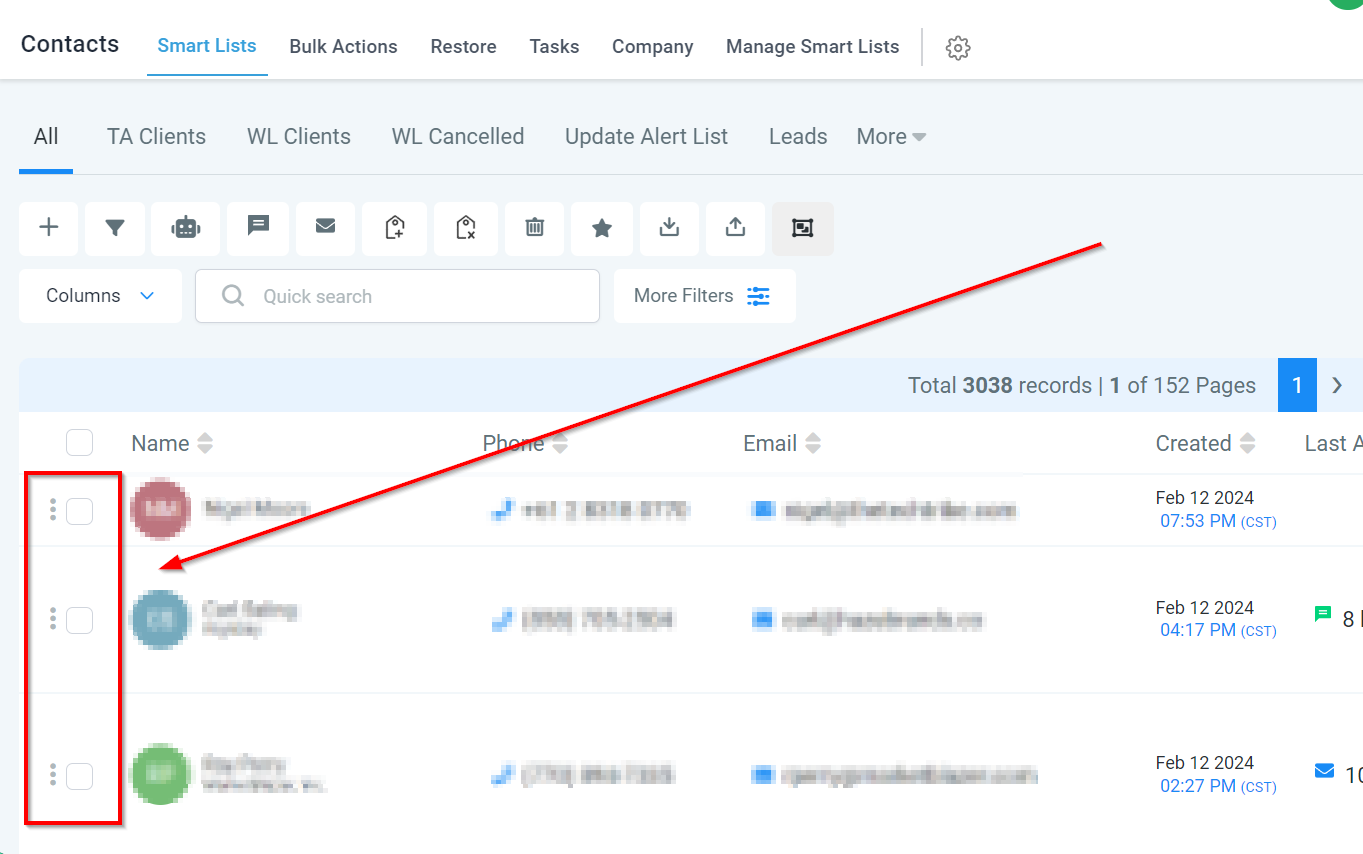
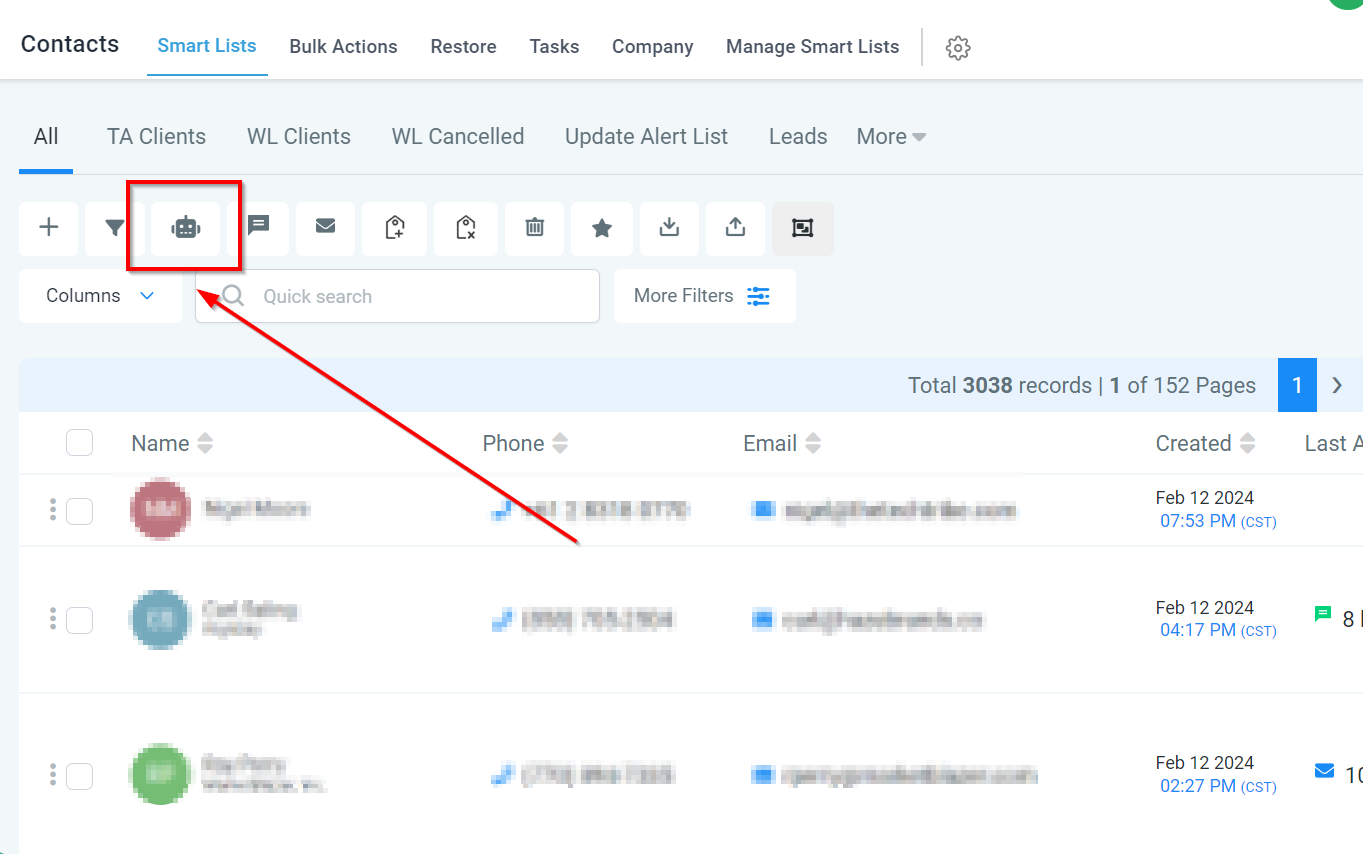
Une fois que vous avez sélectionné les contacts, cliquez sur l’icône “Ajouter au flux de travail” comme indiqué ci-dessous :
Dans la fenêtre contextuelle qui apparaît, cliquez sur le bouton “OK, continuer”.
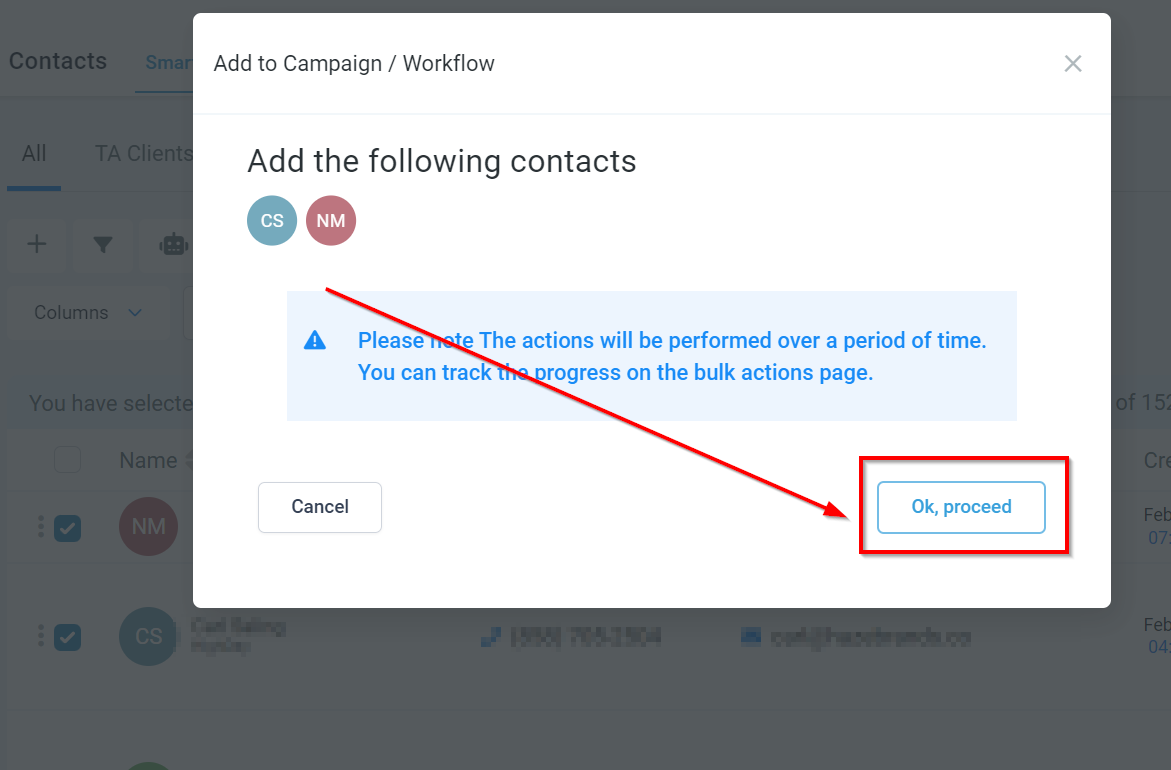
Cela ouvrira une liste de toutes vos actions manuelles. Sélectionnez maintenant le flux de travail d’action manuelle que vous venez de créer.
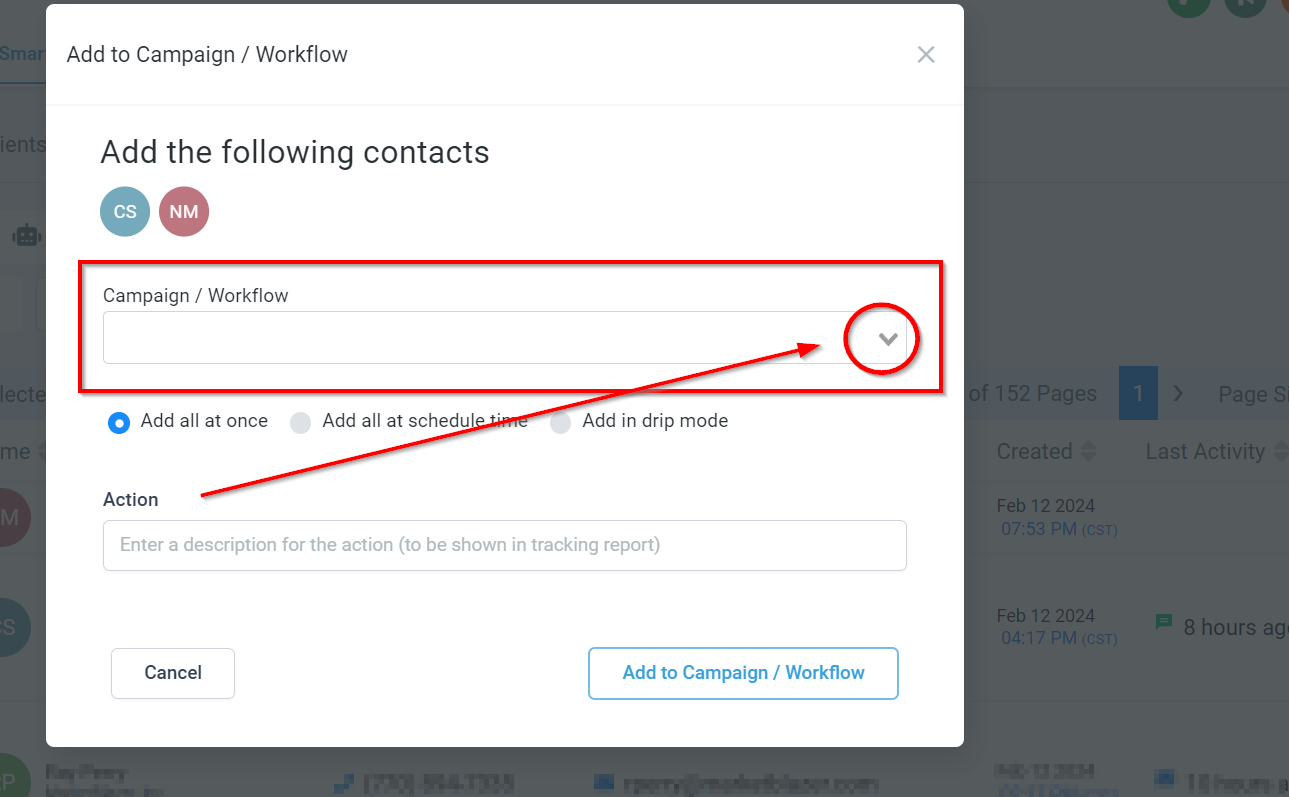
Façons d’ajouter des contacts à votre flux de travail
Il existe trois façons d’ajouter des contacts à votre flux de travail :
- Ajouter tous les contacts en une seule fois
- Ajouter tous les contacts à une heure programmée
- Ajouter en mode goutte à goutte
Une fois que vous avez sélectionné l’option souhaitée, cliquez sur “Ajouter à la campagne/au flux de travail.”
Ensuite, cliquez sur “Conversations” dans le menu de gauche, puis cliquez sur “Actions manuelles.”
Ici, vous pouvez voir l’action manuelle que nous avons ajoutée pour le contact unique.act in our workflow:
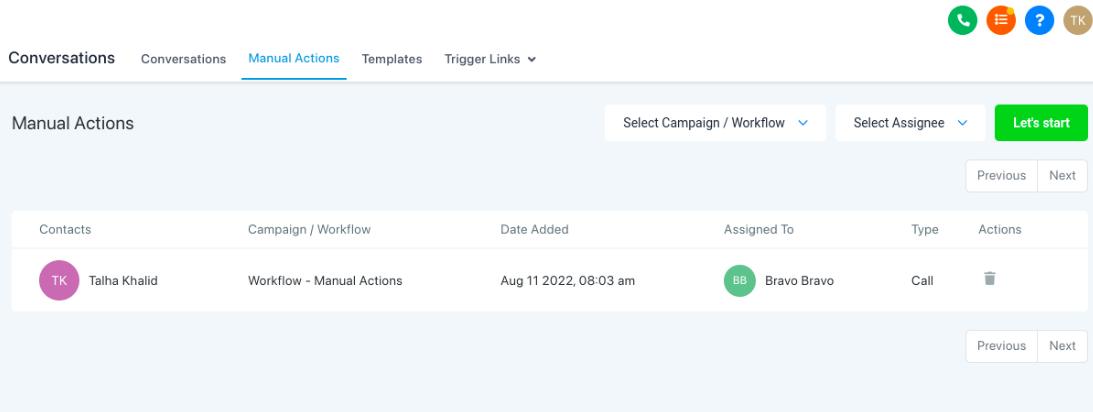
Vous pouvez également voir que notre action manuelle est assignée à un utilisateur. Cela signifie que l’action manuelle apparaîtra sur le tableau de bord de l’utilisateur assigné pour s’assurer qu’il la voit.
Commencer l’action d’appel manuel
Pour commencer l’action d’appel manuel, cliquez sur “Commençons”.
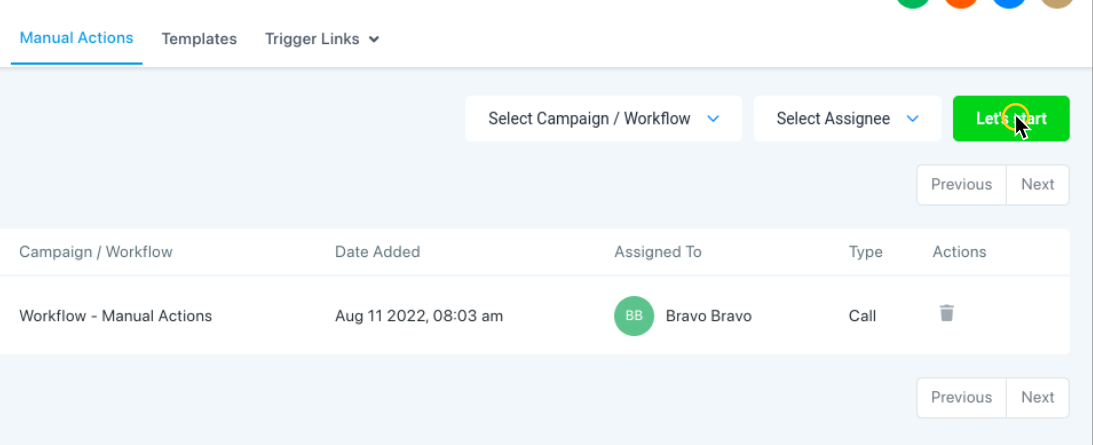
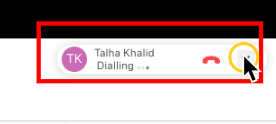
Cela vous mènera à la page du contact et composera automatiquement le numéro du contact.
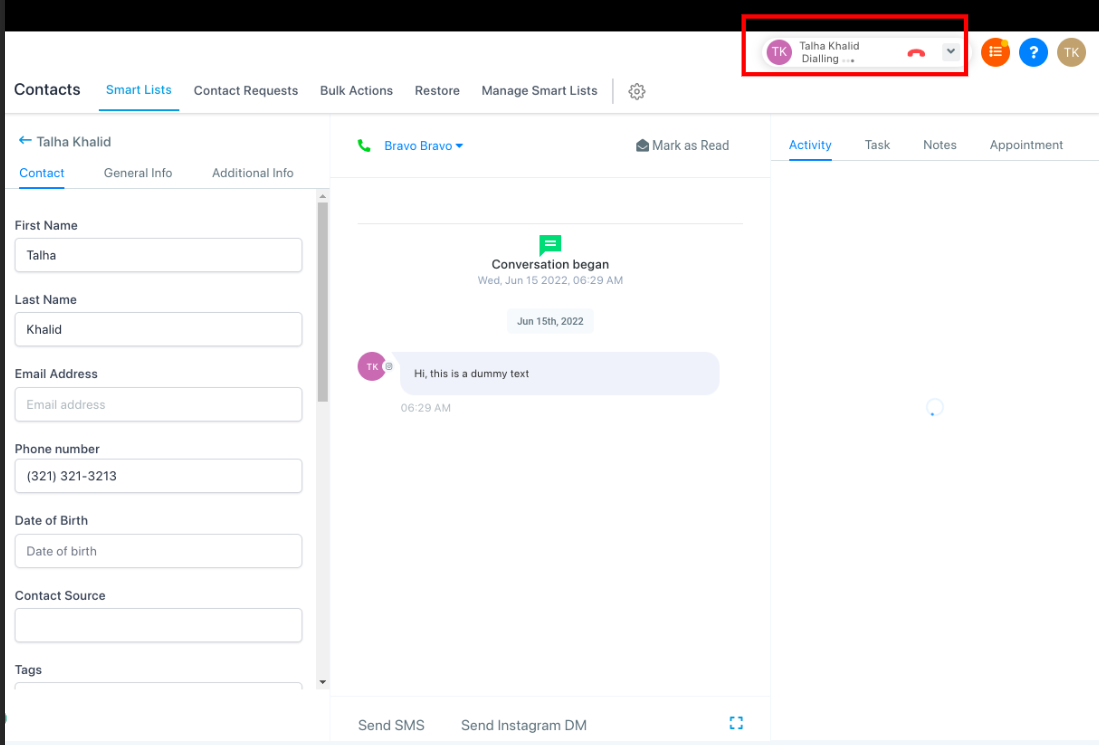
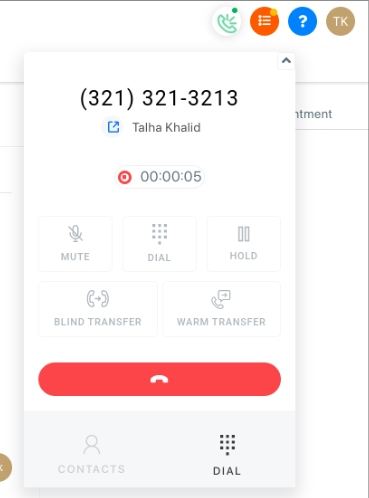
Cliquez sur le menu déroulant du composeur en haut à droite du contact pour voir les détails de l’appel.
Contacts multiples
Si vous avez plus d’un contact en attente, le système composera automatiquement le numéro du contact suivant après la fin de votre appel précédent.
Lorsque vous avez plusieurs contacts à appeler, configurer une action d’appel manuelle est un excellent moyen d’automatiser vos tâches pour un flux de travail plus fluide.