Avez-vous déjà eu besoin de restaurer un contact que vous avez accidentellement supprimé de votre CRM ? Heureusement, vous n’avez plus à vous inquiéter de supprimer des contacts de manière permanente ! Vous avez la possibilité de les restaurer facilement et rapidement dans votre système. Cette fonctionnalité est incroyablement utile pour tout utilisateur d’un CRM, offrant une tranquillité d’esprit supplémentaire. Beaucoup de temps et d’efforts peuvent être économisés en restaurant simplement la suppression accidentelle plutôt qu’en recréant manuellement les détails du contact à chaque fois.
Restaurer des contacts
Pour accéder aux contacts précédemment supprimés dans votre CRM, naviguez vers l’onglet Contacts et sélectionnez l’option Restaurer située en haut de la page. Cela affichera une liste complète de tous les contacts qui ont été supprimés dans le passé, vous permettant de les consulter et éventuellement de les réintégrer si nécessaire.
📌Remarque : Selon vos autorisations d’utilisateur, vous n’aurez peut-être pas accès à tous les composants.
Aucun contact supprimé
Si ce message est affiché, cela signifie qu’il n’y a aucun contact disponible pour la restauration pour le moment. Pour profiter pleinement de cette visite guidée et apprendre comment restaurer des contacts, veuillez revenir au tutoriel après avoir supprimé un contact de votre CRM. Cela vous permettra de suivre les étapes et d’acquérir des connaissances pratiques sur le processus de restauration, vous assurant ainsi d’être bien équipé pour gérer efficacement vos contacts.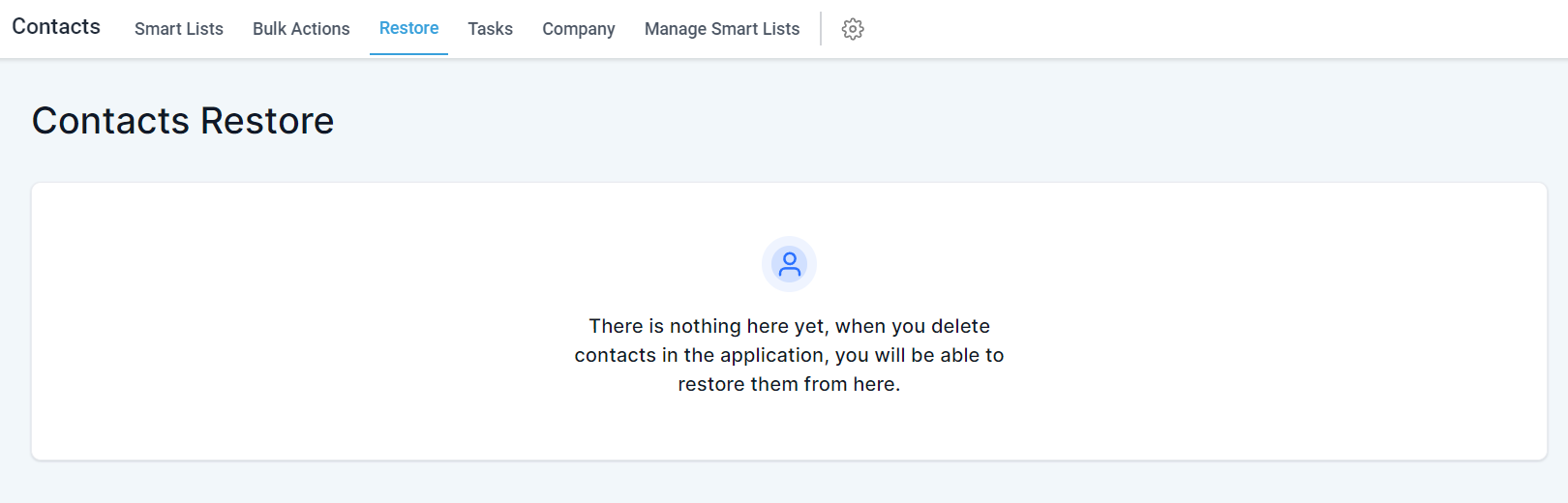
Liste des contacts supprimés
Dans ce tableau, vous trouverez une liste complète des contacts qui ont été précédemment supprimés de votre CRM. Chaque entrée de la liste affichera des informations essentielles telles que :
Nom
Adresse e-mail
Numéro de téléphone
Il est crucial de revoir attentivement ces détails afin d’identifier avec précision le contact approprié avant de procéder au processus de restauration. En faisant cela, vous pouvez assurer une réintégration fluide et efficace du contact dans votre système CRM, tout en maintenant l’exactitude et l’intégrité de votre base de données.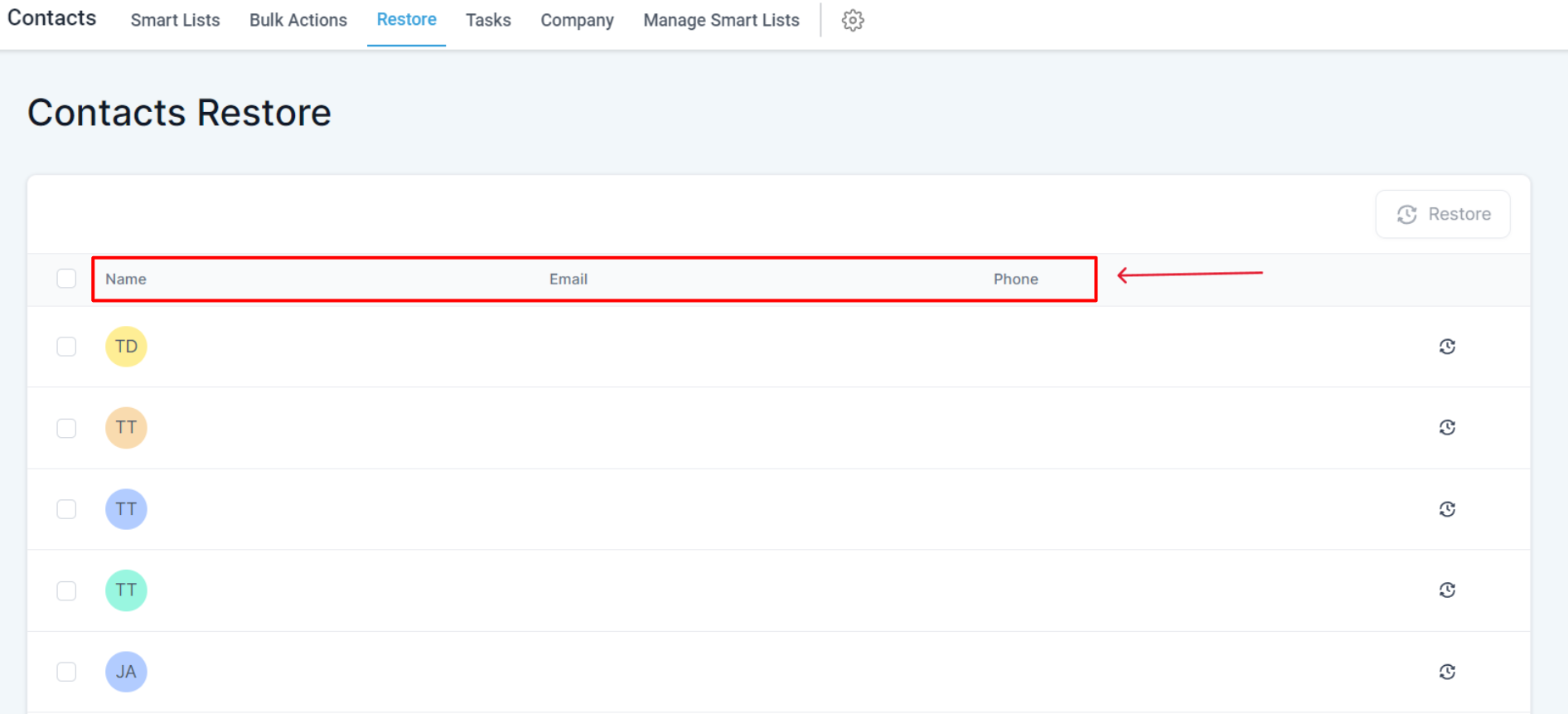
Aller à la page suivante
Si votre liste de contacts supprimés est longue, vous pouvez facilement naviguer à travers les pages en utilisant les boutons fournis en bas de la liste. Ces contrôles vous permettent d’avancer vers les pages suivantes ou de revenir aux pages précédentes, vous assurant ainsi de pouvoir parcourir et gérer efficacement votre longue liste de contacts supprimés, afin de retrouver le contact spécifique que vous souhaitez restaurer ou examiner.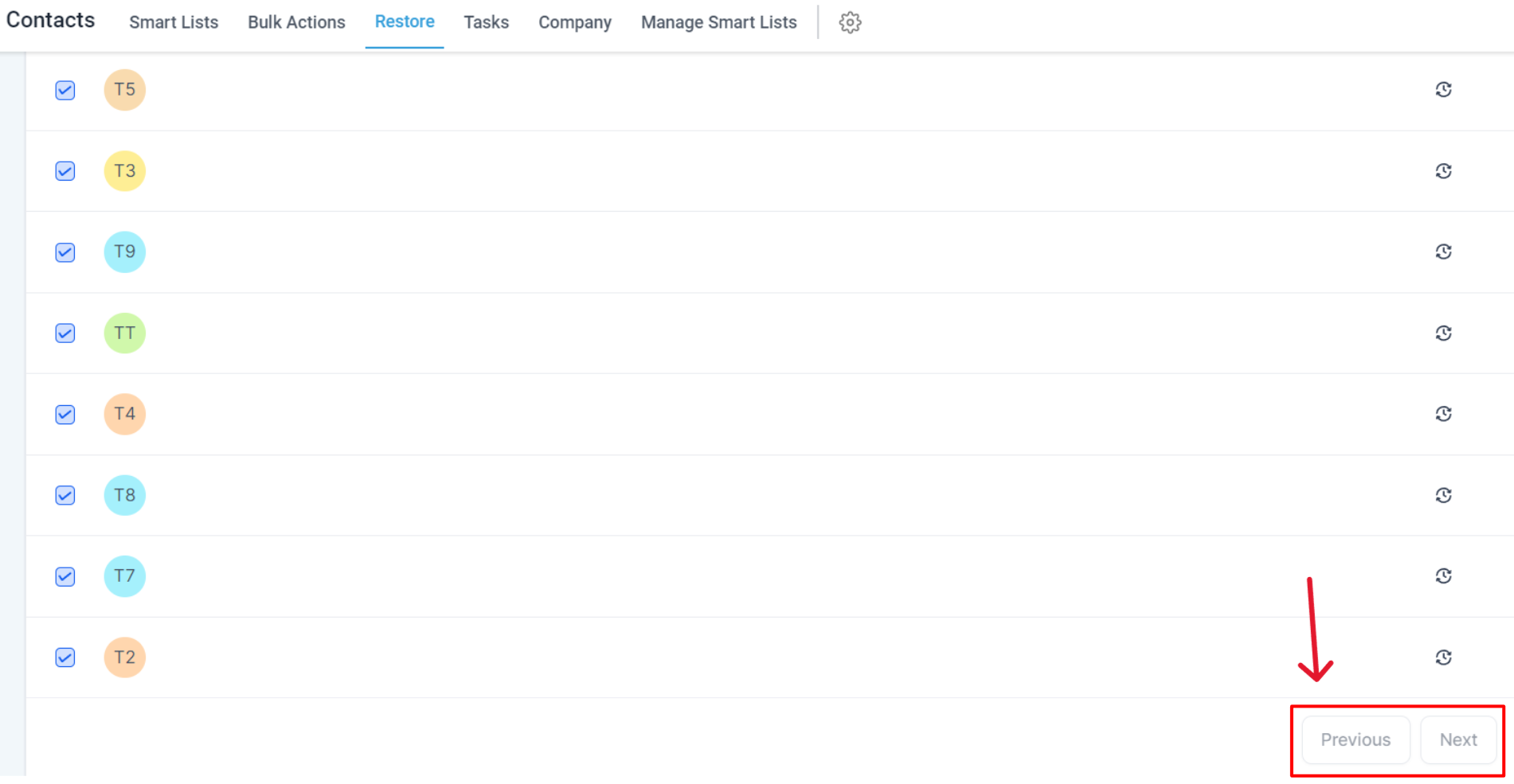
Sélectionner le(s) contact(s)
Pour réintégrer un ou plusieurs contacts précédemment supprimés, commencez par identifier le(s) contact(s) souhaité(s) dans la liste. Pour faire votre sélection, cliquez sur la case à cocher située à l’extrême gauche de chaque entrée de contact. Cela garantira que le(s) contact(s) approprié(s) est/sont marqué(s) pour la restauration, vous permettant ainsi de gérer et de maintenir efficacement votre base de données CRM.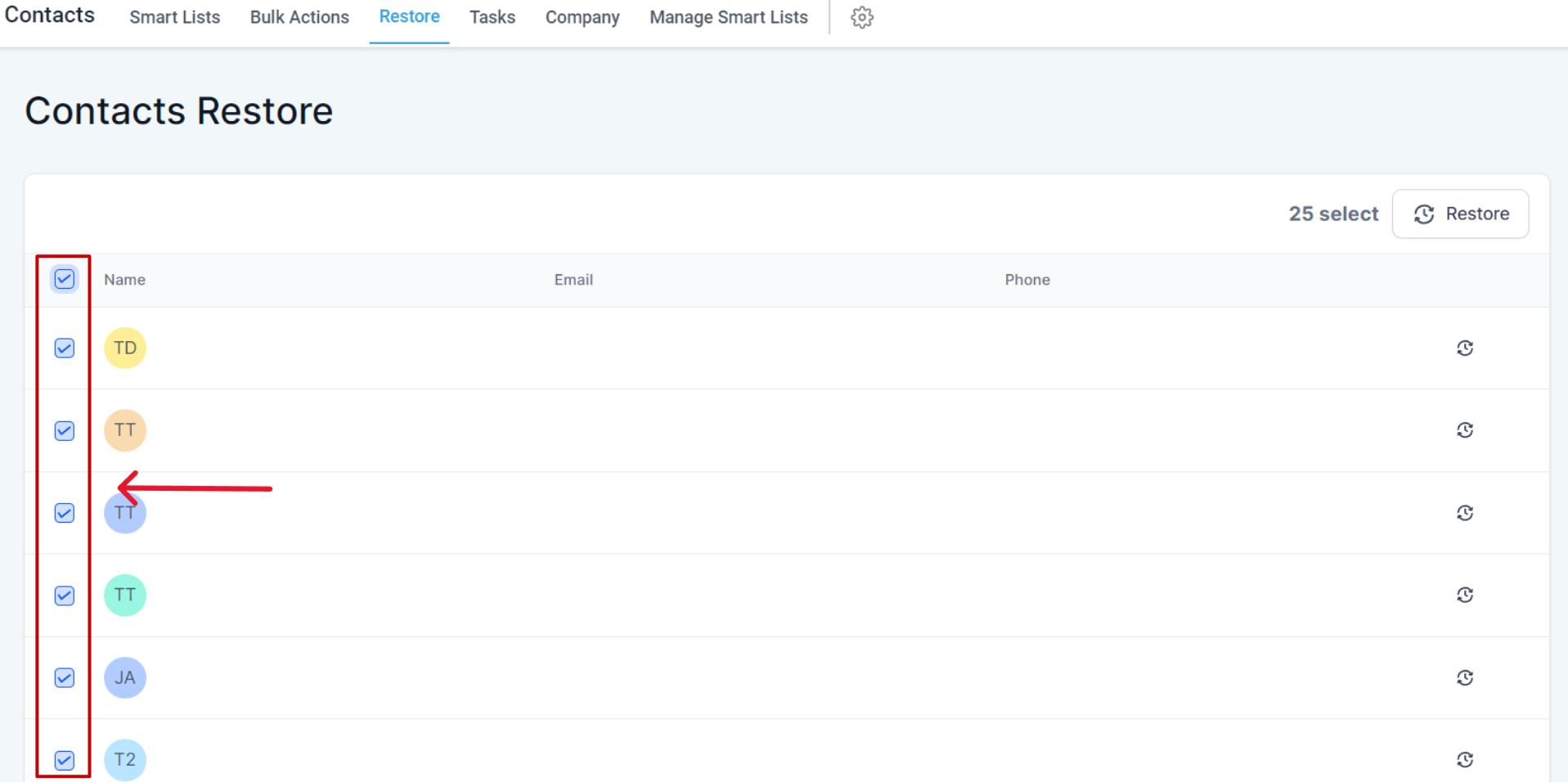
Cliquez sur le bouton « Restaurer »
Une fois que vous avez sélectionné le(s) contact(s) souhaité(s), cliquez sur le bouton Restaurer. Ce bouton constitue l’étape suivante du processus de restauration, vous permettant de réintégrer sans effort le(s) contact(s) choisi(s) dans votre base de données CRM.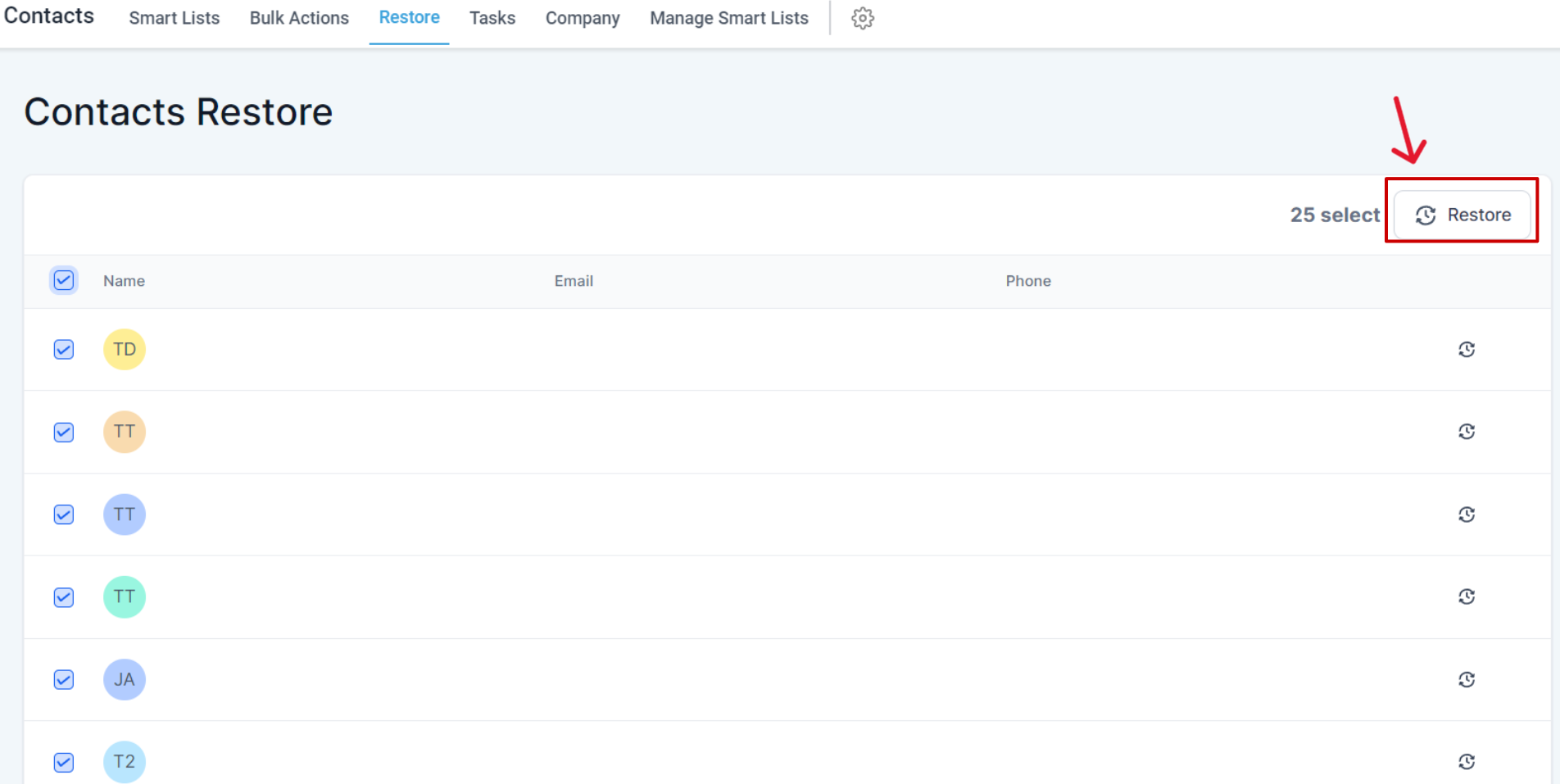
Fenêtre de confirmation
Après avoir cliqué sur le bouton Restaurer, une fenêtre de confirmation apparaîtra à l’écran. En sélectionnant le bouton Confirmer, vous finaliserez le processus de restauration pour le ou les contact(s) choisi(s). La restauration réussie rétablira non seulement le ou les contact(s), mais également leurs éléments associés :
Campagnes/Flux de travail
Opportunités
Notes
Tâches
Rendez-vous
Conversations