Dans cette section, vous apprendrez comment créer un champ personnalisé et l’ajouter aux détails de votre contact ou opportunité. Tout d’abord, accédez à la catégorie Paramètres et sélectionnez la section Champs personnalisés. Cliquez sur le bouton « +Ajouter un champ » pour commencer à en créer un !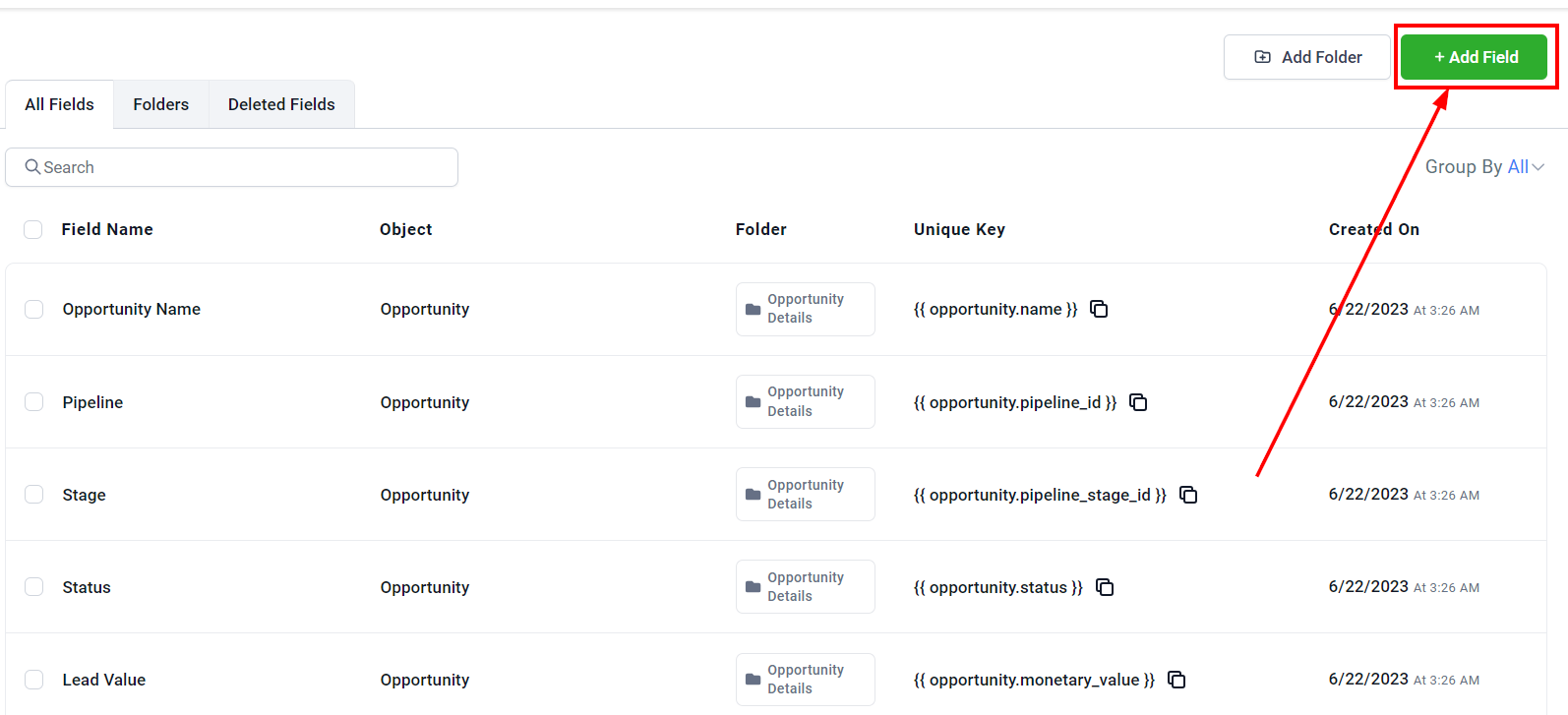
Téléverser un fichier
Dans la fenêtre popup qui apparaît, cliquez sur « Téléverser un fichier » et téléversez votre fichier dans la section Aperçu située dans le coin supérieur droit de la fenêtre popup.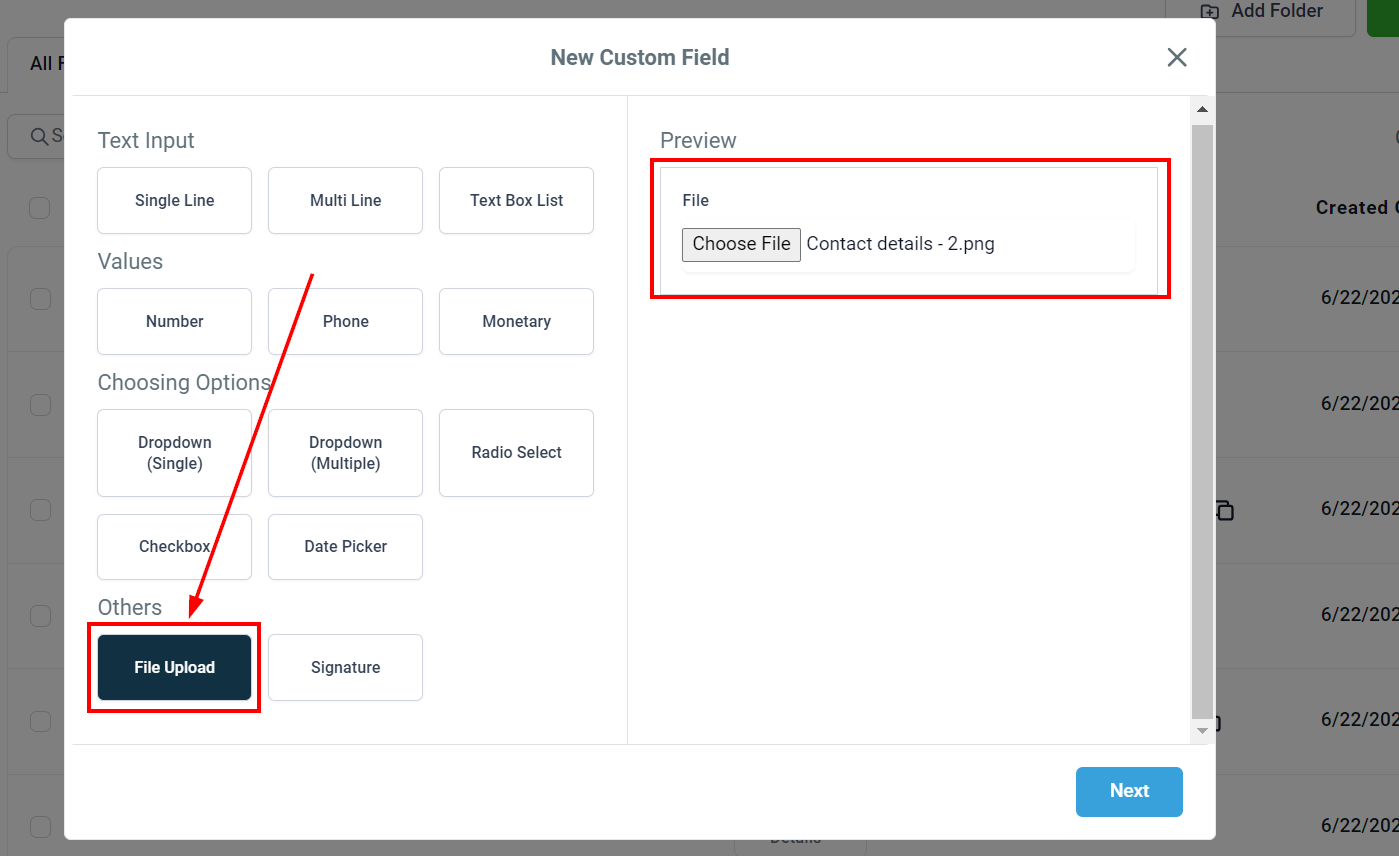
Nom du fichier
Dans la fenêtre suivante, donnez un nom à votre nouveau champ. Comme vous pouvez le voir, j’ai simplement nommé les champs « Fichiers d’Esther » pour notre exemple.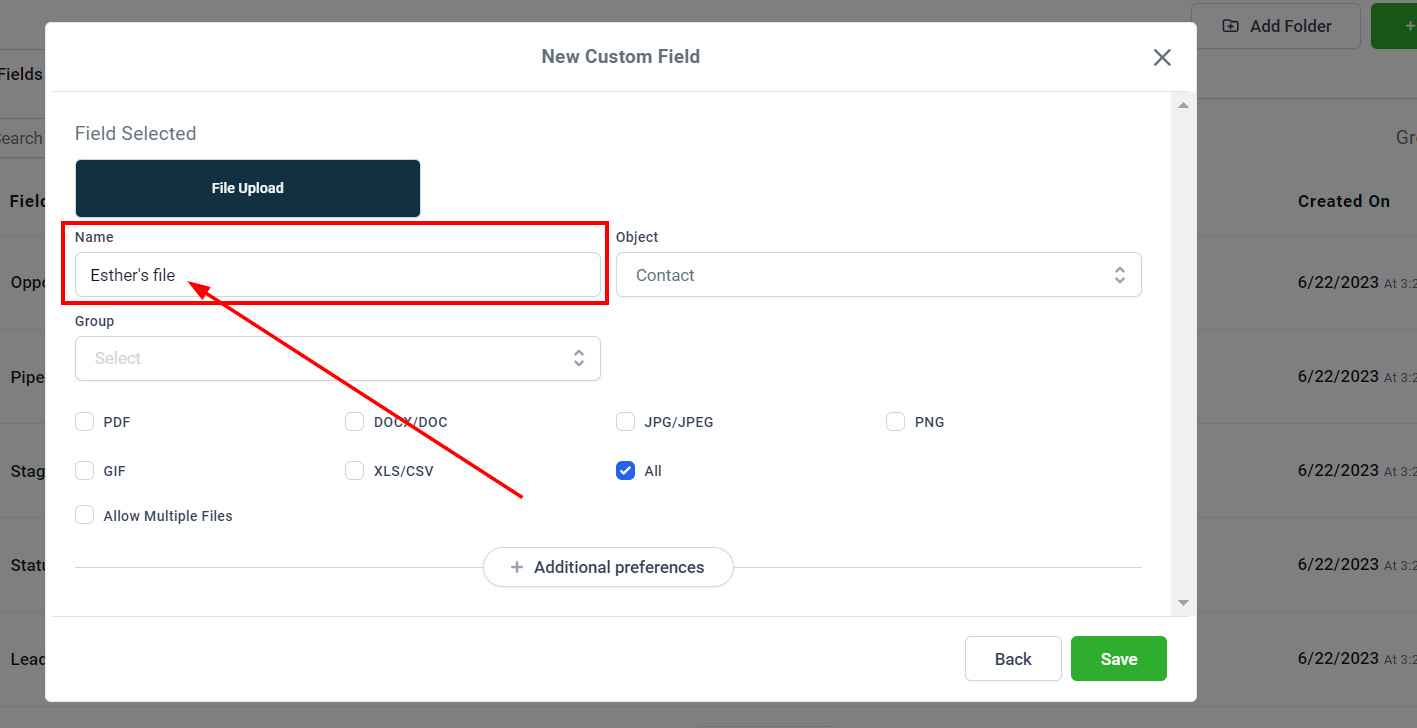
Sélectionner l’objet
Choisissez la section de votre CRM où vous souhaitez que ce champ personnalisé soit placé : dans les détails d’un contact ou d’une opportunité.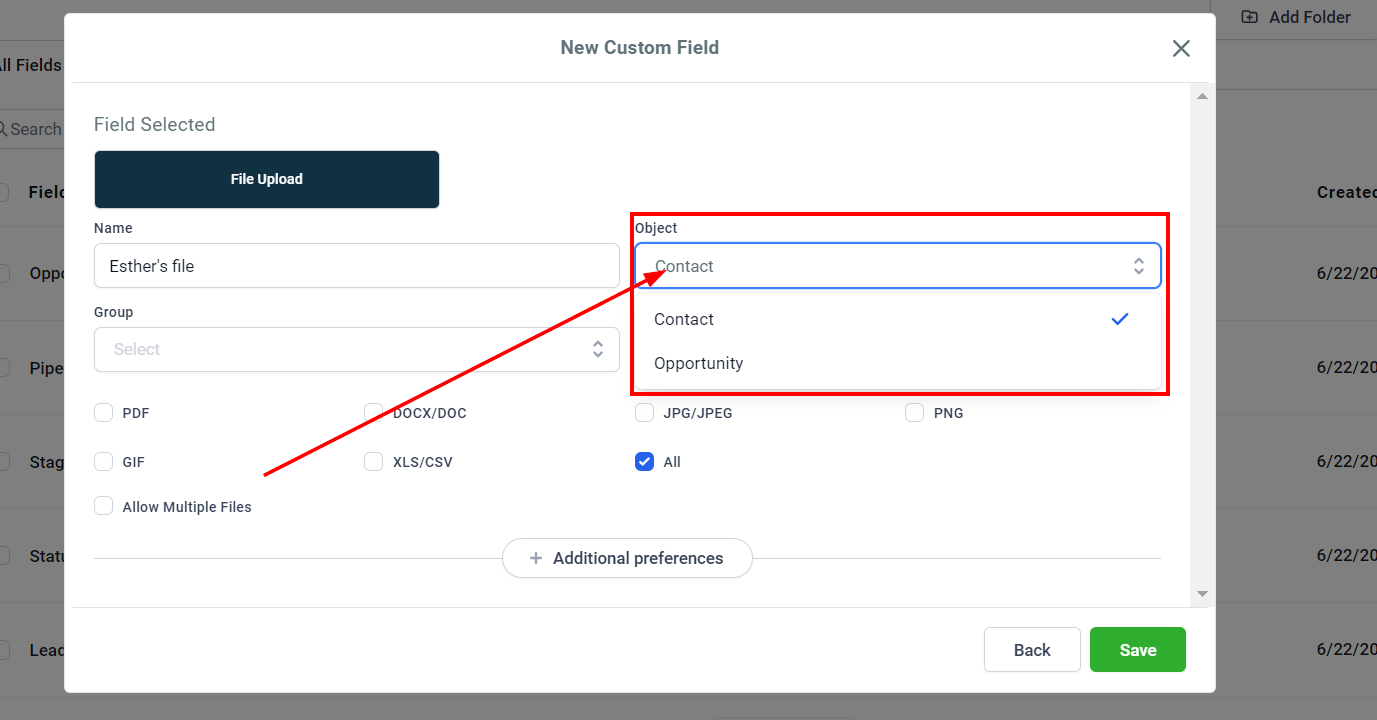
Choisir un groupe
Choisissez un groupe dans lequel vous souhaitez que le champ personnalisé soit intégré parmi les détails que vous avez sélectionnés ci-dessus.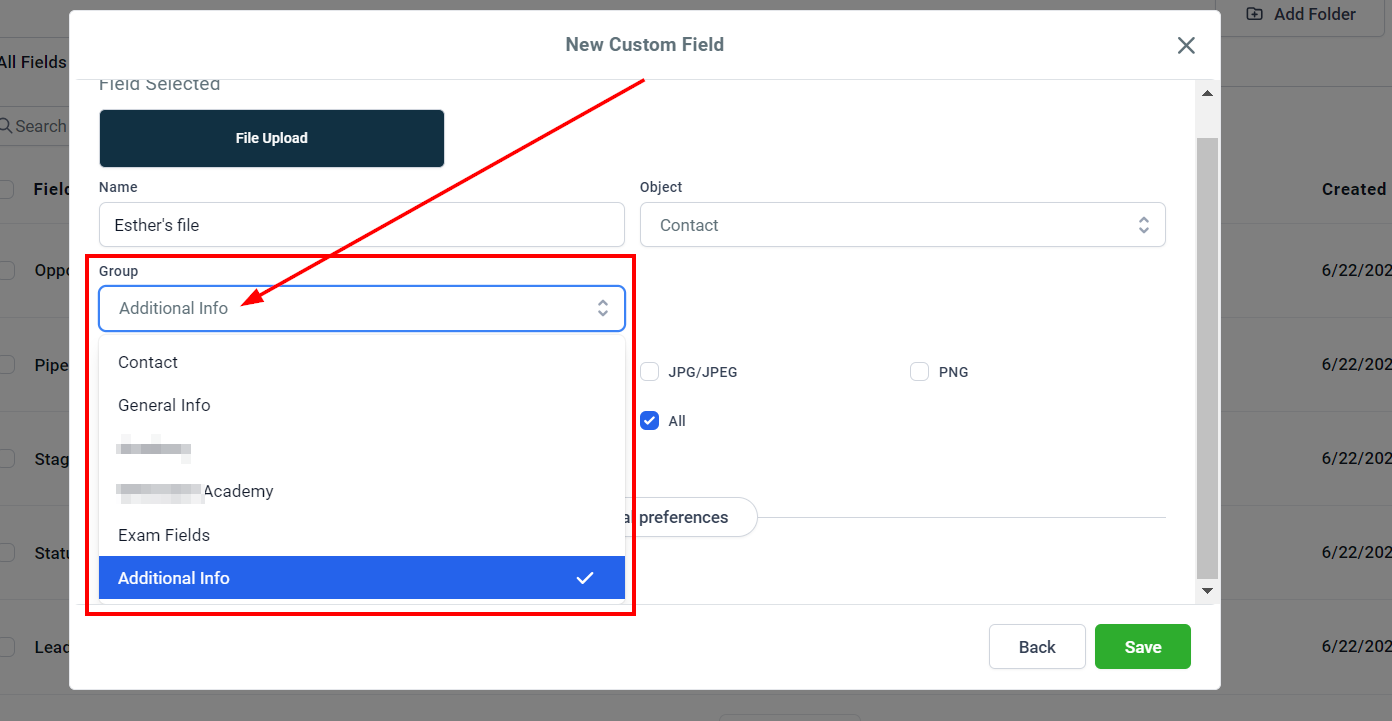
Sélectionner le type de fichier
Vous pouvez également choisir quels types de fichiers peuvent être joints, ou sélectionner « Tous » pour permettre tous les types de fichiers.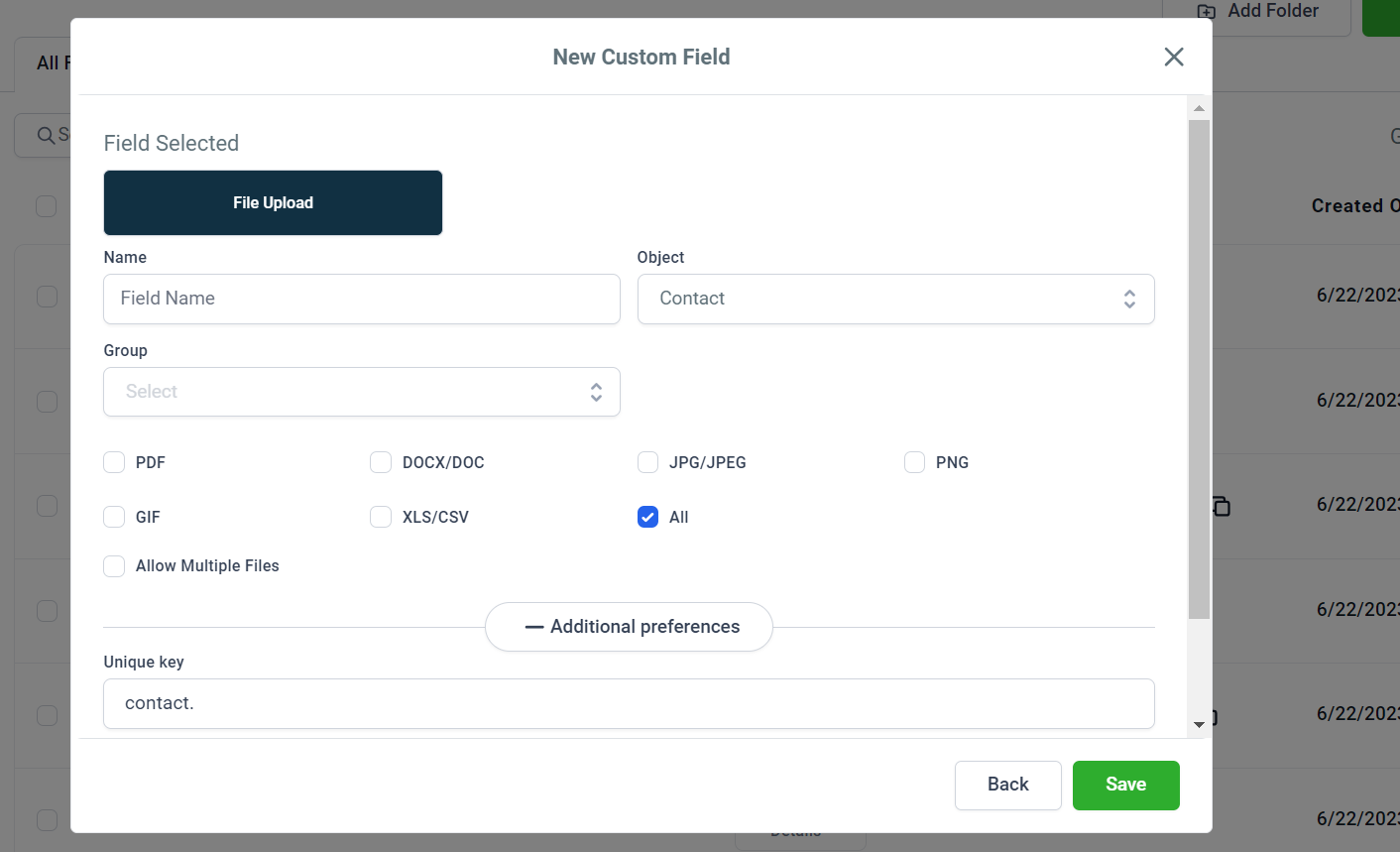
Joindre plusieurs fichiers
Pour joindre plusieurs fichiers à un seul champ personnalisé, activez l’interrupteur et définissez le nombre maximum de fichiers à joindre. Enfin, cliquez sur Enregistrer.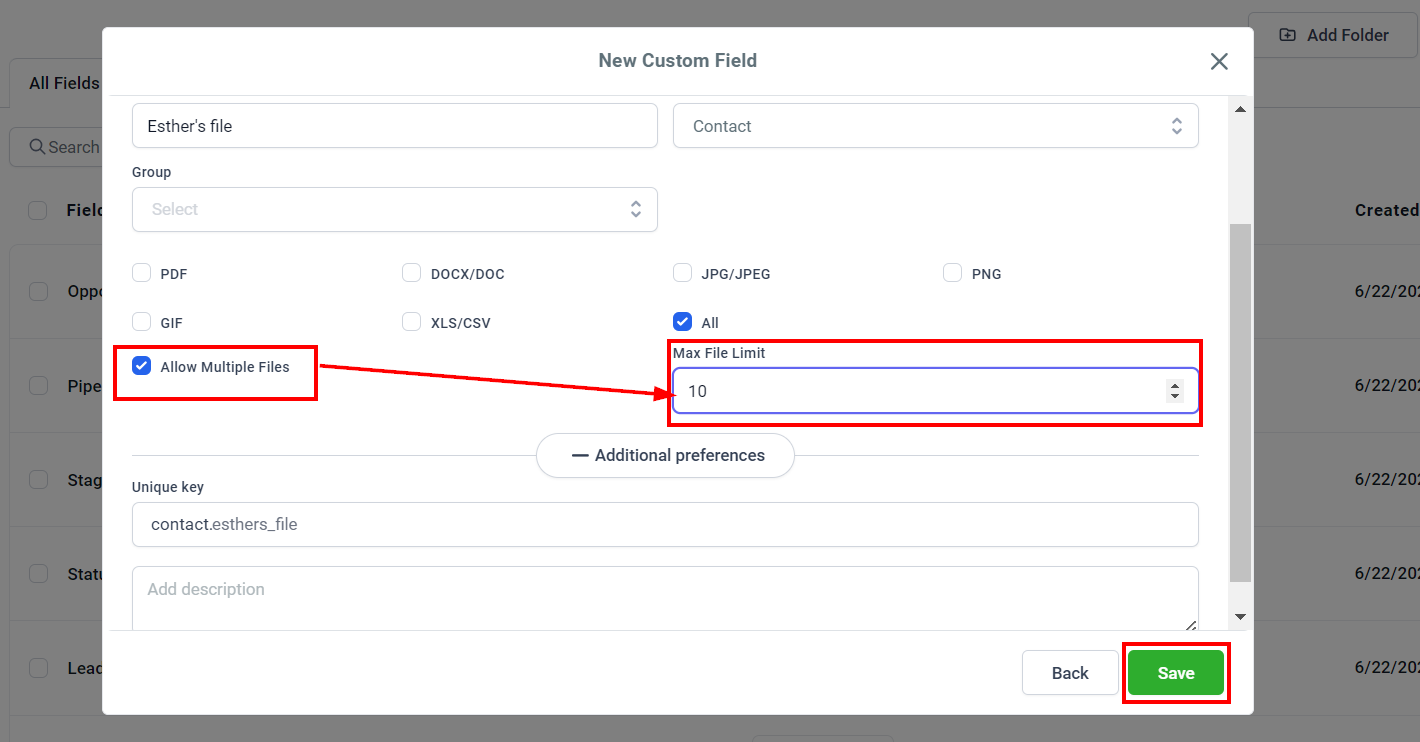
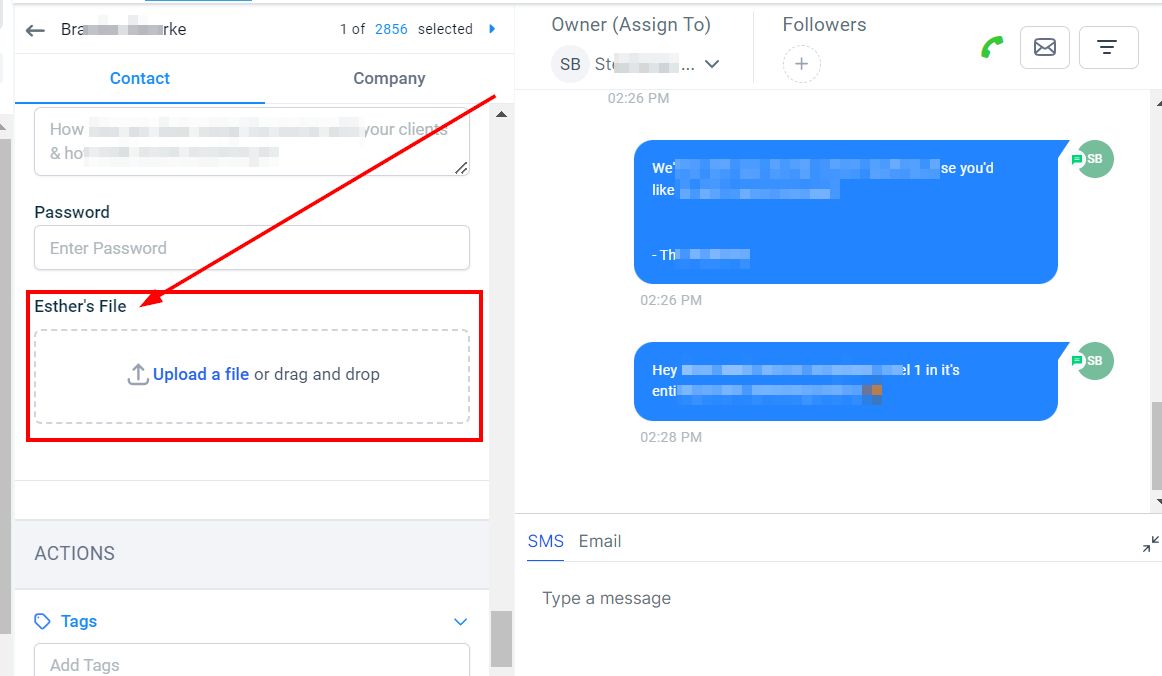
Voyons comment cela fonctionne. Cliquez sur Contacts dans le menu de gauche et ouvrez une fiche de contact individuelle.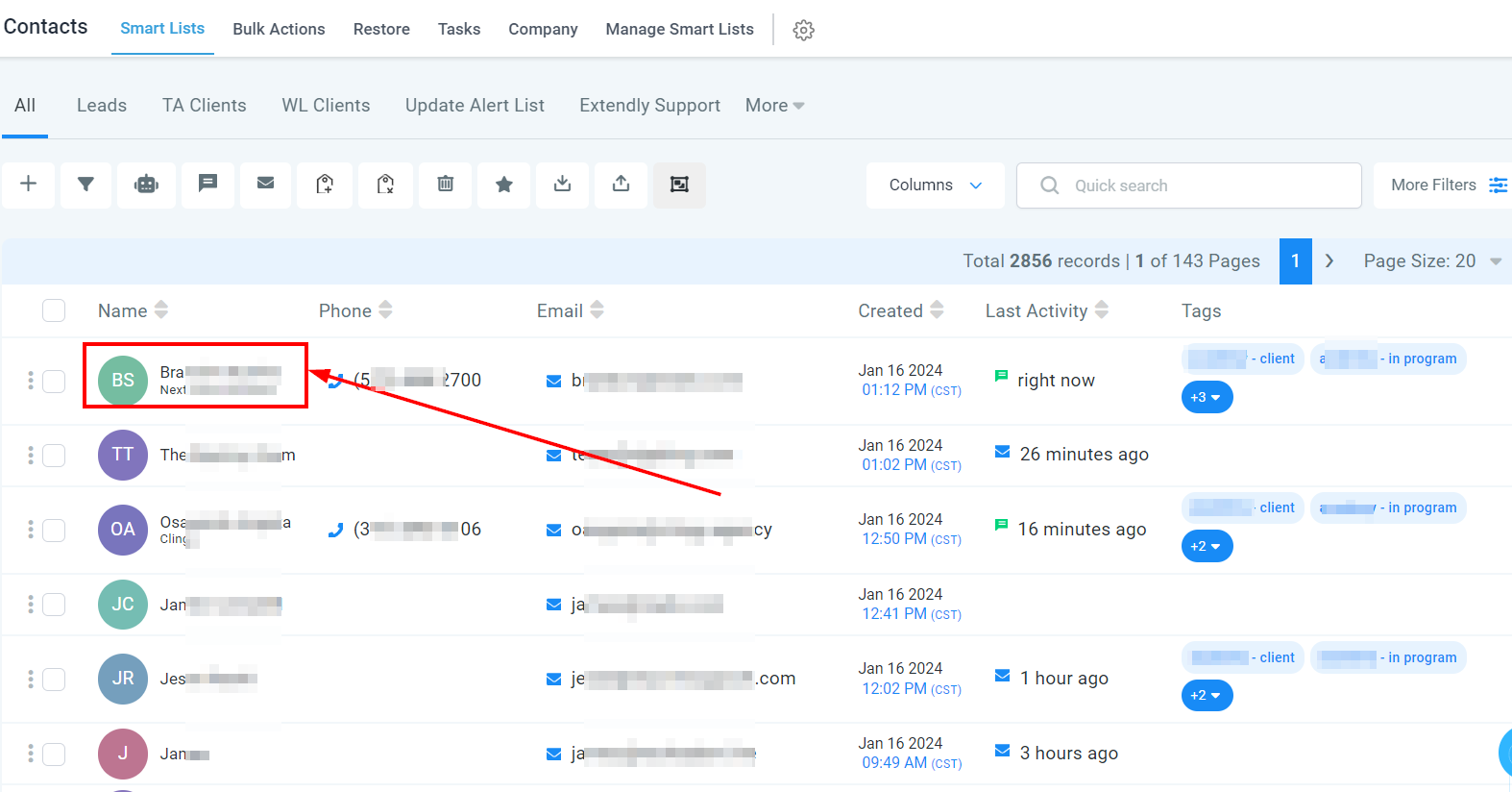
IDans la fiche de contact, cliquez sur Informations supplémentaires et vous verrez une nouvelle option pour ajouter des fichiers en faisant défiler vers le bas.
Si vous cliquez sur le bouton « Téléverser un fichier », un explorateur de fichiers local s’ouvrira. Sélectionnez le fichier que vous souhaitez téléverser, et après que le fichier ait été téléversé, cliquez sur Enregistrer.