Le bouton du composeur est visible depuis chaque vue de votre plateforme et se trouve dans le coin supérieur droit. Cliquez sur votre composeur maintenant.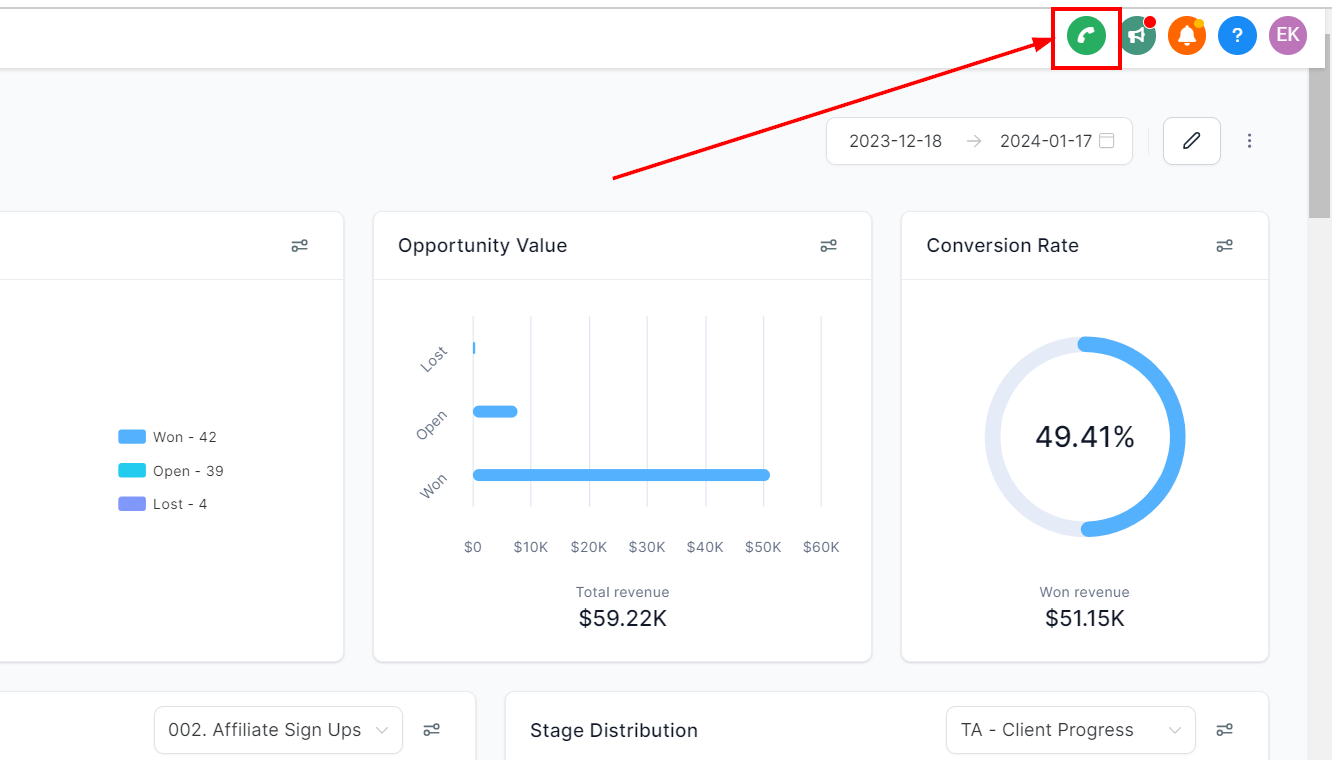
Cela ouvre une interface conviviale avec les fonctionnalités standard d’un composeur :
Champ du numéro de téléphone : C’est ici que vous entrez le numéro que vous souhaitez composer. Vous pouvez copier et coller un numéro ici, utiliser les touches numériques de votre clavier pour le saisir manuellement, ou cliquer sur les boutons du pavé numérique pour entrer un numéro de téléphone avec votre souris.
Champ Appeler depuis : Sélectionnez le numéro de téléphone à partir duquel vous souhaitez passer l’appel. Si vous avez plusieurs numéros configurés dans votre plateforme, ils apparaîtront dans la liste déroulante.
Et lorsque vous êtes prêt à composer un numéro, cliquez sur le bouton vert du téléphone.
En bas du composeur, vous avez des icônes pour vos vues Contacts et Composer. Notre vue Composer est actuellement ouverte.
Passons à la vue Contacts. Cliquez sur Contacts.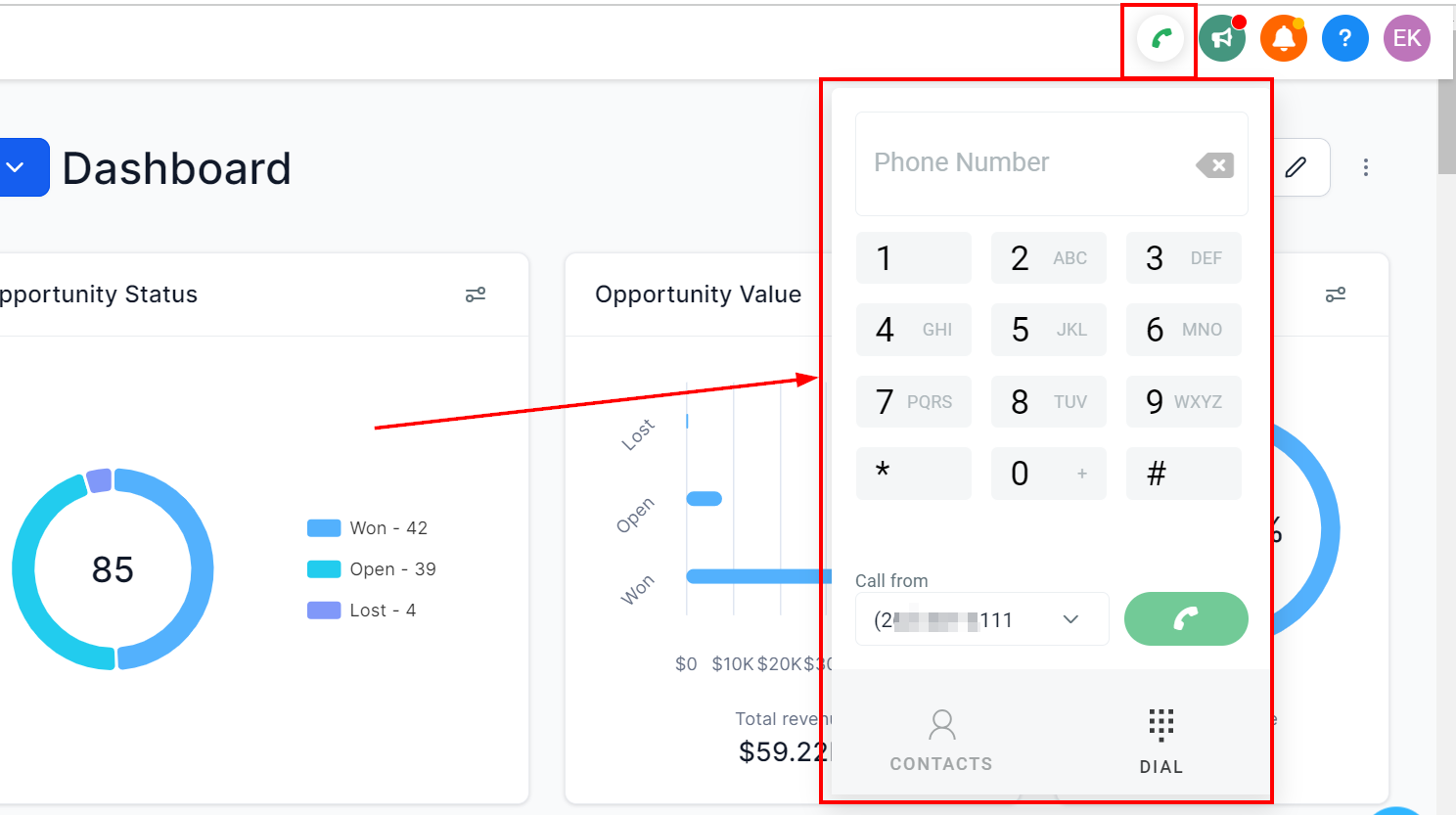
Comme vous pouvez le voir, le champ du numéro de téléphone a été remplacé par une barre de recherche et une liste de vos numéros les plus récemment contactés.
Vous pouvez utiliser la barre de recherche pour trouver un contact particulier par son nom ou son numéro de téléphone.
Cliquez sur Composer pour revenir à la vue du composeur.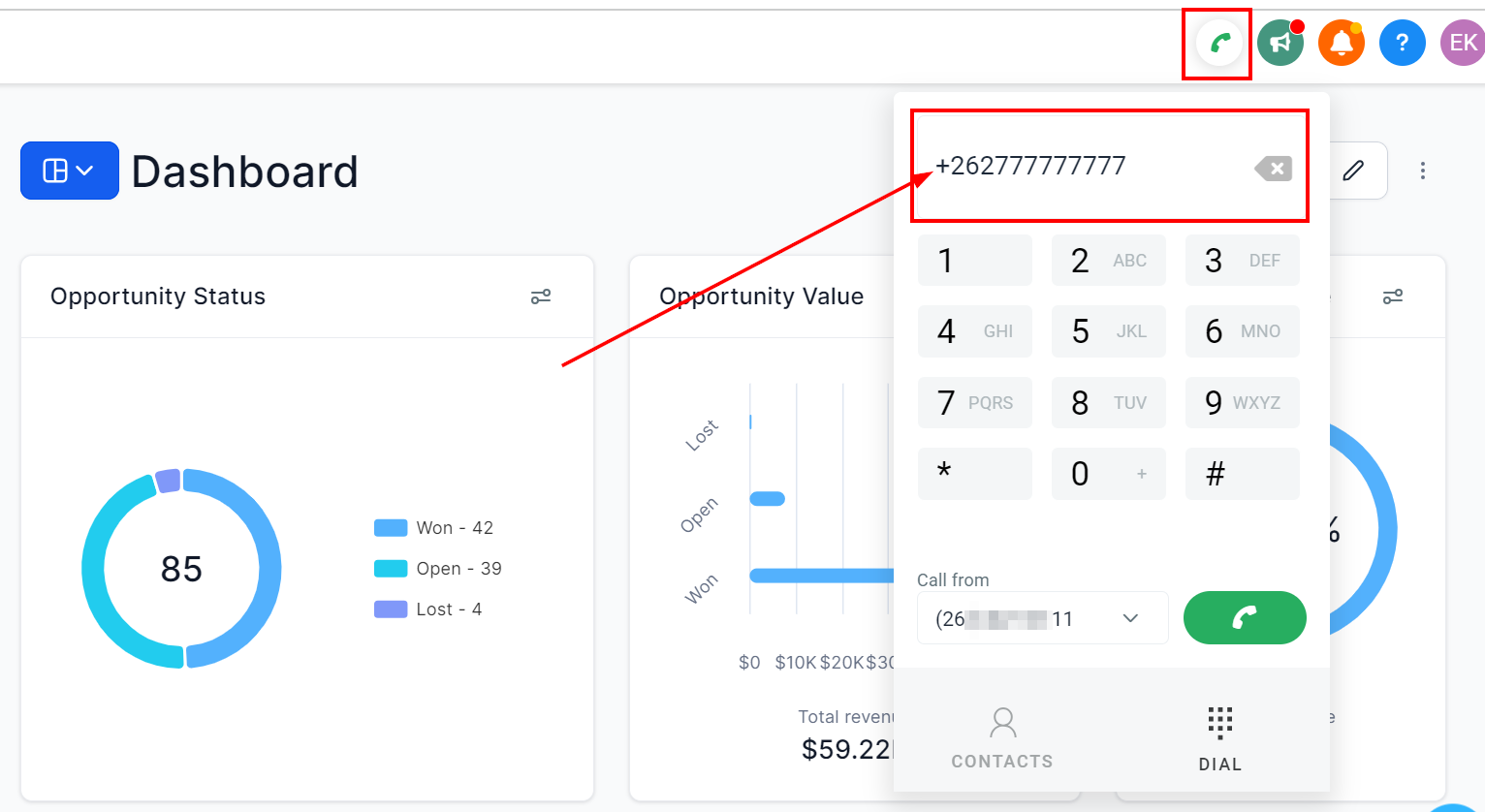
Ensuite, je vais vous montrer les fonctionnalités intégrées à votre nouveau composeur.
Saisissons un numéro fictif et cliquons sur le bouton vert du téléphone.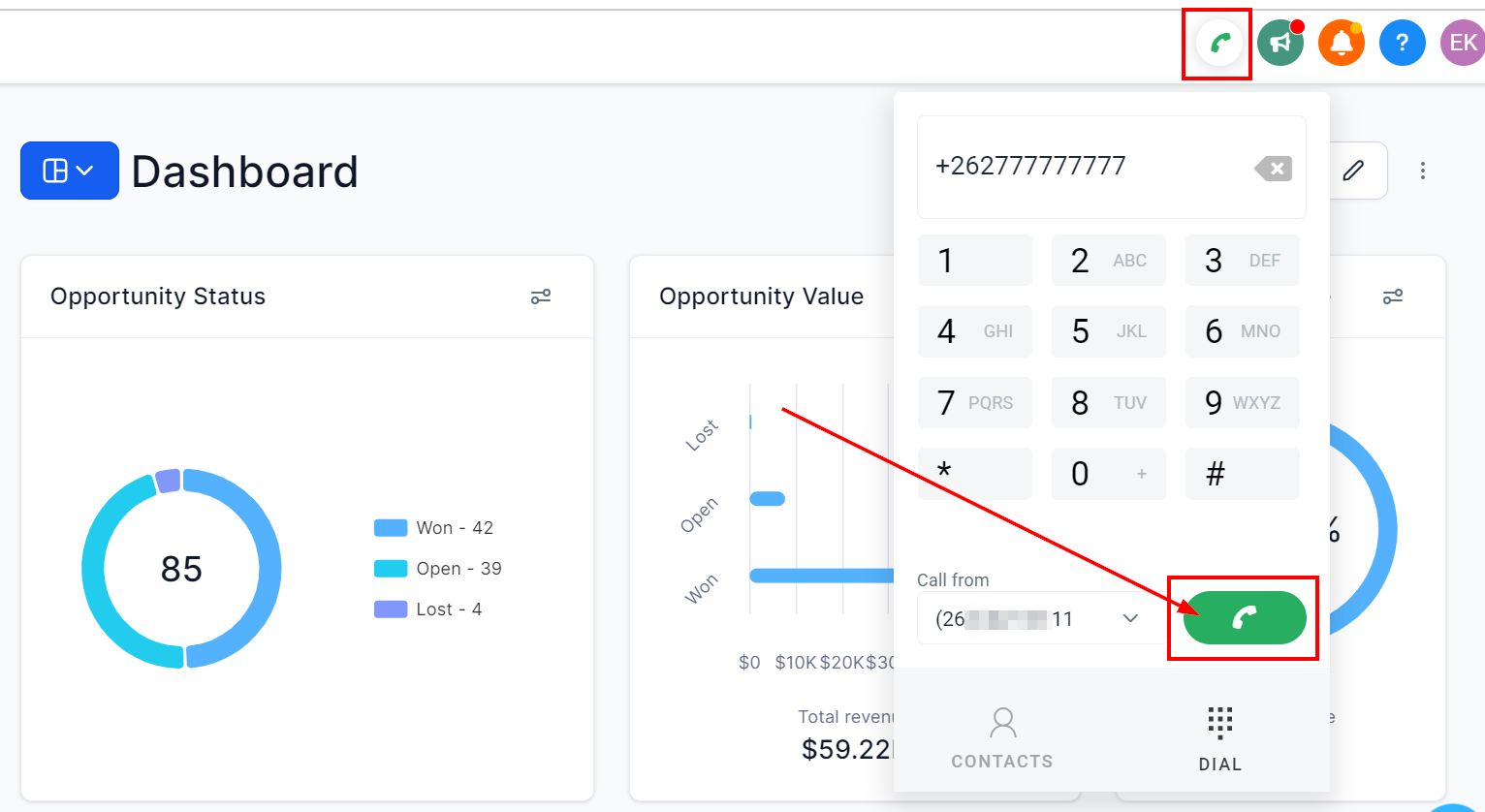
Cela modifie l’affichage : nous avons maintenant un champ de statut ainsi que quelques options. Notre appel a actuellement le statut “en cours de composition”.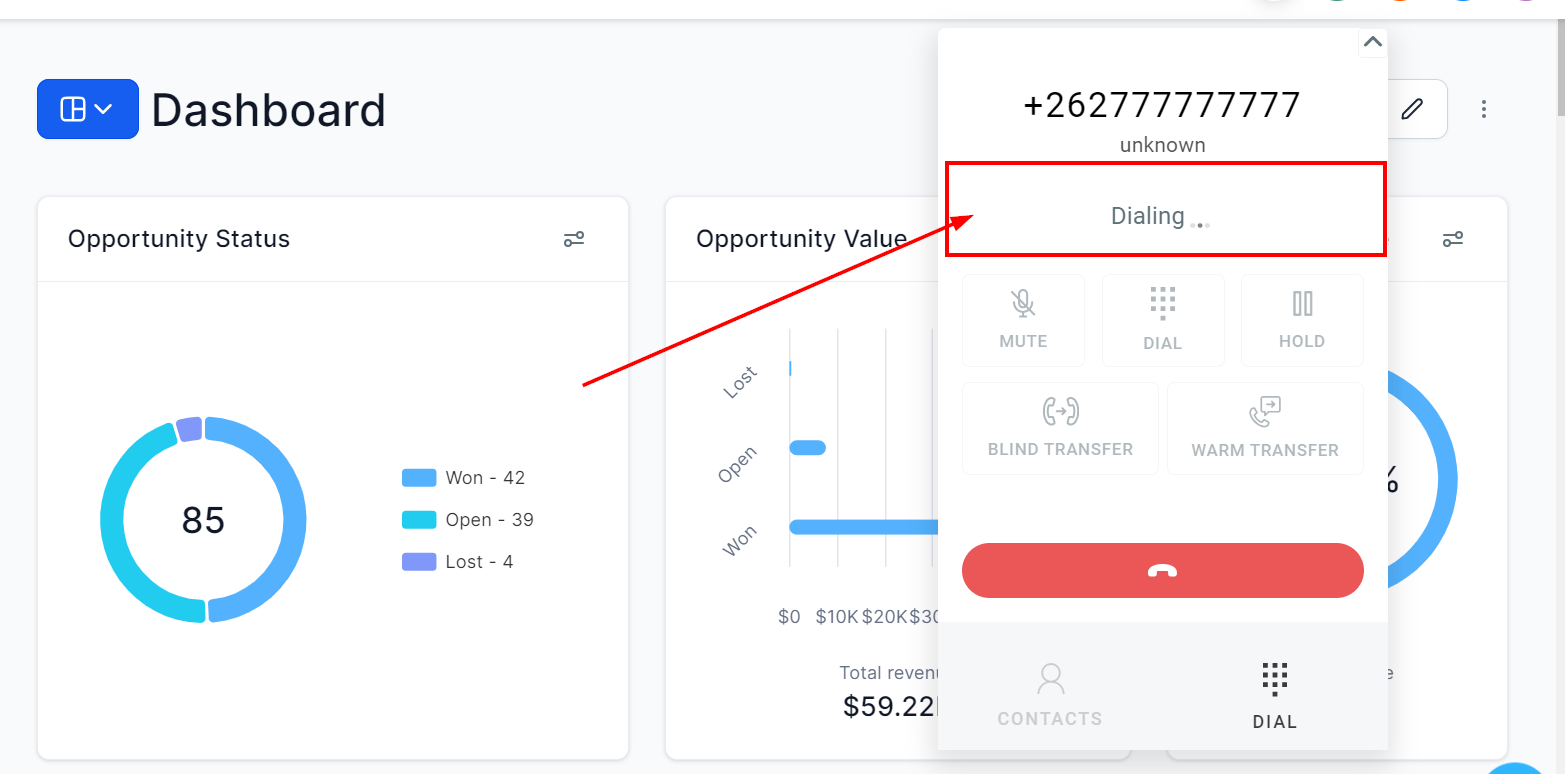
Mais une fois que l’appel est connecté, le statut passera à un minuteur qui suit la durée de votre appel.
Voyez la petite flèche en haut à droite. Voyons ce qui se passe lorsque nous cliquons dessus.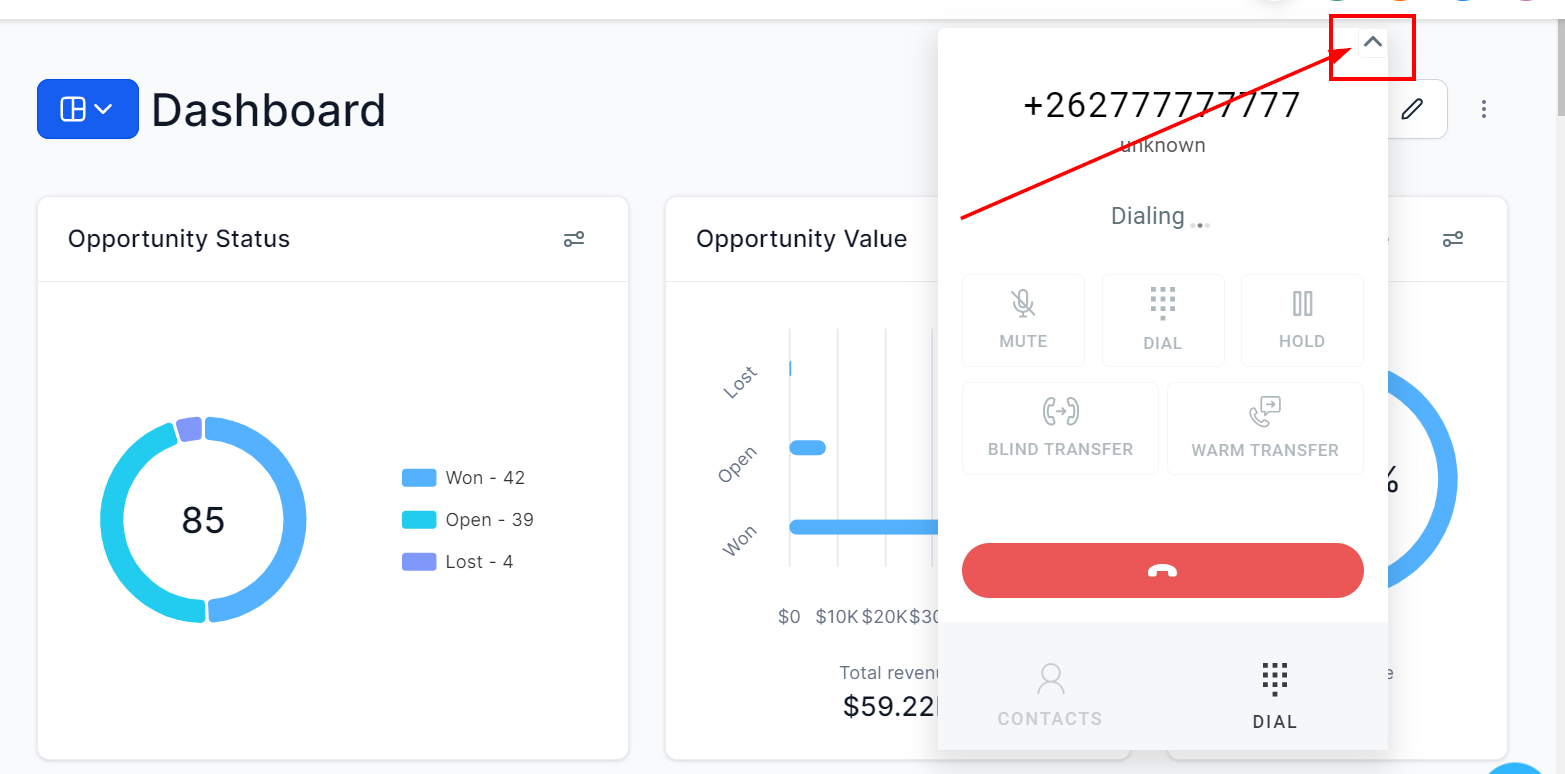
Lorsque vous cliquez sur la flèche pendant un appel, le composeur se réduit dans votre menu supérieur, vous laissant libre d’utiliser d’autres fonctionnalités de la plateforme tout en étant en communication.
Cliquons sur le bouton déroulant pour restaurer la vue complète du composeur.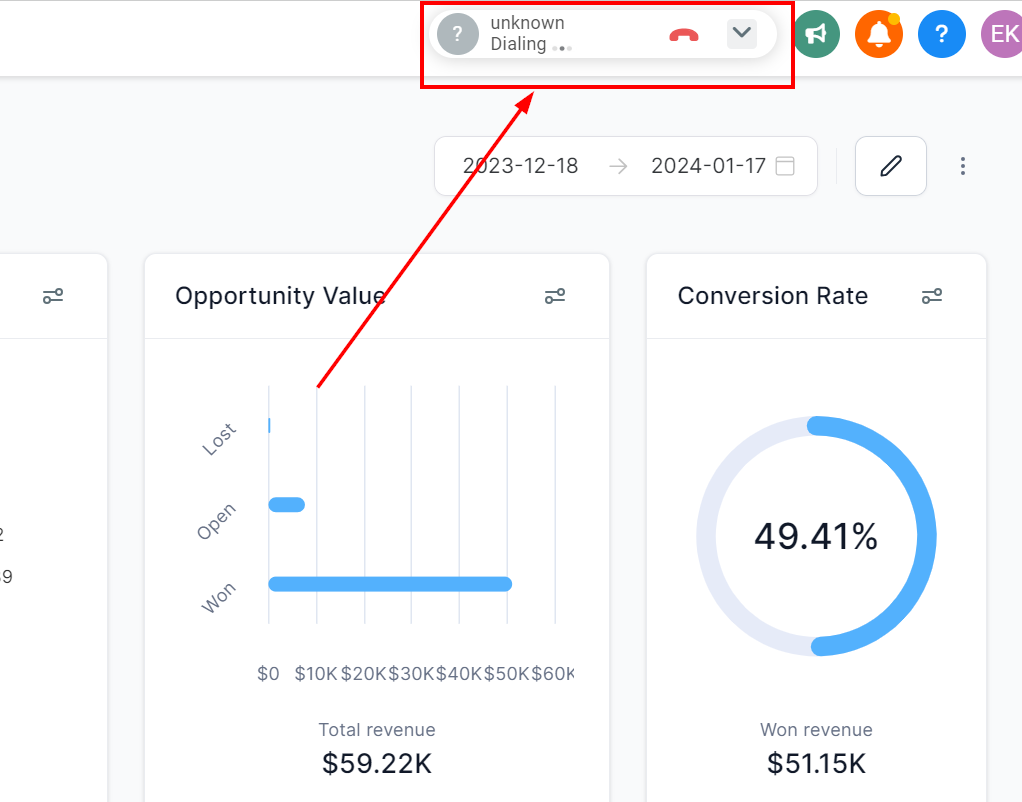
Maintenant, disons que vous êtes en communication avec un client et que vous devez le transférer à un collègue.
Vous pouvez cliquer sur “Mettre en attente” pour mettre le client en attente.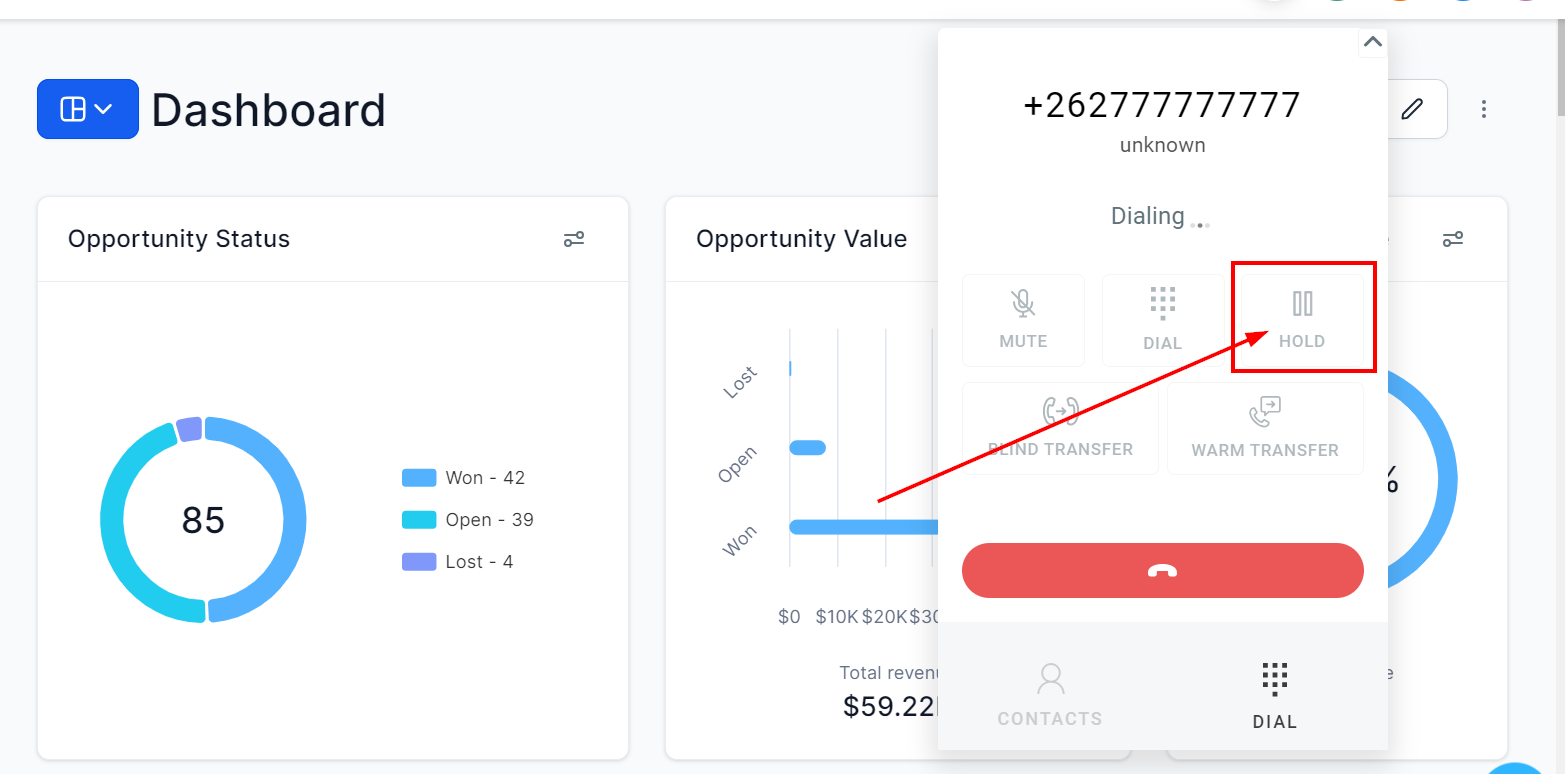
Ensuite, cliquez sur l’option “Transfert direct” ou “Transfert avec annonce”.
Lorsque vous cliquez sur “Transfert direct”, vous transférez l’appel du client directement à votre collègue. Cependant, il y a un problème potentiel avec cette approche. Si votre collègue est déjà en ligne ou n’est pas disponible, l’appel du client sera interrompu.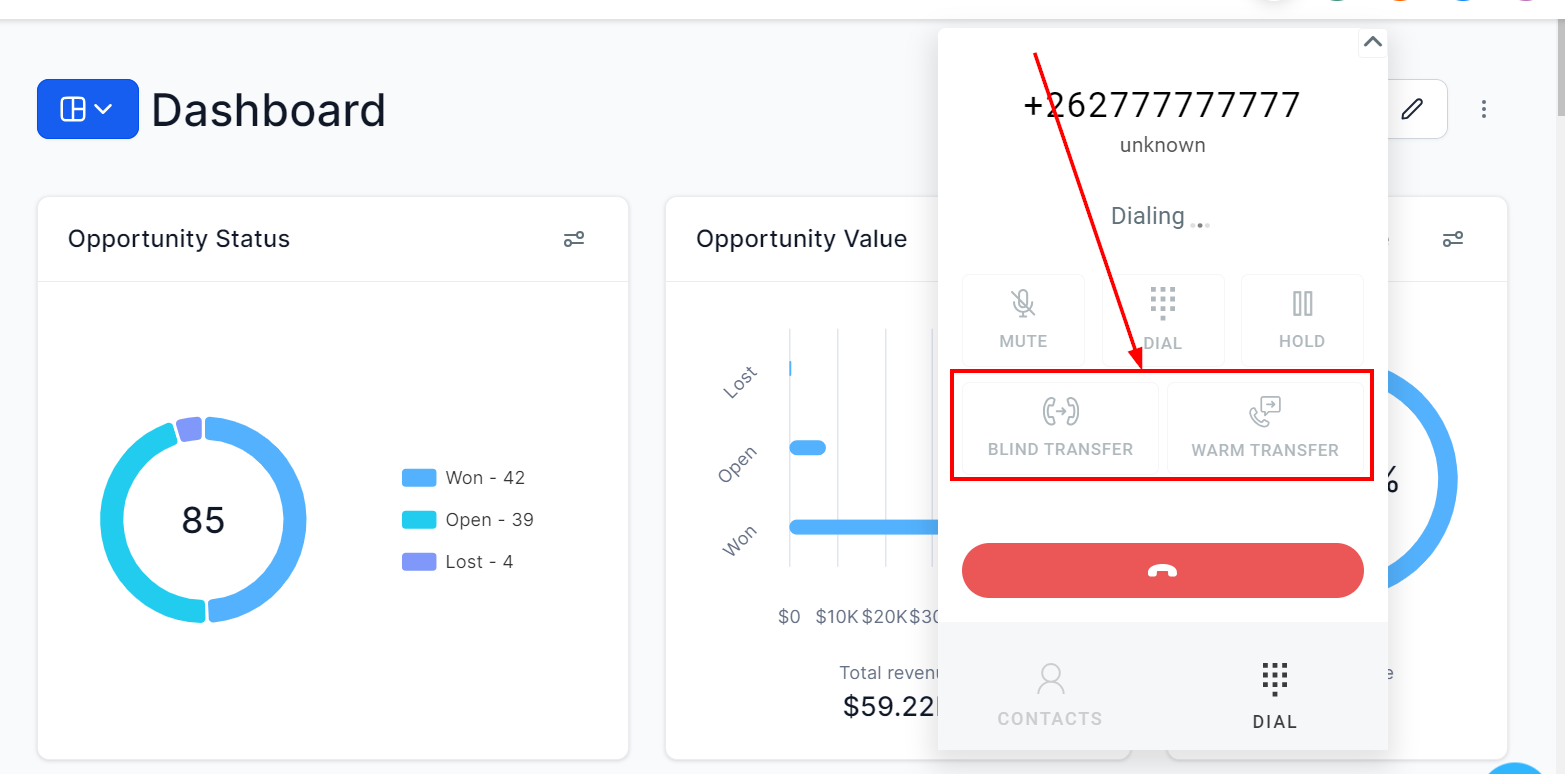
Voyons pourquoi un transfert avec annonce est une meilleure option.
Lorsque vous cliquez sur “Transfert avec annonce”, vous commencez par trouver le numéro de votre collègue en utilisant la fonction de recherche ou en l’entrant manuellement.
Une fois le numéro ajouté, le bouton “Appeler et mettre en attente” pour composer le numéro de votre collègue est activé.
Let’s click it now.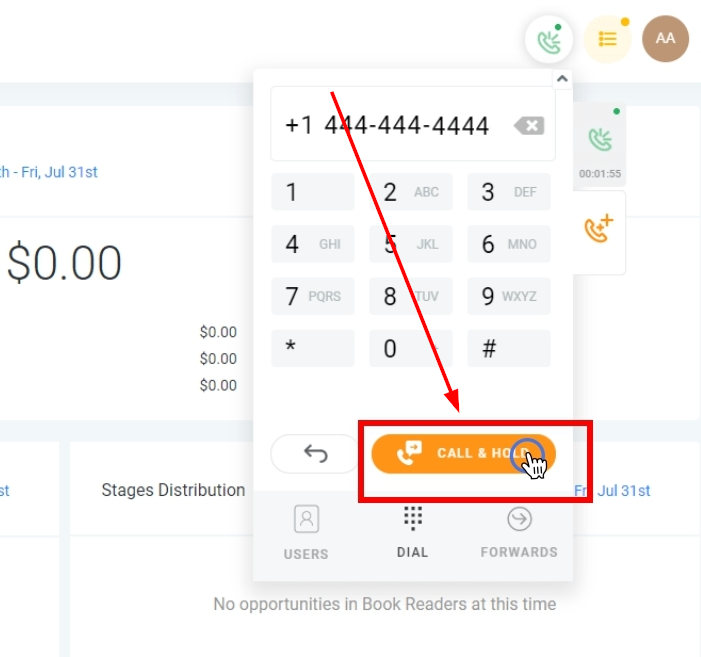
Lorsque l’appel est connecté, vous pouvez expliquer la situation à votre collègue avant de transférer l’appel en utilisant le bouton “Fusionner l’appel”. Cela évite le problème du transfert direct où l’appel pourrait être interrompu, et cela prépare également votre collègue à gérer la situation.
Remarquez qu’il y a maintenant deux onglets en haut à droite du composeur. Le vert en haut représente notre premier appel avec notre client, qui est actuellement en attente, et l’orange en dessous est notre appel en cours avec notre collègue.
Vous pouvez facilement basculer entre les appels en cliquant sur l’onglet de l’appel que vous souhaitez gérer.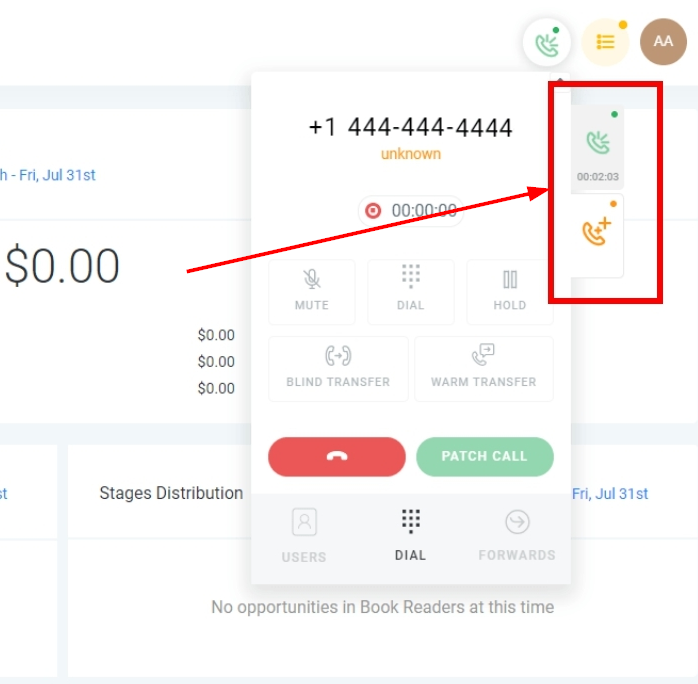
IDans notre exemple, nous avons expliqué la situation à notre collègue et nous sommes prêts à connecter l’appel. Revenez au client en cliquant sur l’onglet de l’appel vert, puis informez-le que vous allez transférer l’appel à votre collègue.
Ensuite, pour connecter les deux appels, cliquez simplement sur “Fusionner l’appel”.
Maintenant, le client et votre collègue peuvent continuer la conversation en privé, et vous pouvez cliquer sur le bouton rouge pour quitter l’appel.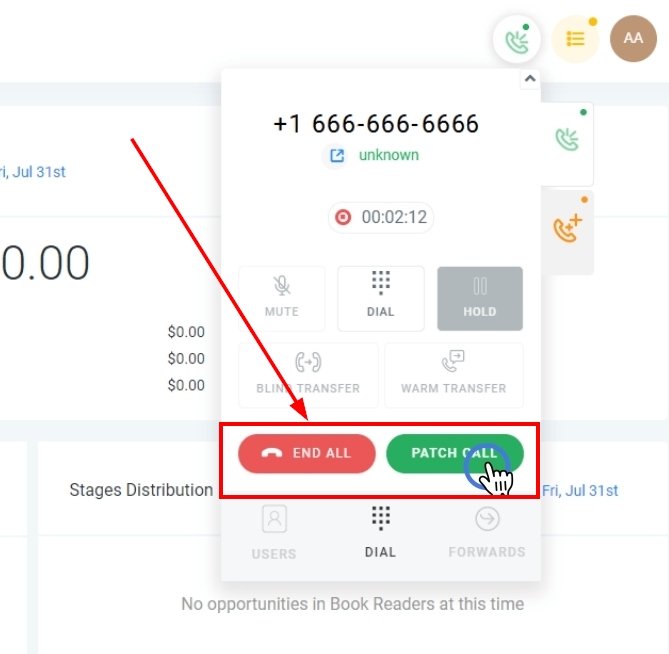
Une fois l’appel terminé, cliquez sur “Terminé” pour revenir à la vue normale du composeur.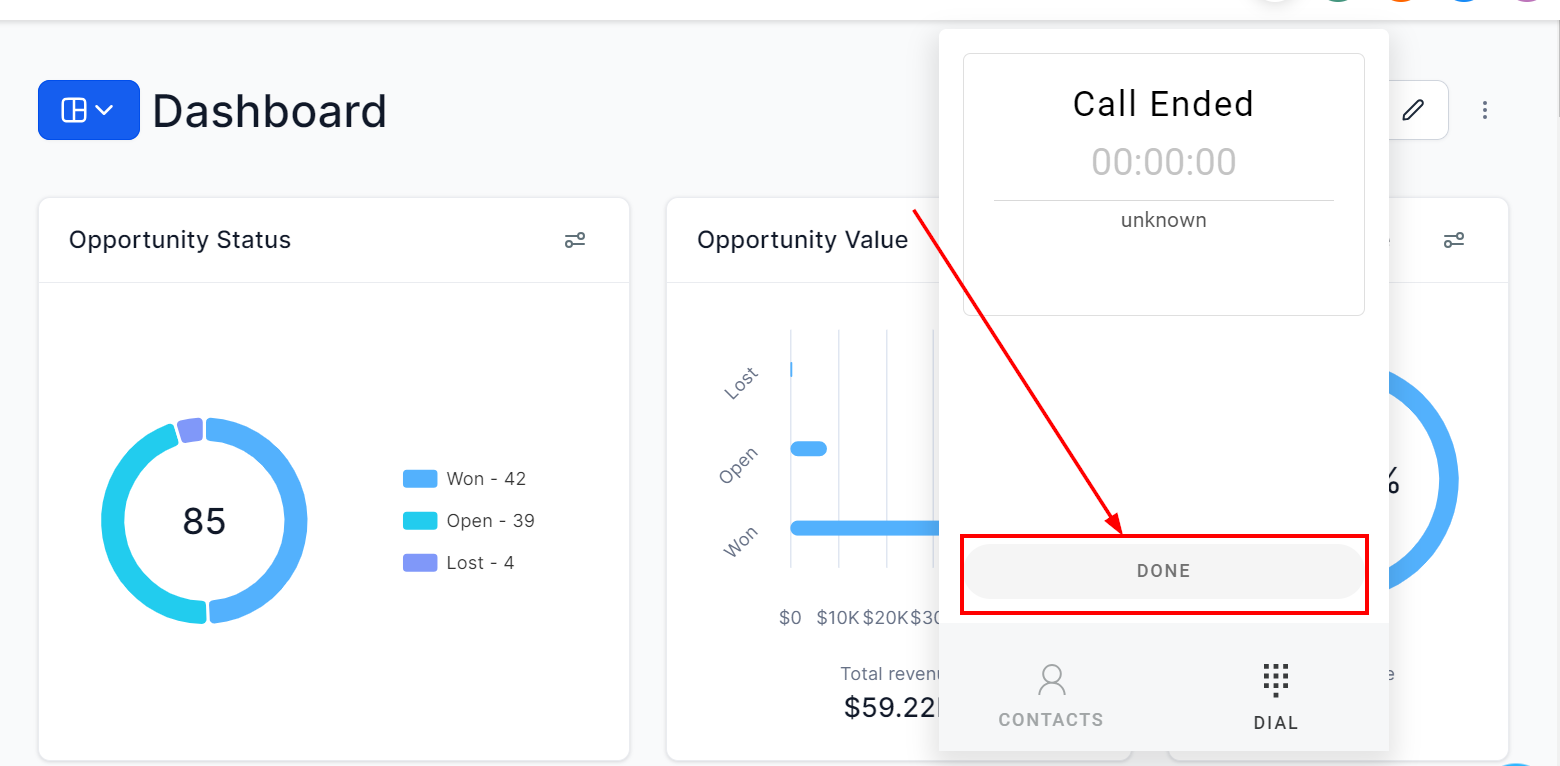
Votre composeur est un excellent moyen de joindre vos contacts au sein de votre plateforme et crée un enregistrement de communication unifié avec les emails, SMS et autres méthodes de communication.