Flux de Travail – Action de Communication Externe : Cette action envoie un email au contact.
L’action de flux de travail Envoyer un Email vous permet d’envoyer un email sortant à un contact lorsque votre flux de travail est déclenché. Utilisez cette action lorsqu’un formulaire ou un sondage est soumis pour faire un suivi rapide avec un client, ou envoyez des emails déclenchés par certains événements pour réduire les actions manuelles quotidiennes.
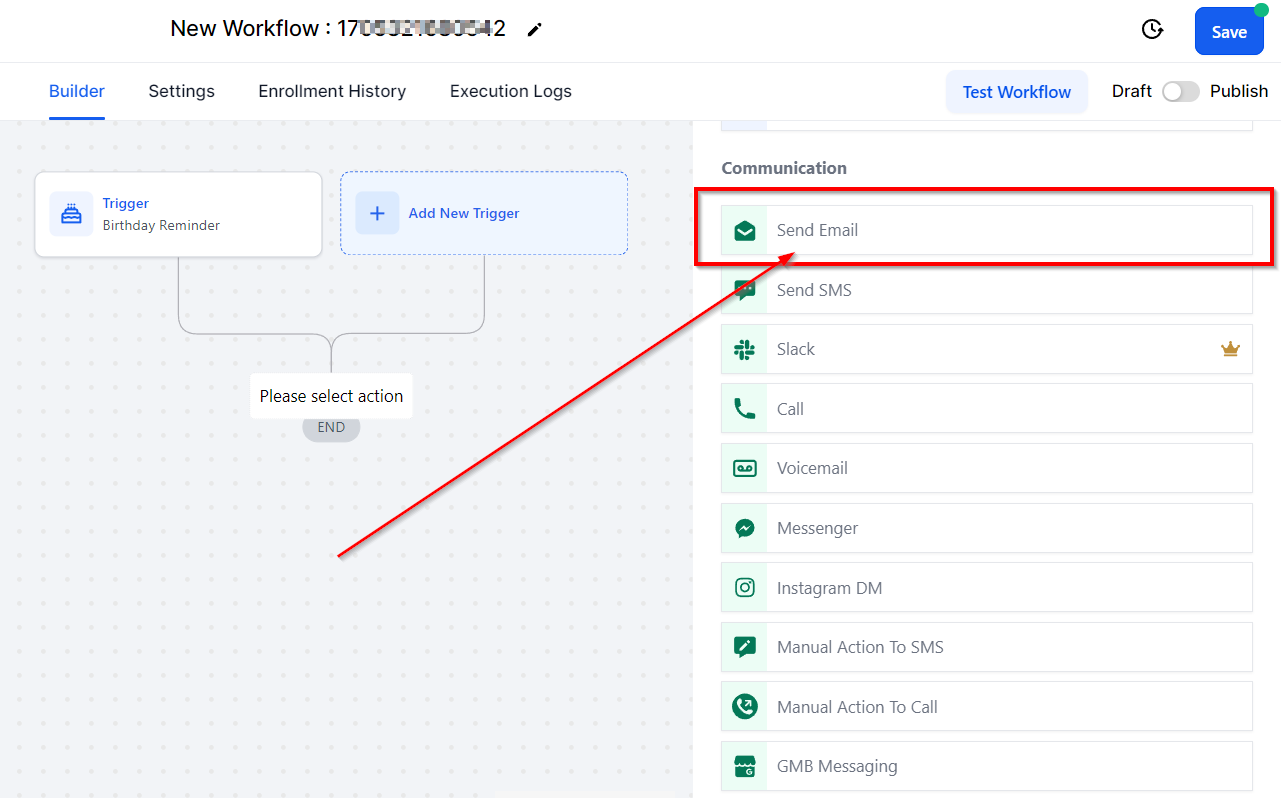
Pour commencer, cliquez sur l’icône + pour ajouter une action de flux de travail, puis sélectionnez Envoyer un Email.
Action Email
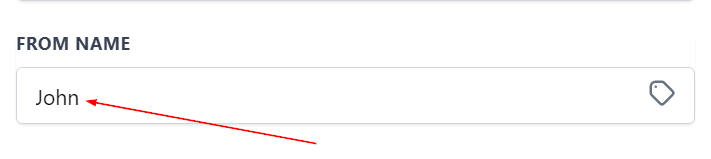
La fonction Modifier l’Action permet aux utilisateurs de saisir le nom de l’expéditeur dans le champ Nom de l’Expéditeur, ou de cliquer sur l’icône de tag pour utiliser des valeurs personnalisées.
Modifier l’Action
Nom de l’Expéditeur
Dans le champ Nom de l’Expéditeur, vous devez entrer le nom de l’expéditeur. Vous pouvez également cliquer sur l’icône de tag pour utiliser les valeurs personnalisées.
Email de l’Expéditeur
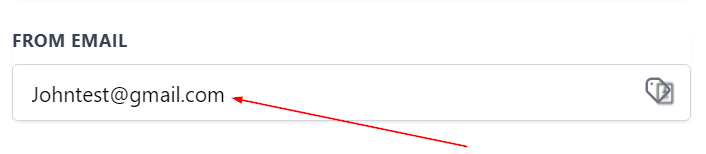
Dans le champ Email de l’Expéditeur, vous devez entrer l’adresse email de l’expéditeur. Vous pouvez également cliquer sur l’icône de tag pour utiliser les valeurs personnalisées.
Objet
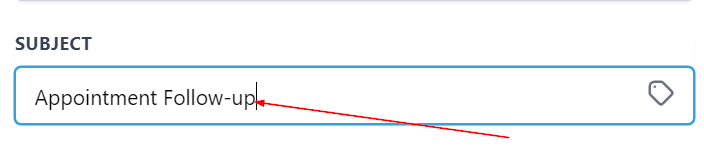
Tapez l’objet de l’email dans ce champ.
Modèle
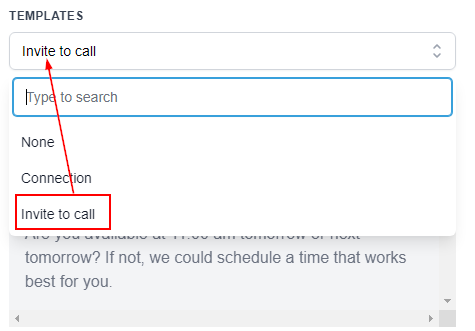
Sélectionnez un modèle d’email dans le menu déroulant ou recherchez-en un par nom à l’aide de la barre de recherche dans Modèle.
Modèle
Sélectionnez un modèle d’email dans le menu déroulant ou recherchez-en un par nom à l’aide de la barre de recherche dans Modèle.
Valeurs Personnalisées
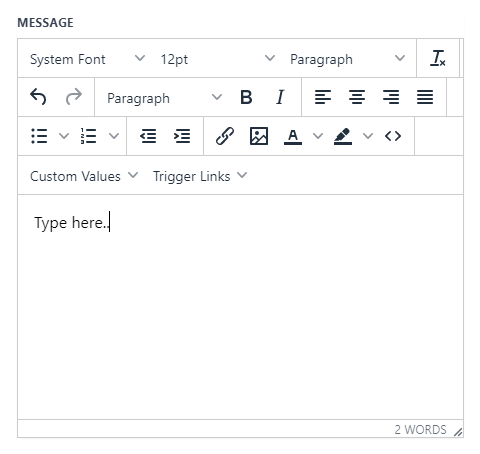
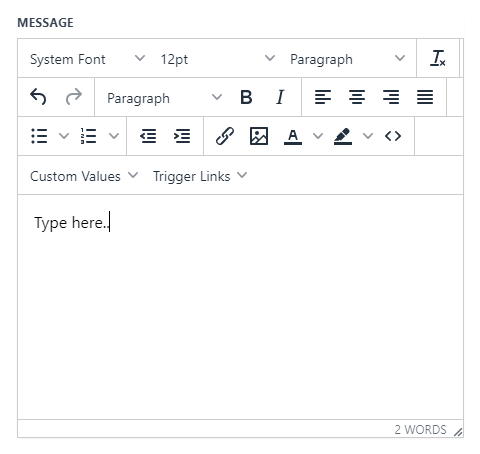
Vous pouvez utiliser des valeurs personnalisées pour entrer des informations sur l’utilisateur ou le contact, ainsi que pour ajouter des liens déclencheurs à votre email en utilisant les menus déroulants correspondants dans la boîte de message pour personnaliser votre email.
Ajouter des Pièces Jointes
Si vous souhaitez ajouter des pièces jointes à votre email, telles que des fichiers ou des images, cliquez sur le bouton vert Ajouter une pièce jointe et sélectionnez le fichier ou l’image que vous souhaitez ajouter.
Emails de Test
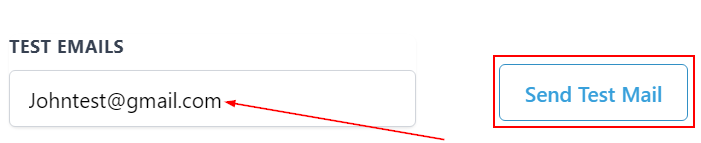
L’email composé peut être testé ici en saisissant une adresse email de démonstration. Si vous êtes satisfait de l’email de démonstration envoyé, vous pouvez ensuite l’envoyer à vos contacts.
Envoyer un Email de Test
Tapez une adresse email de démonstration dans le champ Emails de Test et cliquez sur Envoyer un Email de Test. Une fois que vous êtes satisfait de l’email de démonstration, vous serez prêt à l’envoyer à vos contacts.
Statistiques de Livraison des Emails
Une fois que votre flux de travail est en direct et que des clients l’ont parcouru, vous pourrez accéder aux statistiques de livraison des emails. Les Statistiques de Livraison des Emails fournissent des métriques sur les emails envoyés, y compris le nombre et les détails des emails livrés, ouverts, cliqués, répondus, rebondis, acceptés, stockés et rejetés par les contacts. De plus, elles révèlent le nombre de contacts qui se sont plaints ou ont signalé l’email.
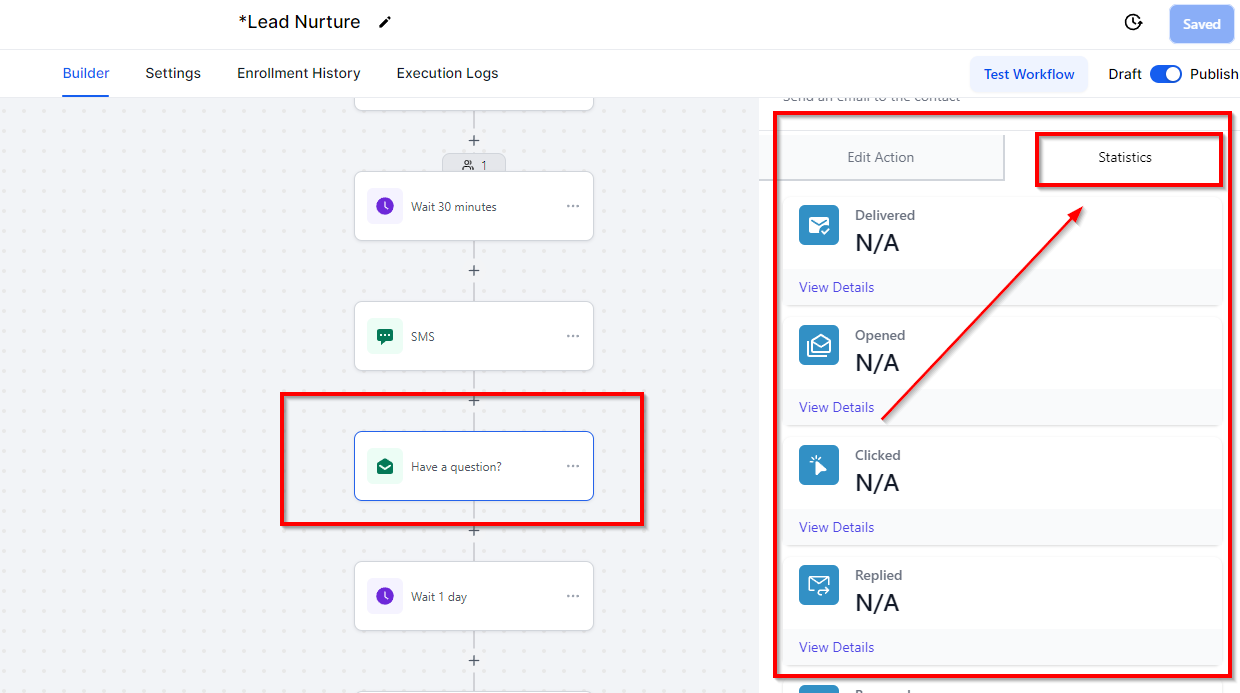
- Livré Cela montre le nombre et les détails des emails livrés aux contacts dans le cadre de ce flux de travail.
- Ouvert Cela montre le nombre et les détails des contacts qui ont ouvert l’email dans ce flux de travail.
- Cliqué Cela montre le nombre et les détails des contacts qui ont cliqué sur l’email.
- Répondu Cela montre le nombre et les détails des contacts qui ont répondu à l’email dans ce flux de travail.
- Rebondi Vous pouvez voir le nombre et les détails des emails qui ont été rebondis.
- Accepté Ici, vous verrez le nombre d’emails acceptés.
- Stocké Vous pouvez voir ici le nombre d’emails stockés.
- Rejeté Cela montre le nombre d’emails qui ont été rejetés par le contact.
- Plainte Ici, vous verrez le nombre de contacts qui se sont plaints ou ont signalé l’email.