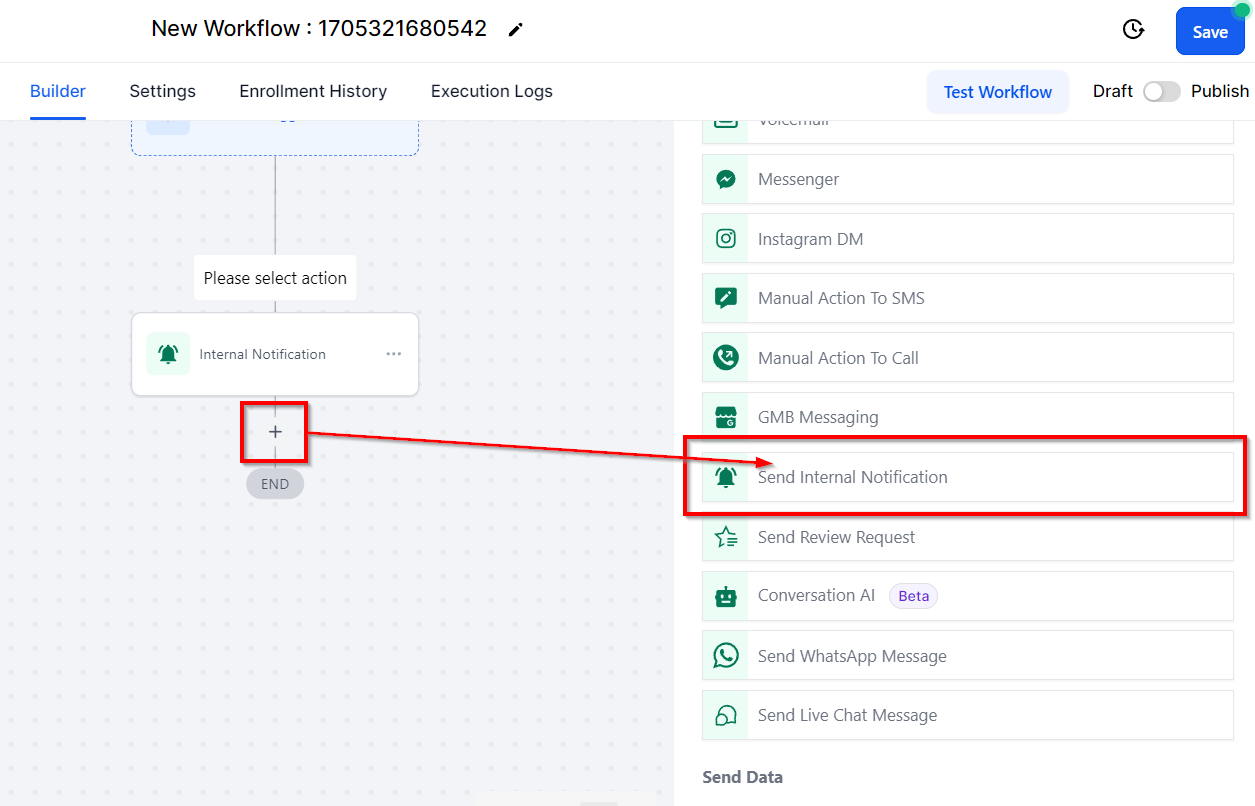
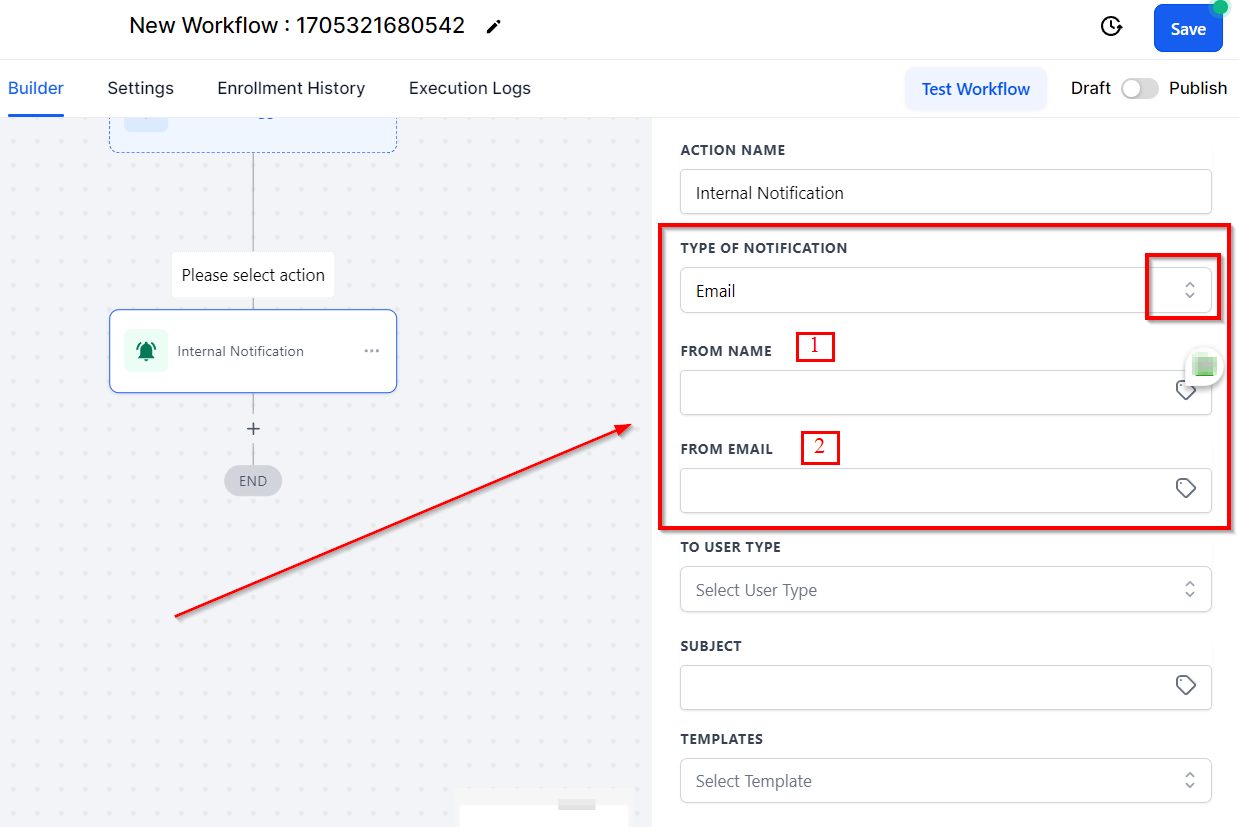
Pour envoyer une notification à une personne autre que le contact dans le flux de travail en cours, utilisez l’action de flux de travail Envoyer une Notification Interne. Pour commencer, cliquez sur le bouton plus dans le bouton d’action du flux de travail et sélectionnez Envoyer une Notification Interne. Cette action de flux de travail vous permet d’envoyer des notifications internes aux membres de l’équipe lorsqu’un certain événement a été déclenché, comme la soumission d’un nouveau formulaire de prospect.
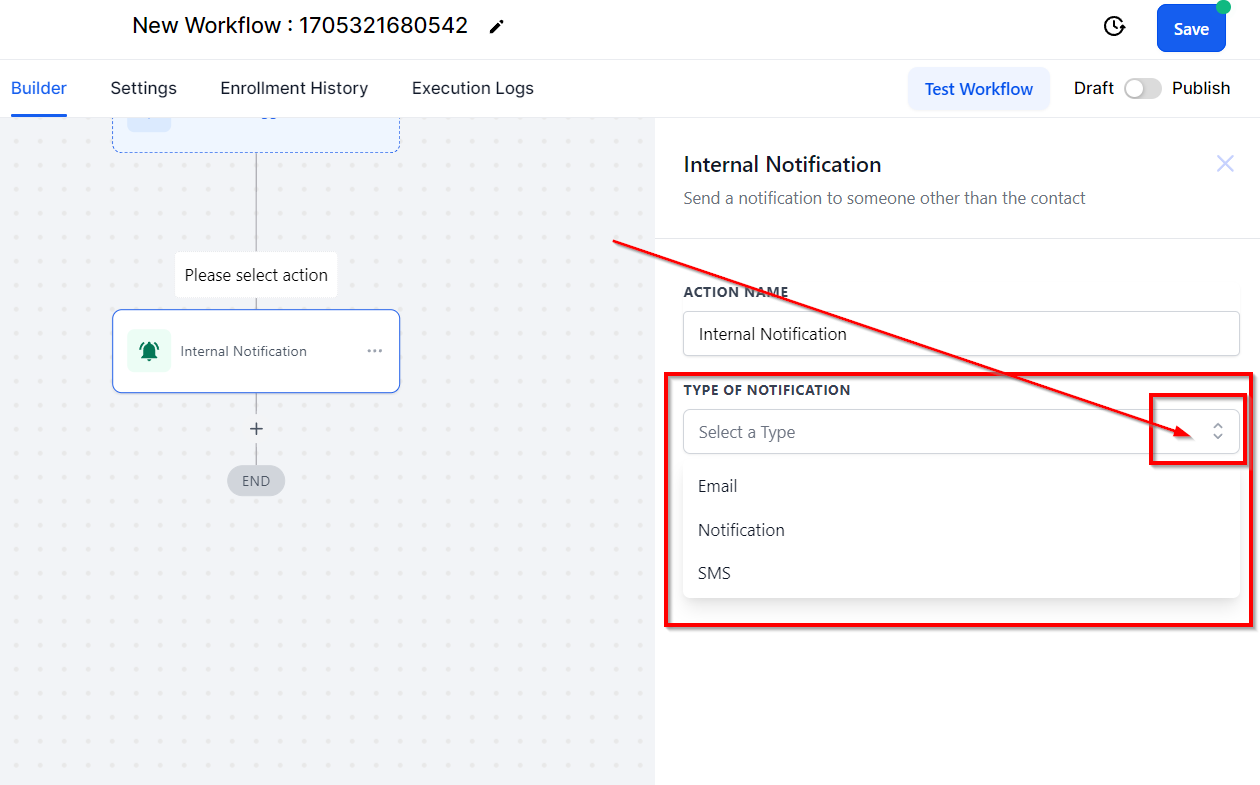
Type de Notification
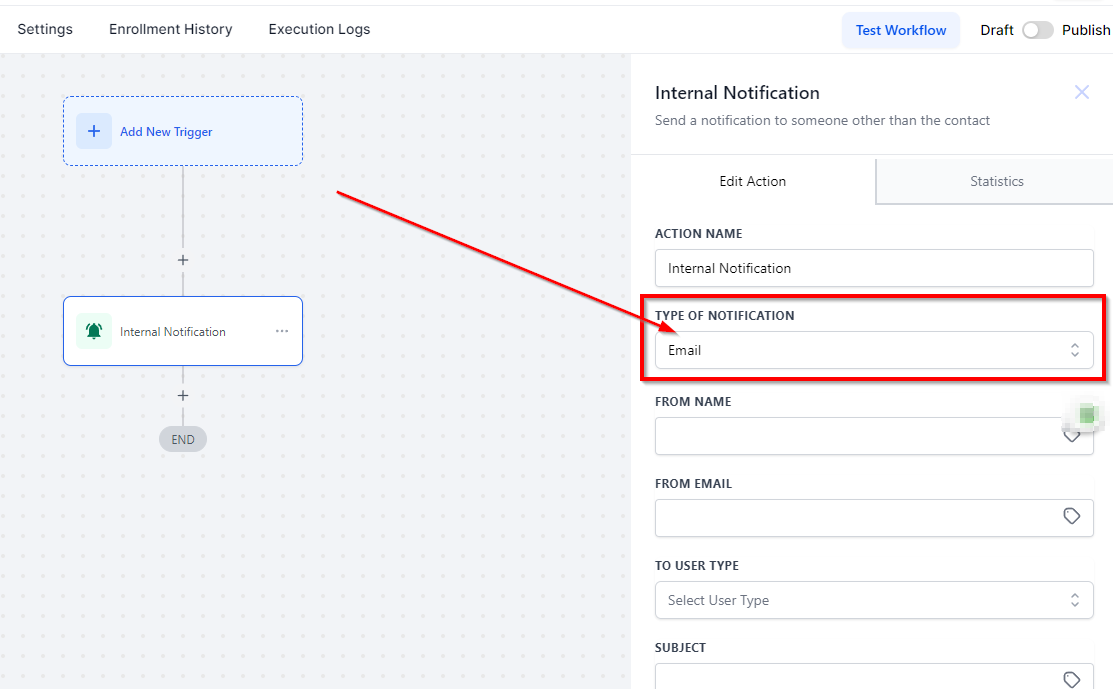
Nom de l’Expéditeur
Saisissez le nom de l’expéditeur dans ce champ. Vous pouvez également cliquer sur l’icône de tag pour utiliser la valeur personnalisée.
Email de l’Expéditeur
Saisissez l’email de l’expéditeur ici. Vous avez également la possibilité d’utiliser des valeurs personnalisées pour remplir le champ email.
Type de Destinataire
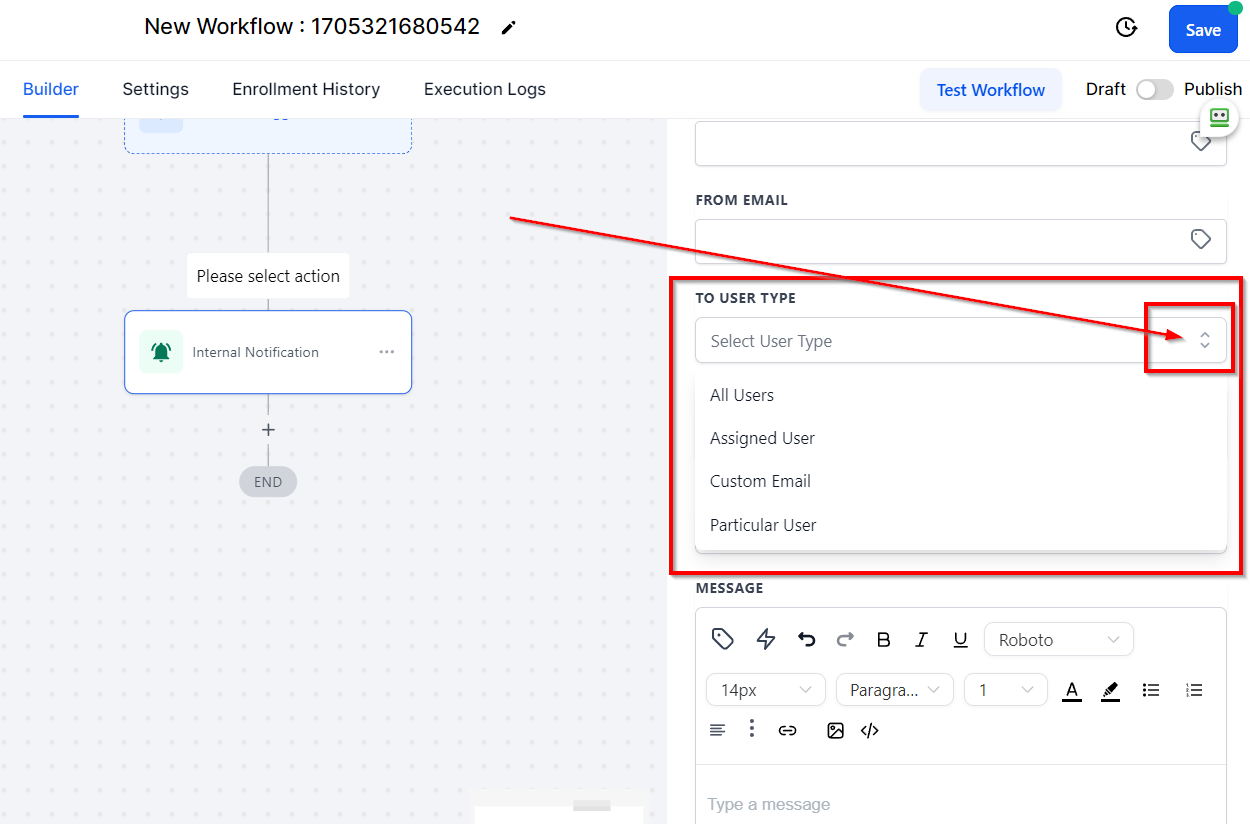
Sélectionnez qui aura accès au contact. Vous pouvez choisir d’envoyer à tous les utilisateurs, à l’utilisateur assigné, à un email personnalisé ou à un utilisateur particulier.
Tous les Utilisateurs
En cliquant sur « Tous les Utilisateurs », vous pouvez lier ce contact à tous les membres de l’équipe.
Utilisateur Assigné
Si le contact est déjà assigné à un utilisateur, vous pouvez choisir ce type ; automatiquement, cela lie le contact à cet utilisateur.
Email Personnalisé
Vous pouvez également envoyer un email au contact en utilisant votre email personnalisé (c’est-à-dire votre nom de domaine).
Utilisateur Particulier
Vous pouvez assigner le contact à un utilisateur particulier en sélectionnant cet utilisateur. Généralement pour un contact qui n’a pas encore été assigné à un utilisateur.
Objet
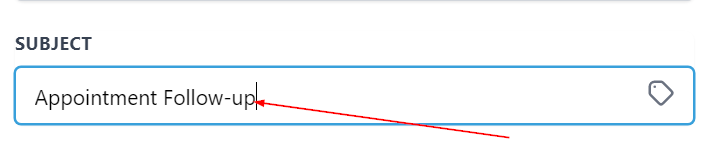
Tapez l’objet de l’email dans ce champ.
Modèle
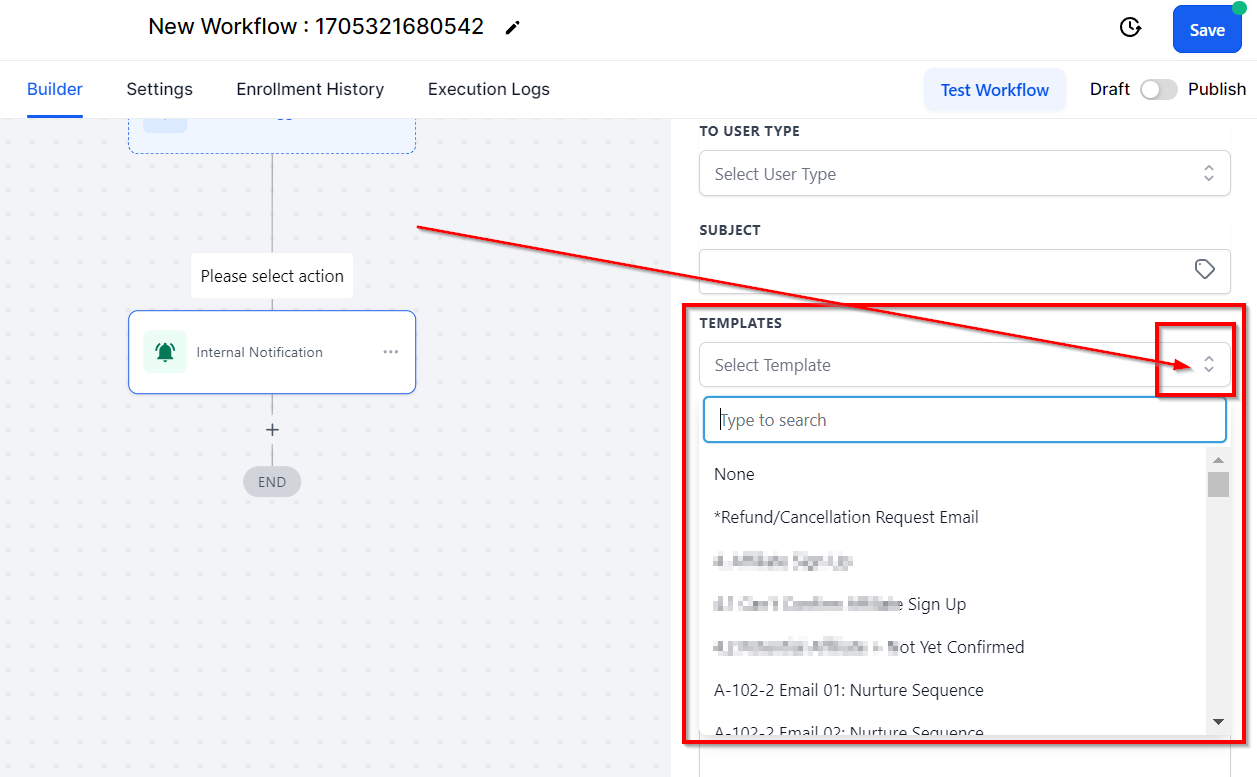
En cliquant ici, vous pouvez choisir parmi tous les modèles que vous avez créés.
Corps du Message
Si vous décidez de personnaliser votre message, cliquez sur l’option “Aucun” dans la section Modèle, ce qui fera apparaître la section Message. Tapez le corps du message ici.
Vous pouvez également utiliser les “Valeurs personnalisées” et les “liens déclencheurs” selon vos besoins.
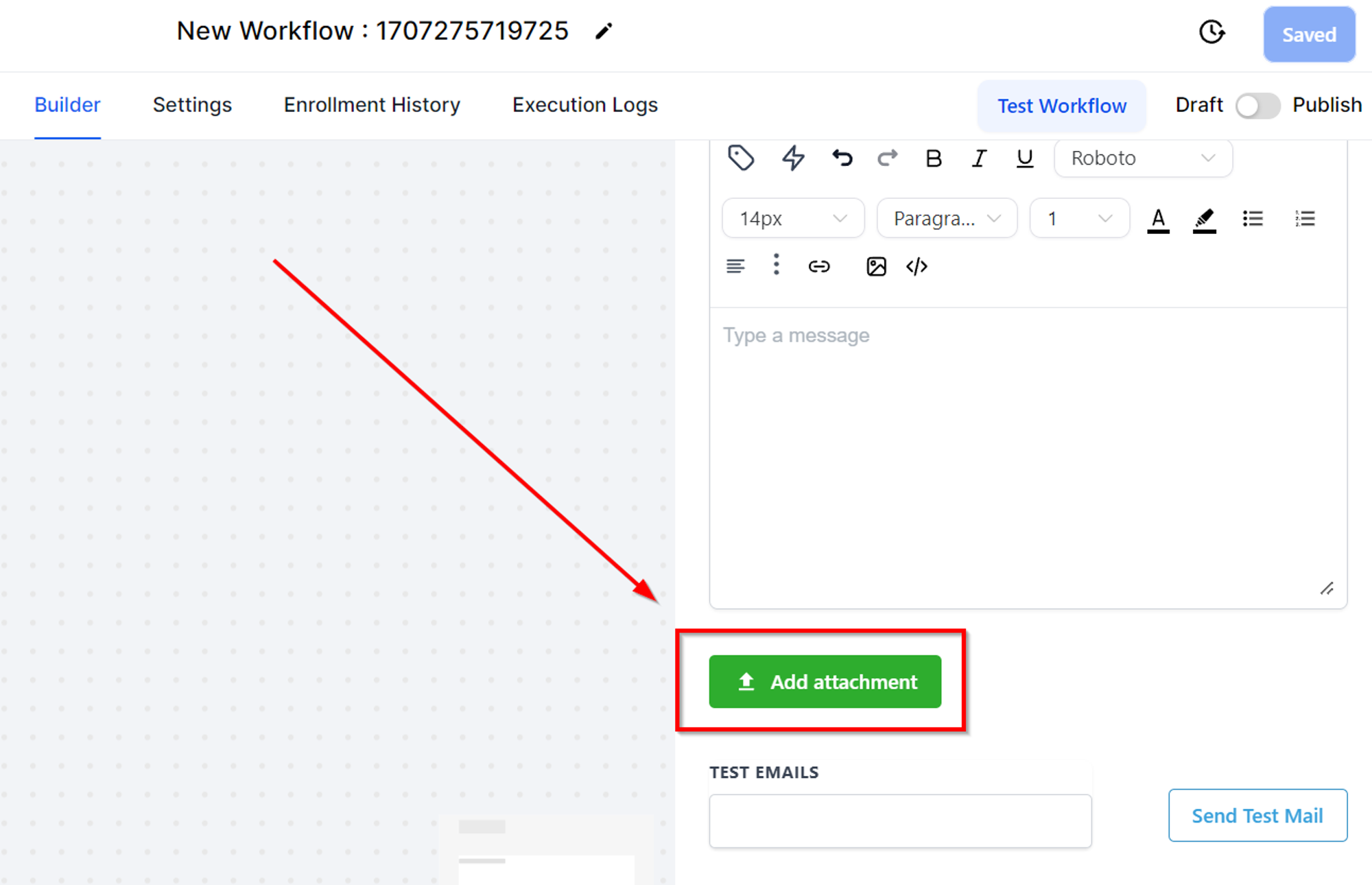
Ajouter des Pièces Jointes
En cliquant sur cette icône, vous pouvez ajouter une pièce jointe à cet email.
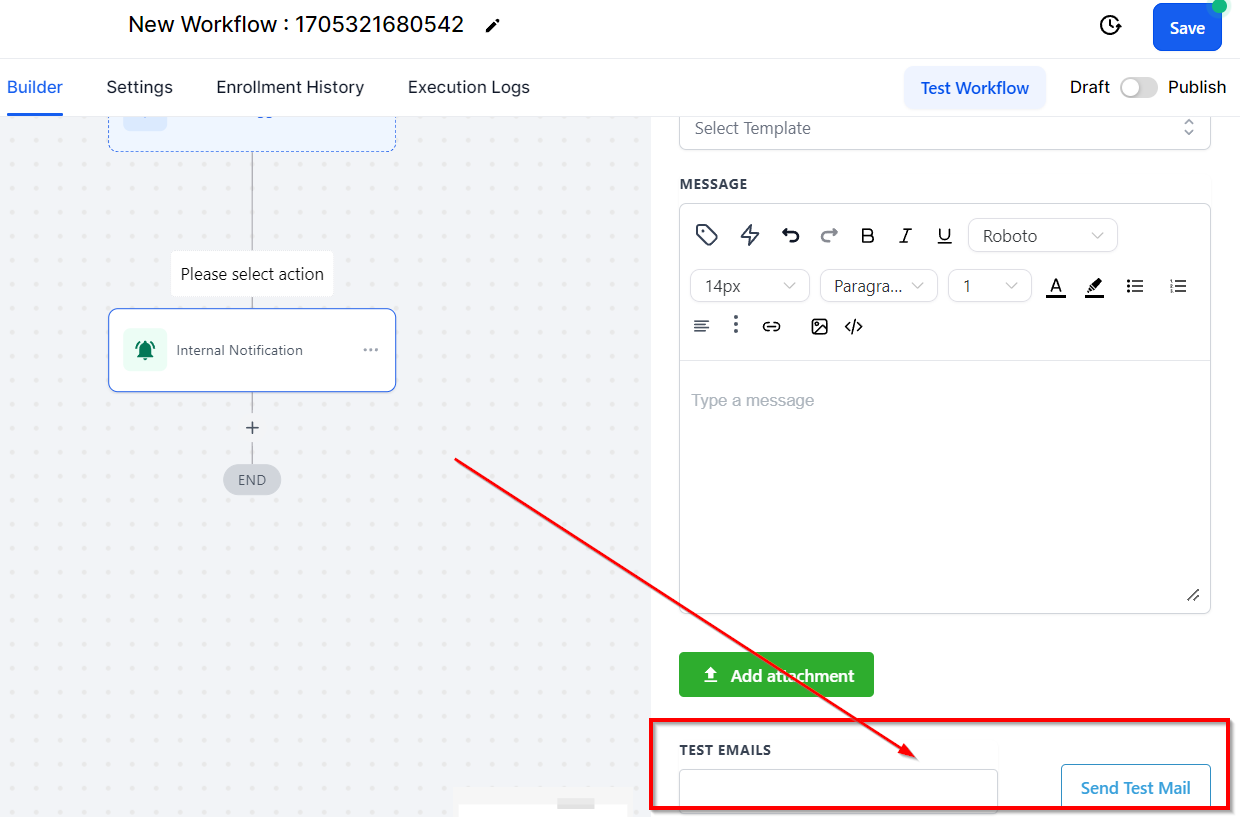
Emails de Test
L’email composé peut être testé ici en saisissant l’adresse email de démonstration. Cliquez sur « Envoyer un Email de Test ».
Vous pouvez utiliser votre propre adresse email comme adresse de démonstration.
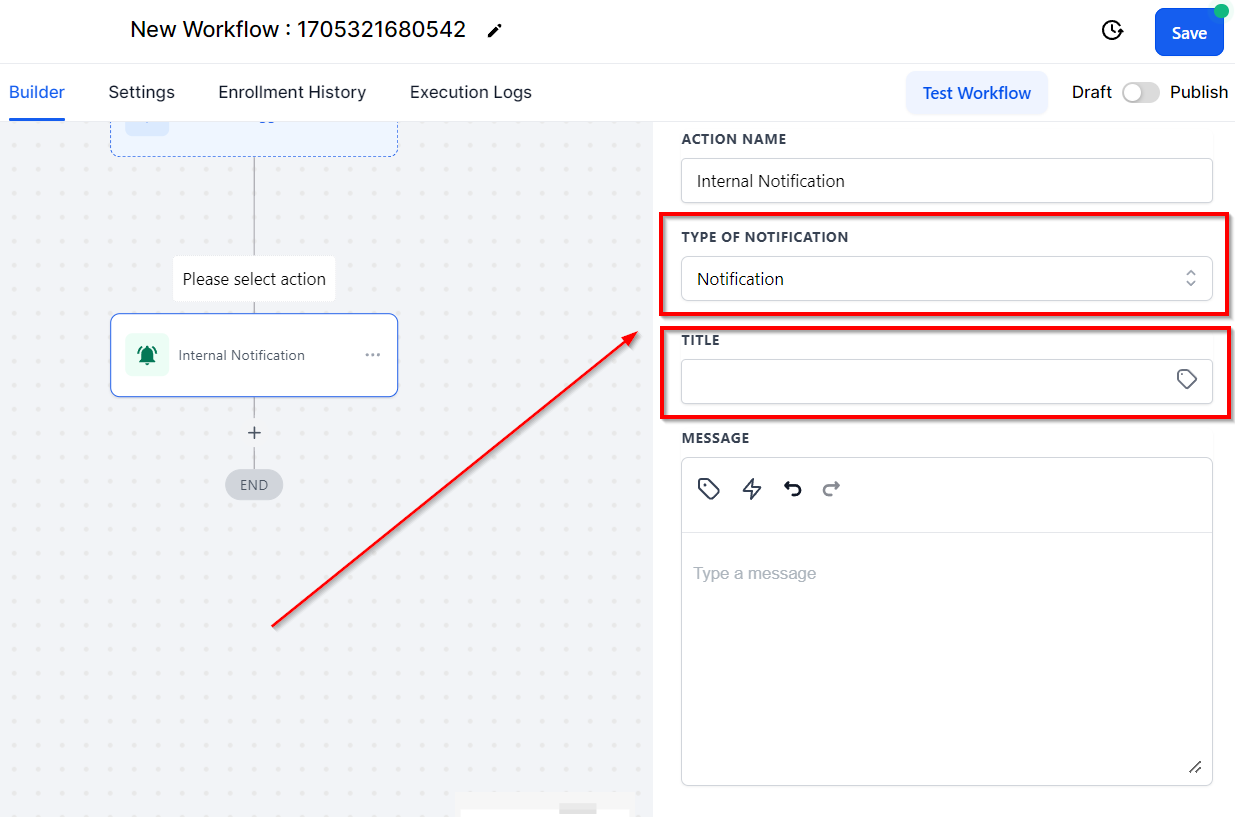
Notification
Titre
Tapez le titre de la notification dans ce champ.
Vous pouvez également cliquer sur l’icône de Tag sur le côté droit du champ pour utiliser la valeur personnalisée.
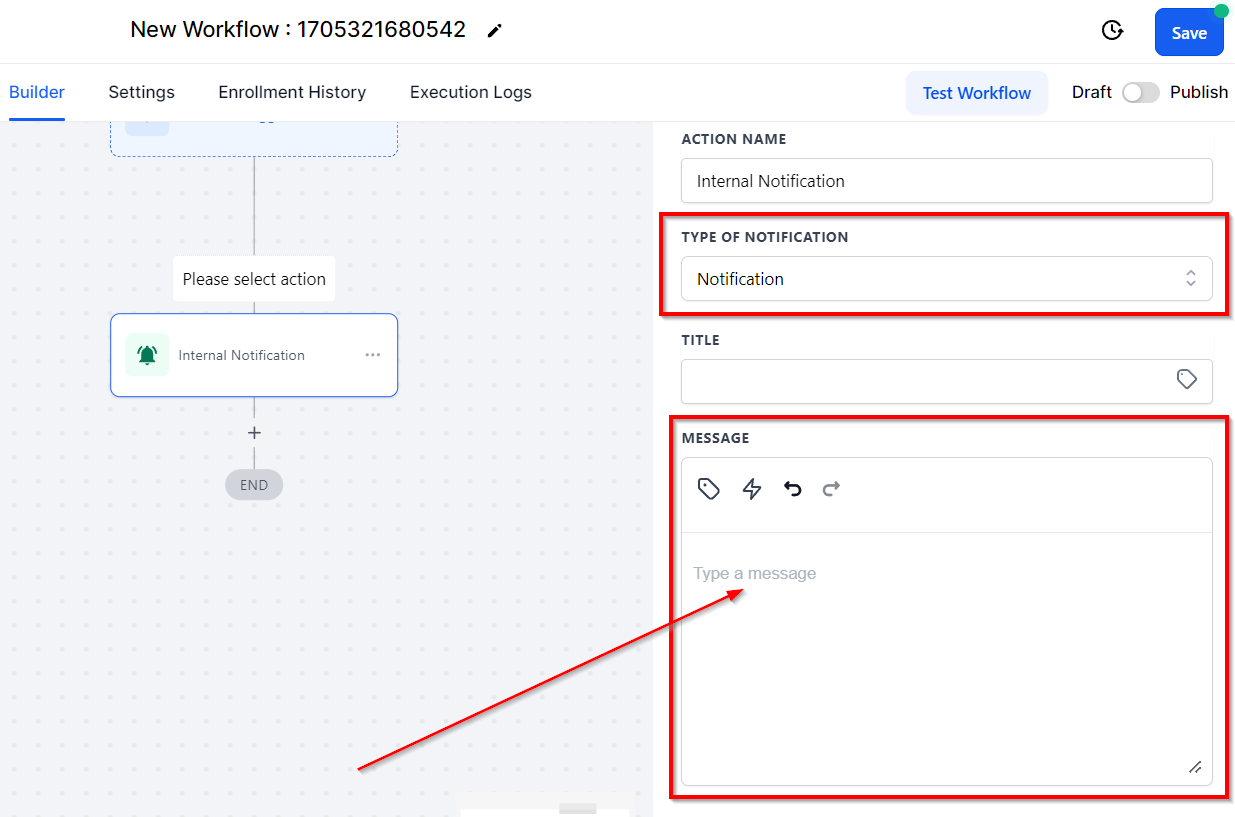
Corps du Message
C’est ici que vous tapez le contenu du message à envoyer.
Il y a également une icône de valeur personnalisée dans le coin supérieur gauche du champ.
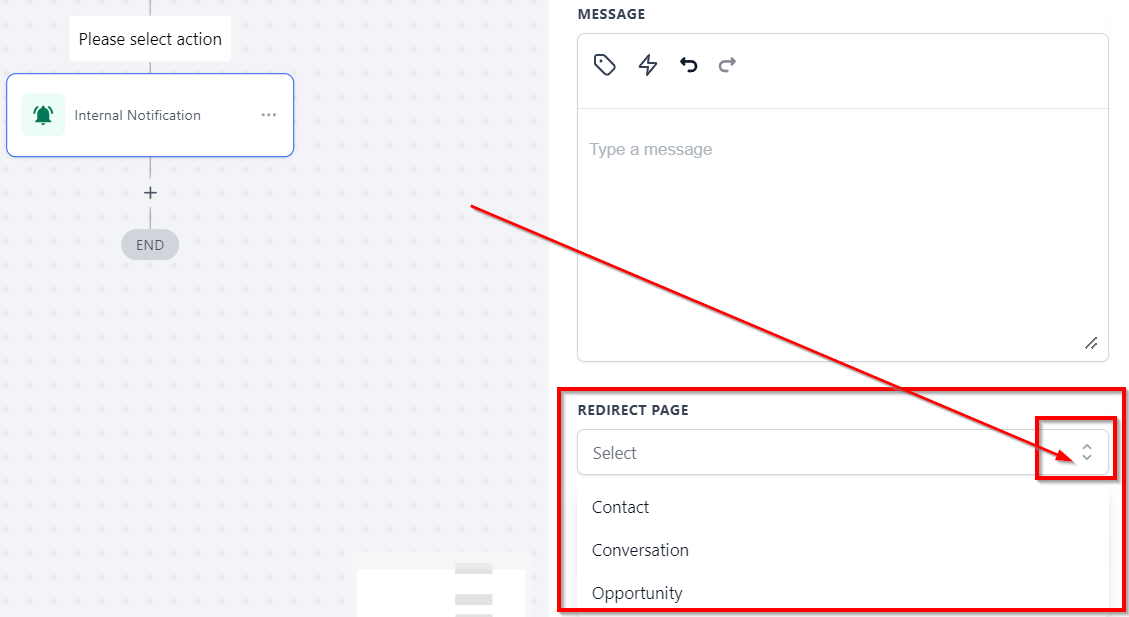
Page de Redirection
Sélectionnez la page vers laquelle vous souhaitez que ce message de notification soit redirigé.
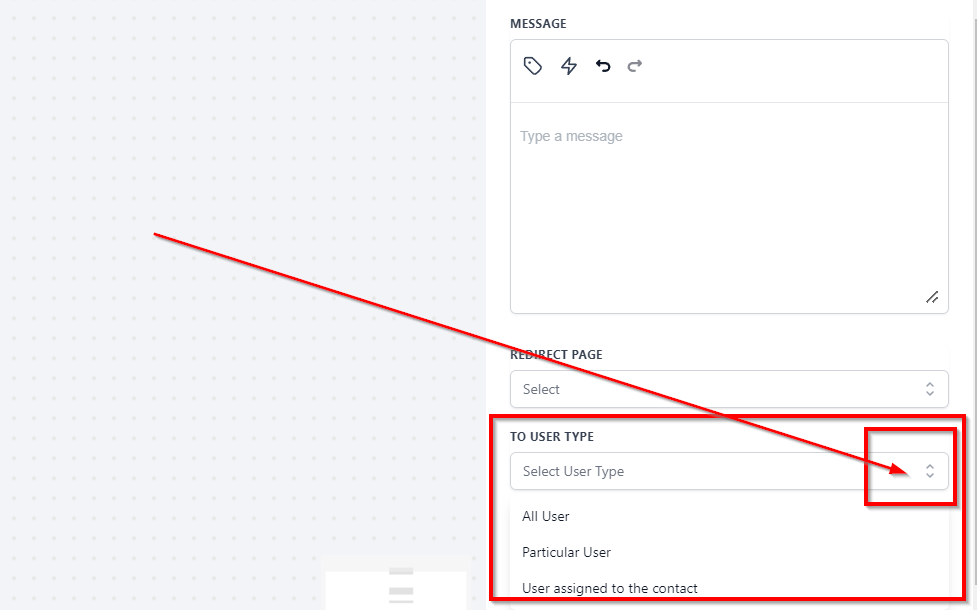
Type de Destinataire
Sélectionnez qui aura accès au contact.
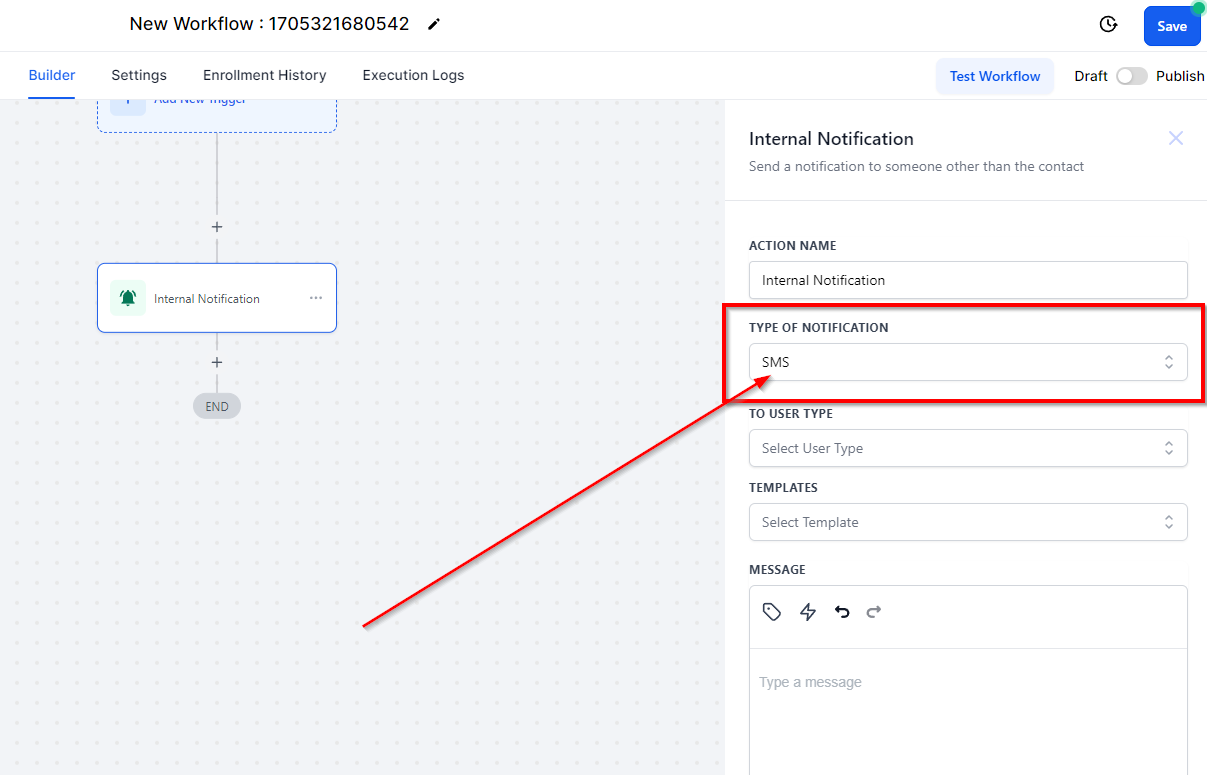
SMS
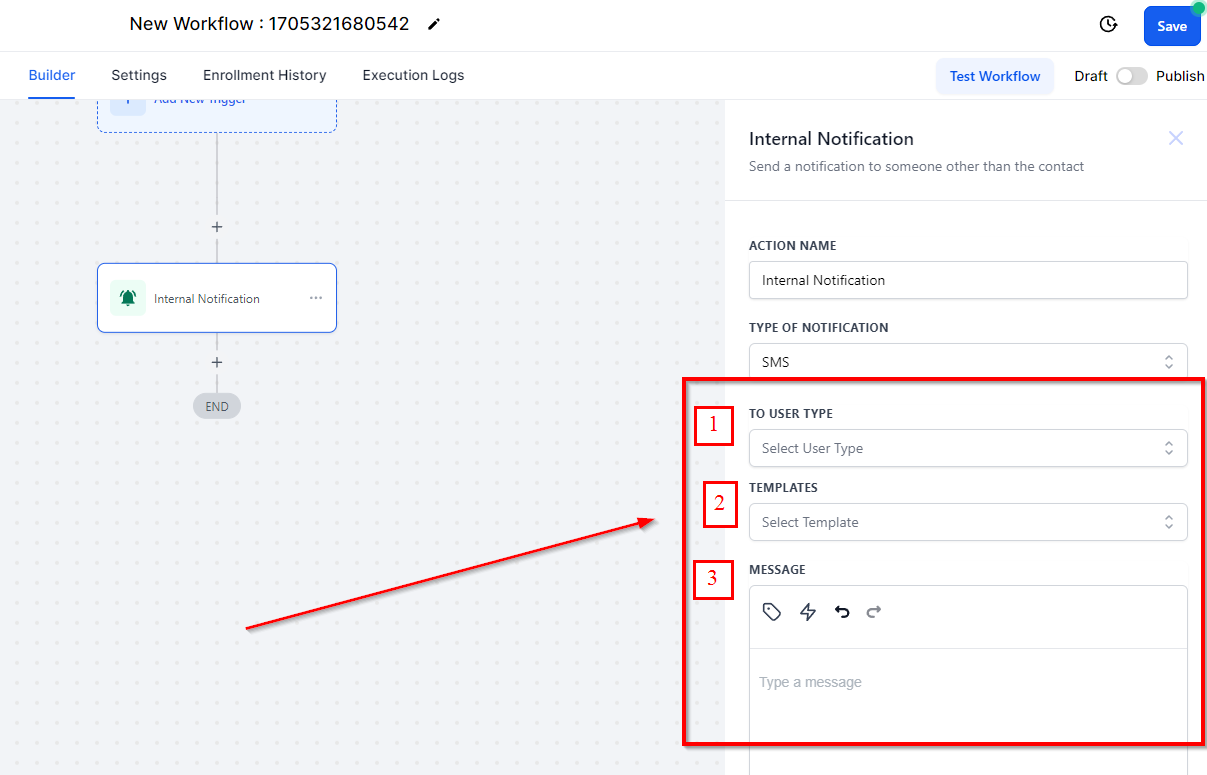
Type de Destinataire
Sélectionnez qui aura accès au contact.
Modèles
En cliquant sur ce champ, vous pouvez sélectionner parmi les modèles disponibles.
Corps du Message
C’est ici que vous tapez le contenu du message.
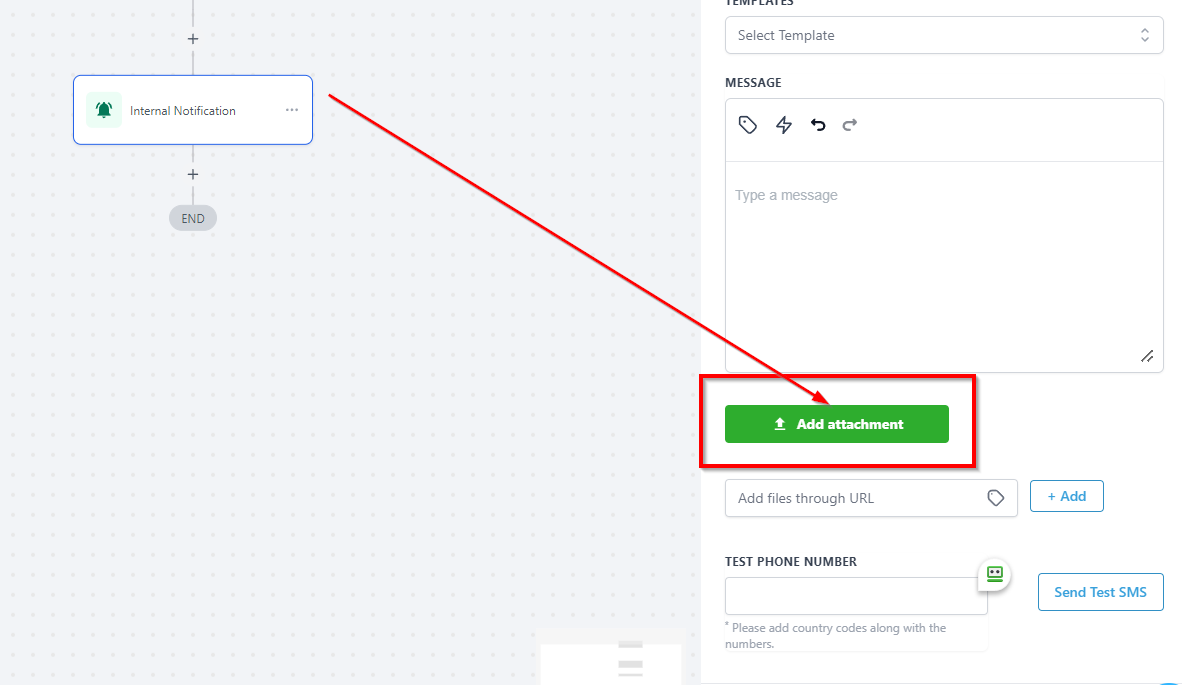
Ajouter une Pièce Jointe
Vous pouvez joindre des fichiers en cliquant sur cette icône.
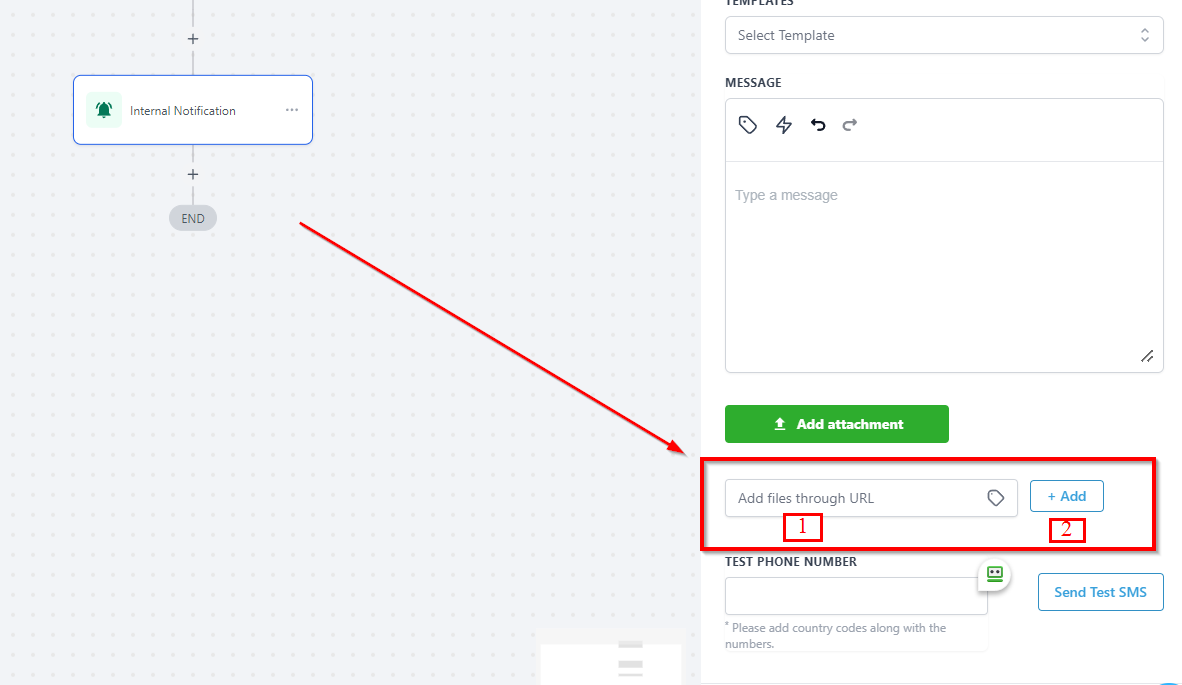
Ajouter des Fichiers via URL
Ajoutez un fichier via une URL en saisissant l’URL dans le champ, puis cliquez sur « +Ajouter » pour ajouter le fichier.
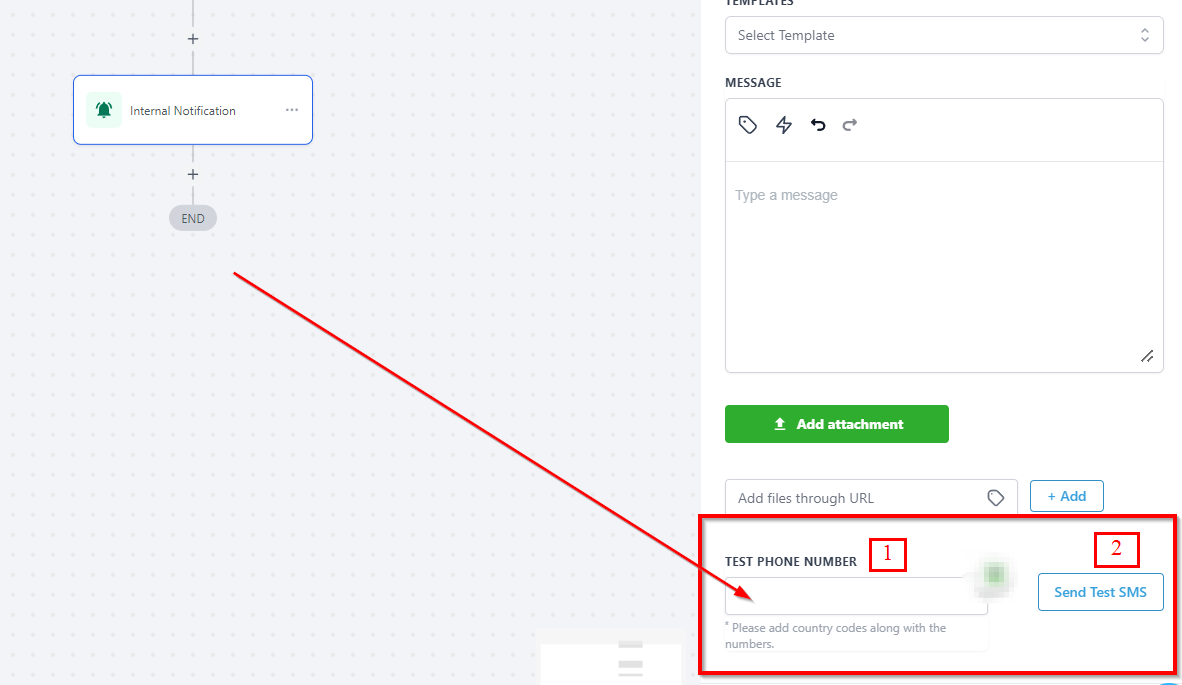
Numéro de Téléphone de Test
Vous pouvez tester le message composé en saisissant un numéro de téléphone portable de démonstration et en cliquant sur « Envoyer un SMS de Test » pour envoyer le message. Vous pouvez utiliser votre propre numéro de téléphone portable comme numéro de démonstration. Une fois que vous êtes satisfait de votre message…